

یکی از نگرانیهای کاربران ویندوز، داشتن یک وبکم 📷 با کیفیت خوب برای تماسهای تصویری، ضبط ویدیوهای آموزشی و کارهای مشابه است. اغلب لپتاپها دوربین داخلی چندان قوی ندارند و خرید یک وبکم حرفهای هم ممکن است هزینه زیادی داشته باشد.
خوشبختانه یک راهحل عالی برای این مشکل وجود دارد: استفاده از دوربین باکیفیت گوشی آیفون. شما میتوانید با کمک برنامههای مخصوص، آیفون خود را به لپتاپ وصل کنید و از آن به عنوان وبکم استفاده نمایید.
در این مطلب از آیلین وب، نحوه استفاده از دوربین آیفون به عنوان وبکم ویندوز را به صورت کاملاً رایگان و بدون واترمارک آموزش خواهیم داد.
تبدیل گوشی آیفون به وب کم در ویندوز ۱۱ و ویندوز ۱۰
راهنمای استفاده از آیفون به عنوان وبکم برای کامپیوتر

اگر میخواهید گوشی آیفون خود را بدون سیم به یک وبکم تبدیل کنید، روش سادهای وجود دارد. شما میتوانید از برنامههایی مثل DroidCam یا Camo استفاده کنید.
برای این کار، باید نسخه یکسانی از این برنامهها را هم روی آیفون و هم روی کامپیوتر خود نصب کنید. سپس مطمئن شوید که هر دو دستگاه (آیفون و کامپیوتر) به یک شبکه وایفای متصل هستند.
بعد از برقراری ارتباط، دوربین آیفون شما به عنوان یک دوربین اضافه در برنامههای مختلف مانند OBS یا نرمافزارهای تماس تصویری در کامپیوترتان قابل انتخاب و استفاده خواهد بود.
در ادامه، جزئیات و راهنمای کاملتری برای این کار ارائه میکنیم.
۱- نرم افزار تبدیل گوشی به وب کم DroidCam
DroidCam یک نرمافزار رایگان برای کامپیوترهای ویندوزی است که هم با گوشیهای اندروید و هم با آیفون کار میکند. این برنامه به شما امکان میدهد دوربین گوشی خود را از دو طریق وایفای یا کابل USB به کامپیوتر متصل کنید.
در نسخه رایگان، میتوانید از کیفیت استاندارد تصویر بهره ببرید و هیچ نشانه یا واترمارکی روی فیلم شما قرار نمیگیرد. همچنین DroidCam به صورت مستقیم با نرمافزار OBS Studio هماهنگ میشود و به شما امکان کنترل تنظیماتی مانند نور، تعادل رنگ سفید و فوکوس را میدهد.
شما میتوانید از این دوربین در برنامههای گفتگویی مثل Zoom، Discord و MS Teams یا در نرمافزارهای ضبط ویدیو مانند OBS Studio استفاده کنید. اگر میکروفون جداگانه ندارید، DroidCam این قابلیت را دارد که صدای شما را هم ضبط کند.
برای راهاندازی DroidCam، ابتدا مطمئن شوید که هر دو دستگاه موبایل و کامپیوتر شما به یک شبکه وایفای متصل هستند. سپس اپلیکیشن DroidCam را روی گوشی آیفون خود نصب کنید.
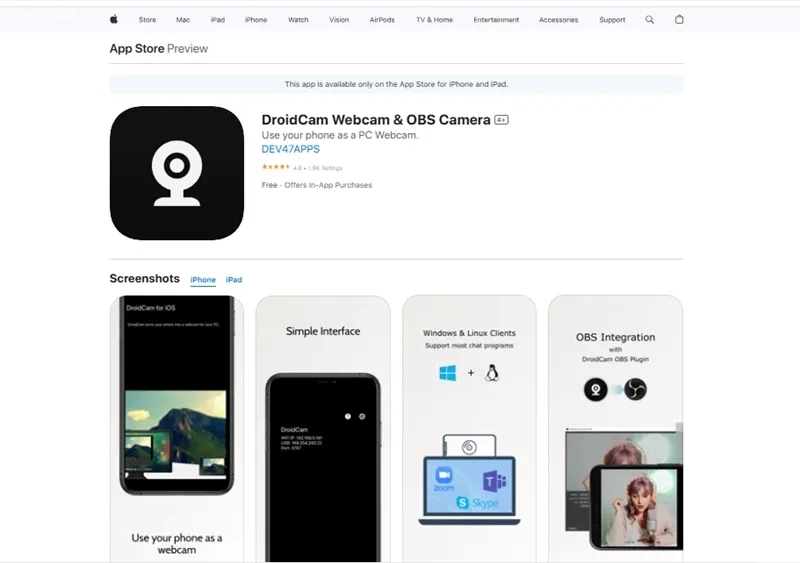
برنامه DroidCam Client را روی کامپیوتر خود نصب کنید. این برنامه شبیه نرمافزارهایی مثل OBS Studio یا Windows Client عمل میکند. اگر از OBS Studio استفاده میکنید، میتوانید پلاگین مخصوص آن را نصب نمایید. با این کار، دیگر نیازی به نصب برنامه کلاینت جداگانه نخواهید داشت.
تنظیمات برنامه
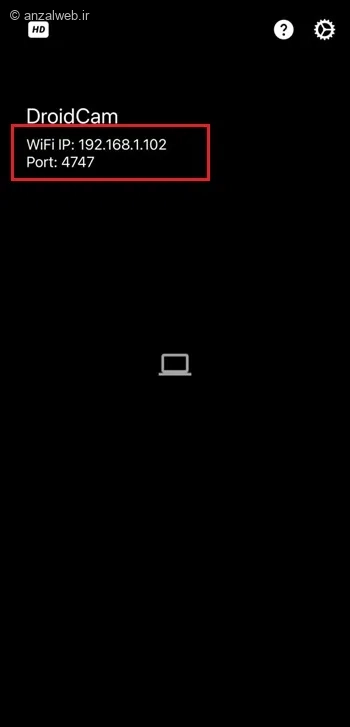
حالا اپلیکیشن DroidCam را روی گوشی آیفون خود باز کنید. بعد از باز شدن، برنامه یک شماره پورت و یک آدرس IP به شما نشان میدهد. این دو عدد را جایی یادداشت کنید چون به آنها نیاز خواهید داشت.
در رایانهتان، نرمافزار DroidCam Client را اجرا کنید.
روی قسمت مرکزی صفحه کلیک کنید، یا با کلیک راست گزینه Add > DroidCam را انتخاب نمایید.
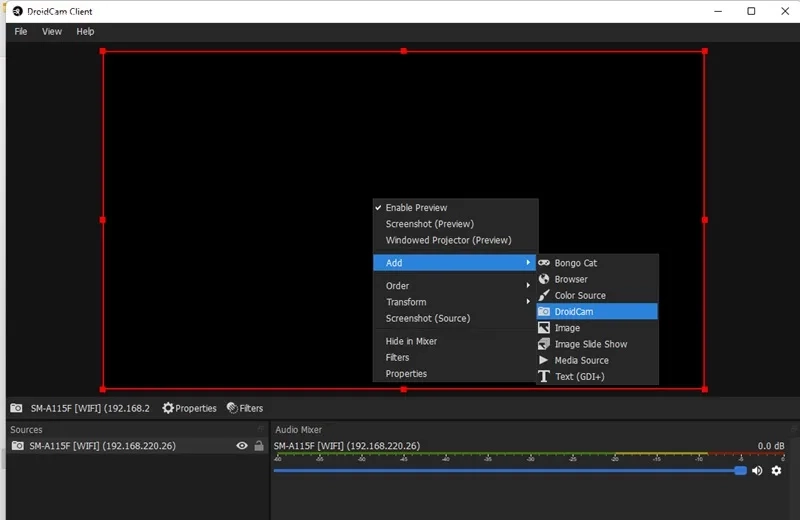
برای اتصال، آیفون مورد نظر خود را انتخاب کنید. اگر لازم بود، گزینه Audio را روشن کنید و سپس Add selected device را بزنید.
همچنین روی موبایل خود میتوانید مشخص کنید که میخواهید از دوربین جلوی آیفون استفاده کنید یا دوربین پشت آن.
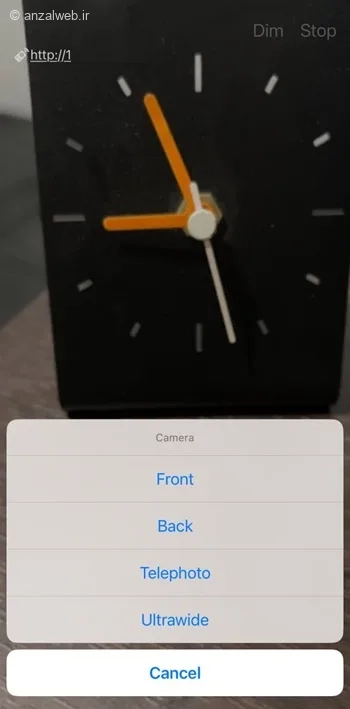
برنامه ویدیویی مورد نظر خود را باز کنید. سپس، در قسمت تنظیمات دوربین، گزینهی DroidCam video را انتخاب نمایید.
اگر پس از این کار، تنها یک صفحه سبزرنگ مشاهده کردید، برنامه DroidCam را به طور کامل ببندید. برای این کار، از منوی File گزینه Exit را انتخاب کنید و سپس دوباره برنامه را اجرا نمایید. اگر مشکل برطرف نشد، یک راه حل دیگر، راهاندازی مجدد (ریستارت) کامپیوتر شماست تا اتصال دوربین به درستی برقرار شود.
اگر از نرمافزار OBS Studio استفاده میکنید، در بخش Sources (منابع) روی علامت + کلیک کنید و گزینه DroidCam OBS را انتخاب کنید. سپس آدرس IP را وارد کرده و دکمه Activate (فعالسازی) را فشار دهید.
توجه داشته باشید که در این نسخه، میتوانید از کیفیت تصویر ۶۴۰ در ۴۸۰ و همچنین نور فلاش دوربین، به طور کاملاً رایگان و بدون هیچ نشان آبی (واترمارک) استفاده کنید.
در اینجا میتوانید اطلاعات کاملتری درباره آموزش خرید و گرفتن بازیکن در فیفا موبایل + فروش بازیکن (تصویری) بیابید.
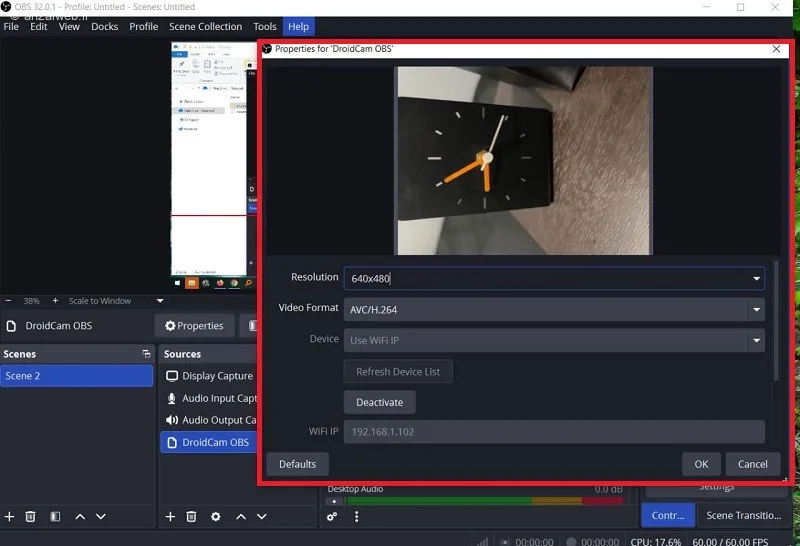
بعد از این مرحله، تصویر دوربین آیفون شما روی صفحه لپتاپ نشان داده میشود. اگر تصویر دوربین، لرزان یا پرپرزنده است، بهتر است چند نکته ساده را بررسی کنید. مثلاً نور محیط را چک کنید، مطمئن شوید نرمافزارتان بهروز است و سایر موارد مشابه را هم در نظر بگیرید.
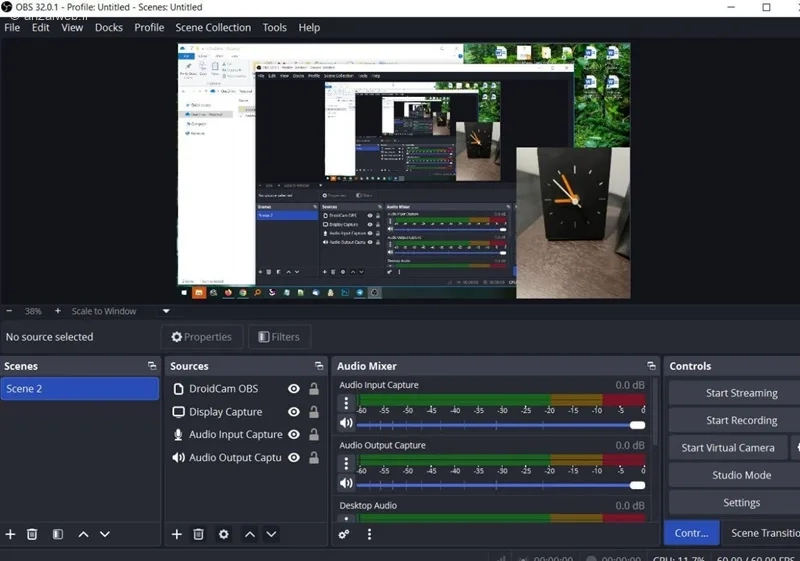
**مزایا:**
* امکان اتصال هم با کابل USB و هم به صورت بیسیم از طریق Wi-Fi
* سرعت بالا و تأخیر بسیار کم در انتقال اطلاعات
* قیمت مناسب و مقرون به صرفه
**معایب:**
* نسخه رایگان امکانات محدودی دارد
* در برخی حالتها مانند عکسبرداری پرتره یا وقتی گوشی را میچرخانید، ممکن است با مشکل مواجه شوید
۲- نرم افزار Camo
اپلیکیشن Camo این امکان را به شما میدهد که از دوربین آیفون خود به عنوان یک وبکم با کیفیت برای کامپیوتر استفاده کنید. با این برنامه میتوانید آیفون را از طریق USB یا وایفای به کامپیوتر متصل کرده و تصویر دوربین آن را مستقیماً در نرمافزار OBS به کار بگیرید.
این برنامه قابلیتهای مفید مختلفی در اختیار شما قرار میدهد؛ از جمله چرخاندن تصویر، تنظیم نور، ایجاد افکت محو در پسزمینه (بوکه)، استفاده از صفحه سبز مجازی، و قابلیتی که به طور خودکار سوژه را در وسط تصویر نگه میدارد. همچنین افکتها و فیلترهای جذاب واقعیت افزوده نیز در Camo وجود دارد.
برای شروع، در مرحله اول باید اپلیکیشن Camo را روی گوشی آیفون خود نصب کنید.
این موضوع را بهتر بشناسید با مطالعه آموزش استفاده از هوش مصنوعی Copilot (کوپایلت مایکروسافت).
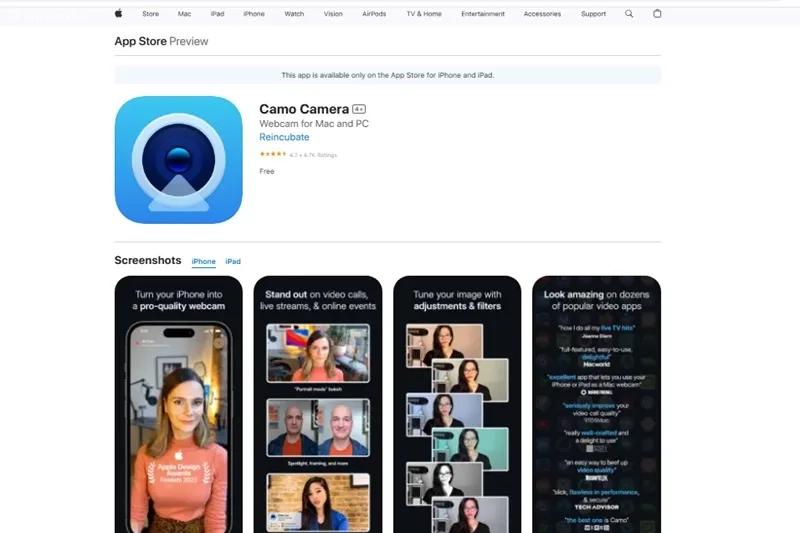
مراحل زیر را برای اتصال انجام دهید:
ابتدا نرمافزار Camo Studio را روی کامپیوتر ویندوزی خود نصب کنید.
بعد از نصب، باید گوشی موبایل و کامپیوتر را به هم متصل کنید. این اتصال از طریق وایفای یا اسکن کد QR امکانپذیر است.
برای این کار، در برنامه Camo روی کامپیوتر، گزینهای به نام “Pair a device” را پیدا کنید (معمولاً در بخش Device یا دستگاهها قرار دارد). با انتخاب این گزینه، یک کد QR روی صفحه نمایش کامپیوتر شما نشان داده میشود.
حالا برنامه Camo را روی موبایل خود باز کنید و از قسمت مربوطه، کد QR نمایش داده شده روی کامپیوتر را اسکن کنید. با این کار، اتصال بین موبایل و کامپیوتر شما برقرار میشود.
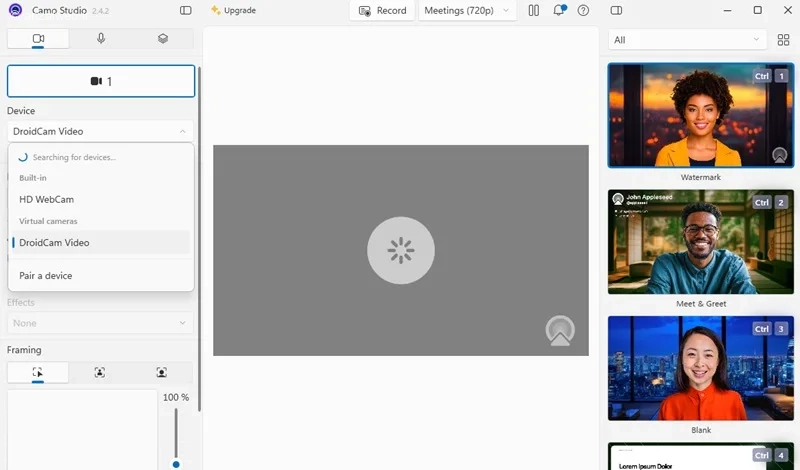
بعد از این مرحله، تصویر دوربین آیفون خود را در Camo Studio مشاهده خواهید کرد و میتوانید تنظیمات مربوط به تصویر را اعمال کنید.
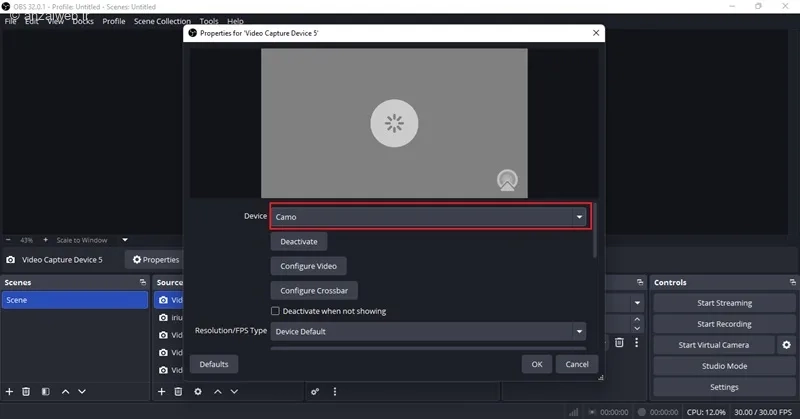
حالا در برنامه OBS یا هر نرمافزار ضبط ویدیوی دیگری، وبکم خود را روی Camo تنظیم کنید.
برای مثال در OBS:
در قسمت Sources روی علامت + کلیک کنید.
گزینه Video Capture Device را انتخاب کنید.
یک نام برای آن وارد کنید.
سپس در بخش Device، گزینه Camo را به عنوان دوربین خود انتخاب کنید.
**ویژگیهای مثبت:**
* تنظیم دقیق و پیشرفتهی تصویر
* کیفیت خوب و قابل قبول در حالت رایگان
* قابلیت اتصال به برنامههایی مانند OBS و استفاده به عنوان یک دوربین مجازی
**ویژگیهای منفی:**
* برخی امکانات در نسخه رایگان محدود شدهاند
* در صورت استفادهی مداوم، باتری دستگاه را سریعتر خالی میکند
۳- اپلیکیشن NDI HX Camera
اپلیکیشن NDI HX Camera گوشی یا تبلت شما را به یک منبع تصویر در شبکه داخلی تبدیل میکند. با این کار میتوانید تصویر دوربین موبایل خود را مستقیماً در برنامه OBS دریافت و استفاده کنید.
از جمله قابلیتهای این برنامه میتوان به این موارد اشاره کرد:
* امکان انتخاب دوربین جلو یا عقب
* کنترل نور دستگاه
* قابلیت قطع صدا
* تنظیمات مربوط به کنترل نوردهی
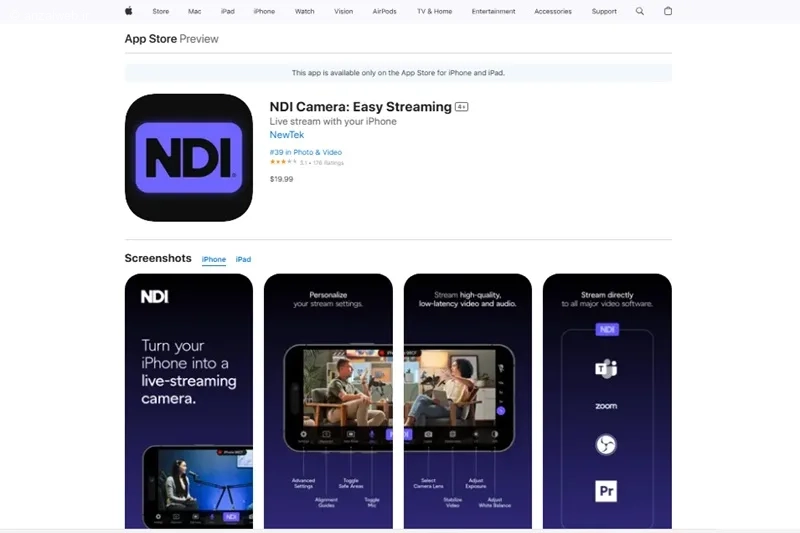
برای استفاده، کافیست اپلیکیشن NDI HX Camera را روی آیفون خود نصب کنید.
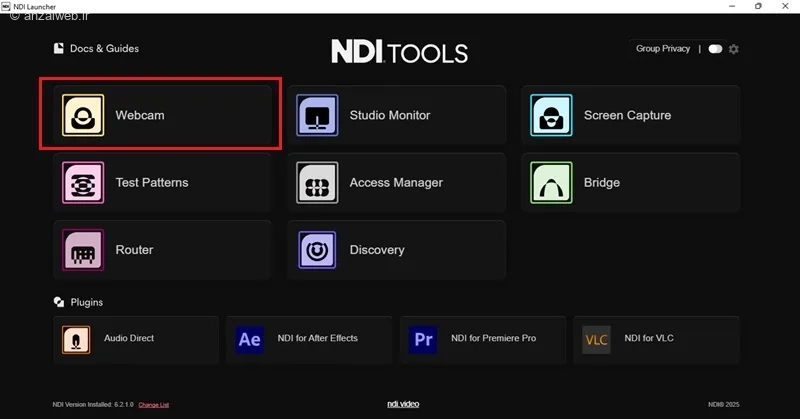
در کامپیوتر، برنامه NDI Tools را نصب کنید.
هم آیفون و هم کامپیوتر باید به یک شبکه اینترنتی یکسان وصل باشند.
حالا نرمافزار را روی هر دو دستگاه باز کنید. در کامپیوتر، روی گزینه Webcam کلیک کنید. پس از آن میتوانید آیفون خود را به عنوان دوربین انتخاب کنید.
در برنامه OBS، گزینه NDI را برای دوربین خود انتخاب کنید.
**مزایا:**
* وضوح تصویر عالی و تأخیر بسیار کم
* به خوبی با نرمافزارها و سختافزارهای حرفهای فیلمبرداری و پخش هماهنگ میشود.
**معایب:**
* راهاندازی و استفاده از آن برای تازهکاران میتواند دشوار باشد.
* کیفیت کار آن به سرعت و قدرت اینترنت شما بستگی دارد.
۴- نرم افزار VDO.Ninja
وبکم برای موبایل در سرویس VDO.Ninja، یک ابزار آنلاین و رایگان است که به شما امکان میدهد از دوربین و میکروفون گوشی خود به عنوان وبکم استفاده کنید. سپس میتوانید این وبکم را به نرمافزار OBS اضافه کنید.
برای استفاده از دوربین آیفون به عنوان وبکم، مراحل زیر را دنبال کنید:
1. در مرورگر سافاری (یا هر مرورگر دیگری) روی آیفون، به وبسایت VDO.Ninja بروید.
2. گزینهی «Add your camera to OBS» را انتخاب کنید.
3. وقتی مرورگر از شما اجازه خواست، دسترسی به دوربین و میکروفون را تایید کنید.
4. پس از تأیید، یک لینک مخصوص (URL) یا یک کد در بالای صفحه نمایش داده میشود. این لینک را میتوانید برای کامپیوتر خود بفرستید.
حالا روی کامپیوتر خود، نرمافزار OBS را باز کنید. در بخش Sources (منابع)، روی علامت + کلیک کرده و گزینه «Browser» را انتخاب کنید. در پنجرهای که باز میشود، آن لینک را paste کنید تا اتصال برقرار شود.
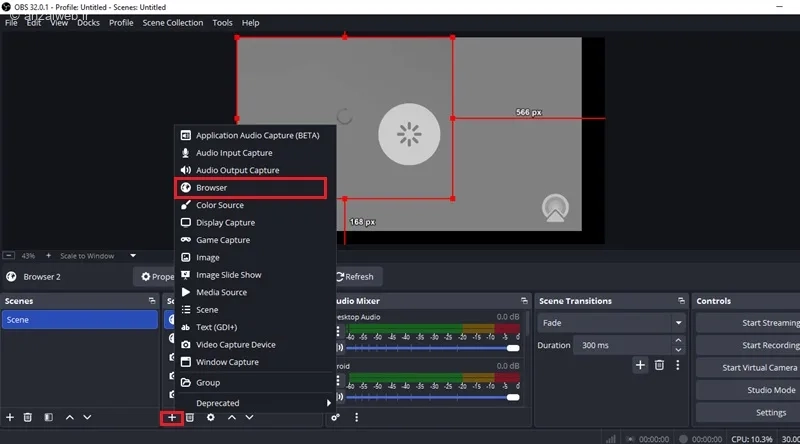
در قسمت آدرس (URL)، لینکی که کپی کردهاید را قرار دهید تا تصویر دوربین آیفون شما به OBS منتقل شود.
**مزایا:**
* نیاز به نصب هیچ برنامهای ندارد.
* کاملاً رایگان است.
* میتوانید از چند دستگاه به طور همزمان استفاده کنید.
**معایب:**
* کیفیت آن به سرعت اینترنت شما بستگی دارد.
* گزینههای کمتری برای تنظیم و کنترل تصویر دارد.
۵- نرم افزار انتقال تصویر دوربین آیفون به ویندوز Iriun Webcam
در سال ۲۰۲۵، برنامه Iriun Webcam یکی از بهترین راهها برای تبدیل آیفون به یک وبکم برای کامپیوترهای ویندوز ۱۰ شناخته میشود. این برنامه تصاویری با کیفیت عالی ارائه میدهد، هیچ تبلیغاتی ندارد و کاملاً رایگان است. شما میتوانید هم از دوربین جلو و هم از دوربین پشت گوشی خود استفاده کنید و تصاویر با کمترین تأخیر به کامپیوترتان منتقل میشوند.
برای شروع، کافیست اپلیکیشن Iriun Webcam را روی آیفون و همچنین نرمافزار مربوطه را روی کامپیوتر ویندوزی خود نصب کنید.
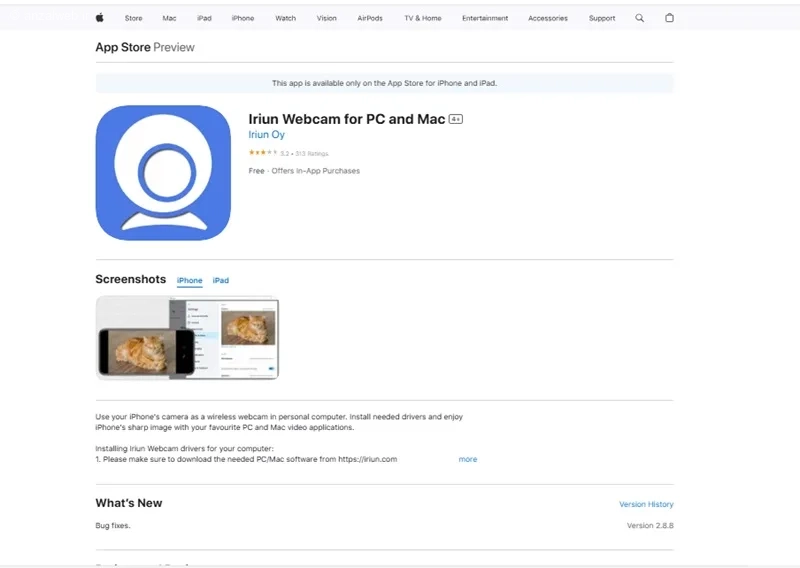
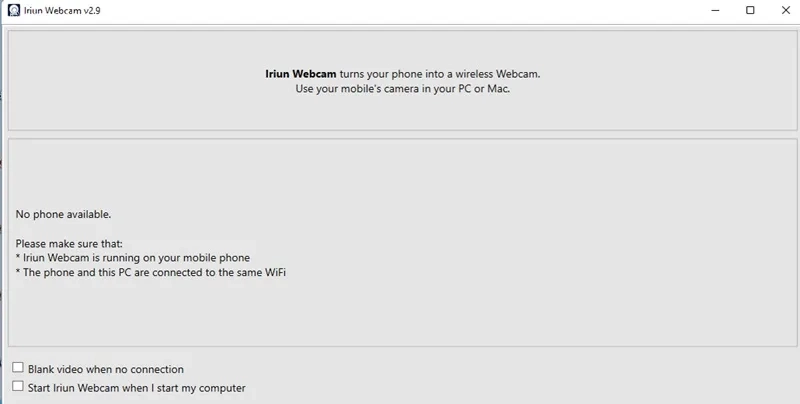
برنامه را روی هر دو دستگاه اجرا کنید. نرمافزار مخصوص ویندوز بهطور خودکار آیفون را تشخیص خواهد داد (برای این کار، آیفون و کامپیوتر باید هر دو به یک شبکه وایفای وصل باشند).
توصیه میشود به مطالعه مقاله آموزش حل مشکل ساخت اکانت اسپاتیفای (مخصوص ایران) ادامه دهید.
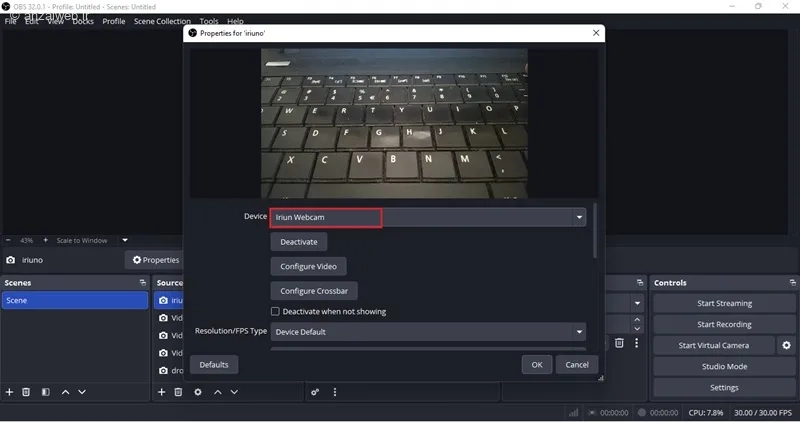
در برنامه OBS یا هر نرمافزار پخش ویدیوی دیگر، بخش مربوط به دوربین یا وبکم را انتخاب کرده و گزینه Iriun Webcam را به عنوان منبع تصویر فعال کنید.
**مزایا:**
* بدون علامت و لوگوی اضافه
* قابلیت اتصال از طریق وایفای و USB
* وزن کم و حمل آسان
**معایب:**
* برای پخش فیلم با کیفیت 4K، باید مدل پیشرفتهتر (پرو) را خریداری کنید.
* برخی کاربران گزارش دادهاند که ممکن است تصویر گاهی قطع و وصل شود یا در اتصال شبکه بیثباتی وجود داشته باشد.
جمع بندی
استفاده از آیفون به عنوان دوربین وبکم، علاوه بر صرفهجویی در هزینه، کیفیت تصویر و صدا را هم به شکل قابل توجهی بهتر میکند. برنامههای رایگان و بدون نشان تجاری مثل DroidCam و Camo به شما اجازه میدهند به راحتی از گوشی خود برای جلسات آنلاین، کلاسهای اینترنتی، پخش زنده یا ضبط فیلم استفاده کنید. البته باید نکات منفی آن را هم در نظر بگیرید؛ مثل مصرف زیاد باتری، گرم شدن گوشی، نیاز به اینترنت پایدار و احتمالاً محدودیتهایش برای تماسهای رسمی.
سوالات متداول
وبکم گوشی چیست؟
با گوشی خود میتوانید دوربین کامپیوترتان را تقویت کنید. به این روش که دوربین موبایل را به عنوان یک وبکم برای کامپیوتر استفاده کنید، “وبکم گوشی” گفته میشود. شما به راحتی میتوانید از این قابلیت برای برقراری تماسهای ویدیویی، پخش زنده (استریم) یا ضبط فیلم استفاده کنید.
نظرات و پیشنهادات شما؟
در این آموزش، روشی رایگان و بدون نیاز به پرداخت هیچ هزینهای را یاد میگیرید تا از دوربین آیفون خود به عنوان وبکم برای کامپیوترهای ویندوزی استفاده کنید. با این روش، دیگر نیازی به خرید وبکم جداگانه ندارید و از کیفیت بالای دوربین آیفون بهره میبرید.
آیا شما هم توانستهاید آیفون خود را به وبکم تبدیل کنید؟ چه نرمافزار یا روشی را به کار بردید؟ اگر تجربه یا پیشنهاد دیگری در این زمینه دارید، خوشحال میشویم آن را در بخش دیدگاهها با ما و دیگر خوانندگان به اشتراک بگذارید.


