


در گذشته که بلد نبودم چطور یک ایمیل را برای چند نفر در یاهو بفرستم، مجبور بودم هر بار متن ایمیل را کپی کرده و فقط آدرس فرد جدیدی را وارد کنم. این روش خیلی وقتگیر بود و باعث میشد صندوق پستی من همیشه شلوغ و پر از ایمیلهای تکراری باشد. اگر شما هم این مشکل را دارید، پیشنهاد میکنم تا آخر این مطلب با من بمانید تا با هم یاد بگیریم چطور یک ایمیل را به صورت گروهی در یاهو ارسال کنیم.
ارسال یک ایمیل به گروهی از مخاطبین در یاهو
**نحوه ارسال ایمیل گروهی در یاهو**

توصیه میشود به مطالعه مقاله آموزش جلوگیری از آپدیت خودکار برنامه ها در آیفون (با وای فای و اینترنت موبایل) ادامه دهید.
مقاله آموزش افزایش برد ریموت درب پارکینگ، مغازه و… منبع بسیار خوبی برای یادگیری بیشتر است.
کلید اصلی برای ارسال ایمیل به چند نفر، ساختن یک لیست از مخاطبان است. برای این کار باید آدرس ایمیل هر شخصی را که میخواهید در لیست باشد، داشته باشید.
اگر فقط یک بار این روش آسان را امتحان کنید، دیگر حاضر نیستید به روشهای قدیمی و زمانبر برای فرستادن ایمیل گروهی برگردید.
مراحل ارسال یک ایمیل یاهو به چند نفر
برای ارسال یک ایمیل به چند نفر در یاهو، باید چند گام آسان را دنبال کنید. خوبی کار این است که لازم نیست برنامه یا نرمافزار اضافهای نصب کنید. حتی نیازی نیست که ایمیل خود را به یک حساب کاری تغییر دهید.
این موضوع را بهتر بشناسید با مطالعه آموزش رفع ارور An Unexpected Error Occurred در اینستاگرام.
برای اطلاعات بیشتر، به مقاله آموزش ساخت گیف تلگرام (با چند روش ساده) مراجعه کنید.
۱- ساخت لیست مخاطبین
در بخش پیامهای یاهو میل، گزینههای مختلفی میبینید. روی دکمهای به نام «نوشتن پیام» کلیک کنید.
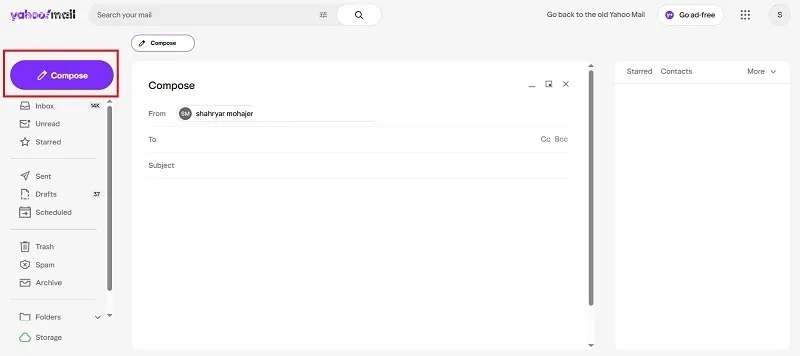
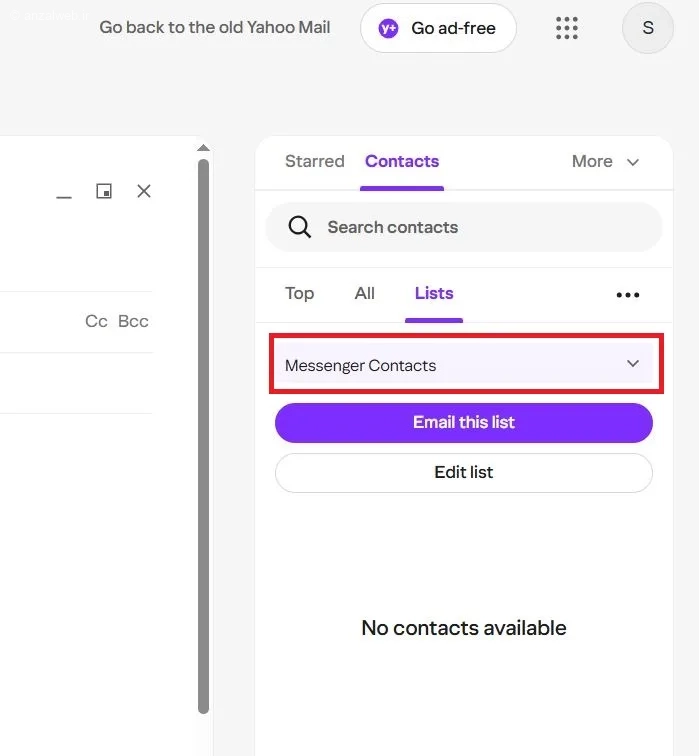
در ادامه، از بخش Lists در سمت چپ صفحه استفاده کنید و روی گزینههای منوی آن کلیک نمایید.
اطلاعات جامعتری در مورد این موضوع را در آموزش حل مشکل اکانت استاتوس و Monetization اینستاگرام پیدا کنید.
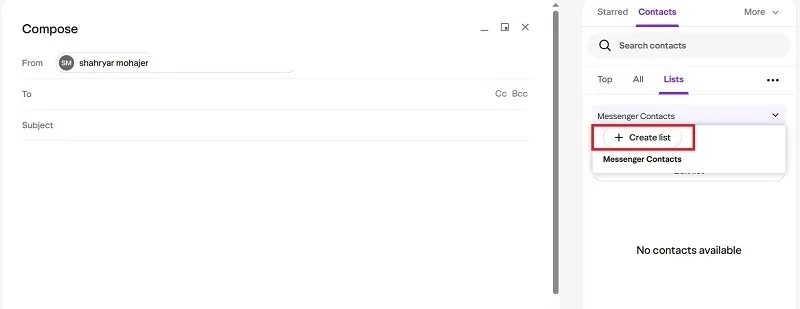
با انتخاب گزینهی “Create list” از منوی بازشده، میتوانید یک لیست جدید ایجاد کنید.
در قسمت “نام لیست”، اسمی برای لیست مخاطبان خود انتخاب و وارد کنید. پیشنهاد میشود یک نام ساده و به یاد ماندنی انتخاب کنید تا بعداً به راحتی آن را به خاطر بیاورید. به عنوان نمونه، من برای لیست ایمیل اعضای تیم، نام “آیلین وب Anzalweb.ir” را انتخاب کردهام.
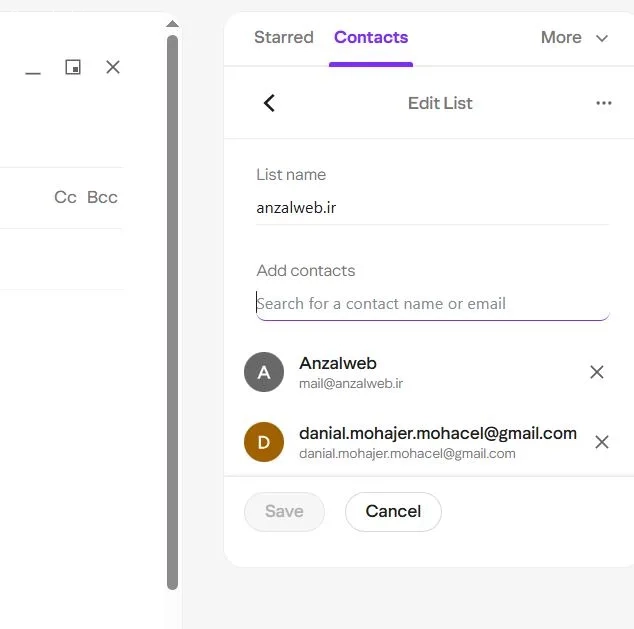
روی دکمه Save کلیک کنید تا نام لیست شما ثبت شود.
۲- اضافه کردن اعضا به لیست و ویرایش لیست
میتوانید با نوشتن آدرس ایمیل افراد در بخش “Add contacts”، آنها را به لیست خود بیفزایید. هر آدرس را باید به تنهایی بنویسید و سپس یک بار دیگر گزینه “Save” را انتخاب کنید.
اگر به این موضوع علاقه دارید، حتماً آموزش استفاده از هوش مصنوعی Copilot (کوپایلت مایکروسافت) را بخوانید.
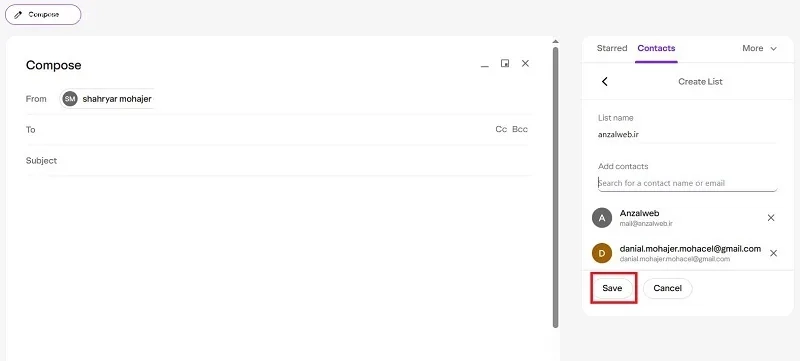
برای تغییر در لیست افرادی که ذخیره کردهاید، روی گزینه Edit کلیک کنید. در این قسمت میتوانید افراد جدیدی به لیست اضافه کنید یا افرادی را از آن حذف کنید. در پایان، تغییرات خود را با انتخاب گزینه Save ذخیره کنید.
۳- ارسال ایمیل گروهی
حالا که فهرست افراد خود را آماده کردهاید، زمان آن رسیده که ایمیل گروهی ارسال کنید. برای شروع، روی دکمه «Compose» که در سمت چپ صفحه قرار دارد کلیک کنید.
سپس در قسمت مربوط به آدرسها (اعم از TO، CC یا BCC) نام فهرست مخاطبان خود را بنویسید. با تایپ کردن چند حرف اول نام لیست، یاهو میل به طور خودکار آن را تشخیص خواهد داد و در اختیارتان قرار میدهد.
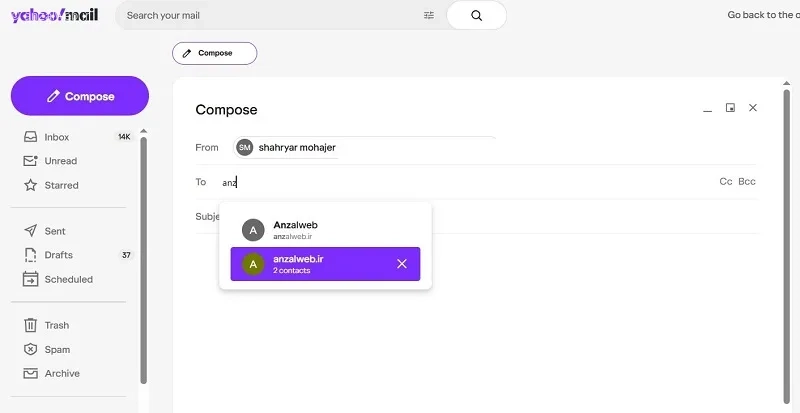
پیام خود را در ایمیل بنویسید و سپس دکمه «ارسال» (Send) را انتخاب کنید تا برای تمام مخاطبانتان فرستاده شود.
کاربردهای ایمیل گروهی در یاهو
با ایمیل گروهی در یاهو، برقراری ارتباط با دوستان، خانواده و همکاران بسیار آسانتر میشود.
به جای آن که زمان زیادی را صرف کنید تا اطلاعات یک پروژه را برای هر نفر جداگانه بفرستید، میتوانید با این قابلیت، همان محتوا را در عرض چند ثانیه برای همه اعضای گروه ارسال کنید.
این موضوع را بهتر بشناسید با مطالعه آموزش تصویری فعال سازی حالت شرکتی شیائومی (قدم به قدم).
ارسال ایمیل تبلیغاتی در یاهو
اگر به بازاریابی ایمیلی علاقه دارید، میتوانید با ارسال ایمیل به گروههای مختلف، مشتریان تازهای جذب کنید. فقط توجه داشته باشید که ممکن است ایمیلهای ارسالی شما به پوشه اسپم مخاطبان برود. جالب است بدانید که حتی سرویسهای حرفهای ارسال انبوه ایمیل نیز از همین روش برای بازاریابی ایمیلی استفاده میکنند.
برای گسترش دانش خود، به مقاله آموزش قدم به قدم رفع مشکل کانال یابی تلویزیون سامسونگ سر بزنید.
استفاده از قابلیت ایمیل گروهی برای ارسال خبرنامه
با ایمیل گروهی میتوانید خبرهای تازه سایت، پادکست یا کانال یوتیوب خود را به صورت همزمان برای چند نفر ارسال کنید. این روش، راهی آسان، کمهزینه و بدون پیچیدگی است تا به مخاطبان خود بگویید که یک پادکست یا ویدیوی جدید منتشر کردهاید.
هماهنگ کردن اعضای گروه و پروژهها
مدیریت و هماهنگی اعضای یک تیم در پروژههای گروهی بدون ایمیل، کار بسیار دشواری است. برخی افراد برای این منظور از کانالها یا گروههای تلگرام استفاده میکنند که امکانات محدودی دارند. اما با استفاده از ایمیل گروهی میتوانید اطمینان پیدا کنید که همهٔ همتیمیهایتان پیام شما را دریافت کرده و آن را میخوانند. همچنین این امکان وجود دارد که فایلهای مختلف را به سرعت برای یکدیگر ارسال کنید.
ایمیل گروهی به اعضای خانواده
من برای فرستادن عکس، فیلم و فایلها برای اعضای خانوادهم هم از ایمیل گروهی استفاده میکنم. به عنوان مثال، همین اواخر آدرس و ساعت جشن تولدم را برای همه فامیل از طریق ایمیل فرستادم.
جمع بندی
برای فرستادن ایمیل گروهی در یاهو، ابتدا باید یک لیست از مخاطبان خود بسازید. سپس هنگام نوشتن ایمیل جدید، کافی است همان لیست را به عنوان گیرنده انتخاب کنید. این امکان در یاهو به شما کمک میکند تا ایمیلهای تبلیغاتی، خبرنامه، پیامهای گروهی برای هماهنگی بین اعضای تیم، یا حتی عکسها و فایلهای شخصی را به راحتی با خانواده و دوستان به اشتراک بگذارید.
سوالات متداول
تا چند نفر همزمان میتوان ایمیل ارسال کرد؟
یاهو عدد دقیقی برای این موضوع اعلام نکرده است، اما بهتر است برای هر گروه ایمیل، حدود ۱۰۰ نفر را در نظر بگیرید. اگر تعداد افرادی که میخواهید برایشان ایمیل بفرستید بیشتر از ۱۰۰ نفر است، بهتر است از چند لیست جداگانه استفاده کنید. با این کار، احتمال اینکه ایمیلهای شما به عنوان اسپم شناخته شوند، کمتر میشود.
اگر به این موضوع علاقه دارید، حتماً آموزش حل مشکل ورود بیش از حد به تلگرام با چند روش متفاوت را بخوانید.
احتمال اسپم شدن ایمیل گروهی چقدر است؟
شانس رسیدن ایمیلهای گروهی به صندوق ورودی، حدود بیست تا سی درصد است. اگر از محتوای ساده و بدون پیچیدگی استفاده کنید، این شانس تا پنج درصد افزایش مییابد. همچنین اگر دریافتکنندگان، ایمیل شما را در یاهو به عنوان اسپم گزارش دهند، ممکن است پیامهای بعدی شما نیز به طور خودکار به پوشه اسپم منتقل شوند.
چگونه در یاهو خبرنامه ارسال کنم؟
برای ارسال خبرنامه، ابتدا باید لیستی از مخاطبان خود تهیه کنید. سرویسهای پیشرفتهتری مانند MailChimp یا ابزارهای داخلی مانند نجوا و پاکت نیز وجود دارند که امکانات بیشتری برای مدیریت و ارسال خبرنامه در اختیار شما قرار میدهند.
اگر به این موضوع علاقه دارید، حتماً آموزش تغییر رنگ فولدر در ویندوز ۱۱ ( ۴ روش آسان) را بخوانید.
نظرات و پیشنهاد شما؟
برای فرستادن یک ایمیل به تعداد زیادی از افراد، معمولاً از چه روشی استفاده میکنید؟ به نظر شما این امکان بیشتر در چه مواقعی برای ما مفید است؟ لطفاً تجربهها و پیشنهادهای خود را با ما به اشتراک بگذارید.


