

خیلی آزاردهنده است وقتی که مشغول بازی کردن روی گوشی اندروید خود هستید و ناگهان بازی قطع میشود 🚧 و مجبور میشوید همه چیز را از اول شروع کنید. یا زمانی که با ذوق و شوق یک بازی جدید نصب میکنید، اما به محض اینکه روی آیکن آن کلیک میکنید، یا هیچ واکنشی نمیبینید یا بازی فوراً بسته میشود.
دلیل این که بعضی بازیها روی گوشی اندروید اجرا نمیشوند، این است که مشکلی پیش آمده که سیستم عامل نتوانسته آن را پردازش کند. برای جلوگیری از این مشکل، راههای مختلفی وجود دارد که میتوانید امتحان کنید. در این مقاله از آیلین وب، بررسی میکنیم که چرا بازی در اندروید اجرا نمیشود و مراحل سادهای برای رفع آن ارائه میدهیم.

رفع مشکل باز نشدن بازی ها در گوشی اندروید
راههای حل مشکل اجرا نشدن بازی در اندروید
این موضوع را بهتر بشناسید با مطالعه آموزش ساخت گیف تلگرام (با چند روش ساده).
اگر بازیهای گوشی شما اجرا نمیشوند، معمولاً با چند راهکار ساده میتوانید مشکل را برطرف کنید. راه حلهایی مثل خاموش و روشن کردن دوباره گوشی، چک کردن فضای خالی حافظه، و بهروزرسانی خود بازی میتوانند مؤثر باشند.
این مشکل ممکن است دلایل مختلفی داشته باشد؛ مثلاً ممکن است بازی با نسخه سیستم عامل شما سازگار نباشد، یا برخی فایلهای مهم مورد نیاز آن (مانند فایل OBB) دانلود یا نصب نشده باشند.
برای پیدا کردن دلیل اصلی مشکل، بهتر است چند روش مختلف را یکی پس از دیگری امتحان کنید. در بخش بعدی، جزئیات کامل این راهحلها را بررسی خواهیم کرد.
۱- مشکل حافظه، علت باز نشدن بازی در اندروید
برنامهها و بازیها برای کار کردن نیاز دارند که به حافظه داخلی گوشی دسترسی داشته باشند. اگر یک برنامه نتواند به این فضای ذخیرهسازی وارد شود، ممکن است کاملاً از کار بیفتد و باز نشود. در اینجا راهحلهایی را بررسی میکنیم که میتوانند مشکل باز نشدن بازیها در گوشیهای شیائومی و دیگر مدلهای اندرویدی را برطرف کنند.
برای مطالعه بیشتر، به آموزش قدم به قدم رفع مشکل کانال یابی تلویزیون سامسونگ سری سر بزنید.
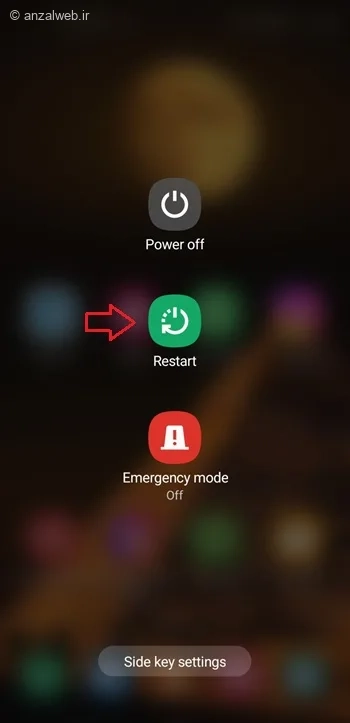
۱-۱- ریستارت گوشی
گاهی اوقات با خاموش و دوباره روشن کردن تلفن همراه، مشکل به سادگی حل میشود. وقتی از گوشی استفاده میکنید، به طور پیوسته از حافظهای استفاده میشود که در هنگام گشتن در اینترنت یا کار با برنامهها، از RAM گوشی شما کم و زیاد میشود. این کار باعث میشود گوشی کند شود و بازیهایی که به حافظه RAM زیادی نیاز دارند، به درستی اجرا نشوند. برای پاک کردن حافظه RAM، کافی است گوشی را یک بار ریستارت کنید. بعد از آن بررسی کنید که آیا بازی بدون مشکل اجرا میشود یا نه.
۲-۱- بررسی فضای ذخیره سازی
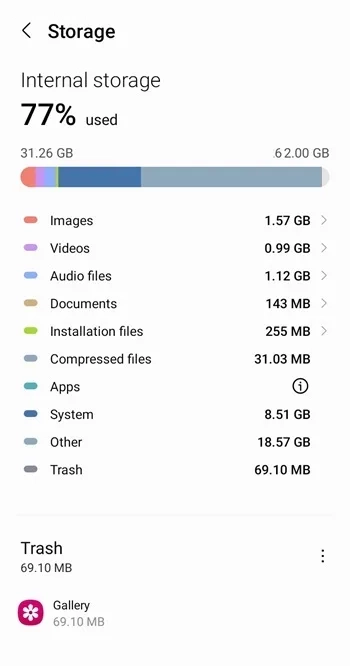
بعضی از بازیها برای اینکه درست کار کنند، به فضای ذخیرهسازی زیادی نیاز دارند. پس بهتر است قبل از نصب، مطمئن شوید که گوشی شما حافظه کافی دارد.
برای این کار، وارد بخش **Settings** (تنظیمات) گوشی خود شوید.
سپس گزینه **Storage** (حافظه) را انتخاب کنید. در این قسمت میتوانید ببینید چقدر فضای خالی دارید.
همچنین میتوانید فایلهای اضافی مثل عکسها، ویدیوها یا برنامههای بیاستفاده را پاک کنید تا فضای بیشتری آزاد شود.
با آزاد کردن حافظه، مشکلاتی مثل هنگ کردن یا اجرا نشدن بازی هم معمولاً برطرف میشود.
۳-۱- پاکسازی حافظه کش و دیتا
اگر با پر شدن حافظه موبایل خود روبرو هستید و نمیتوانید فایل یا برنامهای را پاک کنید، یک راه حل مفید، پاککردن اطلاعات موقت و کش برنامههاست.
برای این کار، وارد بخش **Settings** شوید و سپس گزینه **Apps** را انتخاب کنید.
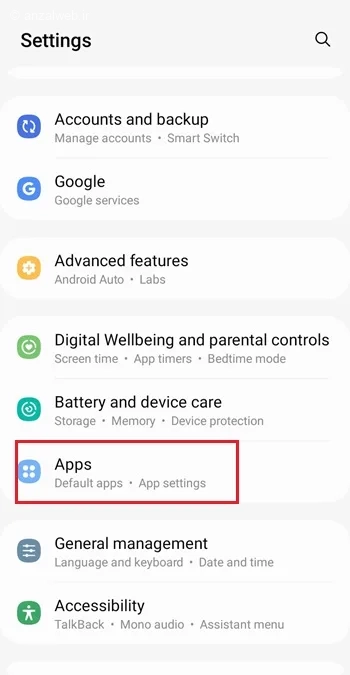
برنامهای را که میخواهید اطلاعات موقت و ذخیره شده آن را حذف کنید، انتخاب نمایید.
سپس روی گزینه «حافظه» کلیک کنید.
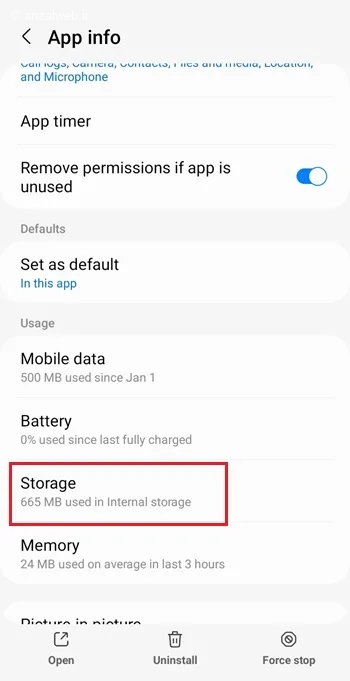
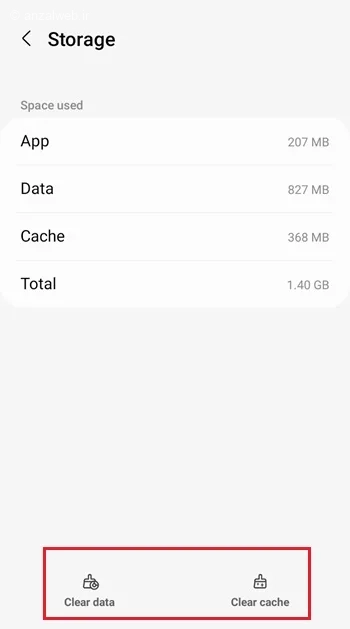
با توجه به نیازتان، یکی از دو گزینهی “پاکسازی حافظهٔ موقت” یا “پاکسازی اطلاعات” را انتخاب کنید. این کار میتواند مشکل بارگذاری نشدن بازی کانتر و سایر بازیها را حل کند.
۴-۱- توقف اجباری برنامه
بستن یک برنامه با کلیک روی دکمه بستن، لزوماً به معنای توقف کامل آن نیست. خیلی از اوقات، برنامهها در پسزمینه دستگاه به فعالیت خود ادامه میدهند و از حافظه آن استفاده میکنند. این موضوع میتواند باعث کندی عملکرد خود آن برنامه و حتی سایر برنامههای شما شود.
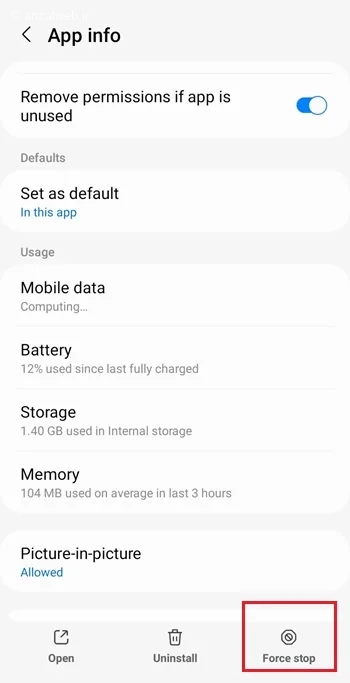
برای اطمینان از بسته شدن کامل یک برنامه، باید به بخش «تنظیمات» (Settings) بروید و سپس گزینه «برنامهها» (Apps) را انتخاب کنید. در لیست نمایش داده شده، برنامه مورد نظر خود را پیدا کرده و روی آن کلیک کنید. در صفحه اطلاعات برنامه، گزینهای به نام «متوقف کردن اجباری» (Force stop) وجود دارد. روی آن بزنید و عمل خود را تأیید کنید تا برنامه به طور کامل متوقف شود.
در اینجا میتوانید اطلاعات کاملتری درباره آموزش حل مشکل شارژ نشدن دسته PS5 (با پایه، در حالت خاموش و…) بیابید.
۲- بررسی اتصال اینترنت و تغییر دهنده آی پی
این روزها اغلب بازیهای موبایل که روی سیستم اندروید نصب میشوند، برای اجرا شدن به اینترنت نیاز دارند. بعضی از این بازیها ممکن است حتی بدون اینکه از قبل به شما هشدار دهند که به اینترنت وصل شوید، ناگهان متوقف شوند یا کار نکنند. همچنین برخی بازیها تنها با وایفای اجرا میشوند و اگر فقط از اینترنت سیمکارت استفاده کنید، احتمالاً بازی با مشکل روبهرو خواهد شد.
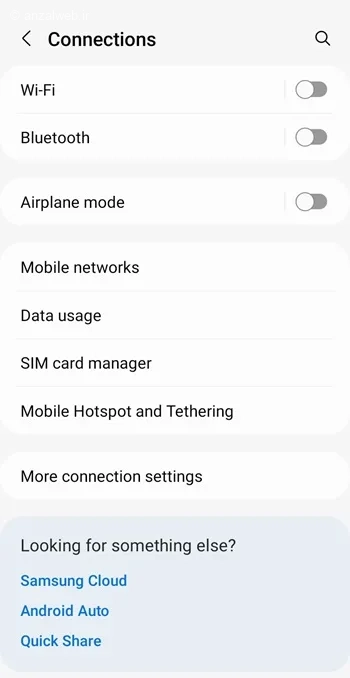
برای بررسی وضعیت اینترنت، وارد بخش «Settings» (تنظیمات) شوید و گزینه «Network & internet» (شبکه و اینترنت) را انتخاب کنید. در بعضی از گوشیها ممکن است این گزینه با نام «Connections» (اتصالات) نمایش داده شود. از این قسمت میتوانید وضعیت وایفای یا دیتای موبایل خود را چک کنید و مطمئن شوید که گوشی به طور ناخواسته در حالت پرواز (Airplane Mode) قرار نگرفته باشد.
بعضی از بازیها ممکن است برای اجرا شدن، به تغییر آیپی نیاز داشته باشند. پس بهتر است از یک ابزار تغییر آیپی استفاده کنید و ببینید آیا مشکل اجرا نشدن بازی در اندروید به این موضوع مربوط میشود یا نه.
۳- بررسی آپدیت ها
ممکن است بازیهایی که روی گوشی سامسونگ یا دیگر برندها نصب کردهاید، به این دلیل اجرا نشوند که یا خود بازی، یا برنامههای دیگر، یا حتی سیستم عامل گوشی شما بهروزرسانی نشده باشند.
۱-۳- آپدیت گوشی
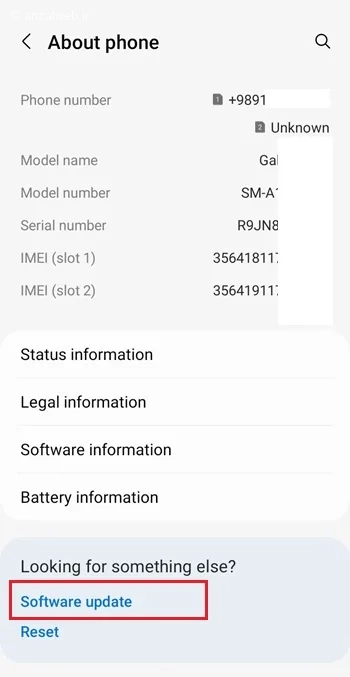
اگر نسخه سیستم عامل تلفن همراهتان قدیمی باشد، ممکن است باعث شود اپلیکیشنها به خوبی اجرا نشوند، در حین بازی از برنامه خارج شوید یا برنامه کاملاً از کار بیفتد. پس بهتر است مطمئن شوید که گوشی شما بهروز است.
برای این کار، وارد بخش تنظیمات (Settings) شوید و گزینه System را انتخاب کنید. سپس روی System update کلیک کنید. در بعضی از مدلهای گوشی، باید مسیر Settings > About phone > Software update را دنبال کنید. اگر بهروزرسانی جدیدی موجود بود، آن را دانلود و نصب کنید.
برخی از بازیها برای اجرا به خدمات گوگل نیاز دارند. به همین دلیل، لازم است که سرویسهای پلی گوگل و در بعضی موارد، اپلیکیشن گوگل پلی گیمز، روی دستگاه نصب و بهروز باشند.
۳-۲- آپدیت برنامه یا بازی
همانطور که آپدیت کردن تلفن همراهتان اهمیت دارد، باید مطمئن شوید که بازی شما نیز آخرین نسخه را دارد. برای دریافت نسخه جدید بازی، به فروشگاه رسمی برنامهها (مثل پلی استور) یا وبسایت اصلی بازی مراجعه کنید و اگر بهروزرسانی جدیدی موجود بود، آن را نصب کنید.
۳-۳- نصب مجدد بازی
گاهی اوقات ممکن است بازیهای اندرویدی به دلیل مشکل در خود برنامه اجرا نشوند. در این شرایط، بهتر است بازی را از دستگاه خود پاک کرده و سپس جدیدترین نسخهٔ آن را دوباره نصب کنید.
۴- بررسی مشخصات دستگاه
یک نکته مهم دیگر که باید در نظر بگیرید، این است که ببینید گوشی یا تبلت شما میتواند آن بازی را اجرا کند یا نه. چون بعضی از بازیها فقط برای نسخههای جدید سیستم عامل (مثلاً اندروید ۱۰ به بالا) ساخته شدهاند.
علاوه بر این، برخی بازیها حداقل به ۲ یا ۳ گیگابایت رم نیاز دارند و روی پردازندههای قدیمی کار نمیکنند.
۵- نصب صحیح بازی
اگر بازی درست روی گوشی نصب نشده باشد، ممکن است هنگام اجرا با مشکل روبرو شوید. یکی از دلایلی که بازی اجرا نمیشود، ممکن است فایل ناقص یا دانلود از یک سایت نامطمئن باشد.
اگر به این موضوع علاقه دارید، آموزش استفاده از هوش مصنوعی Copilot (کوپایلت مایکروسافت) را از دست ندهید.
این موضوع را بهتر بشناسید با مطالعه آموزش پیدا کردن آی پی آدرس گوشی اندروید (شیائومی، سامسونگ، هواوی و…).
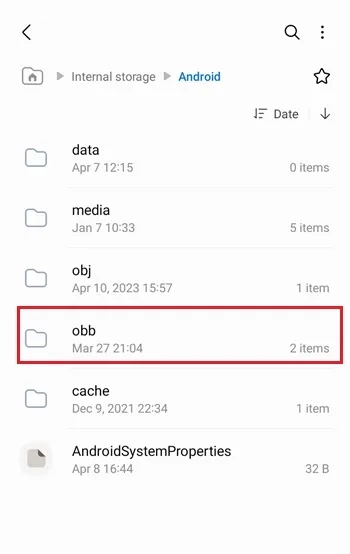
اگر بازی از دو فایل تشکیل شده باشد (APK و OBB)، باید مطمئن شوید که فایل OBB در جای درست خود قرار گرفته است. برای این کار، به مسیر
Internal Storage → Android → Obb
بروید و چک کنید که پوشه مربوط به بازی در آنجا وجود داشته باشد.
۶- بررسی دسترسی ها
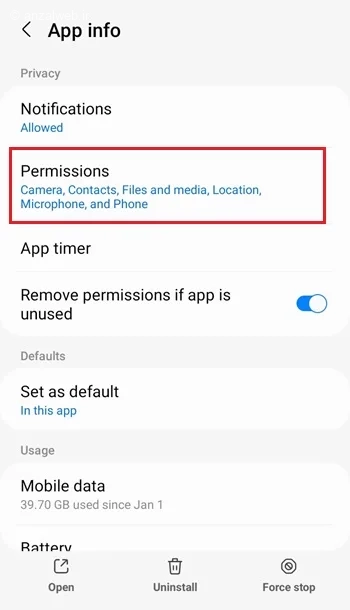
بعضی از بازیها برای اجرا شدن، نیاز به اجازه دسترسی به قسمتهایی از گوشی مثل حافظه، موقعیت جغرافیایی یا لیست مخاطبین دارند. پس اگر بازیها در گوشیهای هواوی یا سایر برندها باز نمیشوند و مشکل مربوط به این دسترسیهاست، باید مطمئن شوید که این اجازههای لازم را به بازی دادهاید.
برای این کار، وارد بخش **Settings** (تنظیمات) شوید و سپس **Apps** (برنامهها) را انتخاب کنید. روی نام بازی مورد نظر کلیک کنید.
سپس، به قسمت **Permissions** (مجوزها) بروید و دسترسیهای مورد نیاز بازی را فعال کنید.
۷- تست روی دستگاه دیگر
برای اینکه بفهمید مشکل از گوشی شماست یا خود بازی، بهتر است آن را روی یک تلفن همراه دیگر هم امتحان کنید.
۸- بررسی خطای برنامه
با ابزارهایی مثل Logcat که در Android Studio وجود دارد، میتوانید تشخیص دهید که مشکل به وجود آمده مربوط به کد برنامه است یا کتابخانه مورد استفاده به درستی بارگذاری نشده یا حتی ممکن است برنامه با نرمافزار دیگری تداخل داشته باشد.
برای استفاده از Logcat، ابتدا باید گوشی خود را با کابل USB به کامپیوتر وصل کنید. همچنین لازم است ADB (ابزار خط فرمان اندروید) را روی سیستم خود نصب کرده باشید. سپس میتوانید از طریق محیط Android Studio یا با اجرای دستور `adb logcat` در ترمینال، لاگهای سیستم را مشاهده و بررسی کنید.
۹- بازنشانی به تنظیمات کارخانه
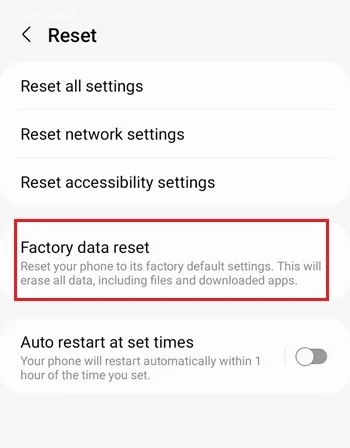
اگر هیچ راه دیگری جواب نداد و گوشی شما مشکل جدی دارد، میتوانید از گزینه «بازنشانی به تنظیمات کارخانه» استفاده کنید.
در صورت علاقهمندی، مطلب آموزش حل مشکل ورود بیش از حد به تلگرام با چند روش متفاوت را از دست ندهید.
توجه داشته باشید که این کار تمام اطلاعات، عکسها، برنامهها و هر چیز دیگری که روی گوشی خود دارید را برای همیشه پاک میکند. پس حتماً قبل از انجام آن، از اطلاعات مهم خود یک نسخه پشتیبان (بکآپ) تهیه کنید.
برای انجام این کار، معمولاً باید به این مسیر بروید:
تنظیمات (Settings) > سیستم (System) > گزینههای بازنشانی (Reset options) > پاک کردن تمام دادهها (Erase all data)
در بعضی از گوشیها ممکن است مسیر کمی متفاوت باشد، مثلاً:
تنظیمات (Settings) > درباره گوشی (About phone) > بازنشانی (Reset) > بازنشانی دادههای کارخانه (Factory data reset)
سوالات متداول
چرا بازی نصب نمیشود؟
مشکلات مختلفی میتوانند باعث شوند نصب بازی روی گوشی شما با مشکل مواجه شود. برخی از این دلایل عبارتند از: نسخه اندروید گوشی شما با بازی سازگار نیست، فضای کافی برای ذخیرهسازی بازی در حافظه دستگاه وجود ندارد، اجازه نصب برنامه از منابع ناشناخته فعال نیست، یا فایل OBB که برای اجرای بازی لازم است، موجود نمیباشد.
برای یادگیری پیشرفته، به آموزش بازگردانی پیام های قبلی واتساپ به صورت قدم به قدم مراجعه کنید.
اگر سوالاتی دارید، مقاله آموزش تغییر سایز فونت گوشی شیائومی (قدم به قدم در همه بخش ها) به شما کمک خواهد کرد.
نظرات و پیشنهادات شما؟
در این نوشته، بررسی کردیم که چرا بعضی از بازیها در گوشیهای اندروید اجرا نمیشوند. با توجه به این نکات، میتوانید از بروز بسیاری از مشکلات جلوگیری کنید و بازیها را به راحتی و بدون وقفه روی گوشی خود تجربه کنید. اگر شما هم راه حل دیگری برای رفع این مشکل میشناسید، خوشحال میشویم آن را در بخش دیدگاههای همین پست با ما و دیگران به اشتراک بگذارید.
برای درک عمیقتر این موضوع، مطلب آموزش تنظیم ساعت گوشی شیائومی + حل مشکل جلو یا عقب ماندن آن را بخوانید.


