

بلوتوث 🔵 یک قابلیت مفید در آیفون است که به شما امکان میدهد دستگاههای مختلفی مثل هدفون، بلندگو، ساعت هوشمند یا پخشکننده ماشین را به گوشی وصل کنید. اما گاهی اوقات ممکن است به دلیل مشکلات ارتباطی یا برای پاک کردن دستگاههای قدیمی، لازم باشد لیست دستگاههایی که قبلاً به بلوتوث آیفون وصل شدهاند را پاک کنید. به همین دلیل، در این آموزش از آیلین وب، نحوه پاک کردن تاریخچه بلوتوث آیفون را به روشی آسان و سریع به شما نشان میدهیم.
آموزش حذف جفت سازی بلوتوث آیفون
برای پاک کردن لیست دستگاههای بلوتوثی که قبلاً به آیفون خود وصل کردهاید، باید به صورت جداگانه هر کدام را حذف کنید.

اگر به این موضوع علاقه دارید، حتماً آموزش رفع ارور An Unexpected Error Occurred در اینستاگرام را بخوانید.
برای این کار، مراحل زیر را دنبال کنید:
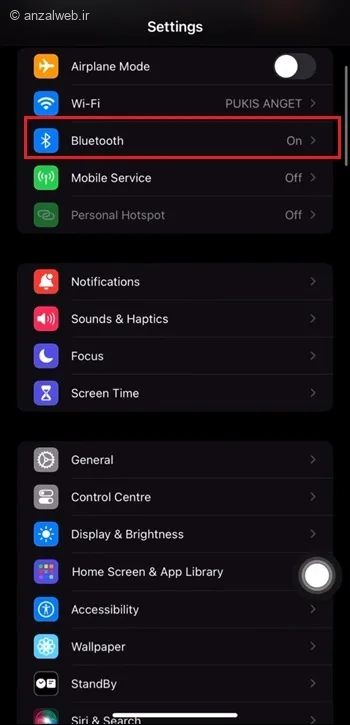
1. وارد **Settings** یا تنظیمات آیفون خود شوید.
2. روی **Bluetooth** ضربه بزنید.
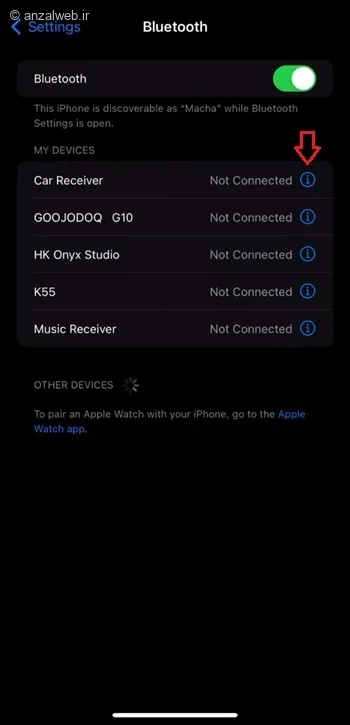
3. در لیست «My Devices» یا دستگاههای من، روی آیکون «i» کنار نام هر وسیلهای که میخواهید حذف کنید، کلیک کنید.
4. در پایان، گزینه **Forget This Device** را انتخاب کنید.
راههای دیگر:
* میتوانید بلوتوث را به طور کامل خاموش و سپس دوباره روشن کنید.
* یا اینکه گزینه «Reset Network Settings» را در تنظیمات بزنید.
توجه: پاک کردن یکباره کل تاریخچه بلوتوث در آیفون امکانپذیر نیست. اما با روش بالا میتوانید دستگاههای قدیمی را از لیست ارتباطات خود حذف کنید.
۱- حذف دستگاه های جفت شده
گاهی به دلایلی مثل اتصال ناموفق بلوتوث به یک وسیله، یا کم شدن صدای زنگ آیفون، لازم میشود دستگاههایی که قبلاً به بلوتوث گوشی وصل شدهاند را حذف کنید. برای پاک کردن لیست دستگاههای بلوتوث در آیفون، ابتدا وارد بخش **Settings** شوید. سپس روی گزینه **Bluetooth** بزنید.
توصیه میشود به مطالعه مقاله آموزش تغییر رنگ فولدر در ویندوز ۱۱ ( ۴ روش آسان) ادامه دهید.
روی علامت (i) که در کنار وسیله مورد نظرتان قرار دارد، ضربه بزنید.
با انتخاب گزینه “فراموش کردن این دستگاه”، اطلاعات حساب شما از روی این دستگاه خاص پاک خواهد شد. این کار باعث میشود که دفعه بعد که بخواهید از این دستگاه استفاده کنید، لازم باشد دوباره با نام کاربری و رمز عبور خود وارد شوید.
توجه: این کار باعث پاک شدن خود حساب کاربری شما یا اطلاعات آن از سرورهای اصلی نمیشود، فقط دسترسی این دستگاه خاص به حساب شما قطع میگردد.
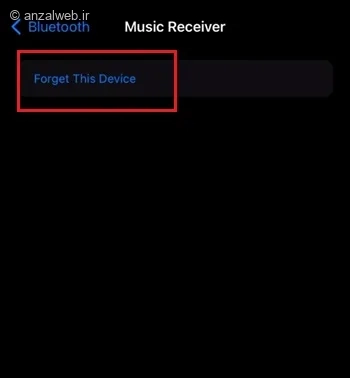
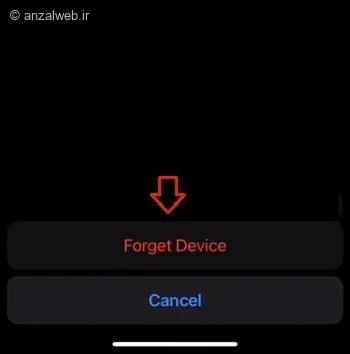
روی گزینهی «Forget Device» کلیک کنید. این مراحل را برای همه دستگاههایی که قبلاً وصل شدهاند تکرار کنید. بعد از این کار، برای اتصال دوباره باید مراحل جفت کردن دستگاه را از ابتدا انجام دهید.
برای مطالعه بیشتر، به آموزش تصویری فعال سازی حالت شرکتی شیائومی (قدم به قدم) سری سر بزنید.
۲- ریست کردن بلوتوث آیفون
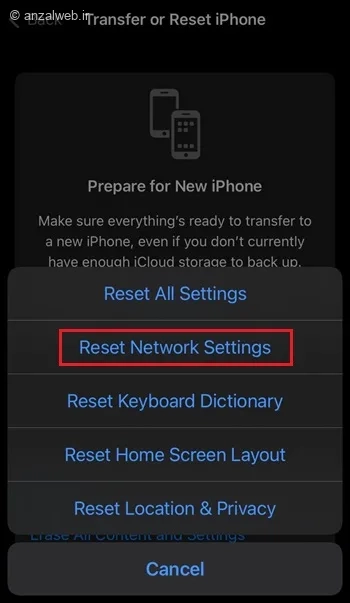
اگر نیاز دارید همه تنظیمات بلوتوث دستگاه خود را پاک کنید، میتوانید از گزینه «بازنشانی شبکه» استفاده نمایید.
توجه کنید که با این کار، تمام گذرواژههای وایفای، تنظیمات VPN و دستگاههای بلوتوث ذخیرهشده نیز حذف خواهند شد.
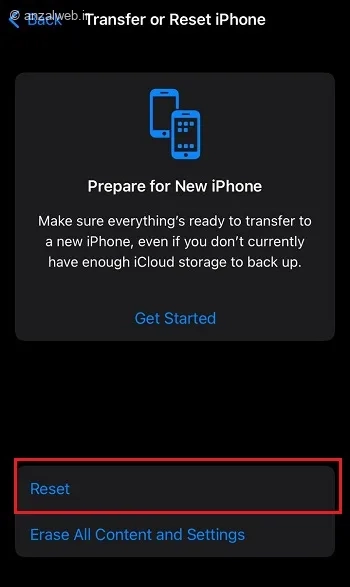
برای بازنشانی بلوتوث در آیفون، به بخش «تنظیمات» سپس «General» بروید.
گزینه «Transfer or Reset iPhone» را انتخاب کنید.
سپس روی «Reset» ضربه بزنید.
گزینه “بازنشانی تنظیمات شبکه” را انتخاب کنید. سپس رمز عبور آیفون خود را وارد کرده و عمل خود را تأیید نمایید. همانطور که قبلاً گفته شد، این کار نهتنها بلوتوث، بلکه تنظیمات وایفای و VPN را نیز به حالت اول برمیگرداند. بنابراین اگر در اتصال به اسپیکر و… مشکل دارید، این روش بهترین راهحل است.
۳- خاموش و روشن کردن بلوتوث
یک راه حل ساده برای بهروزرسانی لیست دستگاههای بلوتوثی، خاموش و روشن کردن مجدد بلوتوث است. برای این کار، انگشت خود را از بالای صفحه به سمت پایین بکشید تا منوی کنترل中心 باز شود. سپس روی نماد بلوتوث ضربه بزنید تا غیرفعال شود. بعد از چند ثانیه، دوباره روی همان نماد کلیک کنید تا بلوتوث دوباره فعال شود.
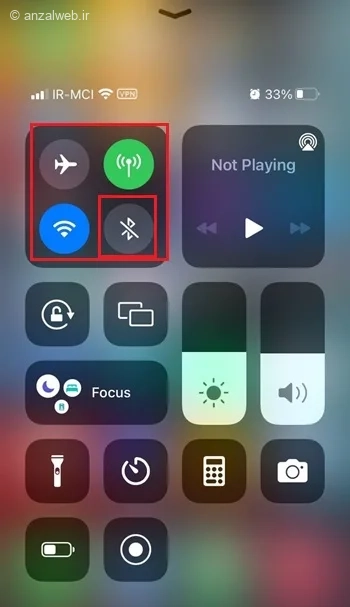
میتوانید به بخش تنظیمات و سپس بلوتوث بروید و آن را یک بار خاموش و دوباره روشن کنید.
سوالات متداول
چگونه تنظیمات بلوتوث آیفون را ریست کنیم؟
برای تنظیم مجدد بلوتوث آیفون، مراحل زیر را انجام دهید:
به بخش «تنظیمات» بروید.
سپس «عمومی» را انتخاب کنید.
بعد گزینه «انتقال یا بازتنظیم آیفون» را بزنید.
در نهایت، «بازتنظیم تنظیمات شبکه» را انتخاب کنید تا بلوتوث دوباره به حالت اول برگردد.
چگونه بلوتوث آیفون را به اندروید وصل کنیم؟
بلوتوث هر دو دستگاه (آیفون و اندروید) را روشن کنید.
بعد، در آیفون به قسمت **Settings** (تنظیمات) بروید و گزینه **Bluetooth** را انتخاب کنید تا دستگاههای اطراف نمایش داده شوند.
حالا در گوشی اندروید، آیفون را از لیست انتخاب کنید تا عملیات اتصال انجام شود.
توجه کنید که این اتصال بلوتوث بین آیفون و اندروید برای فرستادن فایلها (مثل وقتی که دو گوشی اندروید به هم متصل میشوند) امکانپذیر نیست.
چگونه از طریق بلوتوث آیفون عکس بفرستیم؟
آیفون قابلیت فرستادن فایل از طریق بلوتوث را ندارد. برای ارسال عکس و دیگر فایلها میتوانید از برنامههایی مانند SHAREit یا قابلیت ایردراپ خود آیفون استفاده کنید.
چرا بلوتوث آیفون وصل نمیشه؟
ممکن است نتوانید بلوتوث آیفون خود را به دلایل مختلفی به دستگاه دیگری متصل کنید. این مشکلات معمولاً شامل خاموش بودن بلوتوث دستگاه مقابل، فاصله زیاد بین دو دستگاه و یا یک مشکل نرمافزاری در خود بلوتوث است.
چرا بلوتوث آیفون بالا نمیاد؟
ممکن است گاهی بلوتوث آیفون شما روشن نشود یا کار نکند. این مشکل معمولاً به چند دلیل ساده پیش میآید. ممکن است یک مشکل نرمافزاری در دستگاه وجود داشته باشد، سیستم عامل آیفون شما بهروز نباشد، حالت هواپیما به اشتباه فعال شده باشد، یا حتی یک مشکل فیزیکی و خرابی در قطعات داخلی آیفون رخ داده باشد. این موارد از اصلیترین دلایلی هستند که باعث میشوند بلوتوث آیفون درست کار نکند.
چرا بلوتوث آیفون قطع و وصل میشه؟
ممکن است اتصال بلوتوث گوشی آیفون شما به دلیل چند چیز قطع و وصل شود. این مشکلات معمولاً شامل دور بودن زیاد از وسیله بلوتوثی، وجود سیگنالهای مزاحم مثل وایفای، کم بودن باتری هدفون یا بلندگو، و همچنین مشکلات مربوط به نرمافزار خود گوشی است.
جمع بندی
برای اتصال بیسیم در آیفون، بلوتوث یکی از گزینههای اصلی است. گاهی برای رفع مشکلات ارتباطی، لازم است لیست دستگاههای متصل شده قبلی را پاک کنید. برای این کار وارد بخش تنظیمات (Settings) شوید، سپس گزینه بلوتوث (Bluetooth) را انتخاب کنید. روی هر دستگاه از لیست بزنید و گزینه «حذف این دستگاه» (Forget This Device) را انتخاب نمایید. علاوه بر این، با خاموش و روشن کردن بلوتوث یا بازنشانی تنظیمات شبکه نیز میتوانید تاریخچه اتصالات بلوتوث را پاک کنید.
نظرات و پیشنهادات شما؟
در این آموزش، روش پاک کردن تاریخچه بلوتوث آیفون را به صورت سریع و آانه یاد میگیرید. با این کار میتوانید مشکلات مربوط به اتصال بلوتوث را حل کنید و به راحتی دستگاههای دیگر را پیدا و به آنها متصل شوید. اگر راهکار یا پیشنهاد دیگری برای پاک کردن حافظه بلوتوث آیفون دارید، خوشحال میشویم آن را در بخش دیدگاهها با ما و دیگر خوانندگان در میان بگذارید.
برای اطلاعات بیشتر، به مقاله آموزش استفاده از هوش مصنوعی Copilot (کوپایلت مایکروسافت) مراجعه کنید.


