


غیرفعال کردن تماس در آیفون یکی از امکانات مفید این گوشیهاست. این قابلیت به شما کمک میکند تا به راحتی و به شکل هوشمندانهای، تماسهایی که دریافت میکنید را کنترل کنید. وقتی در شرایطی هستید که نمیتوانید تلفن را جواب دهید، میتوانید یک پیام از پیش نوشته شده برای طرف مقابل بفرستید یا تماس را سریع قطع کنید. در ادامه با ما همراه باشید تا نحوه تنظیم این ویژگی در آیفون را با هم یاد بگیریم.
تنظیمات رد تماس ناشناس در آیفون
چگونه همه تماسهای ناشناس را در آیفون مسدود کنیم؟

آشنایی با روشهای سایلنت کردن یا رد تماس در آیفون، برای افرادی که میخواهند با آرامش بیشتری کارهای خود را انجام دهند بسیار کاربردی است. علاوه بر این، با یادگیری این تنظیمات میتوانید از شر تماسهای تبلیغاتی و شمارههای ناشناس راحت شوید. بنابراین بدون نیاز به نصب هیچ برنامه اضافی، قادر خواهید بود تماسهای دریافتی خود را به خوبی کنترل کنید. کافی است وارد بخش تنظیمات تماس در آیفون شوید و گزینه «Silence Unknown Callers» را فعال نمایید. در ادامه، تمام راههای موجود برای رد تماس در آیفون را مرور خواهیم کرد.
۱- رد تماس خودکار با فعالسازی Silence Unknown Callers
اگر با شمارههای ناشناس زیادی روبرو هستید که برایتان ایجاد مزاحمت میکنند، میتوانید از روش زیر استفاده کنید. برای این کار، وارد بخش تنظیمات (Settings) شوید، سپس به قسمت Phone بروید و گزینههای لازم برای مسدود کردن تماسهای ناخواسته را فعال کنید.
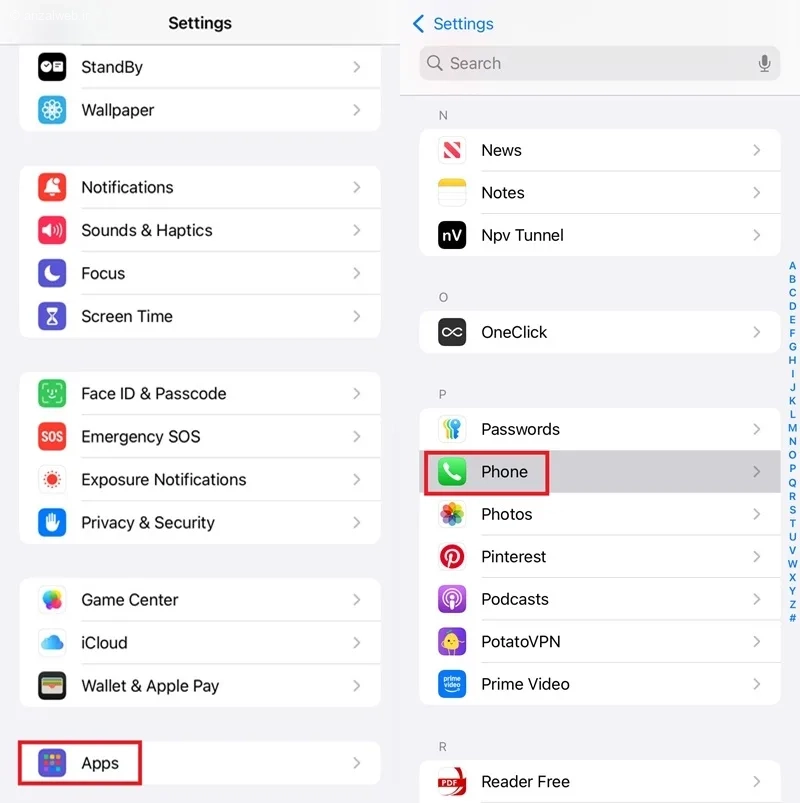
حالا صفحه تلفن را به سمت پایین بکشید تا گزینه «سکوت تماسهای ناشناس» را ببینید. اگر این گزینه خاموش است، روی آن ضربه بزنید. سپس در صفحه بعد، گزینه «سکوت تماسهای ناشناس» را روشن کنید. با فعال کردن این قابلیت، تماسهایی که از شمارههای ناشناس میآید، بیصدا خواهد شد. همچنین این تماسها به صندوق صوتی منتقل شده و در لیست تماسهای اخیر نشان داده میشوند. به این ترتیب فقط تماسهایی که از طرف افراد موجود در لیست مخاطبین، تماسهای اخیر و پیشنهادهای Siri دریافت میشود، زنگ خواهند خورد.
توصیه میکنیم حتماً مقاله حافظه پنهان گوشی شیائومی کجاست؟ آموزش حذف آن به صورت تکی یا کلی را مطالعه کنید.
برای گسترش دانش خود، مقاله آموزش دیدن تاریخچه سفر در اسنپ برای مسافر و راننده را مطالعه کنید.
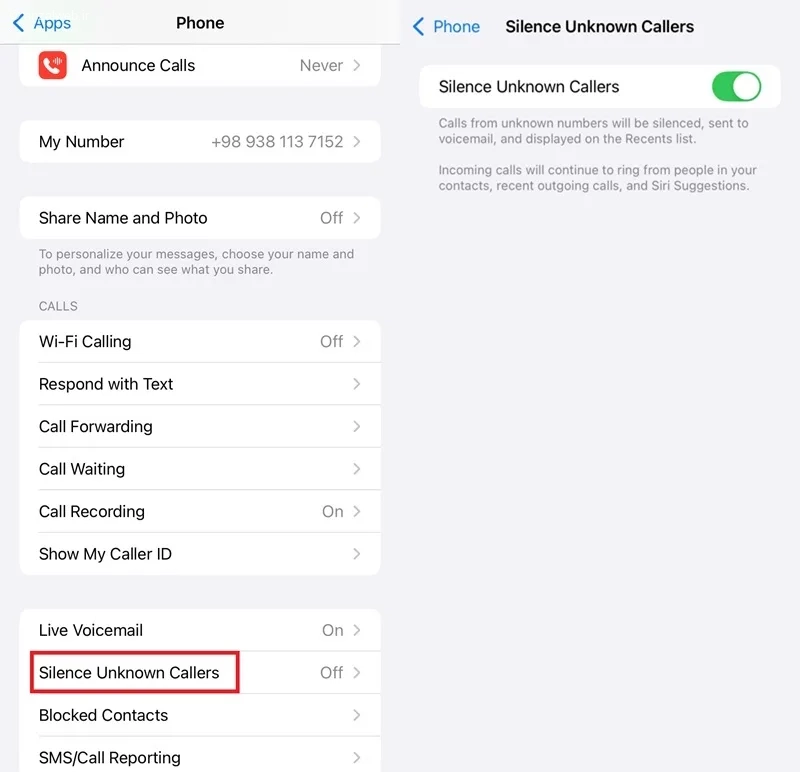
۲- استفاده از Focus Mode برای رد یا سایلنت تماسها
اگر دوست دارید در زمانهای مشخصی — مثلاً هنگام کار یا در طول خواب — هیچ تماسی باعث حواسپرتی یا مزاحمت برای شما نشود، میتوانید از حالت «فوکوس» استفاده کنید.
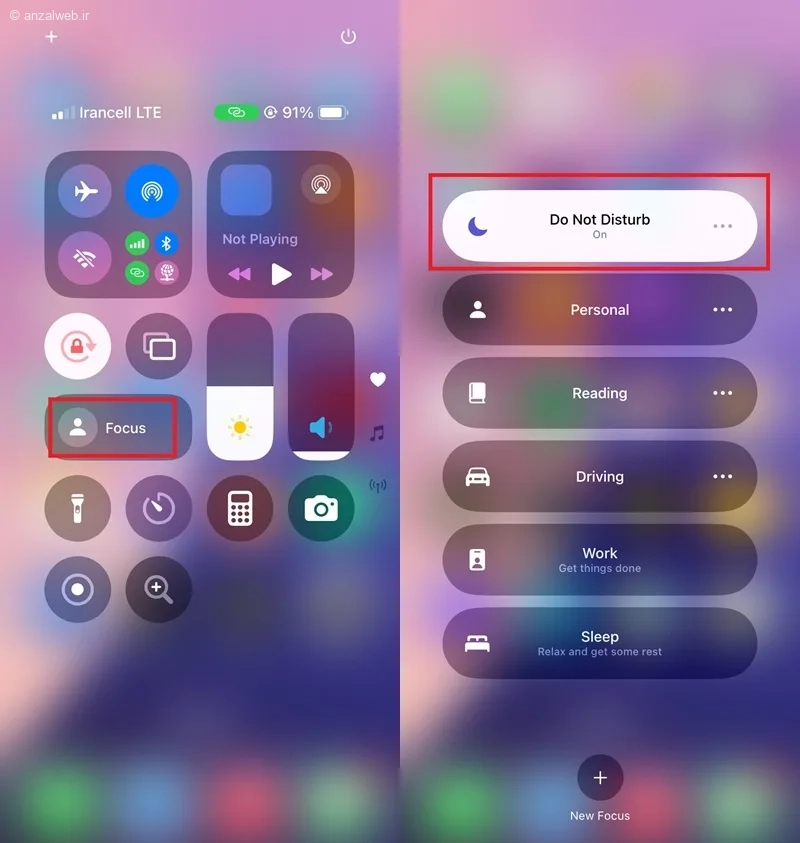
برای این کار، وارد بخش تنظیمات شوید، سپس گزینه Focus را انتخاب کنید و بعد حالت Do Not Disturb را فعال کنید.
مقاله آموزش نحوه کلیک راست در لپ تاپ (همه روش ها) منبع بسیار خوبی برای یادگیری بیشتر است.
در صورت علاقهمندی، مطلب آموزش استفاده از هوش مصنوعی Copilot (کوپایلت مایکروسافت) را از دست ندهید.
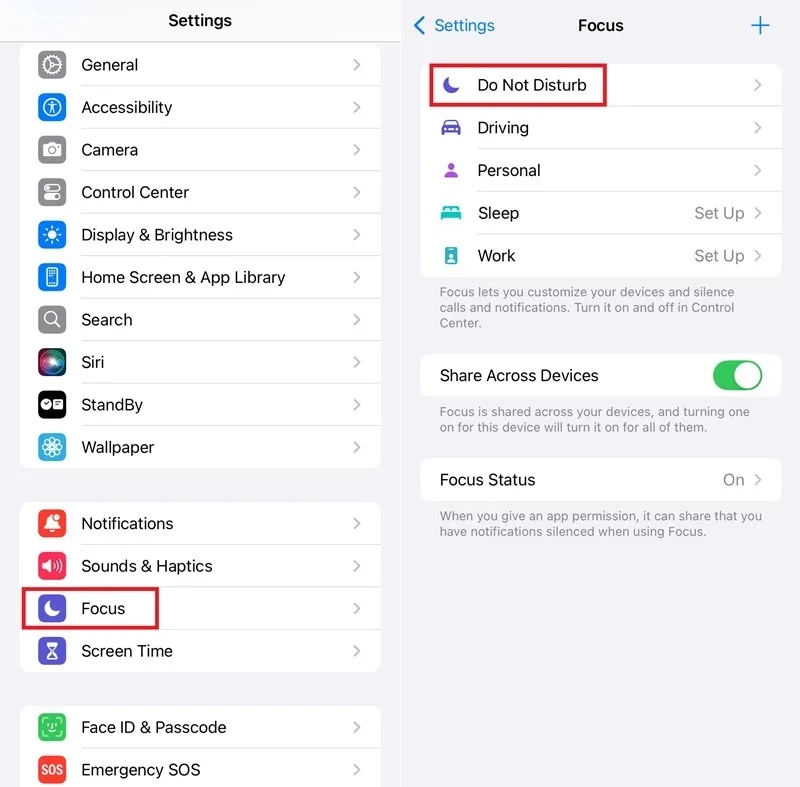
حالا گزینه People را انتخاب کنید. در صفحه بعد، روی Allow Calls From بزنید. طبق تصویر، یک لیست باز میشود. اگر گزینه Everybody را انتخاب کنید، یعنی هر کسی میتواند با شما تماس بگیرد. اگر گزینه Allowed People Only را بزنید، فقط کسانی که شما خودتان به این لیست اضافه کردهاید امکان تماس دارند. اگر Favorites را انتخاب کنید، تنها افرادی که در لیست مخاطبین خودتان به عنوان موردعلاقه علامت زدهاید میتوانند با شما تماس بگیرند. گزینه Contacts Only هم به این معنی است که فقط کسانی که در لیست مخاطبین شما ذخیره شدهاند قادر به برقراری تماس خواهند بود.
برای درک عمیقتر این موضوع، مطلب آموزش تغییر سایز فونت گوشی شیائومی (قدم به قدم در همه بخش ها) را بخوانید.
اگر سوالاتی دارید، مقاله آموزش تنظیم ساعت گوشی شیائومی + حل مشکل جلو یا عقب ماندن آن به شما کمک خواهد کرد.
برای فعال کردن سریع حالت “مزاحم نشوید” در آیفون، انگشت خود را از بالای صفحه به سمت پایین بکشید تا منوی کنترل中心 باز شود. سپس، مانند شکل نشان داده شده، گزینه Focus را انتخاب کنید. بعد از آن، روی Do Not Disturb ضربه بزنید تا فعال شود. اگر خواستید این حالت را خاموش کنید و دوباره تماسها را دریافت نمایید، کافی است یک بار دیگر روی Do Not Disturb کلیک کنید تا غیرفعال شود.
۳- رد تماس با دو بار فشار دادن دکمه پاور یا کم کردن صدا
اگر میخواهید یک تماس ورودی را سریع قطع کنید، میتوانید از دکمه پاور گوشی آیفون استفاده کنید. برای این کار نیازی به انجام تنظیمات خاصی نیست و این قابلیت به طور خودکار روی گوشی فعال است. فقط کافی است دکمه پاور (که در کنار گوشی قرار دارد) را دو بار پشت هم فشار دهید. با این کار، تماس قطع میشود و به طرف مقابل، پیغام «رد تماس» نشان داده میشود.
اگر به جای دکمه پاور، یک بار دکمه کم یا زیاد کردن صدا را فشار دهید، صدای زنگ تماس قطع میشود. یعنی گوشی شما در حالت سایلنت قرار میگیرد، اما تماس همچنان برقرار است و قطع نمیشود. در این حالت، تماس فقط وقتی تمام میشود که طرف مقابل قطع کند یا پس از مدتی به طور خودکار قطع شود.
۴- بلاک کردن شماره های خاص (Block List)
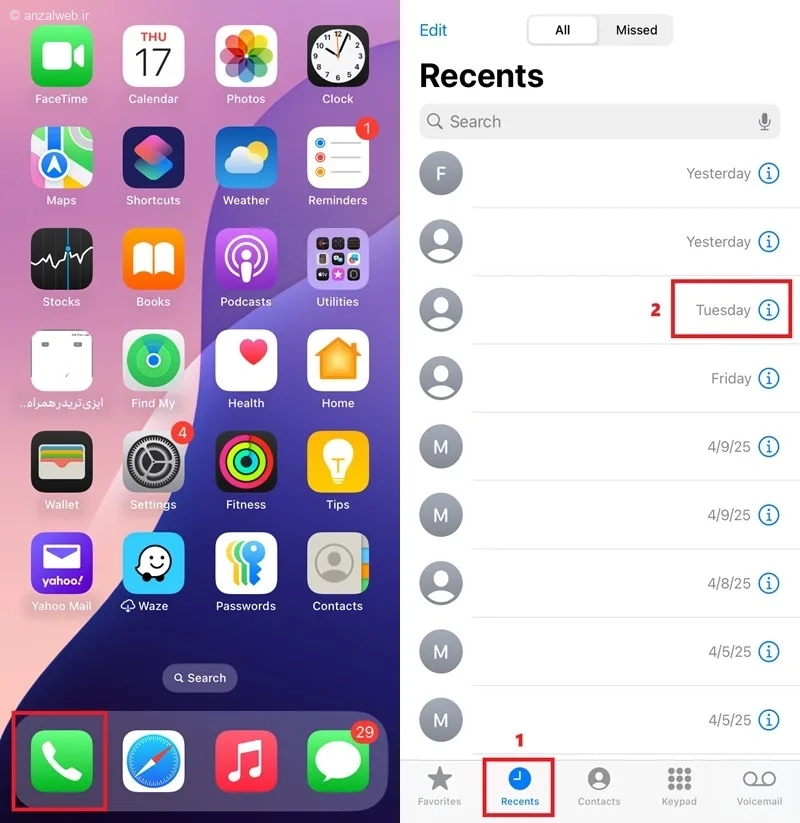
اگر شماره خاصی برای شما مزاحمت ایجاد میکند یا تمایل ندارید با فرد خاصی در تماس باشید، میتوانید شماره او را مسدود کنید. برای این کار، برنامه Phone را روی گوشی خود باز کنید. سپس به بخش Recents بروید. طبق تصویر، روی علامت تعجب (!) که کنار شماره مورد نظرتان است، کلیک کنید.
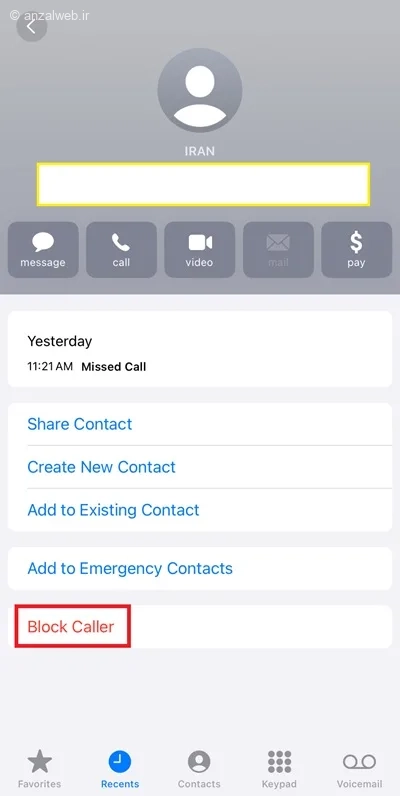
اکنون گزینه ‘مسدودسازی شماره’ را انتخاب کنید. با این کار، شماره مورد نظر شما بلاک خواهد شد و دیگر هیچ تماس یا پیامی از آن دریافت نخواهید کرد.
۵- استفاده از حالت Airplane Mode یا عدم دسترسی موقت
با این روش، تماسهای معمولی که از طریق سیمکارت انجام میشوند، قطع میشوند. اما شما همچنان میتوانید از اینترنت و برنامههایی که برای تماس و ارسال پیام از اینترنت استفاده میکنند، بهره ببرید.
این موضوع را بهتر بشناسید با مطالعه آموزش حل مشکل شارژ نشدن دسته PS5 (با پایه، در حالت خاموش و…).
برای این کار:
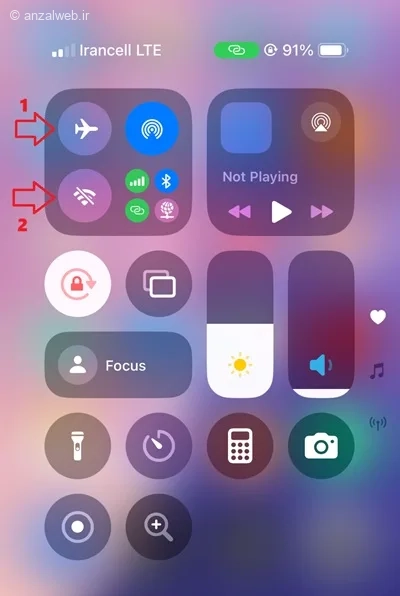
1. انگشت خود را از بالای صفحه نمایش آیفون به سمت پایین بکشید تا “مرکز کنترل” باز شود.
2. ابتدا روی علامت “حالت پرواز” ضربه بزنید تا فعال شود. با این کار اتصال سیمکارت، بلوتوث و وایفای به طور موقت قطع میشوند.
3. حالا در همان صفحه، روی آیکون “وایفای” کلیک کنید تا دوباره روشن و به شبکه متصل شود.
اگر سوالاتی دارید، مقاله آموزش فعال سازی و استفاده از هوش مصنوعی آیفون (Apple Intelligence) به شما کمک خواهد کرد.
نتیجه این خواهد بود که شما هیچ تماس تلفنی یا پیامک متنی دریافت نخواهید کرد، زیرا آنتن سیمکارت شما قطع است. اما از آنجایی که وایفای شما روشن است، میتوانید از برنامههایی مثل تلگرام، واتساپ و اینستاگرام استفاده کنید.
سوالات متداول
علت رد تماس خودکار گوشی آیفون چیست؟
ممکن است وقتی کسی به شما زنگ میزند، تماس به طور خودکار قطع شود. این مشکل در گوشیهای آیفون میتواند چند دلیل ساده داشته باشد.
مقاله آموزش بازگردانی پیام های قبلی واتساپ به صورت قدم به قدم حاوی اطلاعات جامعی است.
مثلاً ممکن است شما شماره آن شخص را در لیست سیاه خود قرار داده باشید. مشکلات مربوط به آنتندهی یا خود سیمکارت نیز میتواند باعث این اتفاق شود.
توصیه میشود به مطالعه مقاله آموزش حذف بخش Recommended در ویندوز ۱۱ (۴ روش) ادامه دهید.
دو تنظیمات دیگر هم در آیفون وجود دارد که باید چک کنید:
اگر گزینه “سکوت برای تماسهای ناشناس” روشن باشد، تماس افرادی که در مخاطبین شما نیستند، بیصدا رد میشود.
همچنین، اگر حالت “مزاحم نشوید” فعال باشد، تماسها ممکن است برقرار نشوند.
این موضوع را بهتر بشناسید با مطالعه آموزش حل مشکل ارسال نشدن پیام در آیفون (روش های موثر تست شده).
جمع بندی
اگر میخواهید روی آیفون خود تماسهای دریافتی را رد کنید، راههای مختلفی بسته به نیازتان وجود دارد. یکی از این روشها، فعال کردن گزینه «سکوت برای شمارههای ناشناس» در اپلیکیشن Phone است. اگر دوست دارید در ساعات خاصی از روز کسی با تماسش مزاحم شما نشود، میتوانید از حالت «فوکوس» استفاده کنید. اگر هم میخواهید شماره خاصی نتواند با شما تماس بگیرد، آن را مسدود (Block) کنید. همچنین برای رد سریع یک تماس، میتوانید از دکمه پاور گوشی استفاده کنید. این روش نیازی به تنظیمات قبلی ندارد و معمولاً بهطور پیشفرض روی همه مدلهای آیفون فعال است.
با نصب اپلیکیشنهای مدیریت تماس مثل Truecaller هم میتوانید تماسهای ناخواسته و اسپم را فیلتر کنید. علاوه بر این، در لیست مخاطبان میتوانید برای هر شخص یک زنگ اختصاصی تنظیم کنید تا بتوانید تماسهای مهم را سریعتر تشخیص دهید.
نظرات و پیشنهادات شما؟
در این نوشته از آیلین وب، روشهای مختلف برای تنظیم رد تماس در آیفون را آموزش دادیم. این تنظیمات میتوانند برای همه تماسها یا فقط برای افراد خاصی اعمال شوند.
خوشحال میشویم نظرتان را در بخش کامنتها با ما در میان بگذارید: به نظر شما کدام یک از روشهایی که معرفی کردیم، برای رد کردن تماس در آیفون مناسبتر و کاربردیتر است؟
این موضوع را بهتر بشناسید با مطالعه آموزش پیدا کردن آی پی آدرس گوشی اندروید (شیائومی، سامسونگ، هواوی و…).


