

هوش مصنوعی اپل 🤖 یک قابلیت هوشمند و پیشرفته است که روی گوشیهای آیفون از نسخه iOS 18 به بعد قابل استفاده میباشد. با روشن کردن این ویژگی، شما میتوانید کارهای مختلفی مانند تشخیص اشیاء، ویرایش متون و ارتباط بهتر با دستیار صوتی سیری را انجام دهید. در این مقاله از آیلین وب، نحوه فعالسازی و کار با هوش مصنوعی آیفون را به شما آموزش خواهیم داد.
هوش مصنوعی آیفون کجاست؟
چطور میتوانم قابلیت Apple Intelligence را در آیفون فعال کنم؟

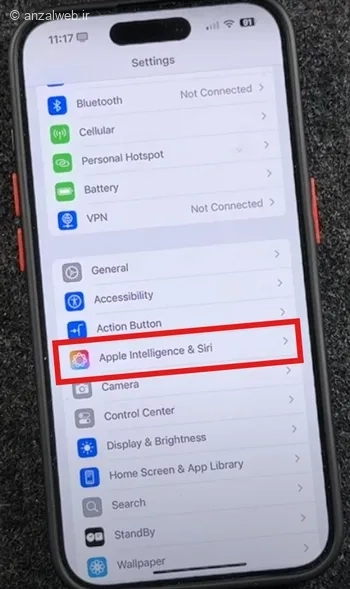
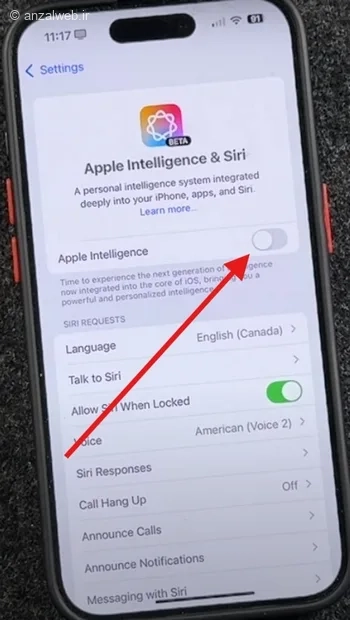
برای استفاده از این ویژگی، ابتدا وارد بخش «تنظیمات» یا Settings گوشی خود شوید. سپس، گزینهای با نام «Apple Intelligence & Siri» را انتخاب کنید. در این صفحه، کلید کنار «Apple Intelligence» را روشن کنید. با این کار، سامانه هوش مصنوعی اپل فعال میشود و میتوانید از امکاناتی مثل تشخیص تصاویر، ویرایش متن و همینطور کمک سیری و ChatGPT برای انجام کارهای روزمره استفاده کنید.
فعال سازی هوش مصنوعی آیفون
نیازمندی های دستگاه و نرم افزار برای فعال سازی
برای بهرهگیری از قابلیتهای هوشمند آیفون، ابتدا باید بررسی کنید که گوشی شما این ویژگیها را پشتیبانی میکند.
گوشیهای آیفون که قادر به استفاده از هوش مصنوعی اپل هستند عبارتند از:
| iPhones | iPads |
| iPhone 15 Pro | ۵th generation (M1, 2021) |
| iPhone 15 Pro Max | ۶th generation (M2, 2021) |
| iPhone 16 | ۷th generation (M4, 2021) |
| iPhone 16 Plus | ۵th generation (M1, 2022) |
| iPhone 16 Pro | ۶th generation (M2, 2022) |
| iPhone 16 Pro Max | ۷th generation (M4, 2022) |
حتماً گوشی آیفون خود را به نسخه iOS 18.2 یا جدیدتر از آن ارتقا دهید.
فعال سازی و تنظیم هوش مصنوعی اپل
تنظیمات را باز کنید.
به قسمت پایین صفحه بروید تا گزینه Apple Intelligence و Siri را پیدا کنید.
دکمه مربوط به Apple Intelligence را روشن کنید.
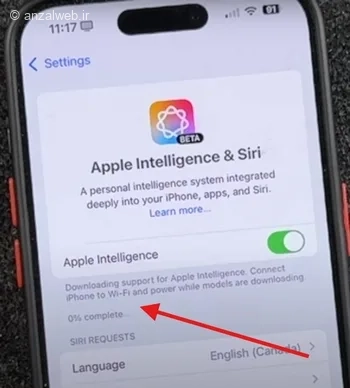
سیستم آیفون فایلهای ضروری برای پشتیبانی را دریافت خواهد کرد.
دسترسی به اپلیکیشن ها برای حفظ حریم خصوصی
برای اینکه انتخاب کنید سیری از کدام برنامهها اطلاعات بگیرد:
به تنظیمات (Settings) بروید و گزینه Apple Intelligence & Siri را انتخاب کنید. سپس وارد بخش Apps شوید.
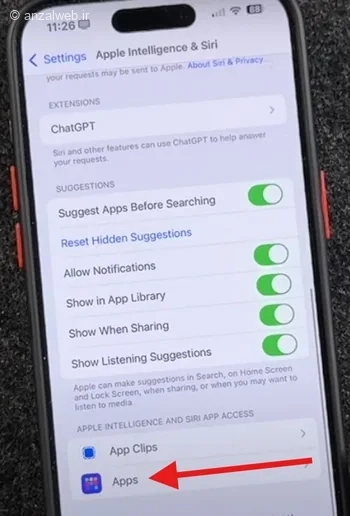
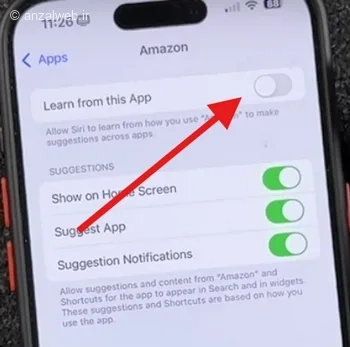
میتوانید برنامههایی را که دوست ندارید سیری از آنها اطلاعات جمعآوری کند، غیرفعال کنید.
فعال سازی ChatGPT در آیفون
در بخش تنظیمات، به قسمت Apple Intelligence و سیری بروید. سپس، گزینه ChatGPT را انتخاب کنید.
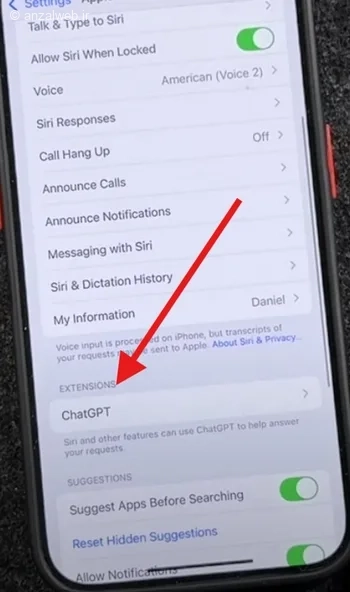
برای شروع کار و بهرهگیری از ChatGPT، روی دکمه «Set Up» کلیک کنید.
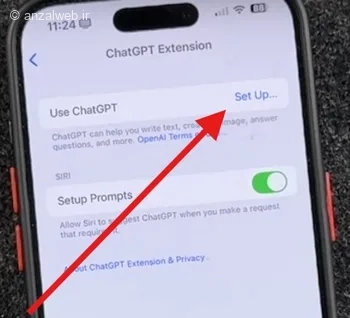
مطالعه و درک اطلاعات را به دقت انجام دهید و پس از آن، اقدام به فعالسازی آن نمایید.
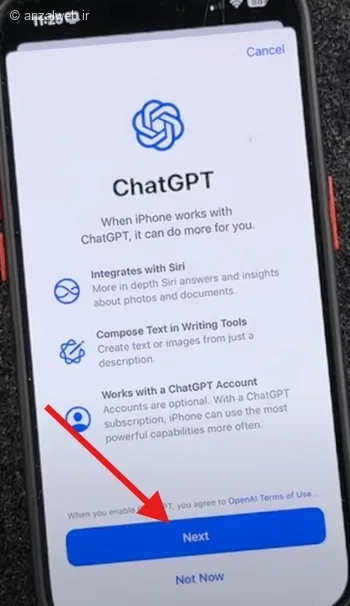
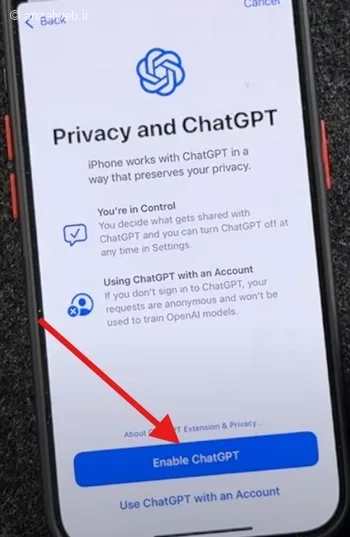
برای استفاده از خدمات چت جیپیتی، لازم است ابتدا وارد حساب کاربری خود شوید. اگر قبلاً حساب ندارید، میتوانید یک حساب جدید ایجاد کنید. پس از ورود، میتوانید از تمام امکانات این سرویس بهرهمند شوید.
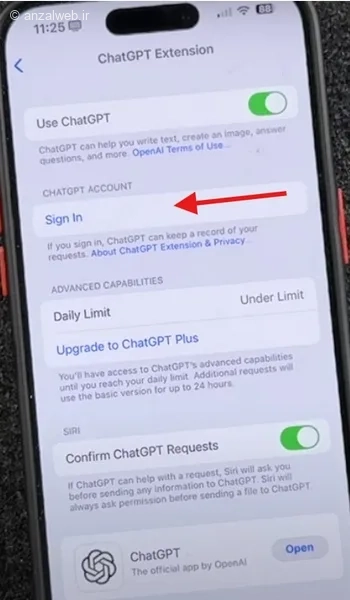
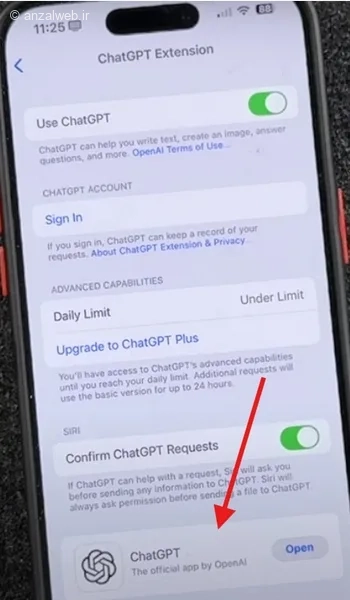
میتوانید اپلیکیشن ChatGPT را نیز روی تلفن همراه خود نصب کنید.
Visual Intelligence در آیفون ۱۶
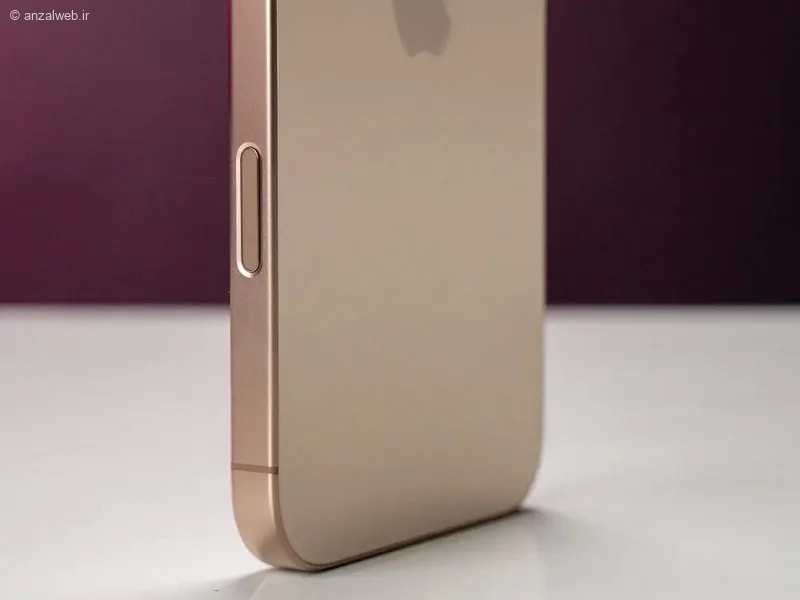
برای بهرهبردن از این قابلیت هوشمند دوربین، باید آیفون ۱۶ یا ۱۶ پرو (به جز مدل ۱۶e) در اختیار داشته باشید. این مدلها یک دکمه فیزیکی مخصوص در سمت راست دستگاه دارند.
ابتدا مطمئن شوید که قابلیت هوش مصنوعی اپل، همانطور که گفته شد، روشن است.
سپس، برای عکسبرداری، تنها کافی است این دکمه را فشار دهید و نگه دارید.
هوش مصنوعی در مدل های آیفون ۱۶e و آیفون ۱۵ پرو
قابلیت هوش مصنوعی تصویری در آیفون ۱۶e همراه با سیستم عامل iOS 18.3 و در مدلهای آیفون ۱۵ پرو و ۱۵ پرو مکس با سیستم عامل iOS 18.4 ارائه شده است.
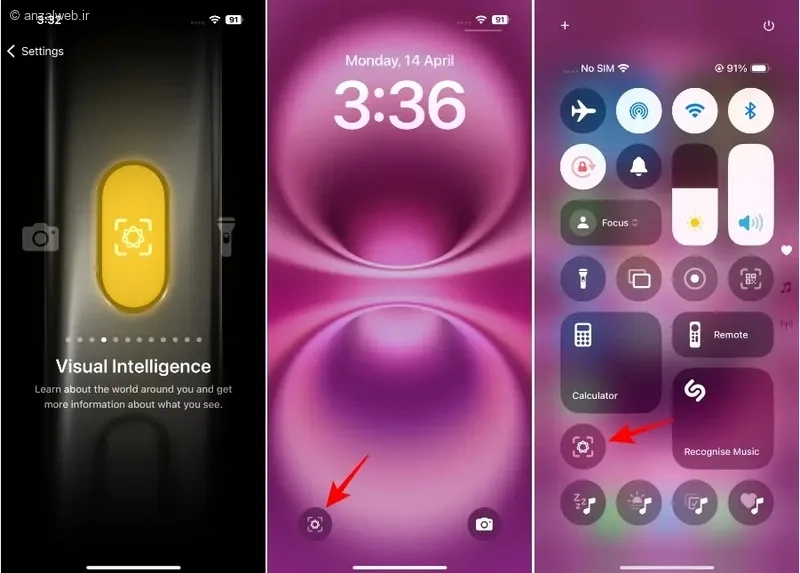
برای تنظیم دکمه اکشن برای فعال کردن این هوش مصنوعی، باید به بخش تنظیمات (Settings) و سپس گزینه Action Button بروید و از بین گزینهها، قابلیت Visual Intelligence را انتخاب کنید. پس از این تنظیم، با فشار دادن و نگه داشتن دکمه اکشن، هوش مصنوعی تصویری فعال میشود.
برای دسترسی سریعتر، همچنین میتوانید میانبر این قابلیت را به صفحه قفل (Lock Screen) آیفون خود اضافه کنید.
علاوه بر این، با مراجعه به مرکز کنترل (Control Center) نیز میتوانید به هوش مصنوعی تصویری آیفون دسترسی پیدا کنید.
استفاده از ابزار های هوش مصنوعی آیفون
ابزارهای نوشتاری (Writing Tools)
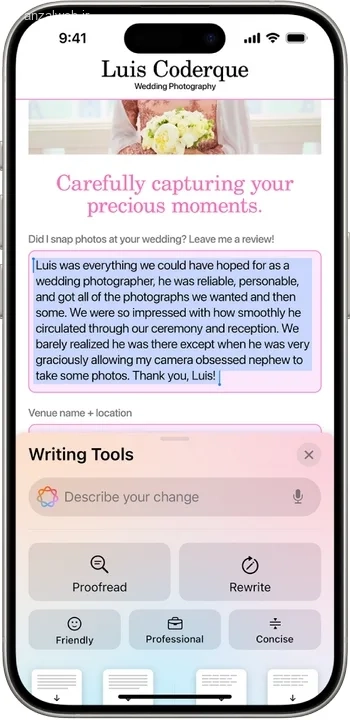
هوش مصنوعی آیفون ۱۶ امکاناتی برای ویرایش، بازنویسی و خلاصه کردن متنها در اختیار شما قرار میدهد.
برای استفاده از این قابلیت، برنامه Notes یا Messages را اجرا کنید.
سپس روی نماد ابزار نوشتاری هوش مصنوعی آیفون ۱۳ بزنید تا گزینههای مختلفی مانند اصلاح متن، تغییر عبارت، خلاصه کردن مطالب، ساختن فهرستها، طراحی جدول یا تولید متن جدید را ببینید.
در اینجا میتوانید اطلاعات کاملتری درباره آموزش استفاده از هوش مصنوعی Copilot (کوپایلت مایکروسافت) بیابید.
ایجاد تصاویر منحصر به فرد و ایموجی شخصی
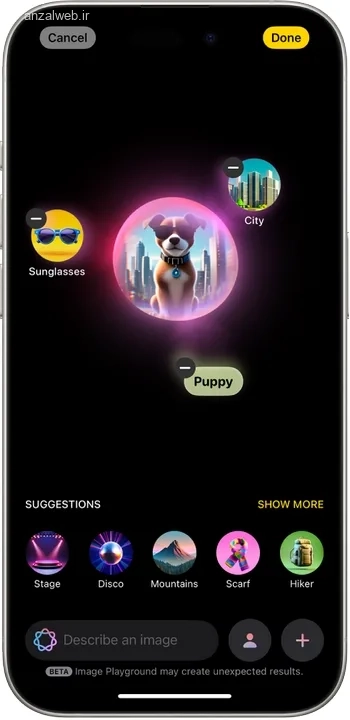
میتوانید در چند ثانیه عکسهای جذاب و خاصی خلق کنید. این کار را با برنامه Image Playground یا ابزار Image Wand در برنامه Notes انجام دهید. همچنین قادرید ایموجیهای شخصیسازی شده به نام Genmoji از روی یک توضیح متنی تولید کنید.
وقتی برای اولین بار این برنامه را در آیفون ۱۶ باز کنید، توضیحاتی درباره امکانات و قابلیتهای آن مشاهده خواهید کرد. پس از تایید شرایط استفاده، گزینههای متنوعی برای ساختن عکس در اختیارتان قرار میگیرد.
شما میتوانید با توصیف آنچه در ذهن دارید، عکس دلخواه خود را ایجاد کنید. این توصیف میتواند به صورت نوشتاری یا با صحبت کردن و ضبط صدا انجام شود.
استفاده از هوش مصنوعی آیفون با سیری
با کمک هوش مصنوعی اپل و دستیار صوتی سیری در آیفون، میتوانید کارهای روزمره را آسانتر و سریعتر انجام دهید. شما علاوه بر صحبت کردن با سیری، این امکان را دارید که درخواستهای خود را تایپ کنید و از اطلاعات این دستیار برای دریافت پاسخهای مرتبط با محصولات اپل استفاده نمایید. سیری توانایی درک اشتباهات گفتاری شما را دارد و میتواند منظور واقعی درخواستهایتان را متوجه شود. همچنین، میتوانید چندین درخواست مرتبط و پشتسرهم به سیری ارائه دهید. برای بهرهمندی از این قابلیتها، لازم است از آیفون ۱۶، آیفون ۱۵ پرو یا آیفون ۱۵ پرو مکس با سیستم عامل iOS 18.1 یا جدیدتر استفاده کنید.
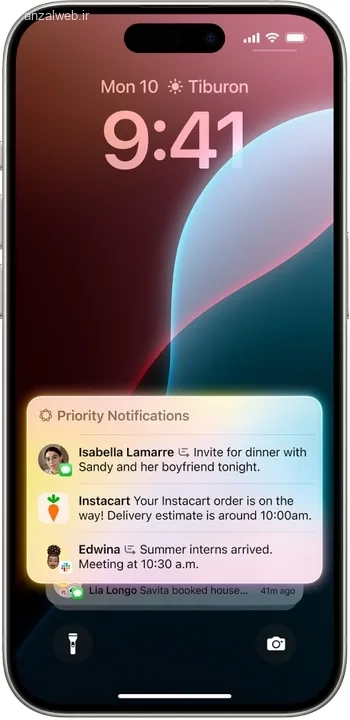
خلاصه کردن اعلان ها و کاهش وقفه ها با Apple Intelligence در آیفون
با هوش مصنوعی اپل در آیفون، میتوانید خلاصهای از اعلانها را دریافت کنید تا از شلوغی و مزاحمت آنها کم شود و فقط پیامهای مهم را ببینید. این قابلیت به شما کمک میکند نکات اصلی مانند زمانی که یک گروه چت فعالیت زیادی دارد، تشخیص دهید. در iOS 18.4 یا جدیدتر، آیفون میتواند اعلانها را بر اساس اهمیت مرتب کند و فقط موارد ضروری، مثل پیام مربوط به زمان تحویل گرفتن فرزند از مهدکودک، را نمایش دهد. برای بهرهمندی از این امکانات، به آیفون ۱۶، آیفون ۱۵ پرو یا آیفون ۱۵ پرو مکس و iOS 18.1 یا نسخهی بالاتر نیاز دارید.
استفاده از هوش مصنوعی در ایمیل آیفون
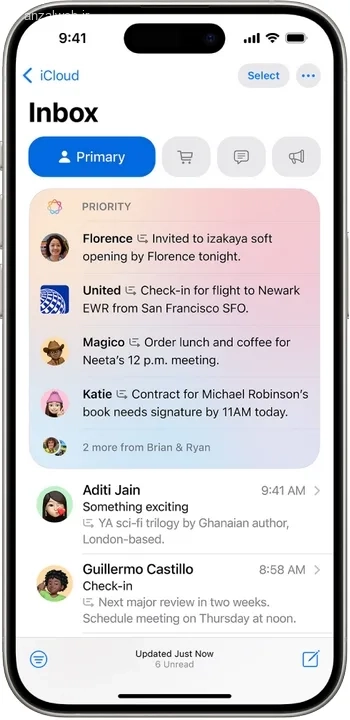
اپل در برنامه ایمیل آیفون، از هوش مصنوعی استفاده کرده تا کار با ایمیلها را برای شما آسانتر کند.
در قسمت «پیامهای مهم»، میتوانید ایمیلهایی که نیاز به رسیدگی فوری دارند را در ابتدای صندوق ورودی ببینید.
قابلیت «پاسخ هوشمند» به شما پیشنهادهایی برای پاسخ سریع میدهد تا بتوانید خیلی راحت و بدون وقتگذاری، به ایمیلها جواب دهید.
اگر ایمیلهای طولانی یا پیچیده دارید، بخش «خلاصهسازی» به طور خودکار آنها را کوتاه کرده و نکات اصلی را در اختیار شما قرار میدهد.
همچنین میتوانید در قسمت تنظیمات، گزینههای مربوط به نمایش خلاصه یا خط اول ایمیلها را فعال یا غیرفعال کنید تا نحوه نمایش ایمیلها مطابق سلیقه شما باشد.
هوش مصنوعی اپل در اپلیکیشن Messages آیفون
با قابلیت خلاصه پیامها، کاربران میتوانند خلاصهای از پیامهای نخوانده را در هر چت ببینند تا محتوای گفتگوها را سریعتر متوجه شوند.
قابلیت پاسخ هوشمند هم با پیشنهاد دادن پاسخهای آماده، به شما کمک میکند تا سریع و راحت به پیامها جواب دهید.
همچنین میتوانید در بخش تنظیمات، این امکان خلاصهسازی پیامها را روشن یا خاموش کنید.
ابزارهای نوشتاری Apple Intelligence به کاربران اجازه میدهند پاسخهای تولید شده را ویرایش کرده و کیفیت آنها را بهتر کنند.
علاوه بر این، در نسخه iOS 18.2 و جدیدتر، با استفاده از قابلیت Image Playground میتوانید تصاویر جدید و خلاقانه طراحی کرده و برای دیگران بفرستید.
تبدیل صدای ضبط شده به خلاصه متن در Notes آیفون
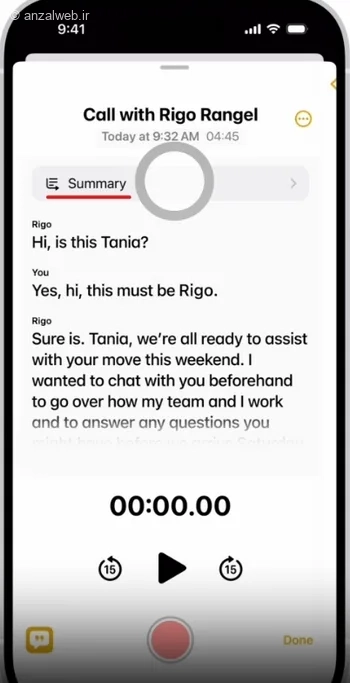
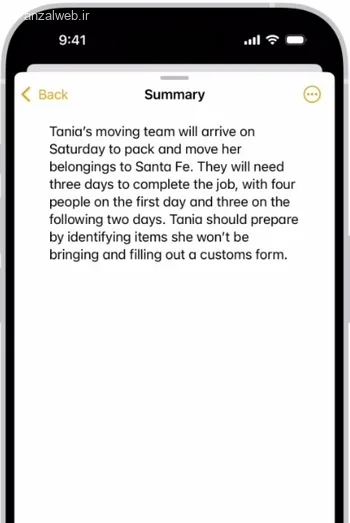
اپل با استفاده از هوش مصنوعی این امکان را فراهم کرده که بتوانید فایلهای صوتی را در آیفون خود خلاصه کنید. در برنامه Phone، بعد از ضبط یک مکالمه تلفنی، میتوانید به اپ Notes بروید، فایل ضبط شده را باز کرده و روی گزینه Summary کلیک کنید تا خلاصهای از محتوای آن را ببینید.
همچنین در برنامه Notes، بعد از ضبط یک یادداشت صوتی، میتوانید خلاصه آن را مشاهده کنید و در صورت نیاز آن را کپی کرده یا برای دیگران بفرستید. اگر از برنامه Voice Memos استفاده میکنید، ابزارهای نوشتاری در اختیار دارید که میتوانید با کمک آنها متن پیادهشده صدا را خلاصه و مرتب کنید. این قابلیتها باعث میشوند اطلاعات مهم و اصلی به سرعت در دسترس شما قرار گیرند.
استفاده از هوش مصنوعی در اپ Photos آیفون
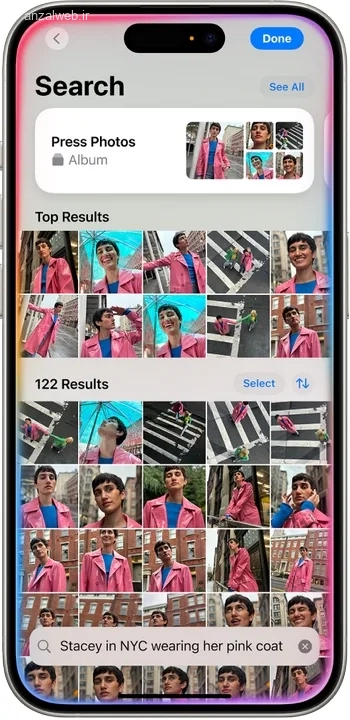
هوش مصنوعی اپل در آیفون، قابلیتهای جالبی برای بهتر کردن تجربه شما در اپلیکیشن Photos ارائه میدهد.
میتوانید با جستجوی ساده و توصیفی، عکسها و فیلمهای خاص را خیلی سریع پیدا کنید.
همچنین این سیستم به شما اجازه میدهد فیلمهای خاطرهانگیز شخصی بسازید که از عکسها و ویدیوهای انتخابی شما تشکیل شده و همراه با موسیقی نمایش داده میشود.
علاوه بر این، قابلیت Clean Up به شما کمک میکند تا چیزهای اضافه و مزاحم در پسزمینه عکسها را پاک کنید و فقط بخشهای اصلی و مهم تصویر را نگه دارید.
این امکانات با استفاده از دستورات ساده و روزمره و بدون نیاز به تنظیمات پیچیده، مدیریت عکسها و فیلمهای شما در آیفون را آسان و لذتبخش میکنند.
سوالات متداول
آیا این قابلیت در ایران فعال است؟
در حال حاضر، این قابلیت تنها به شکل رسمی در برخی کشورها مانند آمریکا در دسترس است و از زبان فارسی نیز پشتیبانی نمیکند. اگر در ایران هستید، احتمالاً لازم است منطقه و زبان دستگاه خود را تغییر دهید.
برای استفاده از ابزار های هوش مصنوعی نیاز به Apple ID آمریکایی هست؟
برای اینکه زودتر به این امکان دسترسی داشته باشید، توصیه میشود اپل آیدی شما روی منطقه آمریکا تنظیم باشد. همچنین بهتر است زبان و منطقه دستگاه خود را نیز روی English (United States) قرار دهید.
آیا همه مدل های آیفون از این ویژگی پشتیبانی میکنند؟
خیر، فقط آیفونهایی که دارای پردازنده A17 Pro هستند (مثل آیفون ۱۵ پرو و مدلهای جدیدتر بعد از آن) امکان استفاده از این امکان را دارند.
جمع بندی
برای استفاده از قابلیتهای هوش مصنوعی اپل در آیفون، ابتدا وارد بخش تنظیمات شوید. سپس به قسمت Apple Intelligence & Siri رفته و کلید کنار گزینه Apple Intelligence را روشن کنید. بعد از انجام این کار، گوشی به طور خودکار فایلهای لازم را دریافت و نصب میکند.
شما میتوانید با مراجعه به تنظیمات، دسترسی به ابزارهای گوناگون هوش مصنوعی را نیز فعال کنید. این ابزارها شامل تشخیص محتوای تصاویر، ویرایش متن، و همچنین استفاده از سیری و ChatGPT میشود.
از جمله امکانات کلیدی هوش مصنوعی آیفون میتوان به این موارد اشاره کرد:
– Writing Tools: برای ویرایش و بازنویسی متون
– Visual Intelligence: برای استفاده در دوربین مدل آیفون ۱۶
– Image Playground: برای خلق تصاویر جدید و خلاقانه
– Clean Up: برای پاک کردن اجسام ناخواسته از داخل عکسها
علاوه بر این، قابلیتهایی مانند Smart Reply، خلاصهسازی پیامها (Message Summaries) و اولویتبندی پیامهای مهم (Priority Messages) در برنامههایی مانند Mail و Messages در دسترس هستند که به شما کمک میکنند کارایی بیشتری داشته باشید.
نظرات و پیشنهادات شما؟
در این مقاله از آیلین وب، روش فعالسازی و کار با قابلیتهای هوش مصنوعی آیفون را به طور کامل آموزش دادیم. اگر شما هم از این امکانات استفاده کردهاید، خوشحال میشویم تجربیات خود را در قسمت نظرات با ما در میان بگذارید. به خصوص برایمان جالب است بدانید کدام ابزار یا ویژگی هوش مصنوعی آیفون برای شما کاربردیتر بوده و چه نتیجهای از آن گرفتهاید.


