

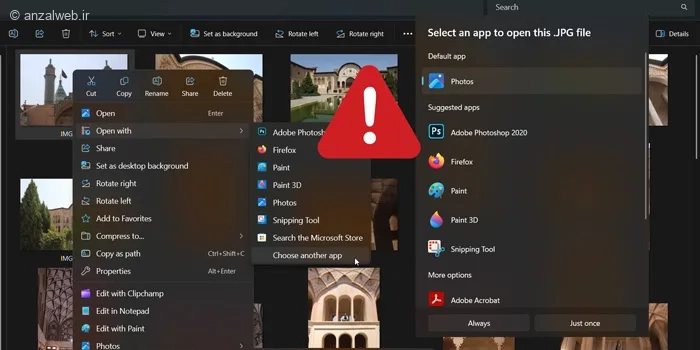
گاهی ممکن است به خاطر تنظیمات اشتباه در ویندوز، یک برنامه به عنوان گزینه پیشفرض برای باز کردن بعضی فایلها انتخاب شده باشد. اگر میخواهید فایلهایتان را با نرمافزار دیگری اجرا کنید، باید این تنظیمات را تغییر داده و برنامه مورد نظرتان را انتخاب کنید. در این مطلب از آیلین وب، نحوه رفع مشکل باز شدن همه برنامهها و فایلها با یک برنامه خاص در ویندوز را به شما آموزش میدهیم.
رفع مشکل باز شدن فایل های سیستم با یک لوگو
راهنمای رفع مشکل باز شدن فایلها با برنامه نادرست در ویندوز

اگر فایلهای شما همیشه با برنامه اشتباهی باز میشوند، میتوانید به راحتی این مشکل را حل کنید. کافی است روی فایل مورد نظر کلیک راست کنید. از منوی باز شده، گزینه «Open With» و سپس «Choose another app» را انتخاب کنید. حالا برنامه مورد نظر خود را از لیست انتخاب کنید.
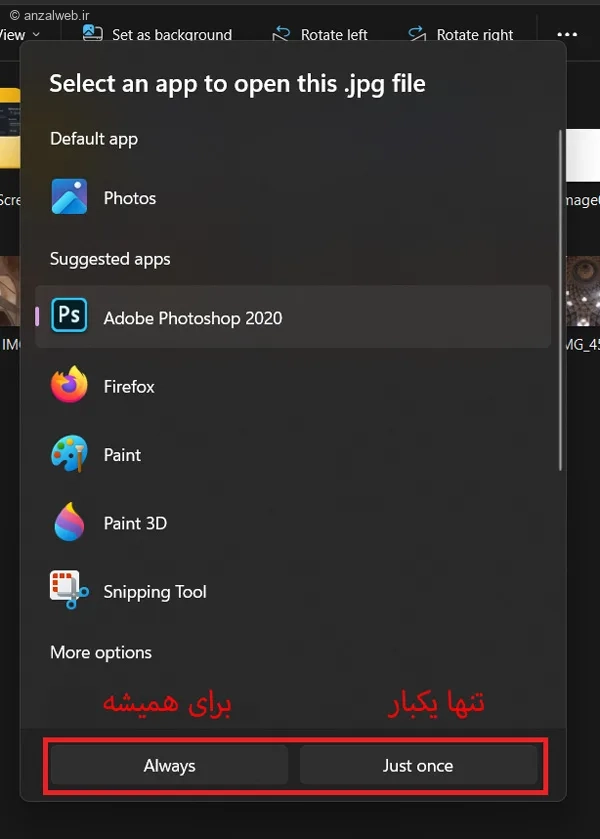
اگر میخواهید این فایل همیشه با همین برنامه باز شود، گزینه «Always» را فعال کنید. با این کار، برنامه به عنوان پیشفرض برای این نوع فایل تنظیم میشود.
روش دیگر این است که به بخش «Default Apps» در تنظیمات ویندوز بروید. در این قسمت میتوانید برای هر نوع فایل، برنامه پیشفرض دلخواه خود را انتخاب کنید.
در ادامه، روشهای کاملتری برای حل مشکل باز نشدن برنامهها در ویندوز ۱۰ و ۱۱ ارائه خواهیم داد.
اگر برنامهای در ویندوز اجرا نمیشود، میتوانید تنظیمات آن را بررسی کنید، سیستم عامل را به روز رسانی کنید یا از سالم بودن فایل برنامه اطمینان حاصل کنید.
برای مطالعه بیشتر، به آموزش استفاده از هوش مصنوعی Copilot (کوپایلت مایکروسافت) سری سر بزنید.
۱- استفاده از منوی Open With
بر اساس تجربه افرادی که از سایت مایکروسافت استفاده کردهاند، یک روش آسان برای باز کردن فایلها با برنامههای مختلف، استفاده از گزینه «Open With» است.
برای این کار، روی فایل مورد نظر کلیک راست کنید و گزینه «Open with» را انتخاب کنید. اگر برنامه دلخواه شما در لیست موجود بود، آن را انتخاب کنید. در صورتی که برنامه مورد نظر در لیست نبود، روی گزینه «Choose another app» کلیک کنید تا برنامه مناسب را پیدا و انتخاب کنید.
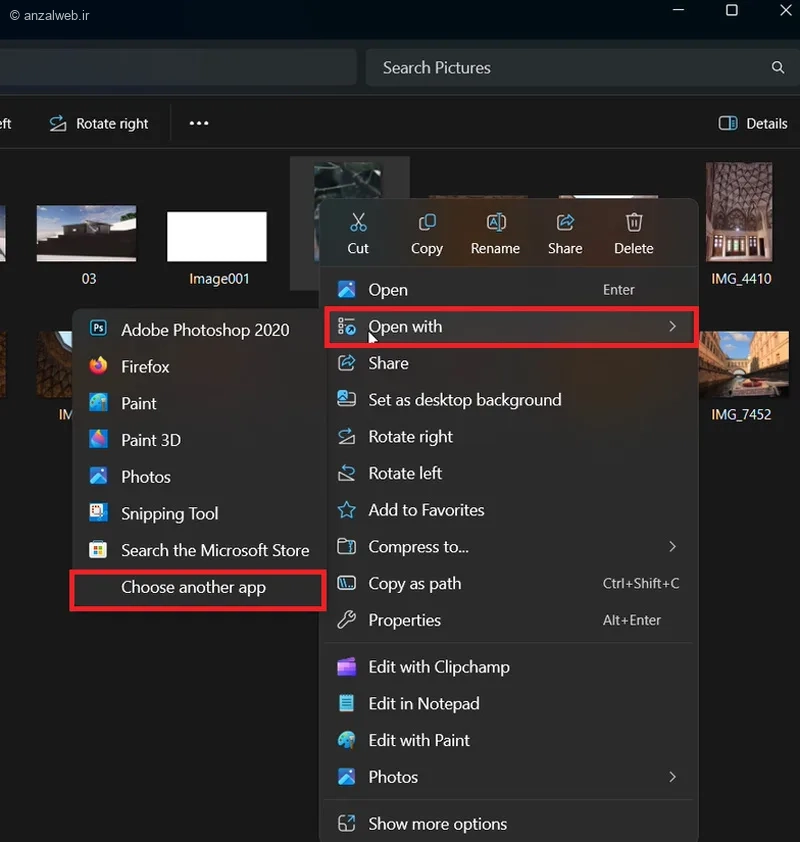
میتوانید گزینه «همیشه از این برنامه برای باز کردن فایلهای xyz استفاده کن» را هم فعال کنید تا فایلهای مشابه همیشه با همین برنامه اجرا شوند. در ویندوز ۱۱، هنگام انتخاب برنامه باید مشخص کنید که میخواهید فایل فقط این بار، یا همیشه با برنامه انتخابی باز شود.
۲- تغییر برنامه پیشفرض برای باز کردن برنامهها
گاهی پیش میآید که دوست دارید فایلهای موسیقی، عکس یا فیلمهایتان را با برنامهای غیر از برنامه معمول و پیشفرض سیستم باز کنید. حتی ممکن است بخواهید برنامه جدیدی را برای همیشه به عنوان برنامه اصلی برای این نوع فایلها انتخاب کنید. اگر شما هم با این موضوع روبرو شدهاید که همه فایلها با یک برنامه خاص باز میشوند و میخواهید این وضعیت را تغییر دهید، کار بسیار ساده است.
برای عوض کردن برنامهای که به طور خودکار فایلها را باز میکند، فقط کافی است روی فایل مورد نظر کلیک راست کنید و گزینه Properties را انتخاب کنید.
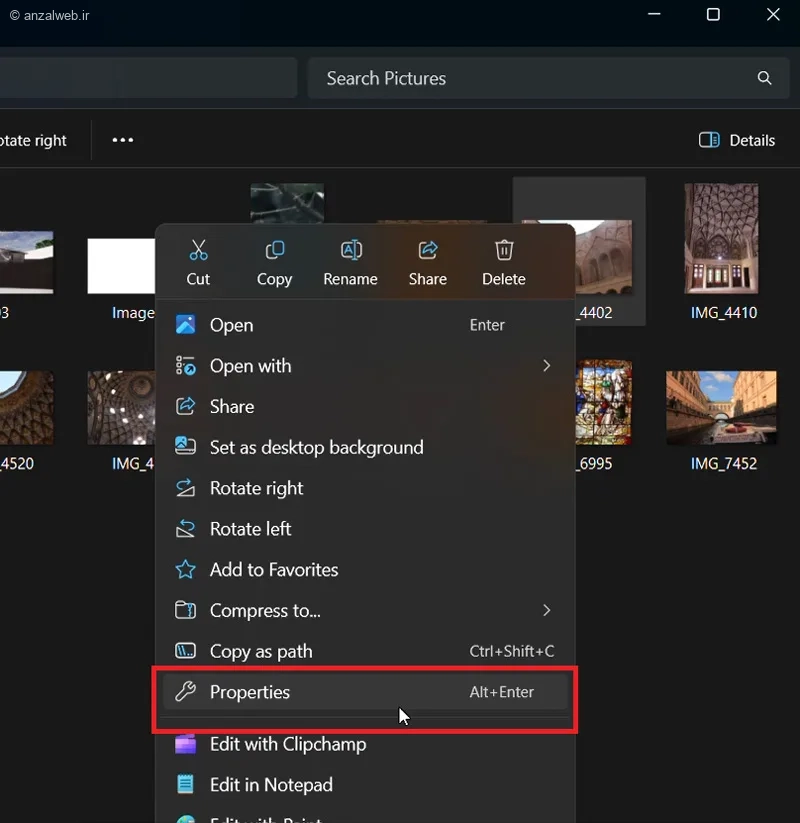
در پنجرهای که مشاهده میکنید، میتوانید اطلاعات بیشتری درباره فایل و برنامهای که آن را اجرا میکند، در بخش “Open with” ببینید. اگر میخواهید این تنظیمات را عوض کنید، کافیست روی گزینه “Change” کلیک کنید.
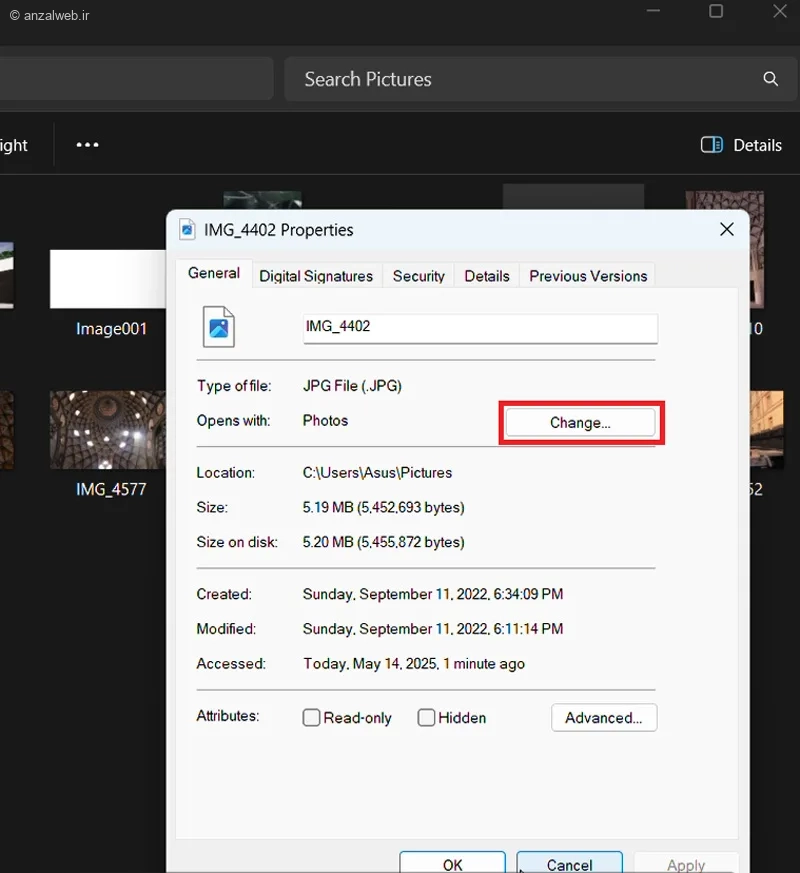
با این روش، میتوانید برنامه دلخواه خود را برای باز کردن فایلهایی با آن قالب مشخص، از بین گزینههای موجود انتخاب کنید.
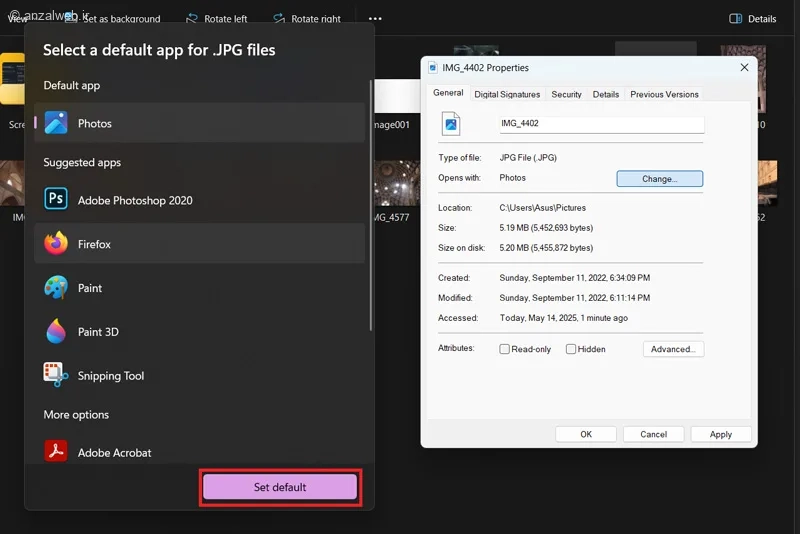
اگر برنامهای که دنبال آن هستید در لیست نرمافزارهای نمایشدادهشده نبود، کافیست صفحه را به پایین بکشید و گزینهٔ «جستجو برای برنامه دیگر در این رایانه» را انتخاب کنید تا بتوانید به شکل دستی، برنامه مورد نظر خود را در رایانه پیدا کنید. همچنین میتوانید با انتخاب گزینه «مرور برنامهها در فروشگاه مایکروسافت»، برنامه مورد نیازتان را مستقیماً از فروشگاه مایکروسافت دریافت کنید.
۳- رفع مشکل از طریق تنظیمات Default Apps
برای رفع مشکل باز شدن همه برنامهها و فایلها با یک نرمافزار خاص، میتوانید برنامه پیشفرض سیستم را تغییر دهید. این کار از بخش «برنامههای پیشفرض» در تنظیمات ویندوز انجام میشود.
برای شروع، وارد قسمت Settings ویندوز شوید. سپس، عبارت «Default Apps» را در تنظیمات جستجو کنید یا از مسیر Apps > Default Apps به این بخش دسترسی پیدا کنید. در این صفحه، فهرستی از برنامههای نصبشده روی رایانه خود را مشاهده میکنید و میتوانید تنظیمات مربوط به برنامه پیشفرض هر نوع فایل یا برنامه را تغییر دهید.
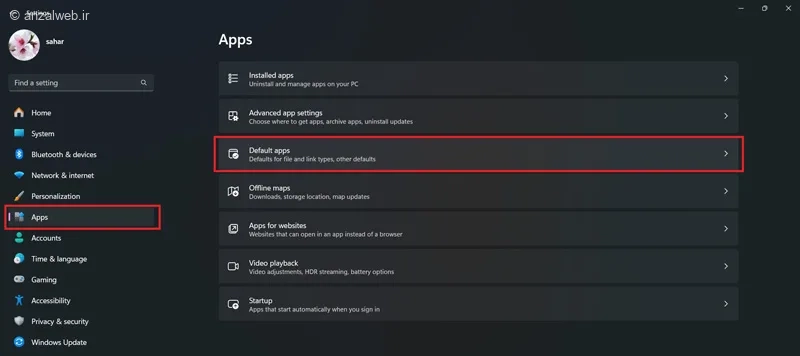
نرمافزار دلخواه خود را از لیست انتخاب کنید تا اطلاعات کاملتری درباره آن ببینید. در این قسمت میتوانید بفهمید که برنامهای که انتخاب کردهاید چه نوع فایلهایی را باز میکند. همچنین با انتخاب هر بخش، میتوانید برنامه اصلی برای اجرای آن فایلها را تغییر دهید.
مثلاً در تصویر زیر مشاهده میکنید که مرورگر فایرفاکس برای باز کردن انواع فایلها از چه برنامههایی کمک میگیرد. اگر خواستید هر کدام را عوض کنید، کافی است روی آن کلیک کنید و برنامه مورد نظر خود را برگزینید تا همه فایلها با یک برنامه مشخص باز نشوند. علاوه بر این، اگر میخواهید این نرمافزار به عنوان برنامه اصلی سیستم قرار گیرد، باید روی دکمه «Set default» کلیک کنید.
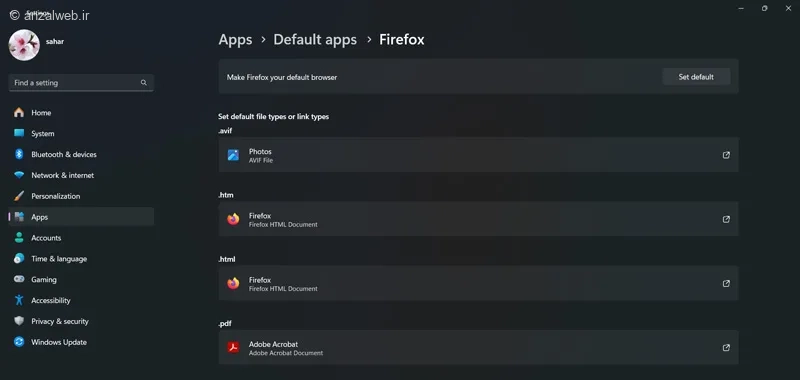
تنظیم برنامه پیشفرض بر اساس نوع فایل
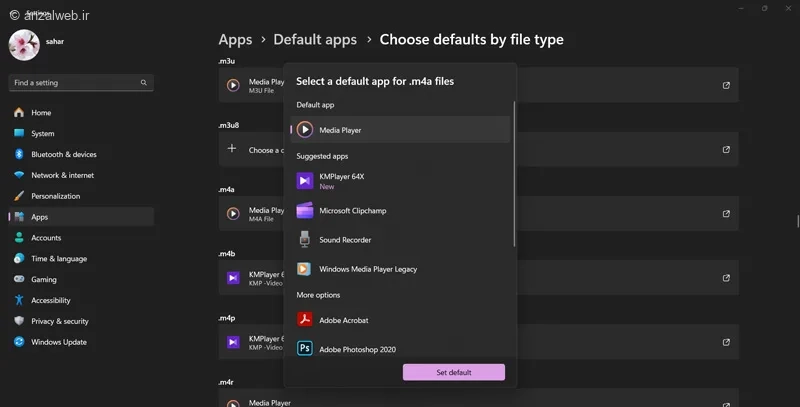
اگر میخواهید برنامههای پیشفرض را بر اساس نوع فایل انتخاب کنید، اول باید پسوند فایلها را در ویندوز فعال کنید تا بفهمید هر فایل چه فرمتی دارد. بعد از آن، کافی است صفحه را تا انتها به پایین بکشید و به بخش «انتخاب برنامه پیشفرض بر اساس نوع فایل» بروید.
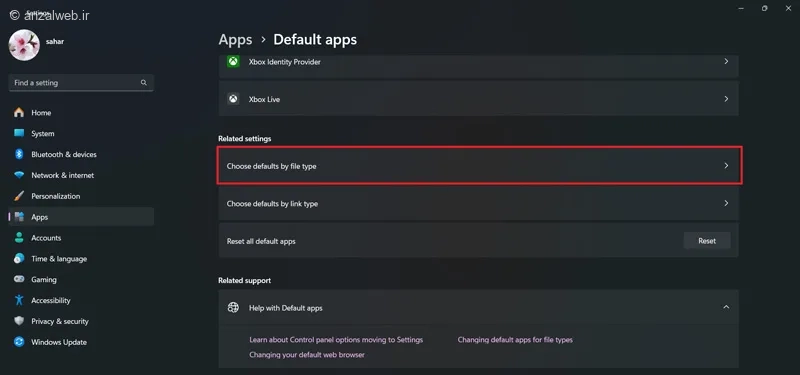
در این قسمت میتوانید انواع قالبها و تنظیمات از پیش انتخاب شده را مشاهده کنید. اگر خواستید هر کدام را عوض کنید، کافی است روی آن کلیک کرده و تنظیمات مورد نظر خود را اعمال نمایید.
۴- ریست تنظیمات برنامههای پیشفرض
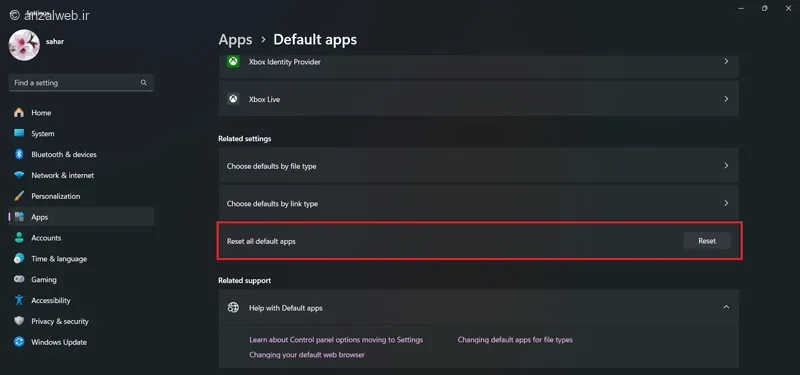
اگر در ویندوز ۱۰ یا ۱۱ برنامهها به درستی اجرا نمیشوند، یکی از راههای حل مشکل، بازنشانی تنظیمات پیشفرض برنامههاست. این روش زمانی مناسب است که فایلهای شما با برنامههای نادرست باز میشوند و میخواهید همه چیز را دوباره به حالت اول برگردانید و خودتان تنظیم کنید.
برای این کار، ابتدا به بخش Settings بروید. سپس وارد Apps شوید و بعد گزینه Default apps را انتخاب کنید. در پایین همین صفحه، قسمتی با عنوان Reset all default apps وجود دارد. فقط کافی است روی دکمه Reset کلیک کنید تا تنظیمات برنامههای پیشفرض به حالت اول بازگردد.
۵- رفع باز شدن همه برنامه و فایل ها با یک برنامه، با تغییر تنظیمات رجیستری
یک راه دیگر برای رفع مشکل باز شدن همه فایلها با یک برنامه، تغییر تنظیمات در قسمت رجیستری ویندوز است. توجه داشته باشید که این روش ممکن است کمی فنی باشد. بنابراین اگر با محیط رجیستری آشنایی ندارید، بهتر است از راههای قبلی که گفته شد استفاده کنید.
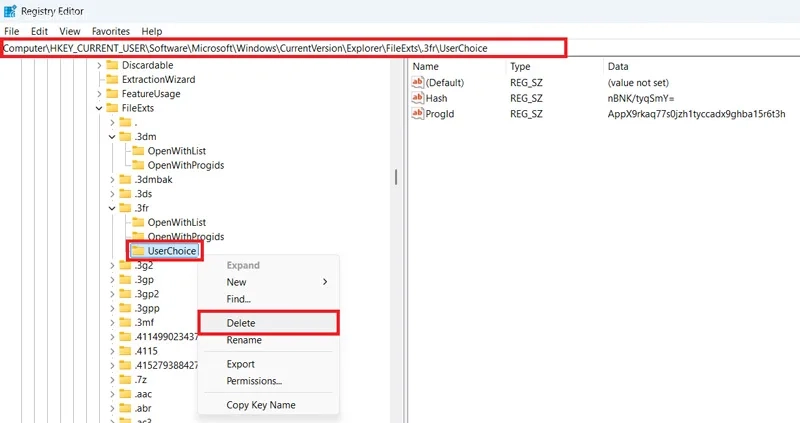
برای شروع، کلیدهای ویندوز + R را فشار دهید تا پنجره «Run» باز شود. سپس در کادر مربوطه، عبارت regedit را تایپ کرده و اینتر بزنید. حالا در پنجره رجیستری، به آدرس زیر بروید:
HKEY_CURRENT_USERSoftwareMicrosoftWindowsCurrentVersionExplorerFileExts
در این قسمت، باید پوشه مربوط به پسوند فایل مورد نظر خود را پیدا کنید. بعد از پیدا کردن، روی پوشه UserChoice کلیک راست کرده و آن را حذف کنید. در پایان، سیستم خود را یک بار restart کنید. پس از روشن شدن مجدد کامپیوتر، میتوانید فایل را دوباره اجرا کنید و این بار برنامه دلخواه خود را برای باز کردن آن انتخاب کنید.
اگر برنامه در ویندوز برای شما باز یا اجرا نمیشود، میتوانید دوباره تنظیمات مربوط به آن را چک کنید. همچنین بهتر است از سالم و بینقص بودن فایل برنامه هم اطمینان حاصل کنید.
جمع بندی
اگر متوجه شدید که همه فایلها در ویندوز با یک برنامه خاص باز میشوند، راههای مختلفی برای رفع این مشکل وجود دارد.
سادهترین روش این است: روی فایل مورد نظر کلیک راست کنید، سپس گزینه **Open With** را انتخاب کرده و روی **Choose another app** بزنید. آنوقت میتوانید از بین برنامههای موجود، یک نرمافزار دیگر را به عنوان برنامه پیشفرض انتخاب کنید.
راه دیگر این است: به **Properties** فایل بروید و در بخش **Open with**، گزینه **Change** را بزنید تا برنامه دلخواهتان را برای آن نوع فایل مشخص کنید.
اگر میخواهید به شکل دقیقتر و کلیتر عمل کنید، میتوانید از بخش **Default Apps** در تنظیمات ویندوز استفاده کنید. در آنجا قادر خواهید بود برنامههای پیشفرض را به صورت کلی یا برای هر نوع فایلی جداگانه تنظیم نمایید.
در نهایت، اگر با روشهای بالا مشکل برطرف نشد، میتوانید از طریق ویرایش **Registry** در ویندوز اقدام کنید.
نظرات و پیشنهادات شما؟
ممکن است مشکل اجرای فایل exe در کامپیوتر شما به این دلیل باشد که سیستم، این نوع فایلها را با برنامه نامناسبی باز میکند. برای حل این مشکل کافی است برنامه پیشفرضی که برای باز کردن این فایلها تنظیم شده را تغییر دهید.
آیا شما هم قبلاً با چنین مشکلی روبرو شدهاید؟ اگر نظر یا تجربهای در این زمینه دارید، خوشحال میشویم آن را با دیگر خوانندگان در میان بگذارید.


