

میخواهید فایلها و پوشههای شخصیتان در ویندوز از دید دیگران پنهان باشد و تنها با فشردن یک کلید، به آنها دسترسی پیدا کنید؟
این کار بسیار ساده است و نیاز به نصب هیچ برنامه اضافیای ندارد.
در این آموزش از آیلین وب، یاد میگیرید چطور در ویندوز ۱۰ و ۱۱ یک پوشه را پشت یک میانبر صفحهکلید مخفی کنید.
مخفی کردن فولدر در ویندوز ۱۰
روش ساخت میانبر برای پوشههای مخفی در ویندوز

برای مخفی کردن یک پوشه در ویندوز، ابتدا باید یک پوشه جدید بسازید. به صفحه اصلی یا محل مورد نظر خود بروید، روی صفحه کلیک راست کنید و گزینه “پوشه جدید” را انتخاب کنید. بعد از اینکه نام مناسبی برای پوشه انتخاب کردید، دوباره روی آن کلیک راست کرده و این بار گزینه “Properties” یا “خصوصیات” را بزنید.
در پنجرهای که باز میشود، در بخش “General” یا “عمومی”، گزینه “Hidden” یا “مخفی” را انتخاب کنید. سپس روی دکمه “Apply” و بعد “OK” کلیک کنید. با این کار پوشه شما ناپدید میشود.
در بخش بعدی، تمام روشهای کامل برای دسترسی آسان و سریع به این پوشه مخفی با استفاده از کلیدهای میانبر آموزش داده خواهد شد.
چطور پوشه ویندوز خود را با یک میانبر کیبورد مخفی کنید؟
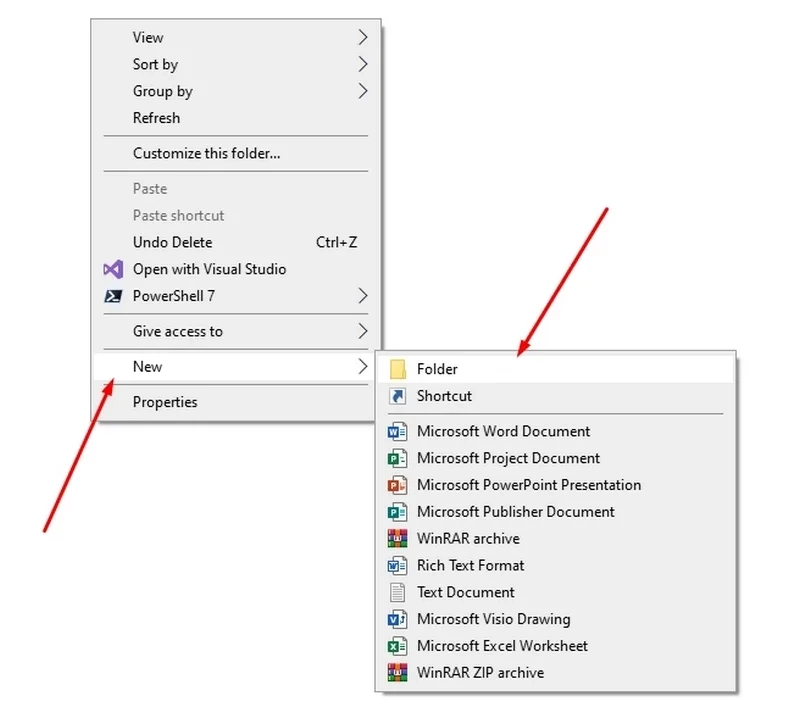
برای مخفی کردن یک پوشه در ویندوز ۱۰، ابتدا باید پوشهای بسازید. برای این کار، به صفحه اصلی دسکتاپ یا جایی که میخواهید پوشه در آن باشد بروید. بعد، روی یک جای خالی از صفحه کلیک راست کنید و از منوی بازشده، گزینه “New” و سپس “Folder” را انتخاب کنید.
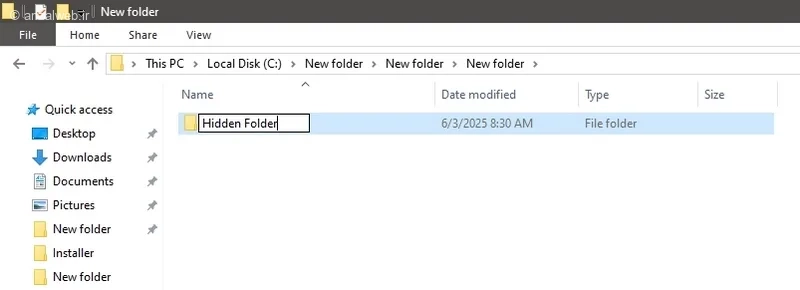
یک نام برای پوشهی خود انتخاب کنید و سپس کلید Enter را بفشارید.
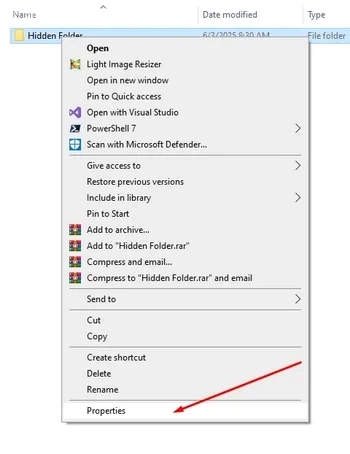
روی پوشه مورد نظر کلیک راست کنید و سپس گزینه “Properties” را انتخاب نمایید.
در بخش «عمومی»، گزینه «مخفی» را روشن کنید.
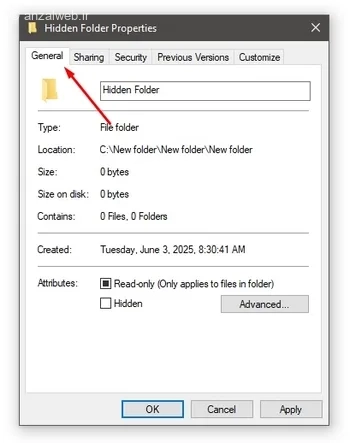
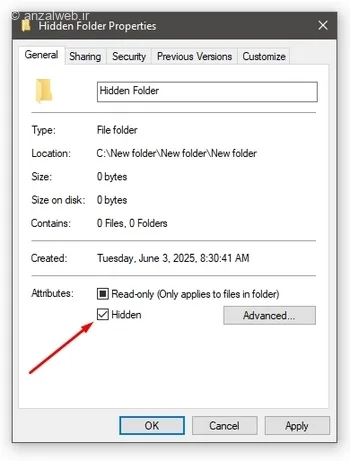
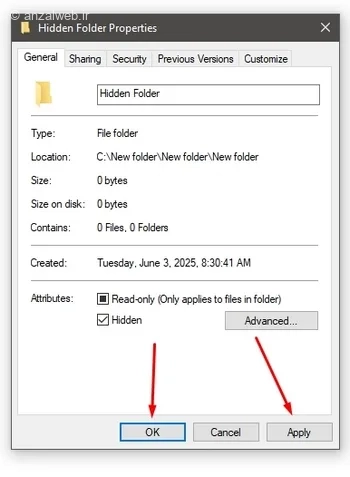
بعد از انجام مراحل، روی گزینههای Apply و OK کلیک کنید. به همین راحتی، پوشه مورد نظر شما مخفی میشود.
در صورت علاقهمندی، مطلب آموزش استفاده از هوش مصنوعی Copilot (کوپایلت مایکروسافت) را از دست ندهید.
غیرفعال کردن نمایش آیتم های مخفی در File Explorer
اگر بعد از مخفی کردن یک پوشه در ویندوز، باز هم میتوانید آن را در File Explorer ببینید، به این دلیل است که تنظیمات پیشفرض File Explorer طوری است که فایلها و پوشههای مخفی را نمایش میدهد.
برای خاموش کردن این گزینه، کافی است یک پنجره File Explorer باز کنید (با فشردن کلیدهای Windows + E). سپس، از نوار بالای پنجره روی گزینه “View” کلیک کنید.
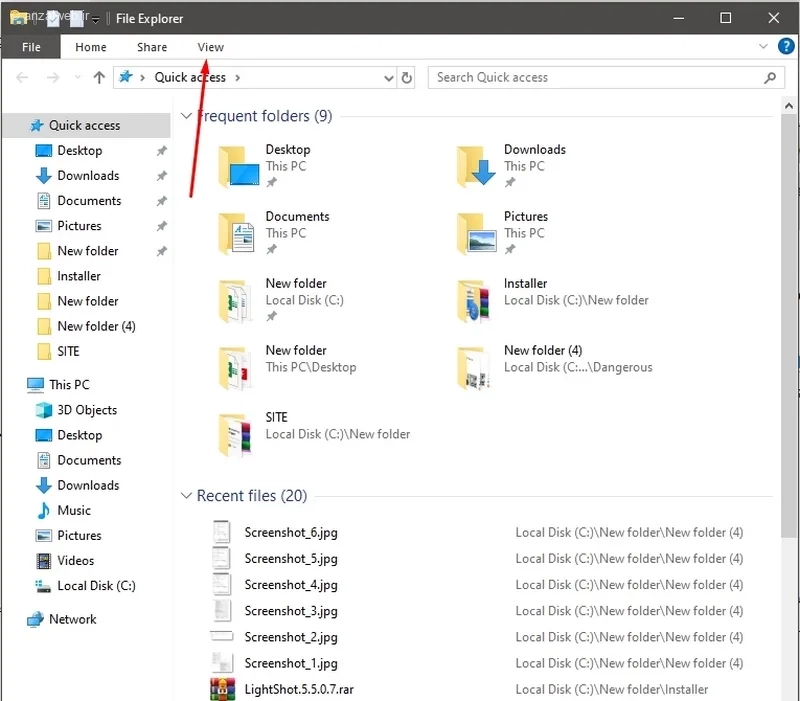
حالا گزینه “Show” را انتخاب کنید. سپس تیک گزینه “Hidden Items” را بردارید.

بعد از انجام این مراحل، پوشهی مورد نظر شما به صورت مخفی در خواهد آمد و دیگر در فایل اکسپلورر دیده نخواهد شد.
نمایش فایل های مخفی در ویندوز ۱۱
اگر میخواهید فایلها و پوشههای پنهان شده را دوباره ببینید، مراحل زیر را انجام دهید:
اول، پنجره File Explorer را باز کنید.
سپس، از منوی بالا روی تب View کلیک کنید.
بعد، گزینه Show را انتخاب کرده و تیک گزینه Hidden Items را بزنید.
با انجام این کار، تمام فایلها و پوشههای مخفی در ویندوز ۱۱ دوباره نمایش داده میشوند.
ایجاد یک میانبر برای مخفی کردن پوشه در ویندوز
برای باز کردن سریع پوشهی مخفیتان با یک کلید میانبر، اول باید یک میانبر برای آن پوشه بسازید.
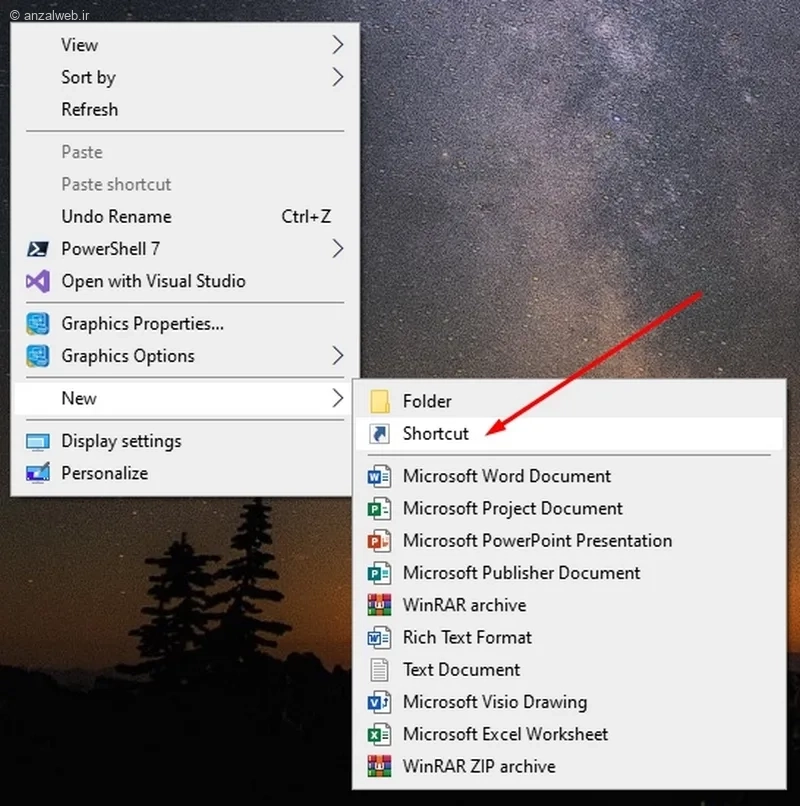
برای این کار، به صفحهی اصلی کامپیوتر (دسکتاپ) یا هر جای دیگری که دوست دارید میانبر آنجا باشد بروید. سپس روی صفحه کلیک راست کنید و از منو، گزینهی “New” و بعد “Shortcut” را انتخاب کنید.
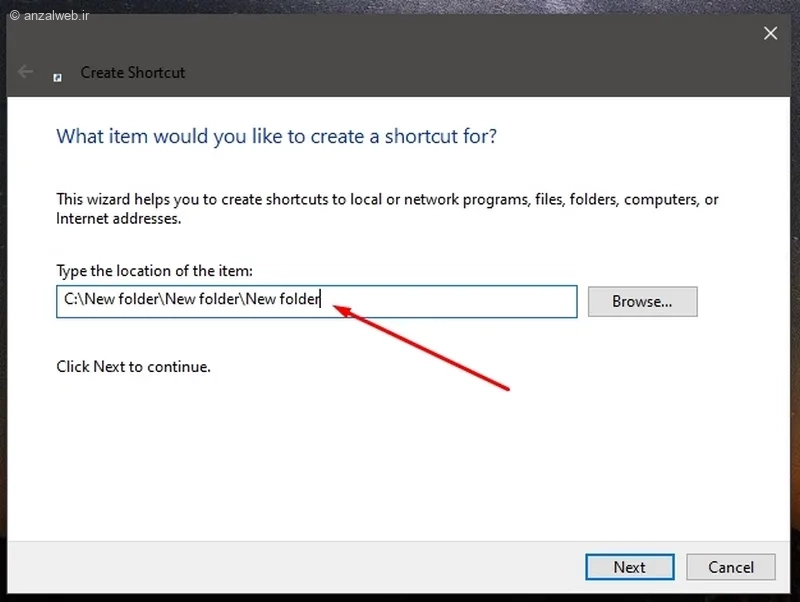
سپس آدرس کامل پوشهای که مخفی کردهاید را تایپ کنید و بعد روی دکمه «Next» کلیک کنید.
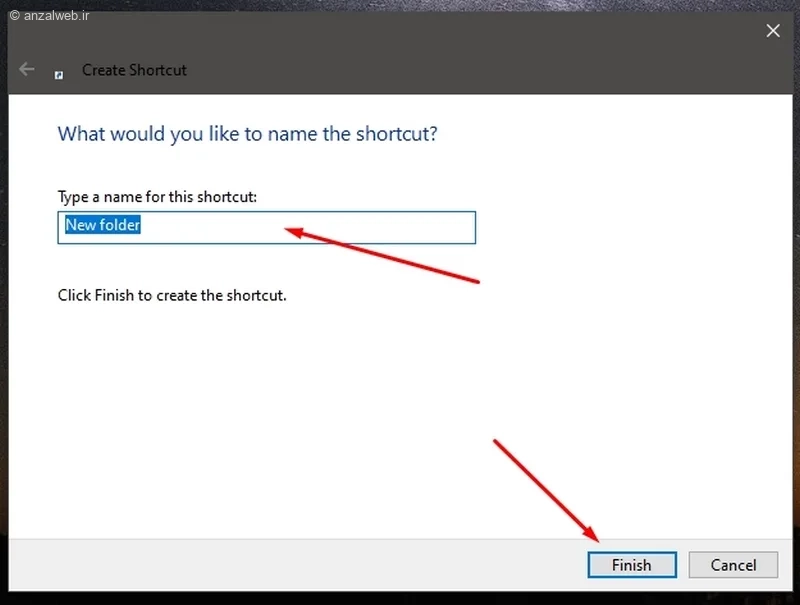
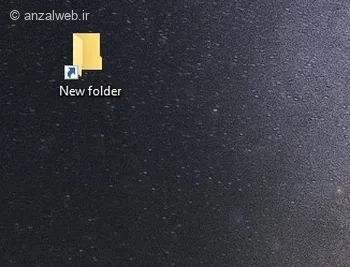
پس از این مرحله، یک نام برای میانبر خود انتخاب کنید و در پایان، روی گزینه «اتمام» کلیک کنید.
اختصاص دادن یک میانبر کیبورد به پوشه
حالا باید برای میانبر پوشهی مخفیتان یک کلید میانبر روی صفحهکلید تنظیم کنید.
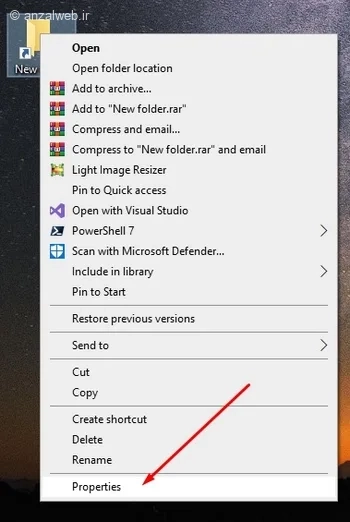
برای این کار، روی آیکون میانبر پوشه کلیک راست کنید و سپس گزینه “Properties” را انتخاب نمایید.
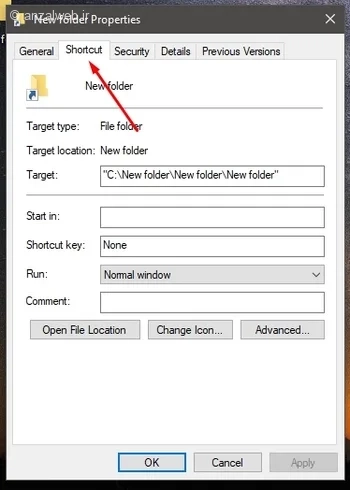
به بخش میانبر بروید.
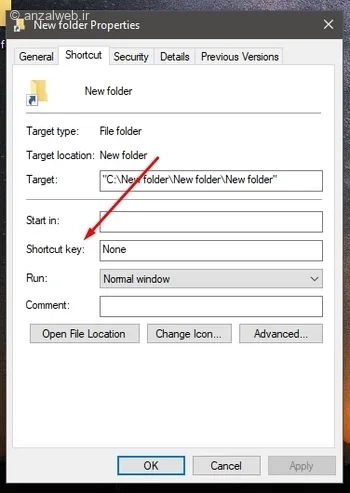
در قسمت “کلید میانبر”، ترکیب دکمههایی از صفحه کلید را که دوست دارید با فشردن آنها، پوشه مخفی سریعاً باز شود، وارد کنید.
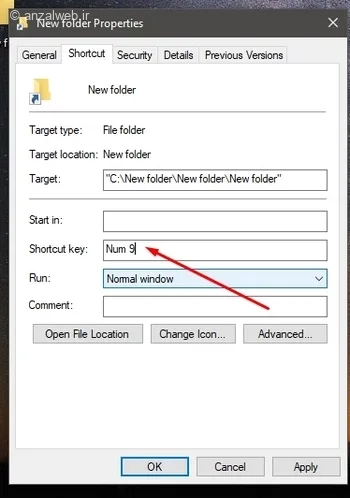
بعد از انجام تنظیمات، روی دکمه Apply و سپس OK کلیک کنید تا تغییرات شما ذخیره شود.
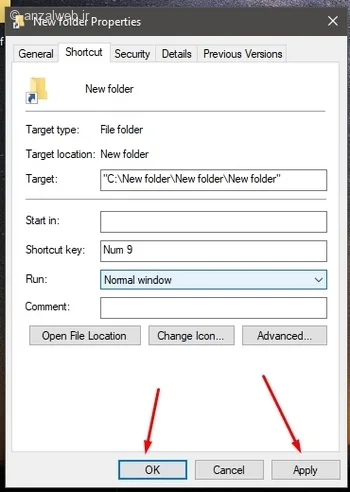
از این به بعد، شما میتوانید با فشردن یک کلید ترکیبی که خودتان انتخاب کردهاید، پوشه مخفیتان را مستقیماً و به سرعت باز کنید.
مخفی کردن میانبر پوشه
اگرچه پوشه شما مخفی شده، اما راه سریعِ دسترسی به آن همچنان قابل مشاهده است. به همین دلیل، ممکن است فردی که به کامپیوتر شما دسترسی دارد بتواند آن را ببیند.
اگر میخواهید این راه سریع را هم مخفی کنید، کافی است روی آن کلیک راست کرده و گزینه “Properties” را انتخاب کنید.
سپس، به بخش «عمومی» بروید و تیک گزینه «مخفی» را بزنید.
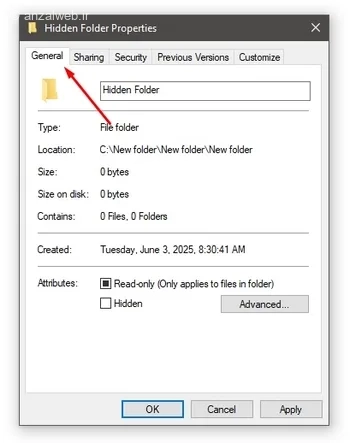
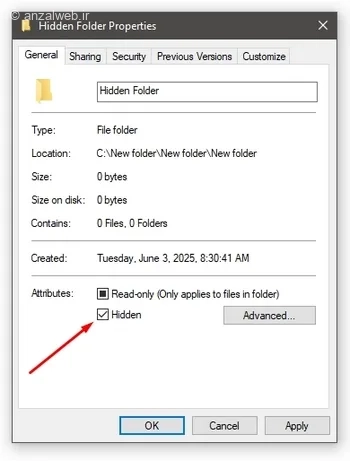
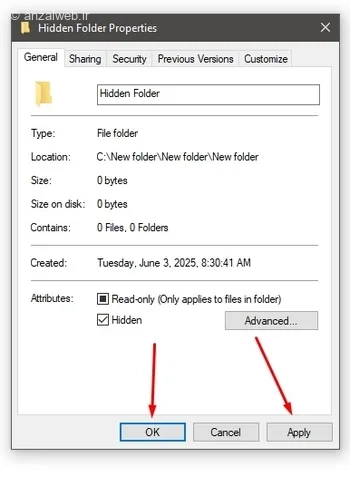
روی Apply و سپس OK کلیک کنید. با این کار، میانبر پوشه مورد نظر شما نیز پنهان میشود.
اگر نمیخواهید میانبر پوشه را پنهان کنید، میتوانید آن را طوری تنظیم کنید که دیگران به سادگی متوجه آن نشوند. برای مثال، میتوانید نام آن را به چیزی مثل «System Log» یا «Driver Log» تغییر دهید یا حتی شکل آیکون آن را عوض کنید تا کمتر جلب توجه کند.
نکته درباره مخفی کردن پوشه در ویندوز
خوب است بدانید که حتی وقتی یک پوشه را مخفی میکنید، آن پوشه همچنان در دسترس باقی میماند. اگر شخصی وارد تنظیمات File Explorer شود و گزینه “نمایش موارد پنهان” را روشن کند، پوشه مخفی شما دوباره قابل دیدن خواهد شد. علاوه بر این، مدیران سیستم یا برنامههای مدیریت فایل دیگر نیز میتوانند به پوشههای مخفی شما دسترسی داشته باشند.
مخفی کردن میانبر و پوشه های خصوصی در ویندوز
اگر میخواهید میانبر پوشهتان کمتر به چشم بیاید یا دیگران نتوانند به راحتی به آن دسترسی پیدا کنند، راههای آسانی وجود دارد که میتوانید از آنها استفاده کنید.
مخفی کردن میانبر پوشه
برای مخفی کردن میانبر پوشه از دید دیگران، ابتدا روی آن کلیک راست کنید و گزینه “Properties” را انتخاب نمایید. سپس در تب “General”، گزینه “Hidden” را تیک بزنید. در پایان با زدن دکمه “Apply” و سپس “OK”، تغییرات را ذخیره کنید. با این کار، میانبر شما در فایل اکسپلورر نمایش داده نخواهد شد.
تغییر نام یا آیکون میانبر
اگر نمیخواهید میانبر خود را کاملاً پنهان کنید، میتوانید با عوض کردن نام یا شکلک (آیکون) آن، کار را برای دیگران سختتر کنید.
مثلاً میتوانید نام میانبر را به چیزهایی مانند «System Log»، «Driver Log» یا «System Tools» تغییر دهید تا کمتر جلب توجه کند.
همچنین میتوانید شکلک میانبر را طوری عوض کنید که شبیه برنامههای سیستمی شود.
برای این کار، روی میانبر کلیک راست کنید، از قسمت «Shortcut» گزینه «Change Icon» را انتخاب کنید و شکلک جدیدی برگزینید.
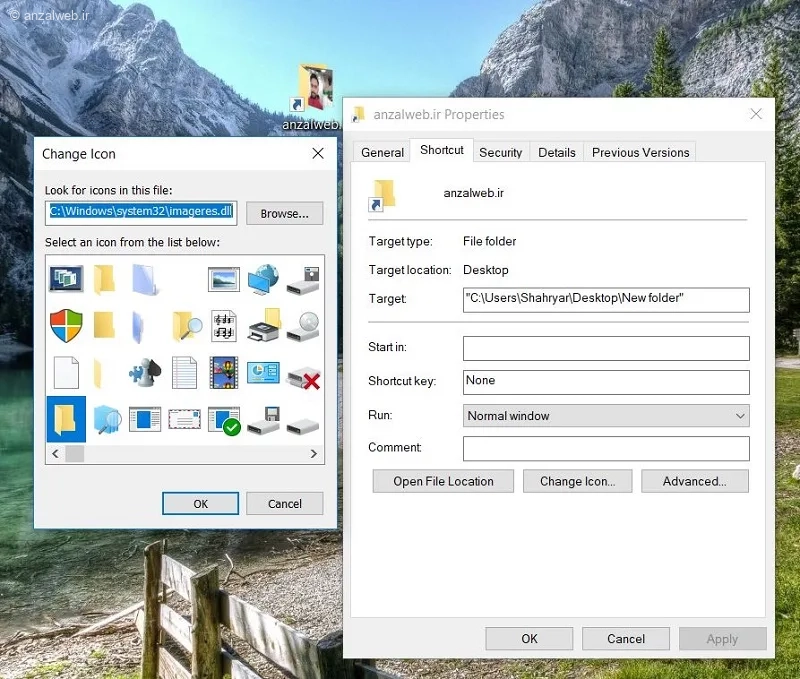
یک نماد مناسب با نامی که انتخاب کردهاید، مشخص کنید.
بعد از انجام این تغییرات، حتماً گزینههای «Apply» و «OK» را برای ثبت تغییرات بفشارید.
دسترسی به پوشه های مخفی
لطفاً توجه داشته باشید که پوشههای مخفی در ویندوز به شکل کامل و مطلق پنهان نمیشوند. اگر کسی وارد تنظیمات File Explorer شود و گزینه “نمایش آیتمهای مخفی” را انتخاب کند، آنگاه پوشه شما دوباره در معرض دید قرار میگیرد. در نتیجه، این روشها تنها برای مخفی کردن پوشهها از دید سطحی کاربران مناسب هستند و نمیتوانند امنیت کامل را برای پوشههای شما فراهم کنند.
محافظت بیشتر از پوشه ها
اگر میخواهید از پوشهها و فایلهایتان محافظت بیشتری به عمل آورید، میتوانید از روشهای پیشرفتهتری برای قفل کردن آنها استفاده کنید.
به عنوان نمونه، میتوانید پوشههای شخصی خود را با کمک رمزگذاری یا از طریق تنظیمات امنیتی موجود در ویندوز، قفل نمایید.
اگر از فلش یا حافظههای USB استفاده میکنید، رمزگذاری کل درایو روش بسیار مناسبی برای حفظ امنیت اطلاعات شما خواهد بود.
قفل کردن پوشه در ویندوز ۱۱
برای محافظت از پوشهها در ویندوز ۱۱ و قرار دادن قفل روی آنها، میتوانید از قابلیت BitLocker استفاده کنید. این ابزار به شما اجازه میدهد پوشههای خود را با یک رمز عبور ایمن کنید. برای این کار، روی پوشه مورد نظر کلیک راست کنید، گزینه Properties را انتخاب کنید و سپس از بخش مربوط به امنیت، BitLocker را فعال کرده و رمز عبور دلخواه خود را تنظیم کنید.
اگر میخواهید روش سادهتری را امتحان کنید، برنامههایی مثل ۷zip، WinRAR یا VeraCrypt نیز گزینههای مناسبی هستند. با این نرمافزارها میتوانید پوشهها را فشرده و رمزگذاری کنید یا حتی یک درایو مجازی امن ایجاد کنید. به این ترتیب، به راحتی از اطلاعاتتان در برابر دسترسی غیرمجاز محافظت میکنید.
جمع بندی
برای مخفی کردن یک پوشه در کامپیوتر، اول باید پوشهای بسازید. سپس با راست کلیک روی آن و انتخاب گزینه «Properties»، تیک گزینه «Hidden» را بزنید تا پوشه مخفی شود. بعد از آن، در پنجره File Explorer، تنظیمات را طوری تغییر دهید که فایلها و پوشههای مخفی نمایش داده نشوند.
حالا یک میانبر برای پوشه ایجاد کنید و یک کلید ترکیبی برای آن تنظیم کنید تا با فشردن آن کلیدها، پوشه سریعاً باز شود. میتوانید این میانبر را هم مخفی کنید یا نام و شکل آیکون آن را عوض کنید تا کسی متوجه نشود. برای ایمنی بیشتر، استفاده از نرمافزارهای قفلگذاری و رمزنگاری هم پیشنهاد میشود تا دسترسی برنامههای دیگر به پوشه شما محدود شود.
سوالات متداول
چگونه در ویندوز ۱۱ برنامه را مخفی کنیم؟
در ویندوز ۱۱ راههای مختلفی برای پنهان کردن یک برنامه وجود دارد. یکی از آسانترین روشها، برداشتن برنامه از نوار وظیفه یا منوی استارت است. برای این کار کافی است روی نماد برنامه کلیک راست کنید و گزینه «حذف از نوار وظیفه» یا «حذف از صفحه شروع» را انتخاب کنید.
اگر میخواهید برنامه به طور کامل از دید دیگران پنهان بماند، میتوانید از نرمافزارهای مدیریت پنجره کمک بگیرید. این ابزارها به شما امکان میدهند پنجرههای برنامهها را مخفی کنید.
راه دیگر این است که از چند حساب کاربری با دسترسیهای متفاوت استفاده کنید. با این روش میتوانید دسترسی به برنامههای خاص را برای برخی کاربران محدود کنید.
نظرات و پیشنهادات شما؟
خیلی دوست داریم که نظرها و راهحلهای شما را بدانیم. اگر شما هم روشهای خاصی برای قایم کردن پوشه در ویندوز ۱۰ و ۱۱ با استفاده از یک میانبر ساده بلدید، یا اگر سوالی در این زمینه دارید، خوشحال میشویم که آن را با ما و بقیه خوانندگان در میان بگذارید. تجربههای شما میتواند برای خیلی از افراد مفید باشد و به آنها در استفاده بهتر از این ترفندها کمک کند.


