

درست کردن فایل PDF در گوشیهای اندروید 📄 کار بسیار راحتی است. شما میتوانید با برنامههایی مثل Google Docs یا با استفاده از گزینه «چاپ به صورت PDF» این کار را انجام دهید. علاوه بر متن، میتوانید عکسهای خود را نیز به یک فایل PDF تبدیل کنید و سپس آن را برای دیگران بفرستید. در ادامه، روش کامل ساخت PDF در اندروید را یاد خواهید گرفت.
آموزش ساخت پی دی اف با گوشی بدون برنامه
روش ساخت فایل PDF در اندروید

همه ما در زندگی روزمره با فایلهای PDF سر و کار داریم. خوشبختانه امروزه حتی گوشیهای هوشمند نیز قابلیت ساخت این فایلها را دارند. شما میتوانید به راحتی و با استفاده از گزینه «چاپ به صورت PDF» در خود سیستم عامل اندروید، فایلهای PDF ایجاد کنید. علاوه بر این، برنامههای کاربردی مختلفی مانند Google Docs، Microsoft Lens و Adobe Scan نیز این امکان را در اختیار شما قرار میدهند تا بتوانید از طریق گوشی همراه خود، اسناد را به صورت PDF ذخیره کنید.
۱- ساخت PDF در اندروید با استفاده از گزینه Print as PDF
خیلی از افراد دوست دارند بدون نصب نرمافزار جدید، بتوانند با گوشی خود فایل PDF بسازند. سیستم عامل اندروید یک قابلیت داخلی به نام «Print as PDF» دارد که این کار را ممکن میکند. با این ویژگی میتوانید به راحتی از عکسها یا متنهای مختلف، فایل PDF درست کنید.
در این مقاله آموزش استفاده از هوش مصنوعی Copilot (کوپایلت مایکروسافت) اطلاعات مفیدی آمده است.
مقاله حافظه پنهان گوشی شیائومی کجاست؟ آموزش حذف آن به صورت تکی یا کلی حاوی اطلاعات جامعی است.
برای این کار، اول فایل یا عکسی که میخواهید تبدیل شود را باز کنید. سپس، گزینهای با عنوان «اشتراکگذاری» یا Share پیدا کرده و آن را انتخاب کنید.
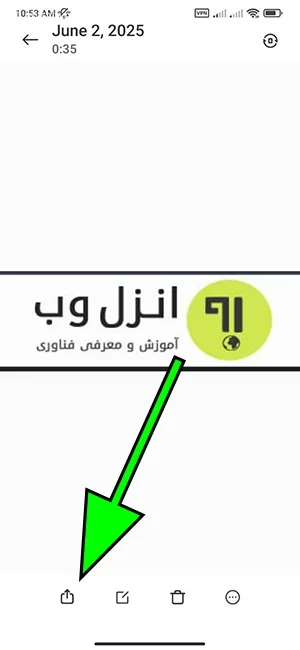
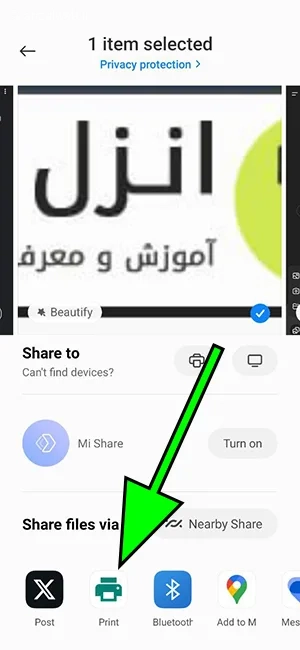
از میان گزینههای موجود، میتوانید گزینه Print یا همان چاپ را انتخاب کنید.
در مرحله بعد، بر روی دکمهای با عنوان **Save as PDF** کلیک کنید.
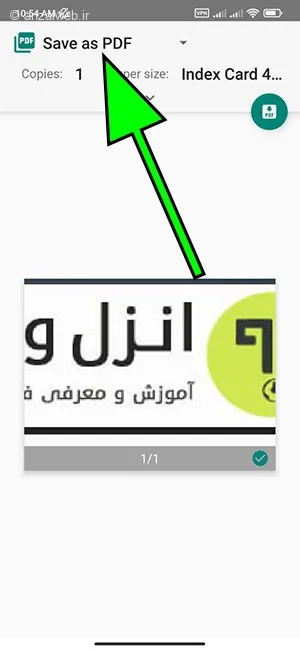
حالا فقط روی علامت ذخیره یا Save بزنید و مشخص کنید که فایل PDF کجا ذخیره شود.
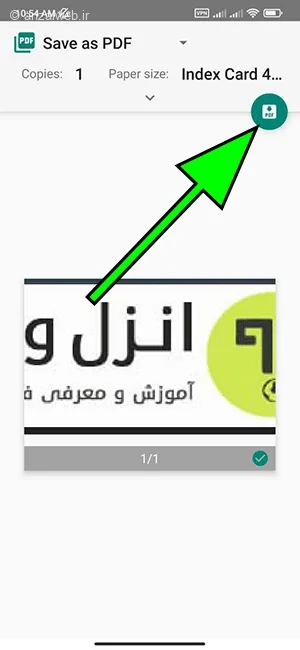
این روش به شما کمک میکند تا از صفحات اینترنتی، عکسها، نوشتهها، گفتگوها و چیزهای دیگر، یک فایل PDF بسازید.
۲- استفاده از اپلیکیشن Google Docs
یک راه دیگر برای درست کردن فایل PDF در گوشی اندروید، استفاده از برنامه Google Docs است. برای این کار، ابتدا به فروشگاه برنامهها (Play Store) بروید و برنامه Google Docs را نصب کنید.
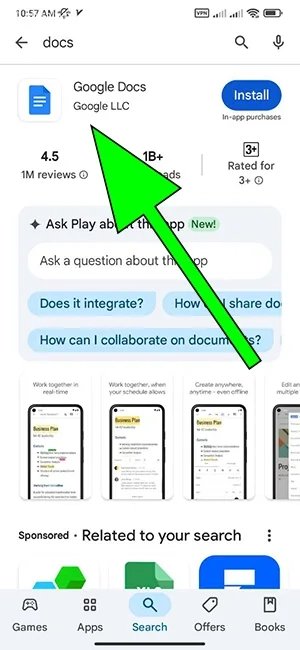
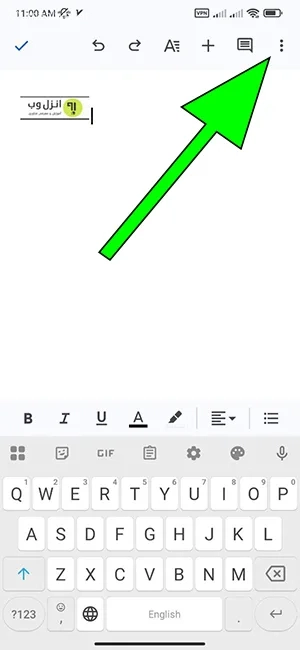
برنامه Google Docs را اجرا کنید. سپس یک فایل تازه ایجاد نمایید یا فایل مورد نظر خود را برای ویرایش آماده کنید.
از منوی بالای برنامه، روی علامت سه نقطه بزنید.
حالا گزینه Share & export را انتخاب کنید.
برای یادگیری پیشرفته، به آموزش دیدن تاریخچه سفر در اسنپ برای مسافر و راننده مراجعه کنید.
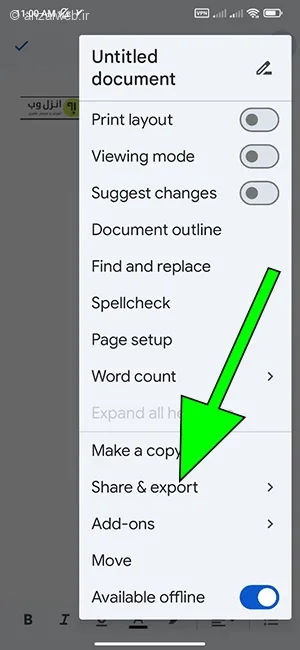
اکنون میتوانید قالب PDF را برای فایل خود برگزینید و آن را دریافت کنید.
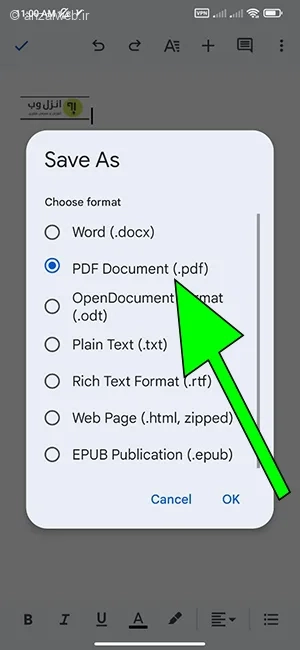
این برنامه، گزینه ایدهآلی برای ساختن فایلهای PDF با گوشیهای سامسونگ به شمار میرود.
۳- استفاده از اپلیکیشنهای مخصوص برای ساخت PDF در اندروید
علاوه بر قابلیت «چاپ به صورت PDF» و برنامه Google Docs، شما میتوانید از اپلیکیشنهای دیگری نیز برای ساختن فایل PDF در گوشی اندروید خود استفاده کنید. در ادامه، این ابزارهای کمکی را معرفی میکنیم.
توصیه میکنیم حتماً مقاله آموزش نحوه کلیک راست در لپ تاپ (همه روش ها) را مطالعه کنید.
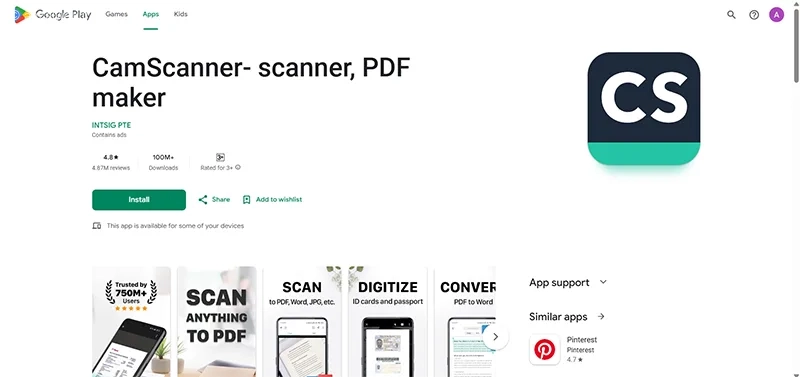
Cam Scanner
این برنامه عکسهای مورد نظر شما را میگیرد، روی آنها پردازش انجام میدهد و در پایان یک فایل PDF به شما تحویل میدهد.
اپلیکیشن Cam Scanner در واقع یک ابزار برای ساخت فایل PDF با استفاده از گوشی است. این برنامه به کمک فناوری OCR میتواند نوشتههای داخل تصاویر را نیز تشخیص دهد.
البته اگر بخواهید روی فایل PDF خود متن اضافه یا آن را ویرایش کنید، لازم است برنامه Foxit PDF Editor را نصب نمایید.
برای اطلاعات بیشتر، به مقاله آموزش روش های دور زدن محدودیت ChatGPT (ساخت، زمانی و پاسخگویی) مراجعه کنید.
Adobe Scan
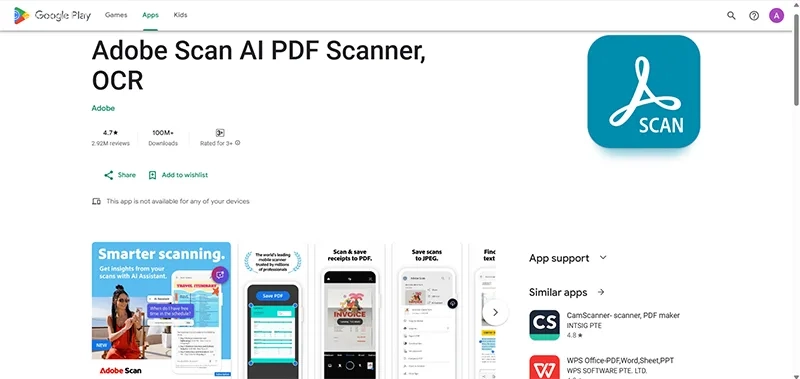
اگر قصد دارید از یک برگه یا سند فیزیکی عکس بگیرید و آن را به فرمت PDF تبدیل کنید، اپلیکیشن Adobe Scan گزینه بسیار مناسبی است.
با استفاده از این برنامه میتوانید به راحتی از انواع مدارک کاغذی عکس بگیرید و در لحظه آن را به یک فایل PDF تبدیل کنید.
فایلهای PDFای که با Adobe Scan ذخیره میشوند، از کیفیت بالایی برخوردارند و به سادگی میتوانید آنها را برای دیگران بفرستید یا با آنها به اشتراک بگذارید.
Microsoft Lens
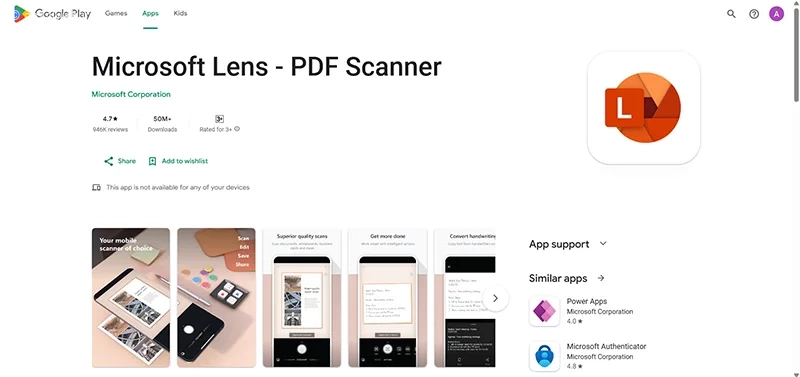
برنامه Microsoft Lens یک ابزار عالی برای ساخت فایلهای PDF روی گوشیهای اندروید است. این برنامه به ویژه برای دانشجویان و دانشآموزان مفید است، زیرا به راحتی میتوانند از روی تخته کلاس، کتابها یا جزوههای خود عکس بگیرند و آنها را به صورت یک فایل PDF مرتب تبدیل کنند.
کار کردن با این برنامه بسیار ساده است و روش استفاده از آن تقریباً شبیه به برنامه Adobe Scan میباشد. با هر دوی این برنامهها، شما میتوانید در مدت زمان بسیار کوتاهی — فقط چند ثانیه — یک سند PDF با کیفیت و تمیز ایجاد کنید.
۴- تبدیل عکس به PDF
اگر قصد دارید چندین عکس را در گوشی اندروید خود به یک فایل PDF تبدیل کنید، میتوانید از برنامههایی مثل Image to PDF Converter یا PDF Maker کمک بگیرید. در اینجا نحوه استفاده از برنامه Image to PDF Converter را مرحله به مرحله توضیح میدهیم، اما کار با برنامه PDF Maker هم تقریباً مشابه همین روش است.
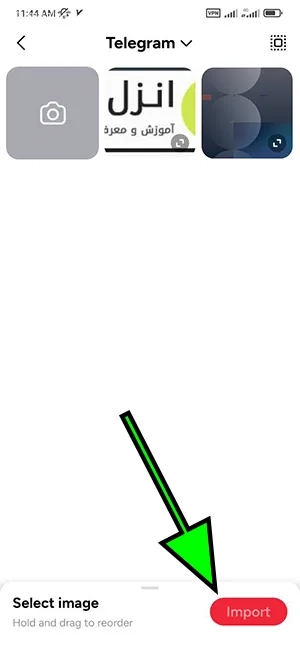
بعد از نصب برنامه Image to PDF Converter، عکسهای مورد نظر خود را انتخاب کرده و ترتیب نمایش آنها را در فایل PDF مشخص کنید. سپس گزینه Import را انتخاب کنید تا به مرحله بعدی بروید.
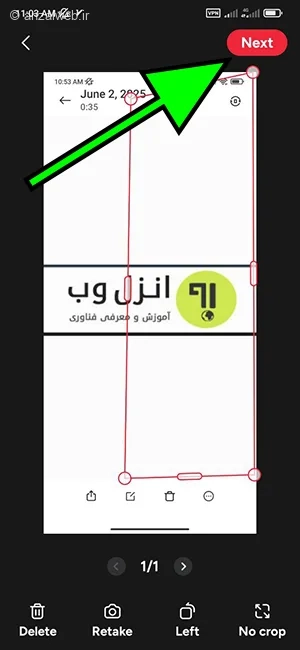
اکنون گزینه بعدی را انتخاب نمایید.
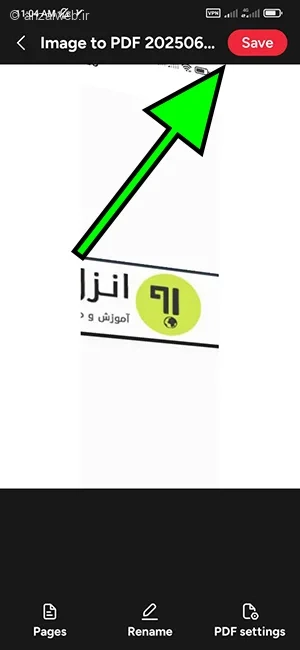
اگر از چیدمان عکسها اطمینان دارید، دکمه Save را انتخاب کنید.
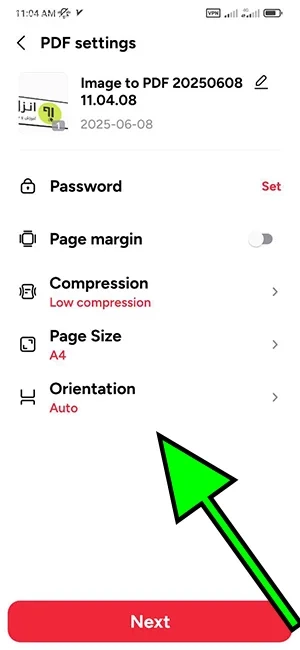
در قسمت بعدی میتوانید نحوهٔ ساخت فایل PDF را تنظیم کنید. در بیشتر موارد، تنظیمات از پیش تعیینشده برای کار شما کافی است. سپس روی دکمه «بعدی» کلیک کنید تا فایل PDF ذخیره شود.
برای ساختن فایل PDF با تلفن همراه شیائومی خود، میتوانید از این نرمافزارها کمک بگیرید.
نکات مهم برای ساخت PDF در اندروید
گاهی ممکن است فایلهای PDF که ذخیره کردهاید، به شکل صحیح نشان داده نشوند. به همین خاطر، بهتر است بعد از ایجاد هر فایل PDF، آن را با دقت بررسی کنید تا از صحت نمایش آن مطمئن شوید.
برای محافظت از فایلهای PDF یا محدود کردن دسترسی به آنها، میتوانید از نرمافزارهایی استفاده کنید که امکان رمزگذاری روی فایل را فراهم میکنند. البته برنامههایی مانند PDFsam این قابلیت را دارند که در صورت نیاز، رمز فایلهای PDF را حذف کنند.
اگر نوشتههای فارسی در فایل PDF به درستی نمایش داده نمیشوند، معمولاً با تغییر فونت متن مشکل برطرف میشود. بیشتر برنامههای کتابخوان در اندروید میتوانند فایلهای PDF را باز کرده و به خوبی نمایش دهند.
جمع بندی
اگر میخواهید در گوشی اندروید خود یک فایل PDF ایجاد کنید، چند راه ساده پیش رو دارید.
میتوانید از گزینه «ذخیره به صورت PDF» استفاده کنید یا از برنامههایی مثل Google Docs کمک بگیرید.
برخی اپلیکیشنهای دیگر مانند Cam Scanner، Adobe Scan و Microsoft Lens نیز برای این کار مناسب هستند.
اگر قصد دارید چند عکس را به یک فایل PDF تبدیل کنید، برنامههایی مانند Image to PDF Converter یا PDF Maker گزینههای خوبی هستند و به راحتی نیاز شما را برطرف میکنند.
سوالات متداول
برای ساخت پی دی اف در آیفون چه کار کنم؟
برای ساختن فایل PDF روی آیفون، میتوانید برنامه Google Docs یا Cam Scanner را از اپ استور نصب کنید.
چطور در اندروید PDF درست کنم؟
برای ساختن فایل PDF در گوشی اندروید، میتوانید از برنامه Google Docs استفاده کنید. همچنین میتوانید فایل مورد نظر خود را با انتخاب گزینه Save as PDF ذخیره کنید.
بهترین اپ خواندن PDF در اندروید چیست؟
برنامههای زیادی برای باز کردن و مشاهده فایلهای PDF روی گوشیهای اندروید موجود است. یکی از این برنامههای معروف و پرکاربرد، Adobe Acrobat است.
نظرات و پیشنهادات شما؟
آیا شما هم در گوشی اندرویدی خود فایلهای PDF درست میکنید؟ از چه برنامهها یا روشهایی برای ساختن این فایلها استفاده میکنید؟ دوست داریم پیشنهادها و تجربههایتان را با دیگران به اشتراک بگذارید.
اطلاعات جامعتری در مورد این موضوع را در آموزش تغییر سرعت ویدیو در یوتیوب کامپیوتر و گوشی پیدا کنید.


