


اگر از ظاهر همیشگی ویندوز ۱۱ خسته شدهاید و دوست دارید تم سیستم شما بر اساس ساعت روز تغییر کند، این مطلب برای شماست. در این مقاله از آیلین وب، روشهای ساده و مختلفی را به شما آموزش میدهیم تا بتوانید به صورت خودکار، ظاهر ویندوز خود را عوض کنید. با یادگیری این روشها، نه تنها محیط کارتان برایتان تازه میشود، بلکه میتوانید از قابلیتهای زیبا و جذاب ویندوز ۱۱ بیشتر لذت ببرید.
نحوه تغییر تم در ویندوز ۱۱ بر ساعت روز
روش تنظیم تم ویندوز ۱۱ برای تغییر خودکار بر اساس زمان روز
یک راه آسان برای تغییر خودکار تم در ویندوز ۱۱، استفاده از برنامه زمانبندی وظایف (Task Scheduler) است. برای انجام این کار، ابتدا برنامه Task Scheduler را اجرا کنید. سپس با انتخاب گزینه Create Task یک وظیفه جدید ایجاد نمایید. در بخش Triggers، زمانی که میخواهید تم تغییر کند را مشخص کنید. بعد در قسمت Actions، دستور reg را تایپ کنید. برای فعال کردن تم روشن از این دستور استفاده کنید: add “HKCUSoftwareMicrosoftWindows…/t REG_DWORD /d 1 /f و برای تم تاریک از این دستور: add “HKCUSoftwareMicrosoftWindows…/t REG_DWORD /d 0 /f بهره ببرید. در ادامه، راههای دیگری برای تغییر تم در لپتاپ ویندوز ۱۱ نیز بررسی خواهیم کرد.

برای مطالعه بیشتر، به آموزش استفاده از هوش مصنوعی Copilot (کوپایلت مایکروسافت) سری سر بزنید.
استفاده از Task Scheduler برای تغییر خودکار تم ویندوز ۱۱
یک راه بسیار آسان و مفید برای عوض کردن تم روشن و تاریک ویندوز ۱۱ بر اساس ساعت روز، استفاده از برنامهریز کارها (Task Scheduler) است. در این روش، شما با ساختن دو کار مختلف میتوانید به صورت خودکار، پوسته روشن و تاریک سیستم را عوض کنید.
ایجاد تسک برای فعال کردن تم روشن
برای شروع، بهتر است یک نقطه بازیابی برای سیستم خود بسازید. با این کار اگر بعداً مشکلی پیش آمد، میتوانید به راحتی تنظیمات کامپیوتر را به حالت اول برگردانید.
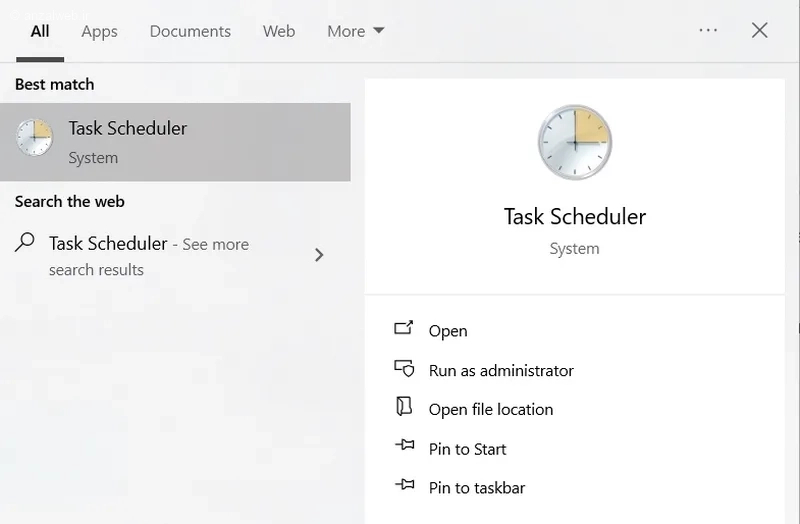
در ویندوز، کلیدهای ویندوز و S را همزمان فشار دهید تا کادر جستجو باز شود. سپس عبارت Task Scheduler را تایپ کنید و برنامهای که نمایش داده میشود را اجرا کنید.
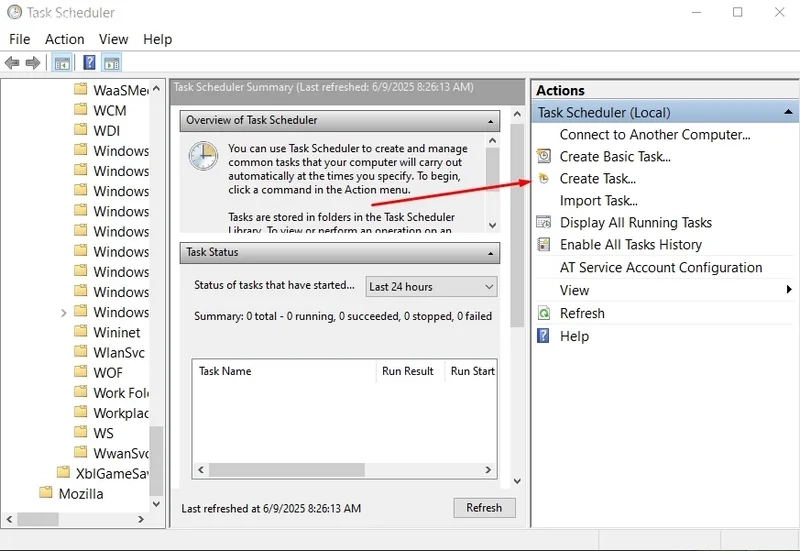
در پنجره سمت راست، روی دکمهای با عنوان “Create Task” کلیک کنید.
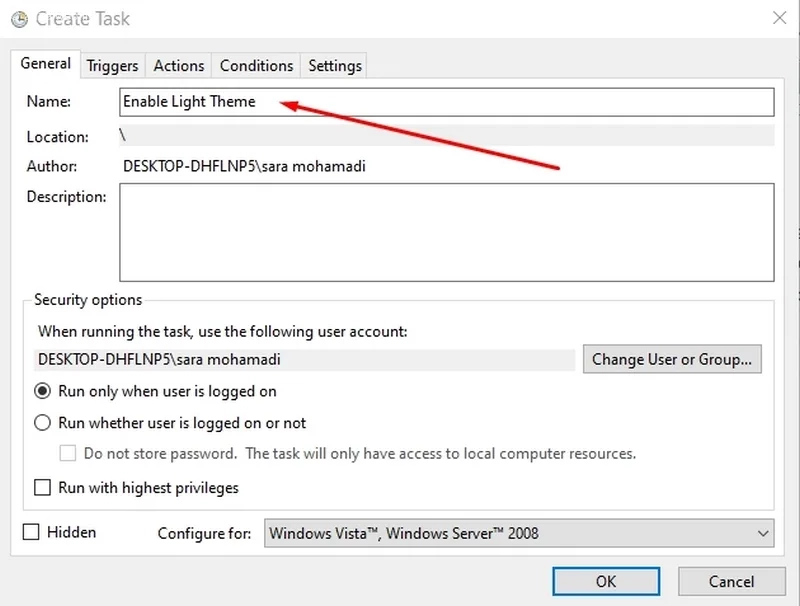
در قسمت Name، یک نام برای کار خود انتخاب کنید، مثلاً “فعال کردن تم روشن”.
اضافه کردن تریگر (Trigger)
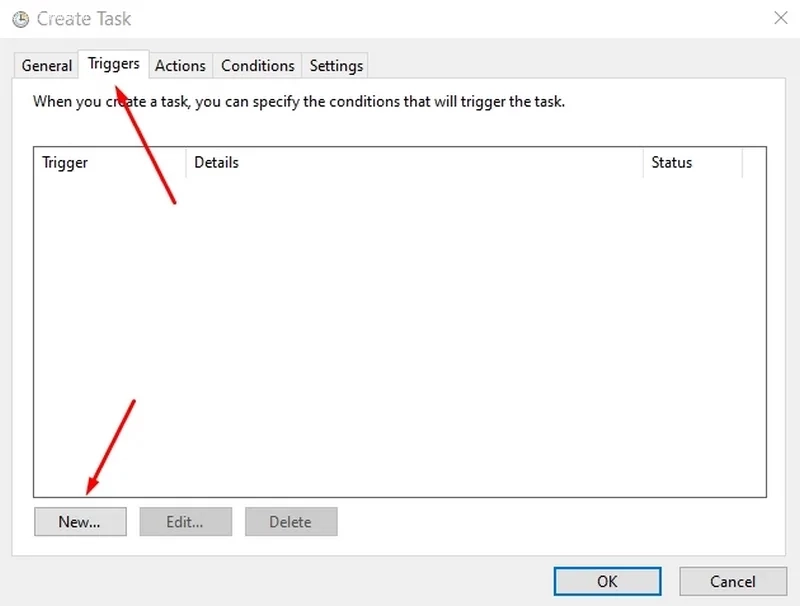
به بخش محرکها (Triggers) بروید و سپس گزینه «جدید» (New) را انتخاب کنید.
در بخش «تنظیمات» و قسمت «شروع کار»، گزینه «روزانه» را انتخاب کنید تا این کار به صورت هر روز انجام شود.
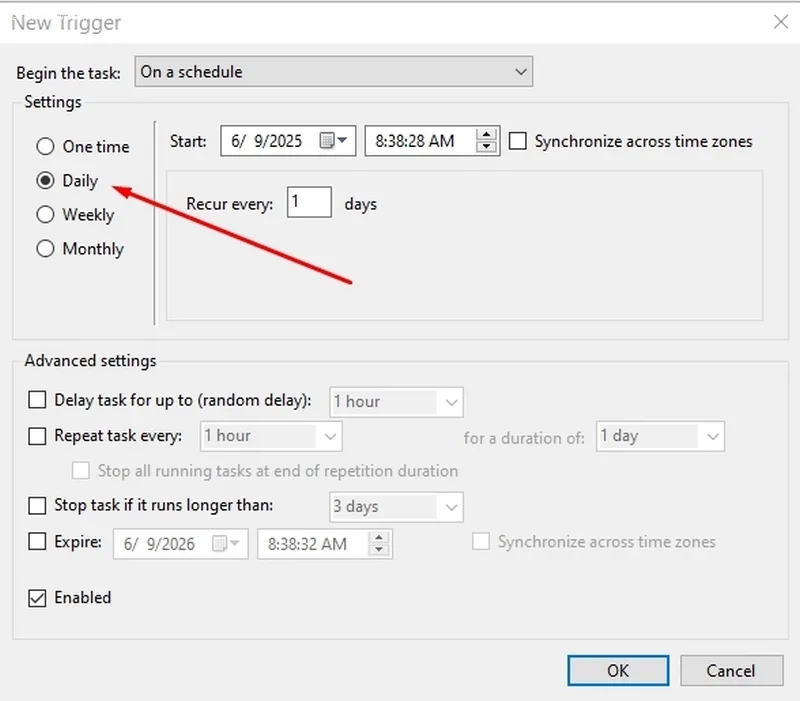
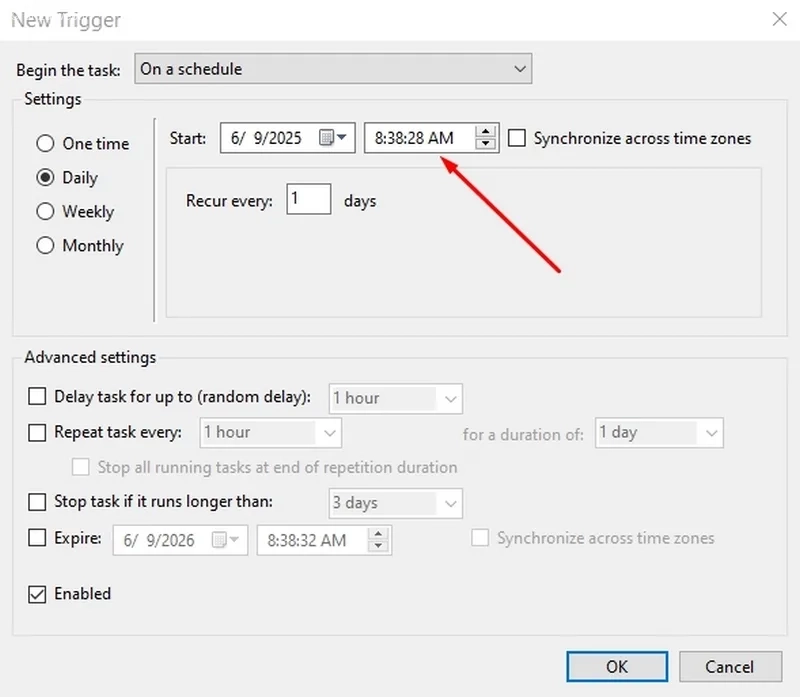
میتوانید ساعت مشخصی را تعیین کنید تا حالت روشن صفحه نمایش به طور خودکار در آن زمان فعال شود.
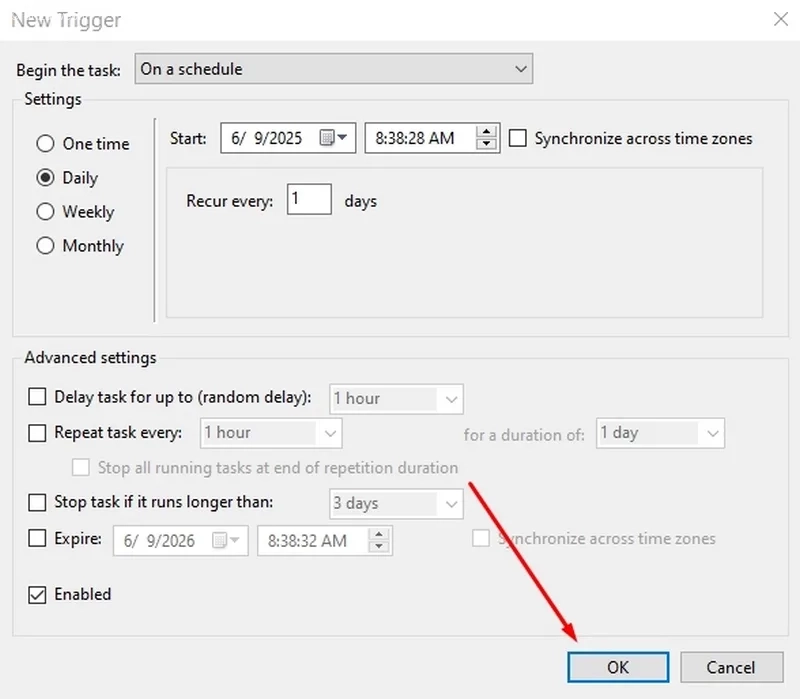
بعد از انجام این کار، روی دکمه OK کلیک کنید.
اضافه کردن Action، اموزش تغییر تم ویندوز ۱۱
به بخش Actions بروید و سپس گزینه New را انتخاب کنید.
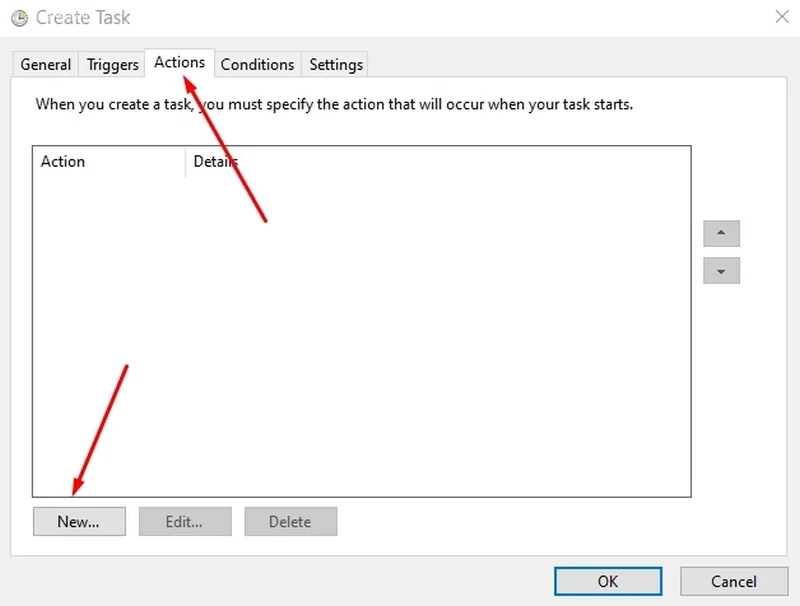
در قسمت برنامه یا اسکریپت، کلمه reg را تایپ نمایید.
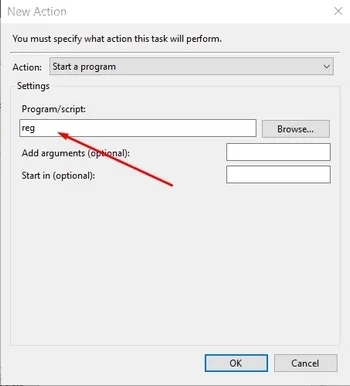
در قسمت “Add Arguments” این عبارت را دقیقاً تایپ نمایید:
add “HKCUSoftwareMicrosoftWindowsCurrentVersionThemesPersonalize” /v SystemUsesLightTheme /t REG_DWORD /d 1 /f
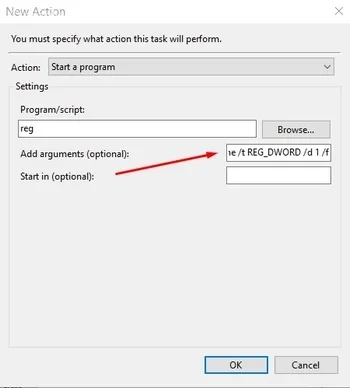
سپس OK را بزنید.
ایجاد تسک برای فعال کردن تم تاریک
برای فعال کردن حالت تاریک هم مانند قبل عمل کنید. یک کار جدید در زمانبند ویندوز ایجاد کنید و نامی برای آن انتخاب کنید، مثلاً «فعال کردن تم تاریک». سپس در بخش تنظیمات، زمانی را که میخواهید حالت تاریک روشن شود، مشخص کنید.
در قسمت برنامه یا اسکریپت، کلمه **reg** را وارد کنید و در بخش افزودن آرگومانها، دستور زیر را کپی کنید:
`add “HKCUSoftwareMicrosoftWindowsCurrentVersionThemesPersonalize” /v SystemUsesLightTheme /t REG_DWORD /d 0 /f`
ذخیره تسک
بعد از ساختن این دو وظیفه، سیستم شما به صورت خودکار پسزمینه روشن و تاریک را در زمانهایی که مشخص کردید، عوض خواهد کرد.
اگر خواستید این قابلیت را خاموش کنید، کافی است روی وظیفههای ساختهشده در «برنامهریز وظایف» کلیک راست کرده و گزینهٔ حذف (Delete) را انتخاب کنید.
استفاده از برنامه Auto Dark Mode
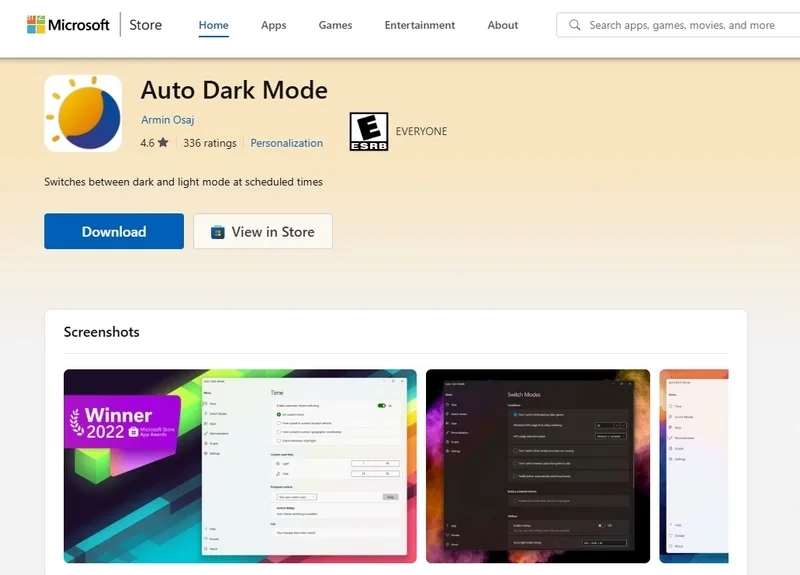
اگر دوست ندارید به شکل دستی کارها را در برنامه زمانبندی ویندوز تنظیم کنید یا به دنبال راهی راحتتر هستید، میتوانید از برنامه Auto Dark Mode کمک بگیرید. این نرمافزار به شما امکان میدهد تا حالت روشن یا تیره ویندوز را به صورت خودکار و بسته به زمان روز عوض کنید.
در第一步، برنامه Auto Dark Mode را از فروشگاه مایکروسافت دانلود و روی سیستم خود نصب کنید.
برای گسترش دانش خود، مقاله آموزش تنظیم دسته پلی استیشن ۵ به صورت حرفه ای را مطالعه کنید.
تنظیم زمان های تغییر تم
بعد از نصب برنامه، آن را اجرا کنید و سپس گزینهی «تغییر خودکار تم» را روشن کنید.
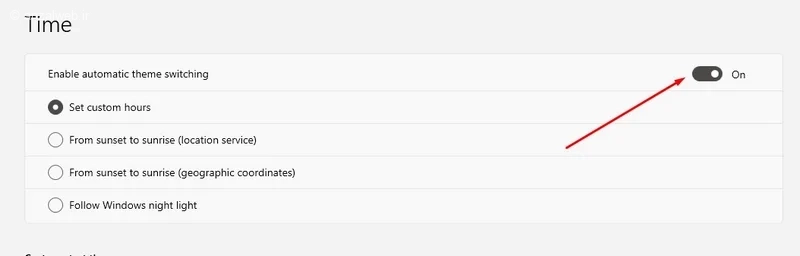
سپس گزینهی ‘تنظیم ساعت دلخواه’ را انتخاب کنید و زمانی که میخواهید حالت روشن و حالت تاریک فعال شوند را تعیین کنید.
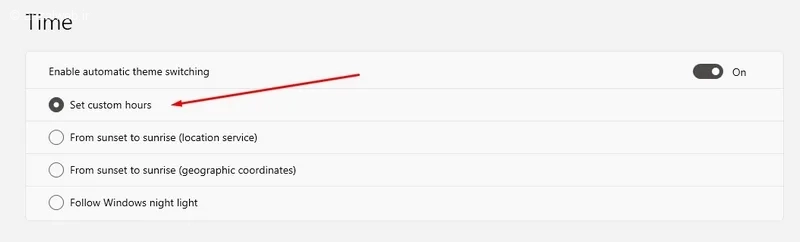
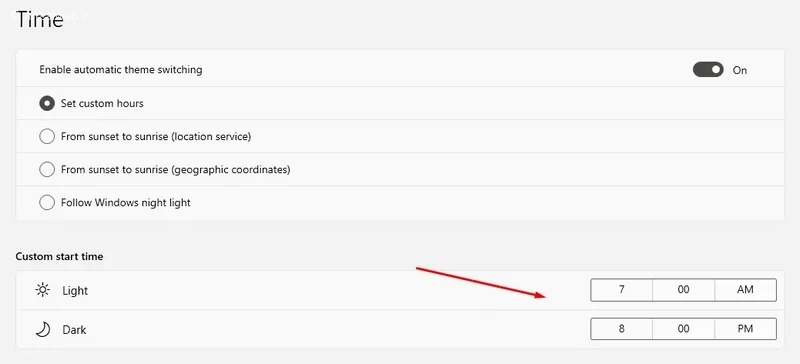
تغییر خودکار تصویر پس زمینه
اگر دوست دارید، میتوانید تصویر زمینه صفحه نمایش رایانه خود را هم به صورت خودکار عوض کنید.
این موضوع را بهتر بشناسید با مطالعه آموزش حذف تاریخچه بلوتوث آیفون (سریع و ساده).
در بخش تنظیمات برنامه، روی گزینه «شخصیسازی» کلیک کنید.
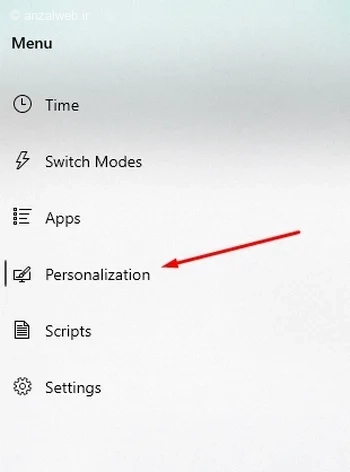
به قسمت ‘انتخاب تصویر زمینه’ بروید.
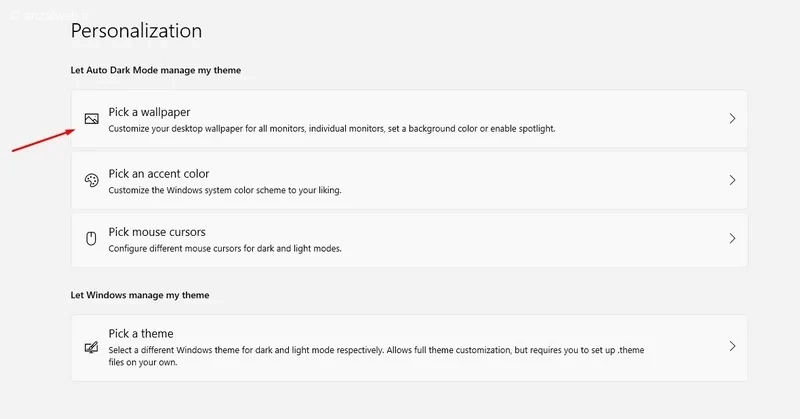
حالا گزینهی «تعویض تصویر زمینه» را روشن کنید.
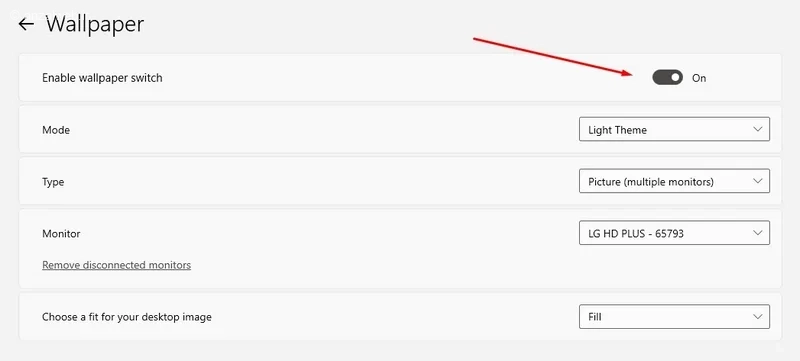
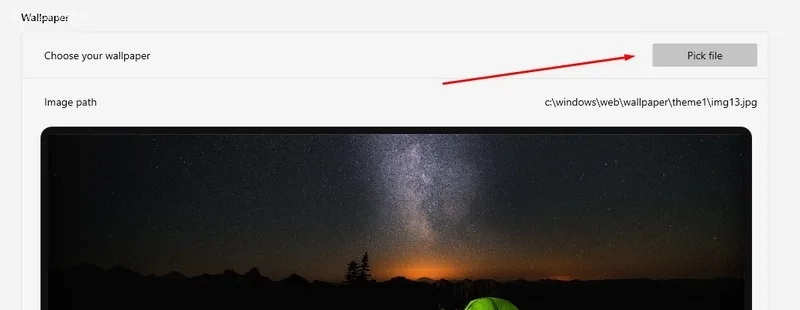
در قسمت والپیپر، گزینهای به نام “انتخاب والپیپر” وجود دارد. روی “برگزیدن فایل” کلیک کنید و تصویر مورد نظرتان را برای پسزمینه انتخاب کنید.
تنظیمات پیشرفته
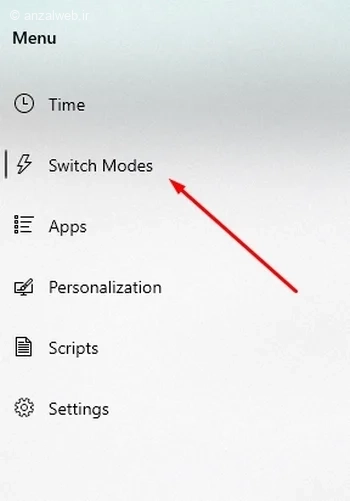
برنامه Auto Dark Mode تنظیمات متنوعی در اختیار شما قرار میدهد که میتوانید آنها را به دلخواه خود تغییر دهید. برای استفاده از این گزینهها، در بخش کناری نرمافزار روی گزینه Switch Modes کلیک کنید. سپس میتوانید ساعت و زمانی را که تمایل دارید ظاهر برنامه به حالت تاریک یا روشن تغییر کند، انتخاب نمایید.
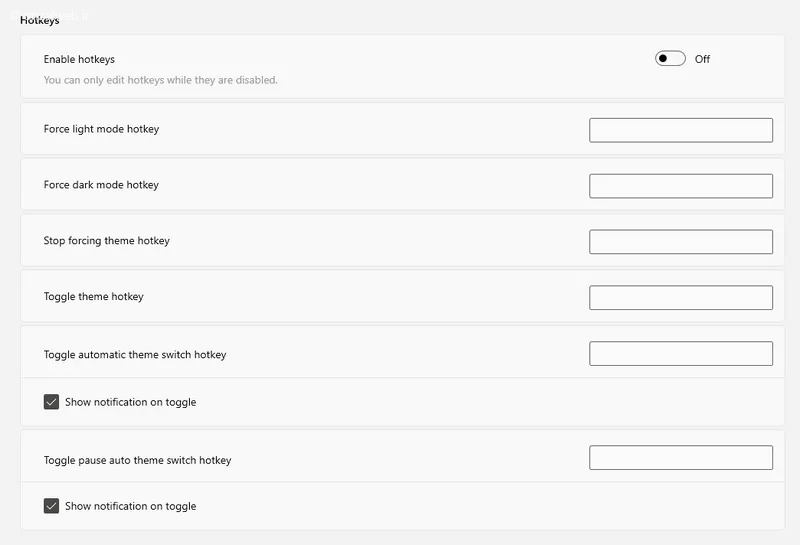
میتوانید با استفاده از کلیدهای میانبر، ظاهر برنامه را به سرعت عوض کنید.
روش های دیگر برای تغییر خودکار تم ویندوز ۱۱
استفاده از Luna
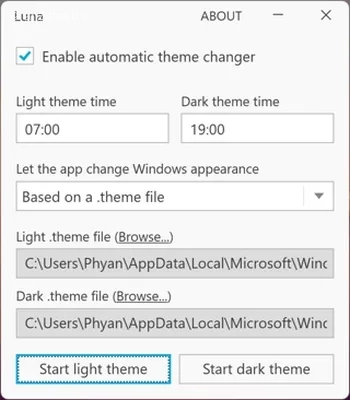
یک برنامه کاربردی دیگر برای عوض کردن خودکار پوسته سیستم، «لونا» نام دارد. این نرمافزار هم از زمانبند ویندوز کمک میگیرد تا پوسته را تغییر دهد و به همین دلیل، لازم نیست دائماً در پسزمینه فعال باشد. تنها کاری که باید انجام دهید این است که در بخش تنظیمات، گزینه «Based on .theme file» را انتخاب کنید و سپس محل ذخیرهسازی فایلهای پوسته (با پسوند .theme) را به برنامه نشان دهید.
ایجاد فایل های .theme
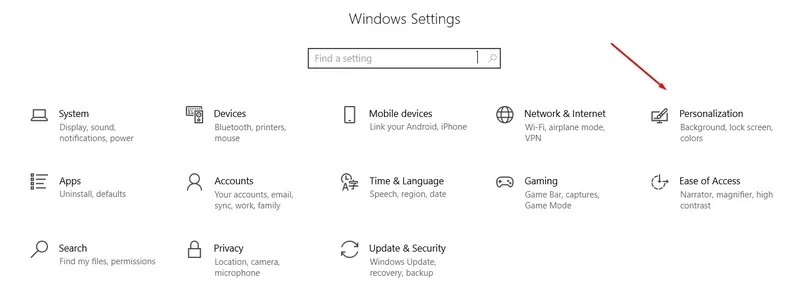
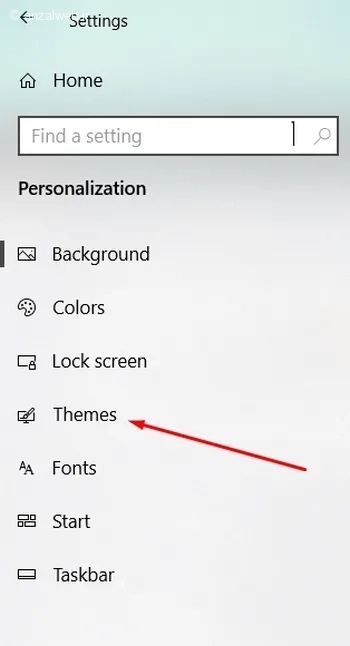
برای ساختن فایل پیکربندی با پسوند .theme، باید به بخش تنظیمات رفته و سپس گزینه «شخصیسازی» را انتخاب کنید. در نهایت، وارد قسمت «تمها» شوید.
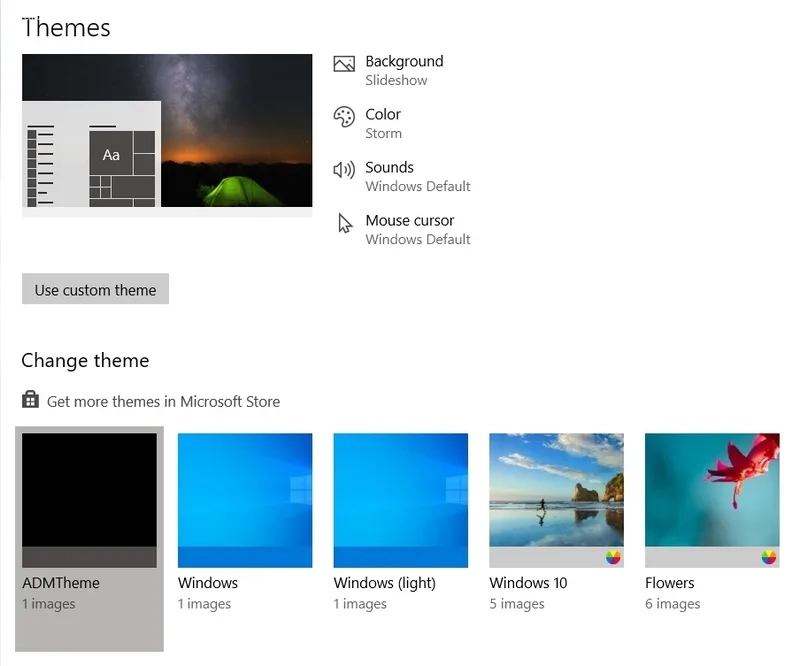
قالب مورد نظر خود را انتخاب کرده و گزینه ذخیره را بزنید. این کار را باید هم برای حالت روشن و هم برای حالت تاریک به صورت مجزا انجام دهید.
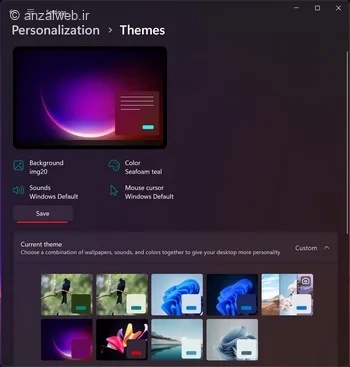
تمهایی که شما میسازید و ذخیره میکنید، در این آدرس از رایانه شما نگهداری میشوند:
`C:Users%USERNAME%AppDataLocalMicrosoftWindowsThemes`
جمع بندی
برای تغییر خودکار تم روشن و تاریک در ویندوز ۱۱ در ساعات مختلف روز، چند راه ساده وجود دارد.
یکی از روشها، استفاده از **Task Scheduler** خود ویندوز است. با این ابزار میتوانید برنامهریزی کنید که در زمان مشخصی از روز، حالت روشن یا تاریک فعال شود.
راه راحتتر، نصب برنامههایی مثل **Auto Dark Mode** است. این برنامه بهطور خودکار و بدون نیاز به تنظیمات دستی، تم سیستم را بر اساس زمان روز تغییر میدهد.
برنامه **Luna** هم گزینه مشابهی است که مانند Task Scheduler عمل میکند، با این تفاوت که لازم نیست همیشه در پسزمینه سیستم فعال باشد.
علاوه بر این، شما میتوانید تمهای مختلف را در قالب فایلهای **.theme** ذخیره کنید و بعد با کمک نرمافزارهای مرتبط، بین آنها جابهجا شوید.
اگر میخواهید یک راهحل بدون دردسر داشته باشید، پیشنهاد میکنیم از Auto Dark Mode یا Luna استفاده کنید. این برنامهها تنظیمات پیچیدهای ندارند و همه چیز را به صورت خودکار برای شما انجام میدهند.
سوالات متداول
این روش ها به صورت خودکار کار می کنند یا نیاز به تنظیم دستی دارند؟
برنامههایی مثل Auto Dark Mode و Luna به صورت خودکار و بدون نیاز به دخالت شما، تم صفحه را تغییر میدهند. اما در روشی که با Task Scheduler انجام میشود، باید زمانبندی و دستورات را خودتان تنظیم کنید. البته بعد از انجام این مراحل، تغییر تم به شکل خودکار انجام خواهد شد.
آیا می توانم تم ها را تنها در ساعات خاصی فعال کنم؟
بله، شما میتوانید در همه این روشها، تمها را فقط در ساعتهای مشخصی روشن کنید. به طور مثال، در ابزار «برنامهریز وظایف» میتوانید دقیقاً مشخص کنید که تم تاریک یا روشن در چه ساعتی شروع شود و در چه ساعتی پایان یابد. همچنین در نرمافزارهایی مثل «Auto Dark Mode» هم میتوانید زمان شروع و پایان تغییر تم را تنظیم کنید تا فقط در ساعات مورد نظرتان، ظاهر برنامه عوض شود.
نظرات و پیشنهادات شما؟
ما مشتاقانه منتظر شنیدن نظرات و تجربیات شما دربارهٔ آموزش تغییر تم ویندوز ۱۱ بر اساس زمان روز هستیم. اگر سوالی دارید یا راههای دیگری را تجربه کردهاید که مفید بوده، خوشحال میشویم با ما در میان بگذارید. دیدگاههای شما به ما کمک میکند محتوای آینده را کاربردیتر و بهتر ارائه دهیم.
برای گسترش دانش خود، مقاله دلیل اجرا نشدن بازی در اندروید چیست؟ آموزش حل مشکل در چند قدم را مطالعه کنید.


