

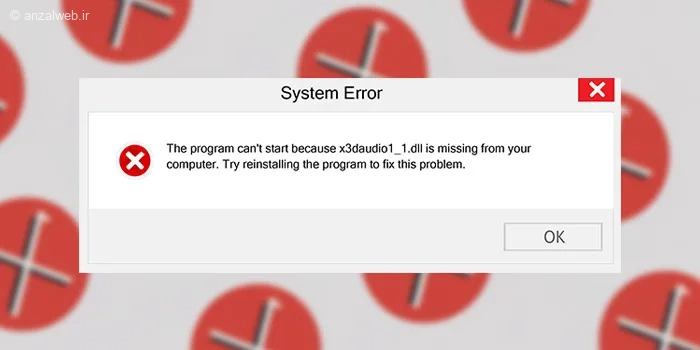
خطای مربوط به فایل X3DAudio1_7.dll یکی از مشکلات شناختهشده ❌ در ارتباط با Microsoft DirectX است. این مشکل اغلب زمانی پیش میآید که شما میخواهید یک بازی یا یک نرمافزار پیشرفته گرافیکی را اجرا کنید. در این مطلب، روش برطرف کردن این خطا در ویندوز ۱۱، ۱۰ و سایر نسخهها را به زبانی ساده یاد میگیریم.
حل مشکل خطای X3DAudio1_7.dll ویندوز ۱۱ و ۱۰
راهنمای رفع خطای X3DAudio1_7.dll در ویندوز ۱۱ و ۱۰

خطای فایل X3DAudio1_7.dll یکی از مشکلات متداولی است که بسیاری از کاربران با آن روبرو میشوند. این خطا معمولاً وقتی ظاهر میشود که شما در حال اجرای یک بازی (مثلاً از شرکتهایی مانند EA یا استیم) یا یک نرمافزار ویرایش ویدیو و گرافیک سنگین (مانند Adobe After Effects یا Premiere Pro) در سیستمعامل ویندوز ۱۰، ۱۱ یا نسخههای دیگر هستید.
این فایل، بخشی از کتابخانههای نرمافزاری Microsoft DirectX محسوب میشود. زمانی که این فایل در کامپیوتر شما وجود نداشته باشد یا به هر دلیلی آسیب دیده باشد، این خطا نمایش داده میشود. برای برطرف کردن این مشکل، بهتر است ابتدا دلایل اصلی ایجاد آن را بشناسید و سپس برای رفع آن اقدام کنید.
اگر به این موضوع علاقه دارید، بهترین دوره آموزش فارکس، معرفی و مقایسه دورههای برتر را از دست ندهید.
علت های رایج نمایش ارور X3DAudio1_7.dll
مشکل مربوط به فایل X3DAudio1_7.dll میتواند به دلایل مختلفی پیش بیاید. در ادامه، اصلیترین دلایل ایجاد این خطا را با هم مرور میکنیم.
۱- نصب نبودن یا خراب شدن DirectX
این فایل یکی از اجزای مهم بسته نرمافزاری Microsoft DirectX به حساب میآید. زمانی که DirectX به شکل صحیح روی سیستم نصب نشده باشد یا برخی از فایلهای آن آسیب دیده باشند، ممکن است هنگام باز کردن یک برنامه، خطایی با عنوان X3DAudio1_7.dll مشاهده کنید.
۲- پاک شدن فایل DLL به اشتباه
ممکن است به طور تصادفی و بدون این که متوجه باشید، فایل X3DAudio1_7.dll از سیستم شما پاک شود. وقتی این اتفاق میافتد، برنامهها یا بازیهایی که به این فایل نیاز دارند، دیگر نمیتوانند آن را پیدا کنند. در نتیجه، با خطایی به نام X3DAudio1_7.dll روبرو خواهید شد.
۳- نصب ناقص بازی یا نرم افزار
وقتی یک بازی یا برنامهای که روی کامپیوترتان دارید، بهدرستی روی سیستم نصب نشده باشد، ممکن است به فایلهای مربوط به X3DAudio1_7.dll آسیب برسد و در نتیجه این خطا برای شما نمایش داده شود.
۴- وجود ویروس یا بد افزار
خوب است بدانید که برنامههای مخرب و ویروسها ممکن است باعث پاک شدن یا آسیب دیدن فایلهای DLL در رایانه شما شوند. به همین دلیل، استفاده از یک نرمافزار ضدویروس قوی میتواند در حل مشکل خطای X3DAudio1_7.dll مؤثر باشد.
۵- ناسازگاری با نسخه ویندوز
گاهی اوقات ممکن است نسخهای از DirectX که روی سیستم شما نصب شده یا فایل X3DAudio1_7.dll با ویندوز شما هماهنگ نباشد. این ناسازگاری میتواند دلیل بروز خطای X3DAudio1_7.dll باشد. در چنین شرایطی، باید نسخهای از DirectX را پیدا کنید که با ویندوز شما سازگار است و آن را نصب کنید.
خطاهای مربوط به ارور X3DAudio1-7.dll چگونه نمایش داده میشوند؟
مشکلات مربوط به فایل X3DAudio1_7.dll میتوانند به شکلهای گوناگونی در رایانه شما ظاهر شوند. در ادامه، چند نمونه از رایجترین این خطاها را مشاهده میکنید.
X3DAudio1_7.dll not found. Reinstalling might help fix this
The file X3DAudio1_7.dll is missing
X3DAudio1_7.dll Not Found
File X3DAudio1_7.dll not found
The program can’t start because X3DAudio1_7.dll is missing from your computer. Try reinstalling the program to fix this problem
اگر با پیغام “The program can’t start because X3DAudio1_7.dll is missing from your computer” یا «برنامه نمیتواند اجرا شود چون فایل X3DAudio1_7.dll در رایانه شما پیدا نشد» مواجه شدید، بهترین راه حل این است که آن بازی یا نرمافزار را دوباره نصب کنید.
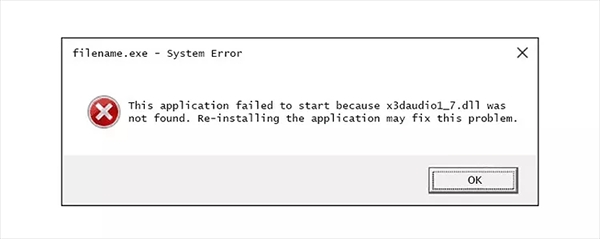
ممکن است هنگام بازی کردن یا وقتی که یک نرمافزار قصد دارد به بخشی از DirectX دسترسی پیدا کند، با این خطا روبرو شوید.
آموزش رفع ارور X3DAudio1_7 dll
حالا که دلایل معمول و شکل نمایش خطاهای مربوط به این مشکل را یاد گرفتید، میخواهیم راههای رفع آن را هم به شما نشان دهیم.
قبل از هر کاری، بهتر است یک بار سیستم خود را دوباره راهاندازی کنید. گاهی همین راهاندازی مجدد ساده، مشکل را حل میکند. اما اگر مشکل باقی ماند، روشهای زیر میتوانند به طور کامل آن را برطرف کنند.
۱- نصب یا بروزرسانی DirectX برای حل مشکل X3DAudio1_7 dll
یک راه حل برای برطرف کردن این مشکل، نصب یا بهروزرسانی DirectX است. برای این کار باید وارد سایت رسمی مایکروسافت شوید و جدیدترین نسخه از DirectX را دریافت و نصب کنید. این برنامه تمام فایلهای لازم، مثل فایل X3DAudio1_7.dll، را به شکل صحیح روی رایانه شما قرار میدهد.
۲- نصب مجدد بازی یا نرم افزار
اگر با خطای مربوط به فایل X3DAudio1_7.dll هنگام باز کردن یک بازی یا برنامه مواجه شدید، میتوانید به این روش مشکل را حل کنید:
این موضوع را بهتر بشناسید با مطالعه آموزش رفع مشکل چرخش صفحه گوشی شیائومی (به صورت دائمی).
اول، برنامه مورد نظر را به طور کامل پاک کنید.
سپس، دستگاه خود را یک بار restart کنید.
بعد از آن، دوباره برنامه را نصب نمایید.
هنگام نصب، دقت کنید که گزینهٔ نصب DirectX حتما فعال باشد تا تمام فایلهای مورد نیاز آن، به درستی روی سیستم شما نصب شوند.
۳- کپی دستی فایل های X3DAudio1_7.dll
اگر راهحلهای قبلی جواب نداد، میتوانید فایل X3DAudio1_7.dll را خودتان از یک جای مطمئن، مثل وبسایت Dll-files، دریافت کنید. سپس این فایل را در محلهای زیر قرار دهید:
C:WindowsSystem32
و اگر از ویندوز ۶۴ بیتی استفاده میکنید، در این مسیر هم کپی کنید:
C:WindowsSysWOW64
توصیه میکنیم حتماً مقاله حافظه پنهان گوشی شیائومی کجاست؟ آموزش حذف آن به صورت تکی یا کلی را مطالعه کنید.
این موضوع را بهتر بشناسید با مطالعه آموزش دیدن تاریخچه سفر در اسنپ برای مسافر و راننده.
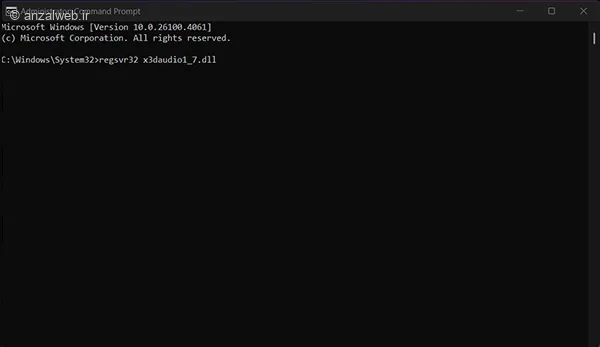
بعد از این کار، برنامه Command Prompt یا CMD را با دسترسی مدیر سیستم (Run as Administrator) اجرا کنید و این دستور را در آن تایپ کرده و Enter بزنید:
regsvr32 X3DAudio1-7.dll
سایتهای نامعتبر ممکن است فایل DLL را همراه با برنامههای مخرب در اختیار شما قرار دهند. به همین دلیل، توصیه میشود این فایلها را از منابع ناشناخته و غیرمطمئن دریافت نکنید.
۴- اسکن سیستم با آنتی ویروس
همانطور که پیشتر اشاره کردیم، ممکن است به دلیل وجود ویروس یا برنامههای مخرب، فایل X3DAudio1_7.dll حذف یا آسیب ببیند. برای حل این مشکل، توصیه میشود با استفاده از آنتیویروس داخلی ویندوز، یعنی Windows Defender، یک اسکن کامل از سیستم خود انجام دهید تا این مشکل برطرف شود.
۵- استفاده از ابزار System File Checker
اگر پس از انجام مراحل قبلی، این مشکل هنوز برطرف نشده بود، نرمافزار Command Prompt یا CMD را با دسترسی مدیر (Administrator) اجرا کنید و سپس دستور زیر را در آن تایپ و اجرا نمایید:
توصیه میکنیم حتماً مقاله آموزش نحوه کلیک راست در لپ تاپ (همه روش ها) را مطالعه کنید.
`sfc /scannow`
در صورت علاقهمندی، مطلب آموزش استفاده از هوش مصنوعی Copilot (کوپایلت مایکروسافت) را از دست ندهید.
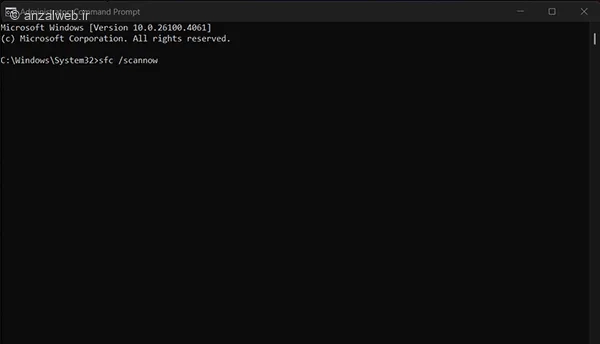
این برنامه، فایلهای آسیبدیده یا ناقص در ویندوز را پیدا کرده و آنها را درست میکند. این کار میتواند مشکل مربوط به خطای X3DAudio1_7.dll را برطرف کند.
جمع بندی
برای حل مشکل فایل X3DAudio1_7.dll، بهتر است ابتدا DirectX را از وبسایت اصلی مایکروسافت دوباره نصب کنید. اگر مشکل برطرف نشد، میتوانید در Command Prompt دستور sfc/scannow را اجرا کنید تا فایلهای سیستمی خراب، تعمیر شوند. توصیه میشود از دانلود این فایل از سایتهای ناشناس خودداری کنید. اگر خطا دوباره ظاهر شد، بازی یا نرمافزار مربوطه را پاک کرده و هنگام نصب مجدد، گزینهٔ نصب DirectX را فعال کنید تا مطمئن شوید همه بخشهای لازم به درستی نصب میشوند.
نظرات و پیشنهاد شما؟
در بخش دیگری از آموزش، روشهای رفع خطای مربوط به فایل x3daudio1_7.dll را نیز به طور کامل توضیح دادیم. اگر شما هم این مشکل برایتان پیش آمده و توانستهاید آن را برطرف کنید، خوشحال میشویم که راه حل و تجربه خودتان را با ما و دیگر دوستان در میان بگذارید. همچنین اگر هنوز موفق به حل مشکل خود نشدهاید، میتوانید پرسشهای خود را در قسمت نظرات بنویسید تا در کوتاهترین زمان ممکن، کمکتان کنیم.


