

احساس میکنید سرعت حرکت موس در ویندوز ۱۰ برای شما مناسب نیست؟ خوشبختانه به راحتی میتوانید این سرعت را کم یا زیاد کنید تا با سلیقه و نیاز شما هماهنگ شود. تنها کاری که باید انجام دهید این است که به بخش تنظیمات ویندوز بروید. در اینجا، روش سادهای برای تغییر سرعت موس در ویندوز ۱۰ را با هم مرور میکنیم.
چگونه در ویندوز ۱۰ سرعت موس را تنظیم کنیم؟
روشهای تغییر سرعت نشانگر ماوس در ویندوز ۱۰
برای کم یا زیاد کردن سرعت حرکت ماوس، میتوانید از سه روش مختلف استفاده کنید: قسمت تنظیمات (Settings)، کنترل پنل و ویرایش رجیستری. در ادامه، هر یک از این روشها را به طور کامل توضیح میدهیم.

۱- تنظیمات موس در ویندوز ۱۰ در بخش Settings
برای تغییر سرعت حرکت ماوس در ویندوز ۱۰، میتوانید به روش زیر عمل کنید:
اطلاعات جامعتری در مورد این موضوع را در آموزش استفاده از هوش مصنوعی Copilot (کوپایلت مایکروسافت) پیدا کنید.
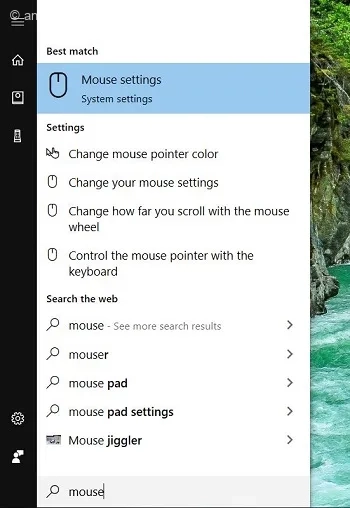
در منوی استارت، کلمه **Mouse** را جستجو کرده و گزینه **Mouse Settings** را انتخاب کنید.
راه دیگر این است که به **Settings** رفته، سپس روی **Devices** کلیک کنید و بعد از لیست موجود، گزینه **Mouse** را انتخاب نمایید.
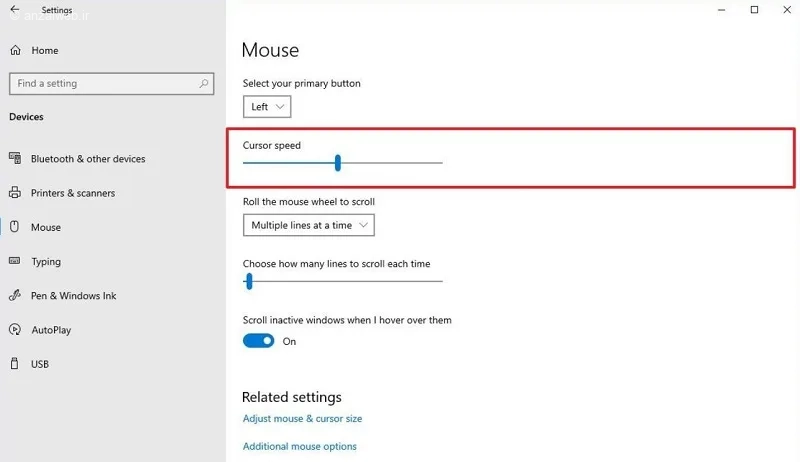
اگر گزینهای به نام سرعت اشارهگر (Cursor speed) روی صفحه مشاهده کردید، میتوانید با جابجا کردن نوار تنظیم، سرعت حرکت آن را به میل خودتان، چه تند و چه کند، تغییر دهید.
اگر این گزینه را نمیبینید، روی بخش **Additional mouse options** کلیک کنید. سپس از پنجرهای که باز میشود، به تب **Pointer Options** بروید. در قسمت **Motion** میتوانید سرعت نشانگر ماوس را کم یا زیاد کنید. در پایان، روی دکمه **OK** کلیک کنید.
بعد از انجام این مراحل، سرعت حرکت ماوس شما به اندازهای که انتخاب کردید تغییر خواهد کرد.
۱- استفاده از کنترل پنل برای تنظیم سرعت موس
برای تنظیم سرعت حرکت ماوس، میتوانید از طریق کنترل پنل اقدام کنید. به این صورت عمل کنید:
اول، کنترل پنل (Control Panel) را باز کنید.
سپس، روی آیکون ماوس (Mouse) کلیک کنید.
اگر ماوس شما در بخش «Devices and Printers» نمایش داده میشود، میتوانید از آن قسمت نیز گزینه Mouse را انتخاب کنید.
در پنجره تنظیمات ماوس، به تب Pointer Options بروید.
در این بخش میتوانید سرعت اشارهگر ماوس را کم یا زیاد کنید.
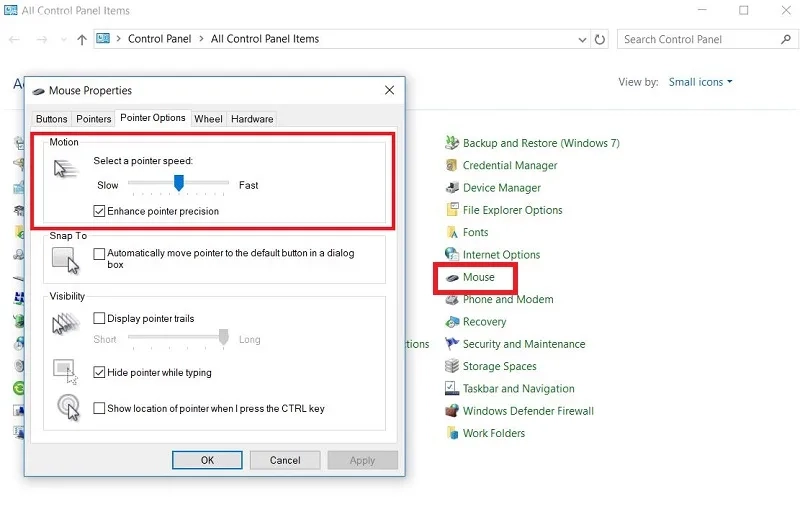
در قسمت Motion، میتوانید با استفاده از نوار لغزان، سرعت را تنظیم کنید.
سپس، روی دکمه Apply و بعد از آن OK کلیک کنید.
۳- تنظیم سرعت ماوس از طریق رجیستری
قبل از ایجاد هر تغییری در رجیستری، حتماً از آن یک نسخه پشتیبان تهیه کنید.
برای تنظیم سرعت ماوس از طریق رجیستری، این مراحل را دنبال کنید:
منوی Start را باز کنید. سپس کلمه regedit را تایپ کرده و گزینه Registry Editor را انتخاب کنید تا پنجره رجیستری باز شود.
حالا به آدرس زیر بروید:
HKEY_CURRENT_USERControl PanelMouse
توجه: در ویندوز ۱۰ میتوانید این مسیر را مستقیماً در نوار آدرس رجیستری کپی کرده و Enter بزنید تا بلافاصله به پوشه مورد نظر منتقل شوید.
سپس روی کلید MouseSensitivity دو بار کلیک کنید و مقدار آن را به یک عدد بین ۱ تا ۲۰ تغییر دهید تا سرعت ماوس شما تنظیم شود.
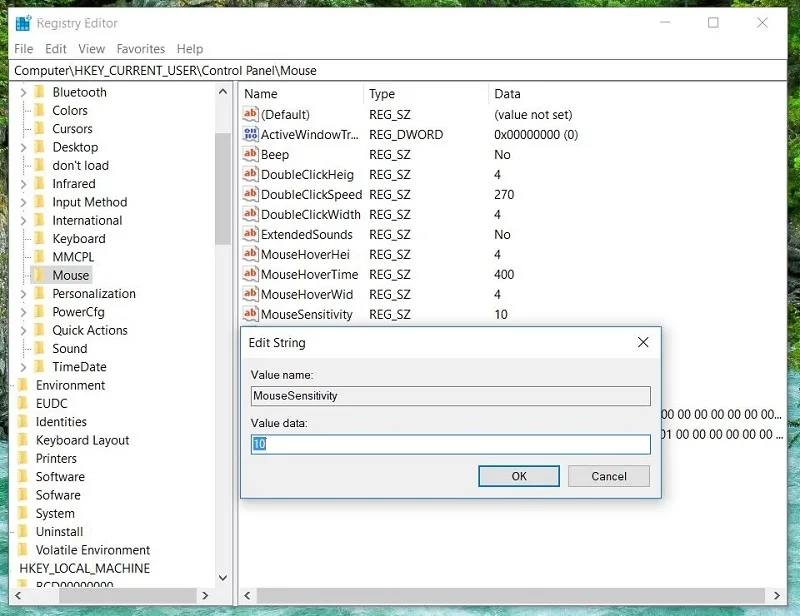
بهطور معمول، عدد پیشفرض برای سرعت نشانگر ماوس، روی ۱۰ تنظیم شده است. اگر این عدد را کمتر کنید، ماوس کندتر حرکت میکند و اگر عدد بزرگتری انتخاب کنید، سرعت حرکت ماوس بیشتر خواهد شد.
روی دکمه «تأیید» یا OK کلیک کنید.
برای اینکه تغییرات اعمال شود، باید رایانه را دوباره راهاندازی کنید.
اگر خواستید سرعت ماوس را دوباره تغییر دهید یا به حالت اولیه برگردانید، میتوانید همین مراحل را تکرار کنید و عدد مورد نظر خود را تنظیم نمایید.
جمع بندی
سادهترین راه برای کم و زیاد کردن سرعت موس این است:
روی منوی استارت کلیک کن و عبارت Mouse را تایپ کن. سپس گزینه Mouse Settings را انتخاب کن. در پنجرهای که باز میشود، به بخش Additional mouse options برو. در آنجا میتوانی سرعت حرکت موس را تنظیم کنی.
یادت باشد که اگر سرعت موس را خیلی زیاد کنی، مخصوصاً هنگام بازی یا کار با برنامههای گرافیکی، ممکن است به مشکل بخوری. پس این تنظیم را با دقت و توجه انجام بده.
نظرات و پیشنهاد شما؟
آیا راه دیگری برای کم و زیاد کردن سرعت حرکت نشانگر ماوس بلدید؟ چه تنظیماتی برای ماوس در بازیها یا محیط ویندوز، از نظر شما مناسبتر و بهتر است؟ لطفاً نظرها و تجربههای خود را در این زمینه با ما در میان بگذارید.


