


اینترنت نسل جدید یا IPv6 🌐 برای حل مشکل کمبود آدرس در اینترنت قدیمی (IPv4) ساخته شده است و امکانات پیشرفتهتری ارائه میدهد. برای داشتن سرعت بیشتر و دسترسی به سرویسهای مدرن، در ادامه روش فعال کردن IPv6 را روی شبکه وایفای و داده همراه در گوشیهای اندروید آموزش میدهیم.
آموزش تغییر IPv4 به IPv6 در اندروید
روش فعال کردن IPv6 در اندروید

امروزه بیشتر دستگاهها در سراسر دنیا از آیپی نسخه ۶ برای اتصال به اینترنت استفاده میکنند. اما گاهی اوقات ممکن است در ایران به دلیل مشکلات شبکه، نیاز باشد که IPv6 را خاموش کنیم. در این مطلب، روش روشن کردن دوباره IPv6 در گوشیهای اندروید را یاد میگیرید.
توجه داشته باشید که فعال شدن IPv6 فقط در شرایطی امکانپذیر است که هر سه بخش سرویس اینترنت، گوشی و مودم شما از IPv6 پشتیبانی کنند. اگر این شرایط وجود نداشته باشد، حتی با انجام مراحل زیر هم نمیتوانید از طریق IPv6 به اینترنت وصل شوید. همچنین در برخی از مدلهای گوشی، گزینههای تنظیمات فقط زمانی نمایش داده میشوند که مودم شما IPv6 را فعال کرده باشد.
۱- فعال سازی IPv6 در اینترنت همراه دیتا (همراه اول، ایرانسل، رایتل و..)
برای انجام این کار، من از گوشی شیائومی و اینترنت ایرانسل استفاده کردم. ممکن است مراحل در گوشی شما کمی فرق داشته باشد. اگر گزینههای گفتهشده را پیدا نکردید، میتوانید روش تنظیم APN گوشی خود را در اینترنت جستجو کنید.
وارد بخش تنظیمات (Settings) شوید.
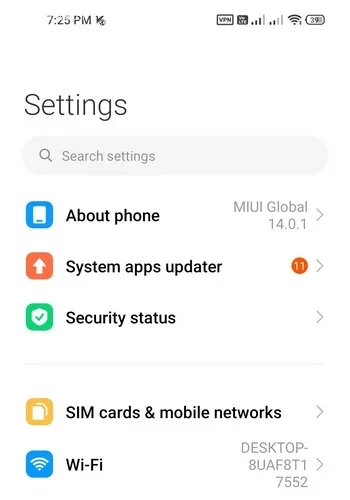
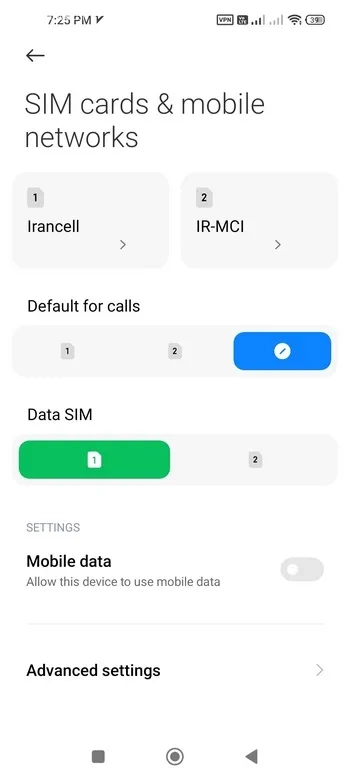
به قسمت ‘سیمکارت و شبکه موبایل’ بروید. در بعضی از گوشیها، این گزینه ممکن است در منوی ‘شبکه و اینترنت’ و سپس ‘شبکه موبایل’ قرار داشته باشد.
بعد از آن، سیمکارتی را که میخواهید انتخاب کنید.
تنظیمات مربوط به **نام نقطه اتصال** یا همان APN را انتخاب کنید.
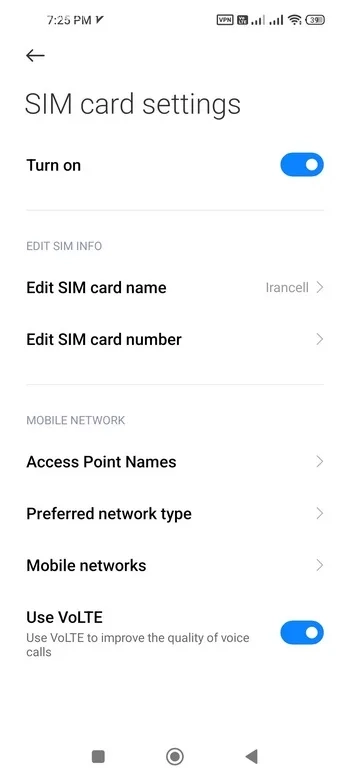
اکنون میتوانید تنظیمات APN فعلی را تغییر دهید یا یک APN تازه ایجاد کنید.
در هر دو حالت، برای روشن کردن قابلیت IPv6 در گوشی اندروید، این مراحل را دنبال کنید:
در بخش تنظیمات APN، گزینه «APN protocol» را روی حالت IPv6 یا IPv4/IPv6 قرار دهید.
برای یادگیری پیشرفته، به آموزش استفاده از هوش مصنوعی Copilot (کوپایلت مایکروسافت) مراجعه کنید.
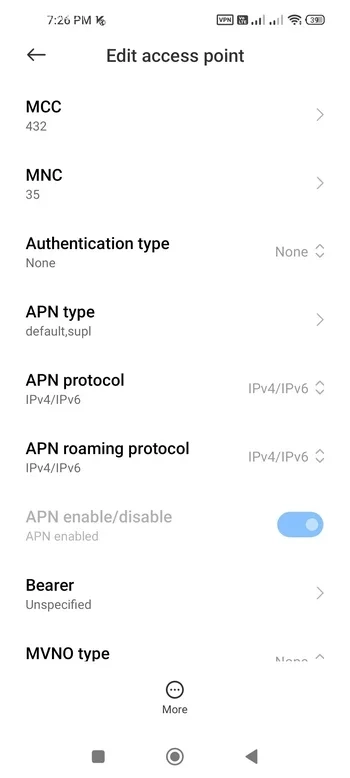
اگر در تنظیمات، گزینهای با نام Bearer مشاهده کردید، آن را روی حالت LTE یا Unspecified تنظیم کنید.
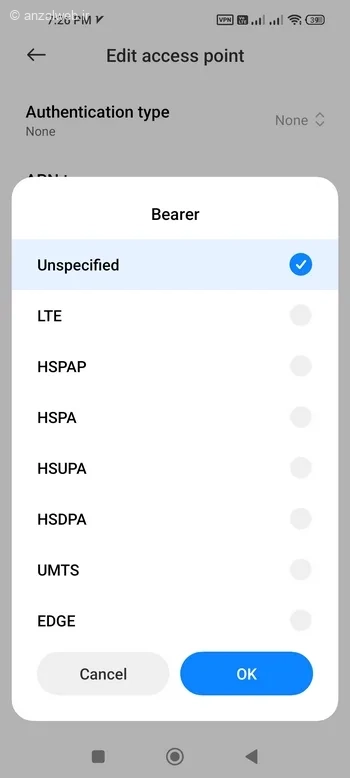
در پایان، پس از اعمال تغییرات، روی سه نقطه در پایین صفحه کلیک کنید و گزینه Save یا ذخیره را انتخاب کنید. سپس یک بار گوشی خود را ریستارت کنید.
۲- فعال کردن IPv6 اندروید برای شبکه وای فای
به قسمت تنظیمات یا Settings بروید.
گزینه Wi-Fi را انتخاب کنید.
روی نام شبکهای که به آن متصل هستید، فشار دهید و نگه دارید.
سپس گزینهای به نام “Modify network” یا “ویرایش شبکه” را انتخاب کنید. در برخی گوشیها ممکن است لازم باشد روی علامت فلش کنار نام شبکه ضربه بزنید.
اگر در صفحه بعد گزینهای با عنوان “Advanced options” یا “گزینههای پیشرفته” مشاهده کردید، آن را انتخاب کنید.
در مورد گوشیهای شیائومی، کافی است صفحه را به سمت پایین بکشید تا بخش اطلاعات بیشتری را ببینید.
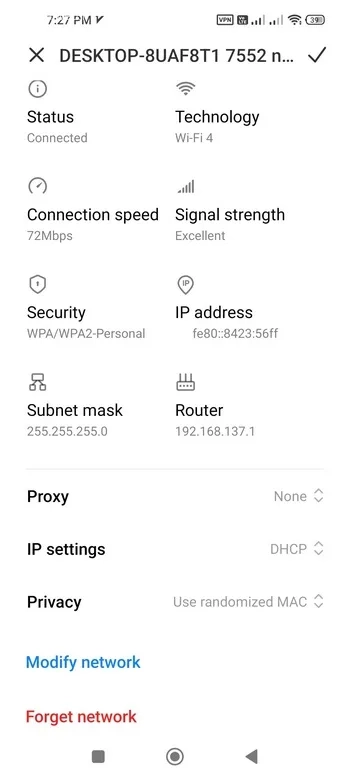
در بخش تنظیمات آیپی، گزینه را از حالت خودکار (DHCP) به حالت دستی (Static) تغییر دهید.
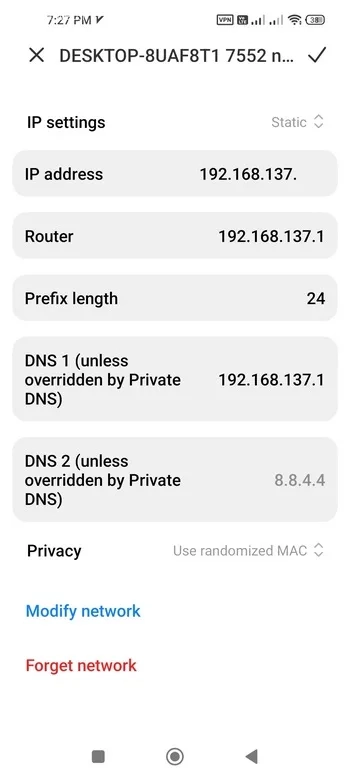
مقادیر مربوط به IPv6 مانند آدرس IPv6، درگاه (Gateway) و DNS ها را با توجه به اطلاعاتی که از شرکت اینترنتی یا مودم خود دارید، پر کنید.
در پایان، روی دکمه Save یا علامت تیک در صفحه کلیک کنید تا تغییرات ثبت شود.
پس از ذخیرهسازی، اتصال وایفای خود را یک بار قطع و دوباره وصل کنید.
۳- تست فعال بودن IPv6 روی شبکه اینترنت شما
بعد از انجام این تغییرات، برای اینکه مطمئن شوید آیپیویشش شما به درستی کار میکند، میتوانید به وبسایت Test-ipv6 مراجعه کنید.
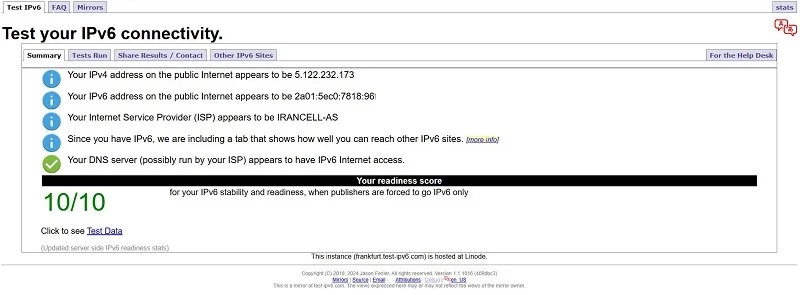
اگر اینترنت شما از نسخه ۶ پروتکل اینترنت (IPv6) پشتیبانی کند، در بخش خلاصه (Summary)، آدرس آیپی نسخه ۶ شما و همچنین این پیام نشان داده خواهد شد: “کاربرگ DNS شما (که احتمالاً توسط ارائهدهنده اینترنت شما مدیریت میشود) ظاهراً به اینترنت IPv6 دسترسی دارد.”
جمع بندی
در اغلب موارد، آیپی نسخه ۶ بهطور خودکار روی اینترنت همراه (دیتا) و شبکه وایفای تلفن شما فعال است. اما اگر به هر دلیل لازم باشد آن را دوباره تنظیم کنید، کافی است مراحل زیر را دنبال کنید:
وارد بخش تنظیمات گوشی خود شوید.
سپس شبکه اینترنتی خود (دیتا یا وایفای) را انتخاب کنید.
در ادامه، به قسمت تنظیمات پیشرفته شبکه بروید و تغییرات لازم را برای آیپی آدرس نسخه ۶ اعمال کنید.
نظرات و پیشنهادات شما؟
گاهی اوقات که اینترنت داخلی دچار مشکل گسترده یا قطعی میشود، میبینیم که قابلیت آیپی نسخه ۶ در بسیاری از سرویسدهندگان اینترنت خانگی غیرفعال میشود. آیا توانستید دوباره آیپی نسخه ۶ را روی گوشی اندروید خود فعال کنید؟ اگر گوشی شما سامسونگ یا هواوی است، چطور این تنظیمات را انجام دادید؟ خوشحال میشویم تجربه خود را در این زمینه با ما در میان بگذارید.


