

تغییر رنگ پوشهها در ویندوز 📂 یک راه جالب و ساده برای شخصیسازی محیط کار شماست. با این کار میتوانید پوشههای مختلف را سریعتر پیدا کنید و به فضای کامپیوتر خود نظم بیشتری بدهید. در این مطلب از آیلین وب، با هم ۴ روش برای عوض کردن رنگ پوشهها در ویندوز ۱۱ را یاد میگیریم.
آموزش تغییر رنگ فولدرهای ویندوز ۱۱
روش تغییر رنگ پوشه در ویندوز ۱۱
تغییر رنگ پوشهها در ویندوز، راهی عالی برای شخصیسازی فضای کار شما و منظمتر کردن فایلها و پوشههاست. وقتی رنگ پوشهها را عوض میکنید، راحتتر میتوانید بین آنها تفاوت قائل شوید و در نتیجه، پیدا کردن اطلاعات مورد نیاز سریعتر و سادهتر میشود.

اگرچه ویندوز به صورت پیشفرض گزینه مستقیمی برای تغییر رنگ پوشهها ندارد، با کمک برخی نرمافزارها میتوانید به آسانی این کار را انجام دهید و ظاهر سیستم خود را زیباتر و مرتبتر کنید. این تغییرات نه تنها فضای سیستم را دلپذیرتر میکند، بلکه باعث میشود کار با فایلها آسانتر شده و بازدهی شما در مدیریت آنها بیشتر شود. در ادامه، به طور خلاصه شیوه استفاده از هر نرمافزار را توضیح دادهایم:
دلایل تغییر رنگ فولدر در ویندوز
بعد از ساختن یک یا چند پوشه، میتوانید رنگ آنها را عوض کنید. این کار فواید مختلفی دارد که در ادامه چند مورد را با هم مرور میکنیم:
**نظمدهی راحتتر فایلها:**
با تغییر رنگ پوشهها، میتوانید فایلهایتان را بهتر دستهبندی کنید. مثلاً پوشههای مربوط به کار را آبی کنید و پوشههای شخصی را سبز. با این روش، وقتی دنبال یک فایل میگردید یا میخواهید فایلها را مرتب کنید، خیلی سریعتر به چیزی که نیاز دارید میرسید.
**زیباتر شدن فضای دسکتاپ یا پنجره فایلها:**
تغییر رنگ پوشهها به محیط کار شما جلوه بهتری میدهد. یک صفحه منظم و رنگارنگ، حس خوبی به شما میدهد و باعث میشود محیط کارتان دلچسبتر به نظر برسد.
**پیدا کردن سریع پوشههای مهم:**
اگر از رنگهای مختلف برای پوشهها استفاده کنید، میتوانید پوشههای مهم را زودتر تشخیص دهید. فرض کنید یک پوشه دارید که اطلاعات خیلی ضروری در آن است. اگر آن را قرمز کنید، دیگر به راحتی در بین بقیه پوشهها دیده میشود.
در کل، تغییر رنگ پوشهها باعث میشود کارتان بهتر پیش برود و تجربه بهتری در استفاده از کامپیوتر داشته باشید. این روش ساده کمک بزرگی به منظمکردن اطلاعات شما میکند.
دانلود نرم افزار تغییر رنگ فولدرهای ویندوز FolderIco
با برنامه FolderIco میتوانید رنگ معمولی و زرد پوشهها را به رنگهای زیباتر و جذابتری عوض کنید. این نرمافزار به سادگی با محیط ویندوز هماهنگ میشود و در کمتر از ۵ ثانیه تغییرات را اعمال میکند.
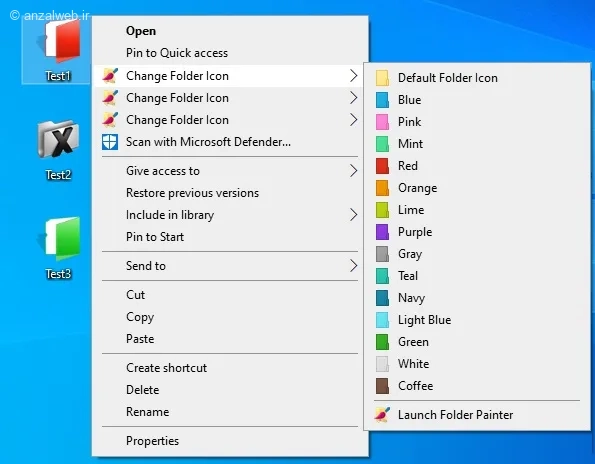
در هر صفحه از ویندوز، روی پوشه مورد نظر کلیک راست کنید تا منو باز شود.
سپس در بخش Change Folder Icon، میتوانید بین رنگهای آماده و از پیش تعیینشده، یکی را انتخاب کنید.
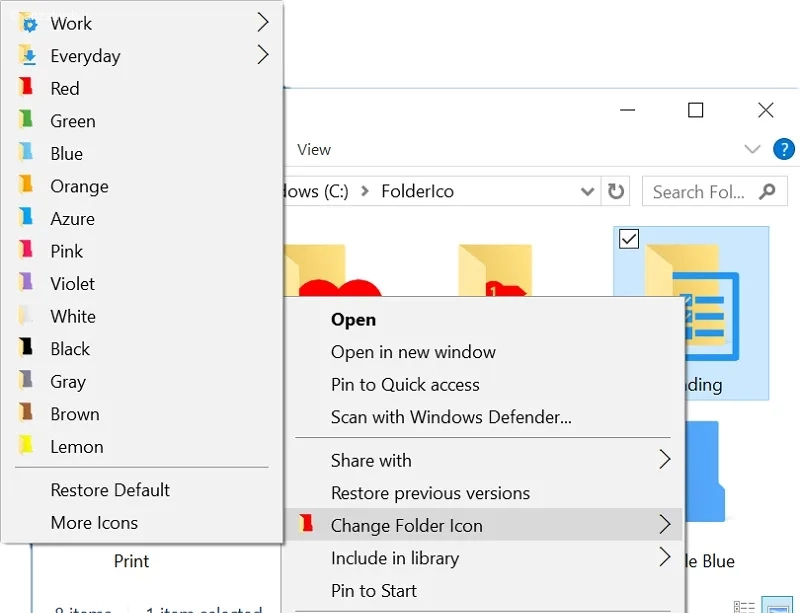
رنگ دلخواهتان را برگزینید و پوشه به سرعت به آن رنگ درخواهد آمد. پس از تغییر رنگ، میتوانید برای پوشههای خود رمز بگذارید و امنیت اطلاعاتتان را افزایش دهید.
همچنین میتوانید FolderIco را از دکمه Start اجرا کرده و پوشهها را به شکل دستی اضافه کنید.
نحوه ساخت آیکون های سفارشی
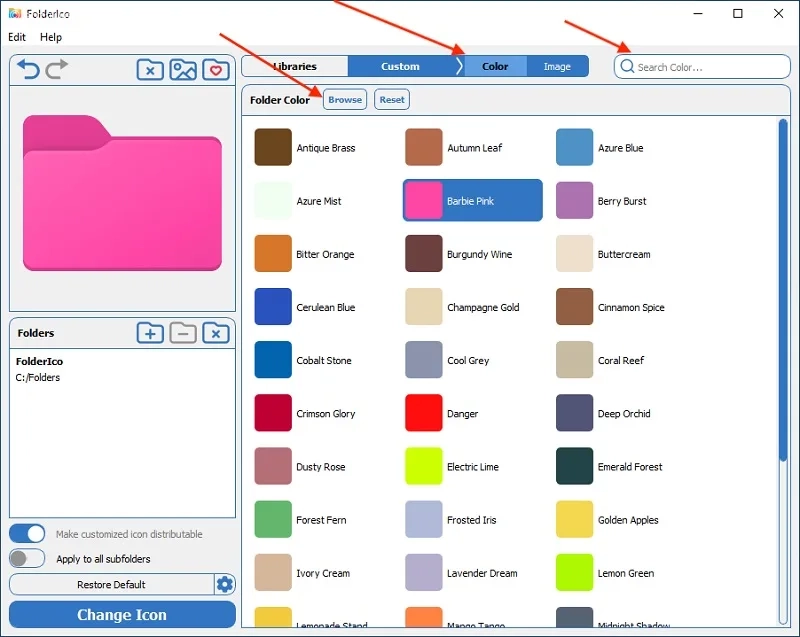
برای ساختن یک آیکن ویژه و متفاوت، از منوی FolderIco گزینه More Icons را انتخاب کنید.
سپس روی دکمه Custom کلیک کنید و رنگی که میپسندید را انتخاب نمایید. میتوانید رنگ مورد نظر را با تایپ نام آن یا از بین رنگهای موجود پیدا کنید.
علاوه بر این، امکان تغییر کامل ظاهر آیکن پوشه نیز وجود دارد؛ مثلاً میتوانید یک تصویر دلخواه را بارگذاری کنید یا یک لایه روی آیکن اصلی قرار دهید.
اگر میخواهید این تنظیمات را برای پوشههای دیگر هم استفاده کنید، نتیجه نهایی را در کتابخانه آیکنهای خود ذخیره کنید.
در پایان، برای اعمال تغییرات روی دکمه Change Icon کلیک کنید.
با انجام این کار، میتوانید ظاهر پوشههای خود را به سلیقه خودتان تغییر دهید و تشخیص آنها را آسانتر کنید.
رنگبندی فولدرها با Folder Painter
برنامه FolderPainter به شما کمک میکند تا ظاهر پوشههای خود را ساده و سریع تغییر دهید و آنها را به رنگ مورد علاقهتان درآورید. این نرمافزار برای کسانی که دوست دارند محیط کامپیوتر خود را منظمتر کنند و فایلها و پوشهها را راحتتر پیدا کنند، گزینه بسیار مناسبی است.
با FolderPainter میتوانید برای هر پوشه یک رنگ جداگانه انتخاب کنید تا به سرعت بتوانید آن را از میان بقیه تشخیص دهید. مثلاً میتوانید پوشه مربوط به امور مالی را سبز رنگ کنید و پوشه پروژههای کاری را به رنگ قرمز تغییر دهید.
بعد از دانلود برنامه، آن را از فایل فشرده خارج کنید و سپس فایل اجرایی مربوط به سیستم خود (FolderPainter_x86.exe یا FolderPainter_x64.exe) را باز کنید.
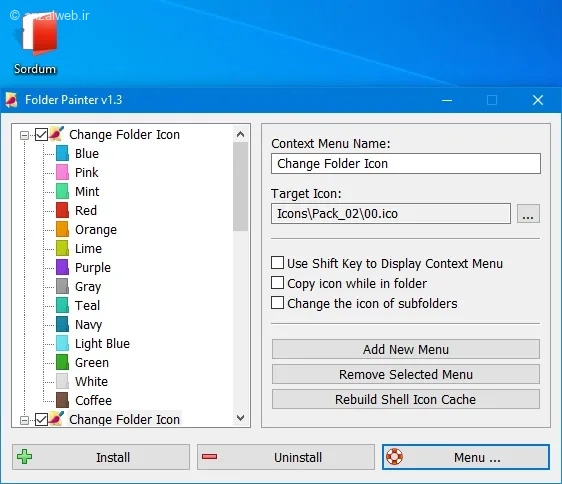
با استفاده از دکمه نصب، برنامه FolderPainter را به منوی راستکلیک خود اضافه کنید. بعد از آن، روی هر پوشهای که میخواهید کلیک راست کرده و گزینه «تغییر آیکون پوشه» را انتخاب نمایید.
در منویی که باز میشود، میتوانید رنگ دلخواه خود را برای پوشه انتخاب کنید. اگر خواستید پوشه به رنگ اولیه خود برگردد، کافی است گزینه «آیکون پیشفرض پوشه» را انتخاب کنید.
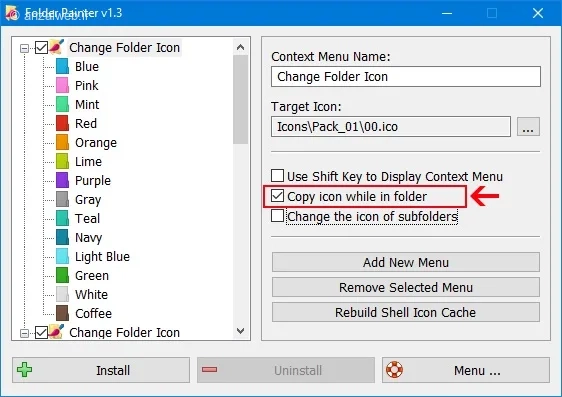
با فعال کردن گزینهی «Copy icon while in folder»، رنگ پوشه برای همیشه حفظ میشود. حتی اگر پوشه را به یک حافظهی USB منتقل کنید، باز هم رنگ آن تغییر نمیکند. علاوه بر این، شما میتوانید رنگ نوار وظیفه (تسکبار) ویندوز خود را نیز عوض کنید.
نحوه تغییر رنگ زیر پوشه ها
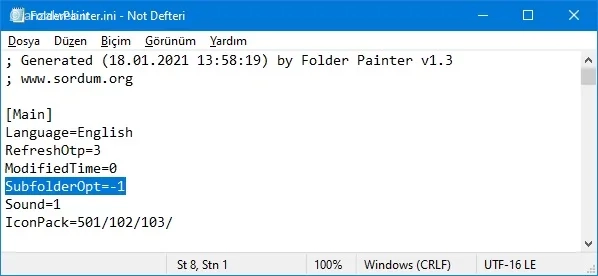
با انتخاب گزینه «تغییر آیکن پوشههای داخلی»، میتوانید رنگ پسزمینه پوشههای داخلی را هم عوض کنید. میزان و محدودیت این تغییرات از طریق فایل FolderPainter.ini قابل تنظیم است.
SubfolderOpt = -1 (هیچ محدودیتی وجود ندارد و آیکن همه پوشههای داخلی تغییر میکند)
SubfolderOpt = 0 (فقط آیکن اولین سطح از پوشههای داخلی تغییر میکند)
SubfolderOpt = x (x > 0، تعداد مشخصی از پوشههای داخلی تغییر آیکن میدهند)
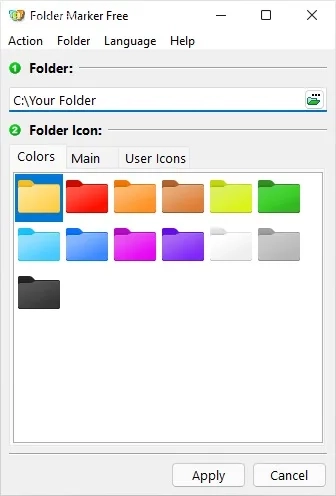
تغییر رنگ پوشه ها در ویندوز ۱۱ با برنامه Folder Marker Free
برنامه Folder Marker Free یک ابزار رایگان برای ویندوز است که به شما امکان میدهد شکل پوشههای خود را با رنگها یا تصاویر مختلف عوض کنید. این کار باعث میشود بتوانید پوشههای مهم خود را به راحتی و سرعت پیدا کنید.
برای تغییر رنگ پوشهها با این برنامه، این مراحل را دنبال کنید:
1. نخست، برنامه Folder Marker Free را دانلود کنید.
2. پس از دانلود، فایل نصب را اجرا کرده و برنامه را نصب کنید.
3. به پوشهای که میخواهید رنگ آن را تغییر دهید بروید.
4. روی پوشه مورد نظر کلیک راست کنید تا منو باز شود.
5. بعد از نصب برنامه، گزینهای به نام Mark Folder در منوی راست کلیک دیده میشود. روی آن کلیک کنید.
6. در منوی بازشوی Mark Folder، میتوانید بین رنگهای مختلف، رنگ مورد نظر خود را انتخاب کنید.
در این مقاله آموزش تنظیم ساعت گوشی شیائومی + حل مشکل جلو یا عقب ماندن آن اطلاعات مفیدی آمده است.
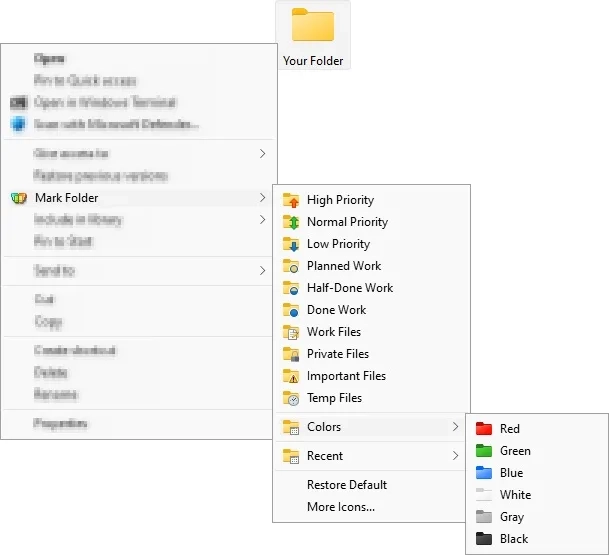
بعد از اینکه رنگ مورد نظرتان را انتخاب کردید، ظاهر پوشه خیلی زود عوض میشود و رنگ جدید روی آن نشان داده میشود.
تغییر آیکون فولدر با Folder Color Changer
با استفاده از برنامه Folder Color Changer میتوانید ظاهر رایانه ویندوزی خود را به سلیقه خودتان تغییر دهید و آن را منحصربهفرد کنید. این برنامه در دو مدل مختلف عرضه شده است:
**نسخه کامل:** با پرداخت ۶ دلار، تمام امکانات برنامه را در اختیار خواهید داشت.
**نسخه ساده:** با پرداخت ۳ دلار، فقط میتوانید از ابزار پیشرفته تغییر رنگ استفاده کنید.
هزینه خرید برنامه یکبار پرداخت میشود و میتوانید آن را روی تا ۵ دستگاه نصب کنید.
اگر میخواهید از نسخه رایگان برنامه استفاده کنید، میتوانید آن را از وبسایتهای داخلی دریافت نمایید.
برای عوض کردن رنگ پوشهها با این برنامه، این مراحل ساده را دنبال کنید:
1. ابتدا برنامه Folder Color Changer را دانلود و روی رایانه نصب کنید.
2. بعد از نصب، برنامه را اجرا کنید. معمولاً نشانه برنامه روی صفحه اصلی یا در منوی استارت قرار دارد.
3. در پنجره برنامه، دکمهای با عنوان Browse یا Select Folder وجود دارد. روی آن کلیک کنید و پوشه مورد نظرتان را انتخاب کنید.
4. حالا یک لیست از رنگهای مختلف به شما نشان داده میشود. رنگ دلخواه خود را از بین آنها انتخاب نمایید.
5. بعد از انتخاب رنگ، روی دکمه Apply یا تأیید کلیک کنید تا تغییرات شما ثبت شود. ممکن است برنامه یک تأیید نهایی از شما بخواهد.
6. در پایان، به محل پوشه مورد نظر بروید و مطمئن شوید که رنگ آن به درستی تغییر کرده است.
انصراف از تغییر رنگ فولدر در ویندوز
برای بازگرداندن رنگ پوشه به حالت اولیه در برنامههایی مثل Folder Painter یا Folder Marker، این مراحل را انجام دهید:
اول، برنامه Folder Painter یا Folder Marker را اجرا کنید.
سپس، پوشهای که رنگ آن را میخواهید به حالت معمول برگردانید، انتخاب نمایید.
در منوی برنامه، به دنبال گزینهای با عنوان Restore Default Icon بگردید. این گزینه معمولاً در نوار بالای برنامه یا منوی اصلی وجود دارد.
بعد از انتخاب این گزینه، برنامه از شما تأیید میخواهد. با کلیک روی تأیید، رنگ پوشه به حالت اولیه (رنگ زرد) برمیگردد.
در پایان، به محل پوشه مراجعه کنید و مطمئن شوید که رنگ آن به حالت عادی بازگشته است.
برای یادگیری پیشرفته، به آموزش پیدا کردن آی پی آدرس گوشی اندروید (شیائومی، سامسونگ، هواوی و…) مراجعه کنید.
جمع بندی
ویندوز ۱۱ به خودی خود اجازه تغییر رنگ پوشهها را نمیدهد، اما شما میتوانید با کمک برنامههایی مثل Folder Painter، Folder Marker و Rainbow Folders، ظاهر پوشههایتان را تغییر دهید. این کار نه تنها باعث زیباتر شدن محیط میشود، بلکه به شما کمک میکند تا فایلهایتان را منظمتر کنید و سریعتر به آنها دسترسی پیدا کنید. با تغییر رنگ پوشهها، میتوانید پوشههای مهم را راحتتر تشخیص دهید و سازماندهی بهتری داشته باشید.
سوالات متداول
آیا ویندوز 11 به طور پیش فرض قابلیت تغییر رنگ فولدر را دارد؟
متأسفانه ویندوز ۱۱ به خودی خود امکان تغییر رنگ پوشهها را در اختیارتان نمیگذارد. برای این کار باید از برنامههای کمکی و جداگانهای کمک بگیرید که این ویژگی را به سیستم شما اضافه کنند.
اطلاعات جامعتری در مورد این موضوع را در آموزش استفاده از هوش مصنوعی Copilot (کوپایلت مایکروسافت) پیدا کنید.
آیا تغییر رنگ فولدرها بر عملکرد سیستم تاثیری دارد؟
تغییر رنگ پوشهها فقط نمای ظاهری آنها را عوض میکند و هیچ تأثیری روی کارایی و سرعت سیستم شما ندارد.
چگونه می توان رنگ فولدر را به حالت پیش فرض برگرداند؟
با کمک گزینهی «بازگردانی آیکون پیشفرض» در برنامههایی مثل Folder Painter یا Folder Marker میتوانید رنگ پوشه را دوباره به رنگ اولیه و معمولی خود، یعنی زرد، تغییر دهید.
آیا می توان رنگ فولدرها را به صورت گروهی تغییر داد؟
بله، بعضی از برنامههای کامپیوتری این قابلیت را دارند که بتوانید رنگ چندین پوشه را یکباره عوض کنید.
نظرات و پیشنهادات شما؟
امیدواریم آموزشهای تغییر رنگ پوشه در ویندوز ۱۱ برایتان مفید واقع شده باشد. اگر راه یا نرمافزار دیگری میشناسید که در این مطلب به آن اشارهای نشده، یا اگر نظر و پیشنهادی دارید، خوشحال میشویم آن را در قسمت دیدگاهها با ما به اشتراک بگذارید.


