

برای پنهان کردن بخشی از ویدیو در کپ کات، میتوانید از افکتهایی مانند تارکننده (Blur) یا موزاییک استفاده کنید. نکته اصلی این است که ناحیه مورد نظر را به درستی انتخاب کنید تا به طور کامل پوشانده شود. همچنین، اگر با ابزار دنبالکننده (Tracking) آشنا شوید، کارتان بسیار راحتتر خواهد شد. اگر میخواهید این روش کاربردی را گام به گام بیاموزید، تا انتهای این مطلب با ما همراه باشید.
نحوه سانسور ویدیو با کپ کات
چگونه در برنامه کپ کات ویدیو را سانسور کنیم؟
گاهی اوقات برای محافظت از اطلاعات شخصی و حریم خصوصی افراد، لازم است صورت یا بدن آنها را در ویدیو با استفاده از برنامه کپ کات یا نرمافزارهای مشابه پنهان کنید. همچنین برای جلوگیری از سوءاستفاده از اطلاعاتی مانند آدرس خانه، شماره تلفن، نام برندها و موارد مشابه، باید قسمتهای خاصی از ویدیو را به طور کامل تار و نامشخص کنید. خوشبختانه، این کار در برنامه کپ کات به آسانی انجام میشود و نیاز به انجام مراحل پیچیدهای نیست.

نصب کپ کات و ایجاد پروژه جدید
برنامههای مختلفی برای سانسور و تکهتکه کردن ویدیوها در دسترس هستند، اما کپکات یکی از محبوبترین ابزارها در این زمینه است. شما میتوانید نسخههای مخصوص iOS و اندروید این برنامه را از فروشگاههای اپاستور و گوگلپلی دریافت کنید. اگر از ویندوز استفاده میکنید، میتوانید به فروشگاه مایکروسافت استور مراجعه کرده و CapCut را جستجو و نصب کنید. این برنامه حجم کمی دارد و فرآیند نصب آن سریع و آسان است.
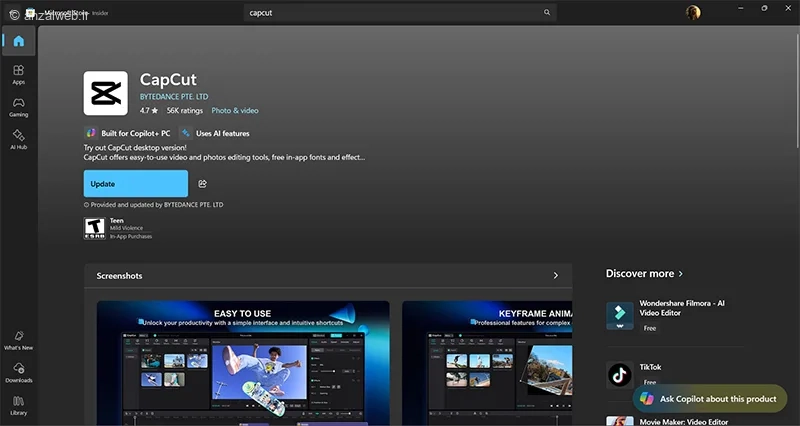
تمام نسخههای کپ کات، چه روی اندروید، چه روی آیفون و چه روی کامپیوتر، امکانات یکسانی دارند و تفاوتی با هم ندارند. در این راهنما ما از نسخه ویندوز استفاده کردهایم، اما مراحل کار در همه نسخهها یکسان است.
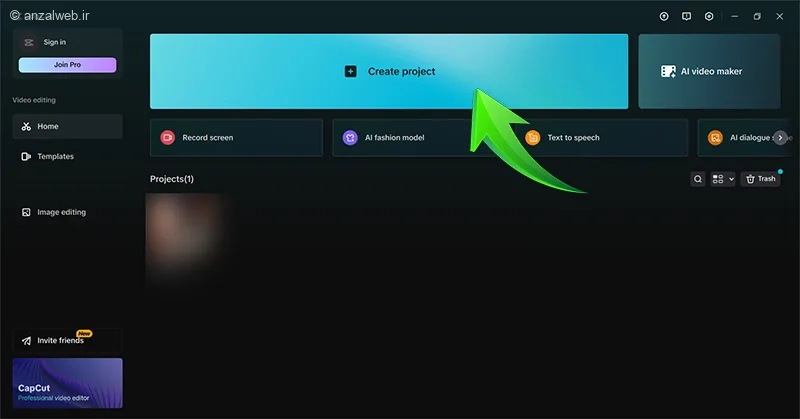
بعد از نصب برنامه، آن را اجرا کنید و روی گزینه «پروژه جدید» کلیک کنید.
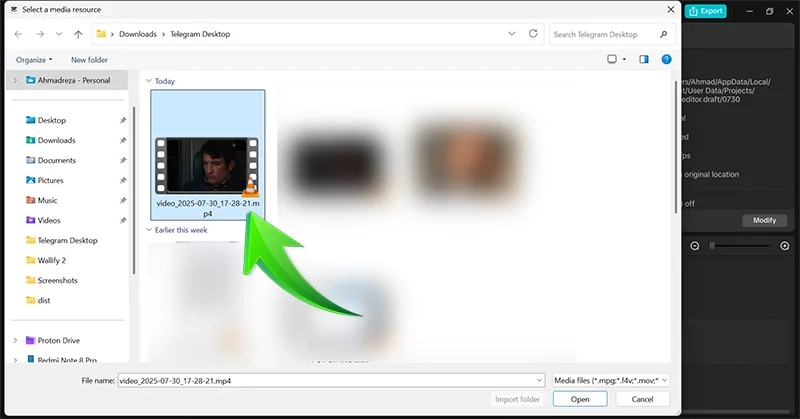
ویدیوی مورد نظر خود را انتخاب کرده و آن را به نرمافزار اضافه کنید.
تعیین ناحیه مدنظر برای سانسور فیلم با کپ کات
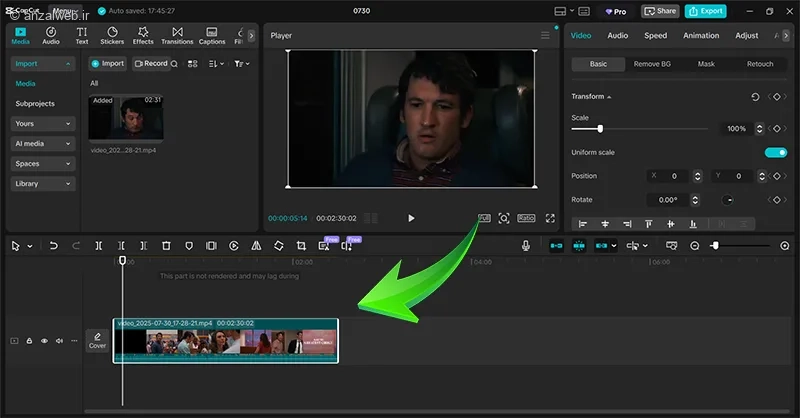
برای شروع کار، ابتدا باید فیلم خود را به قسمت مخصوص ویرایش در برنامه اضافه کنید. این کار به شما امکان میدهد تا انواع افکتها و جلوههای مختلف را روی ویدیوی خود اعمال کنید.
برای این کار، فایل ویدیویی که در بخش سمت چپ برنامه قرار دارد را با ماوس گرفته و به داخل نوار ابزار اصلی بکشید و رها کنید.
اگر به این موضوع علاقه دارید، آموزش استفاده از هوش مصنوعی Copilot (کوپایلت مایکروسافت) را از دست ندهید.
به قسمتی از فیلم بروید که میخواهید صورت افراد در آن محو و تار نشان داده شود.
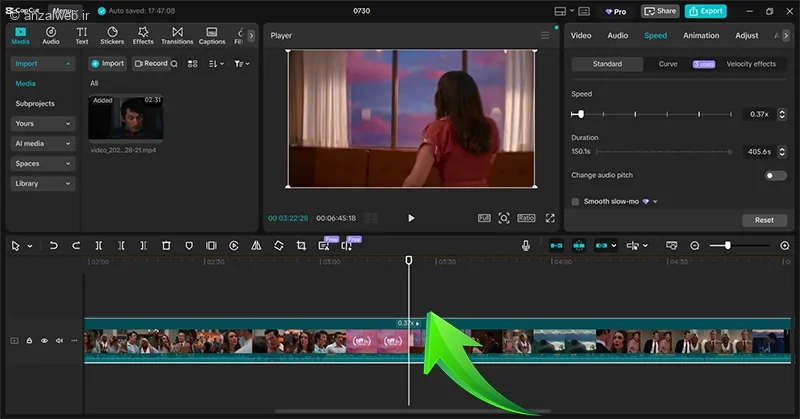
محو کردن یا تار کردن (Blur)
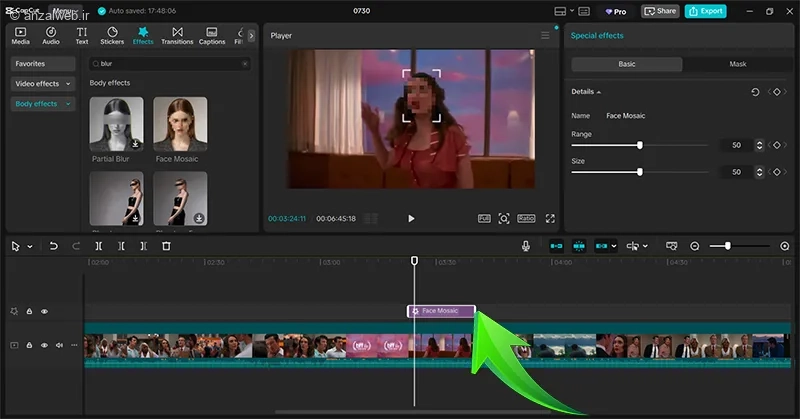
برای پنهان کردن بدن یا محو کردن صورتها در برنامه کپ کات، دو روش مختلف وجود دارد. روش اول به صورت خودکار و با کمک هوش مصنوعی، چهره افراد را تشخیص میدهد. بعد از این که قسمت مورد نظر از ویدیو را انتخاب کردید، روی گزینه Effects کلیک کنید.
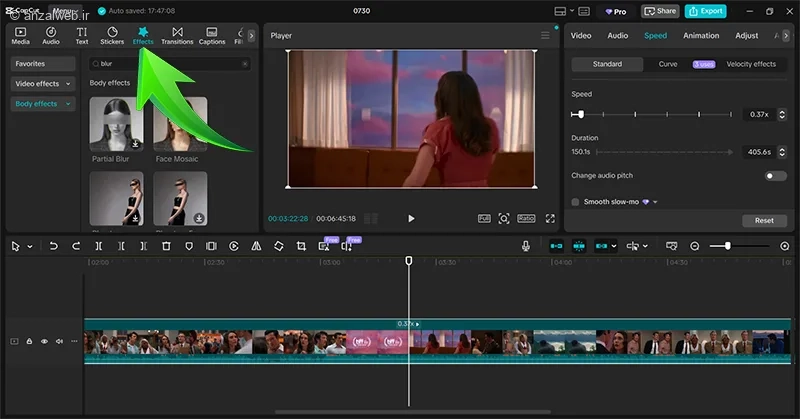
برای اعمال افکت روی بدن، گزینهی Body Effects را انتخاب کنید. سپس در قسمت جستجو، کلمهی Blur را تایپ نمایید. اگر این گزینه را نمیبینید، احتمالاً برنامه کپ کات به اینترنت وصل نیست. در این صورت، بهتر است VPN خود را تغییر دهید.
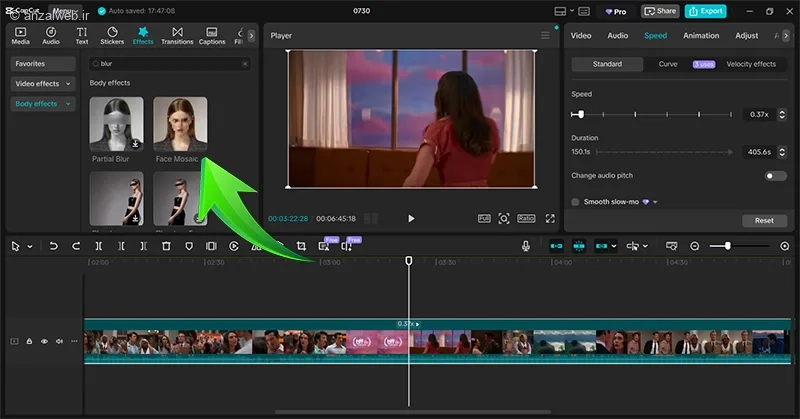
حالا گزینه ماسک چهره را انتخاب کنید و آن را به قسمت نوار ابزار منتقل کنید. برنامه کپ کات به سراغ تصویر میرود و بدون معطلی، صورت افراد را شناسایی کرده و محو میکند. نکته قابل توجه این است که اگر فرد در ویدیو حرکت کند هم، صورت او به طور خودکار پیکسلی و مخفی میماند.
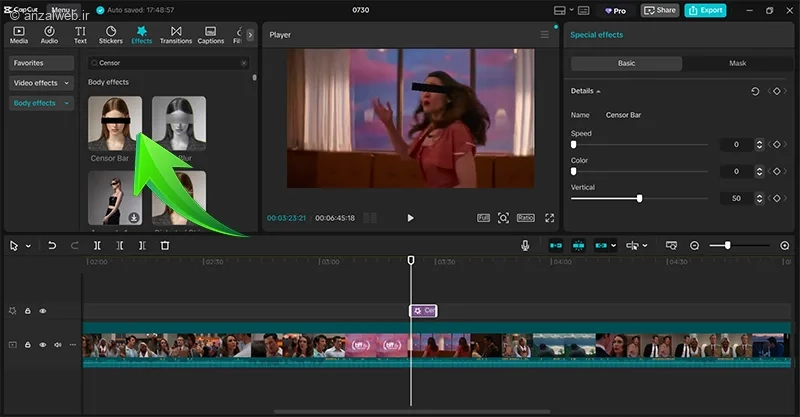
اگر قصد دارید تنها چشمهای افراد موجود در ویدیو را پنهان کنید، میتوانید در قسمت «Body Effects» دنبال گزینه «Censor» بگردید و سپس «Censor Bar» را انتخاب کنید.
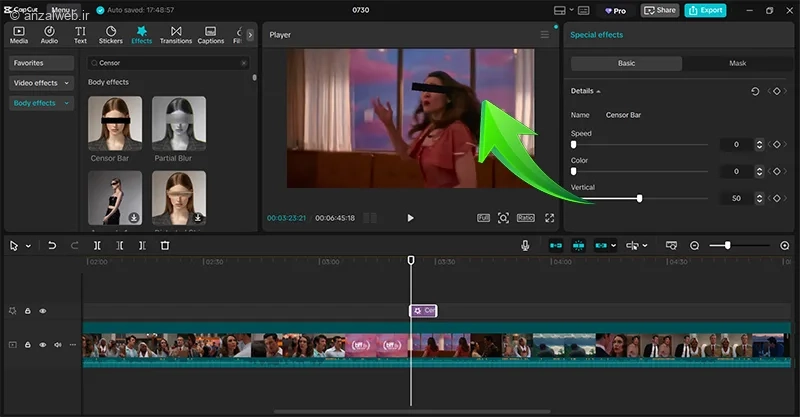
پس از فعال کردن این گزینه، برنامه کپکات تنها قسمت چشمهای افراد را با یک مستطیل مشکی میپوشاند و اجازه میدهد سایر بخشهای صورت بدون هیچ تغییری قابل مشاهده باشد.
سانسور چهره در کپ کات به صورت دستی
در مقالههای قبلی اشاره کردیم که برنامه کپ کات، یکی از عالیترین ابزارها برای درست کردن کلیپ است و این قابلیت را دارد که به شکل خودکار چهره افراد را شناسایی کرده و آنها را محو کند. با این حال، بعضی از کاربران ترجیح میدهند محل دقیق قرارگیری افکت محو کردن را خودشان انتخاب کنند. همچنین، راه حل قبلی برای پنهان کردن نوشتهها، شماره پلاک خودروها و موارد مشابه، کارایی لازم را ندارد و نمیتوان از آن به خوبی استفاده کرد.
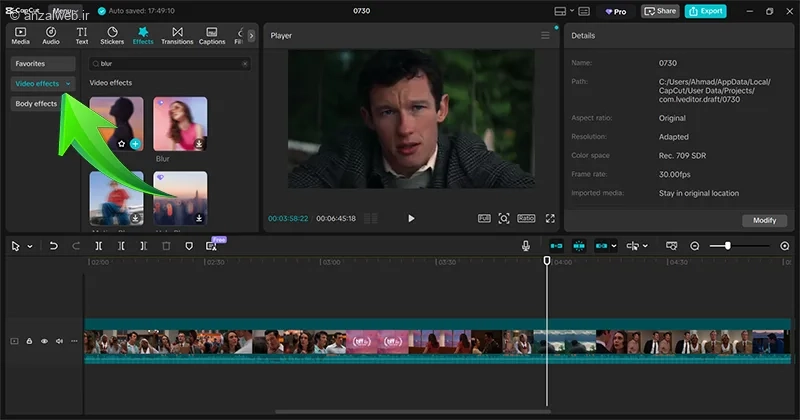
پس از آن که ویدیوی خود را وارد برنامه کردید و به قسمتی رسیدید که میخواهید اطلاعات آن تار شود، روی گزینه Effects کلیک کنید و سپس Video Effects را انتخاب نمایید. در کادر جستجو، کلمه Blur را تایپ کنید و اولین گزینهای که نمایش داده میشود را انتخاب کنید.
در قسمت سمت راست برنامه، روی گزینهی Mask کلیک کنید. سپس گزینهی Add Mask را انتخاب نمایید.
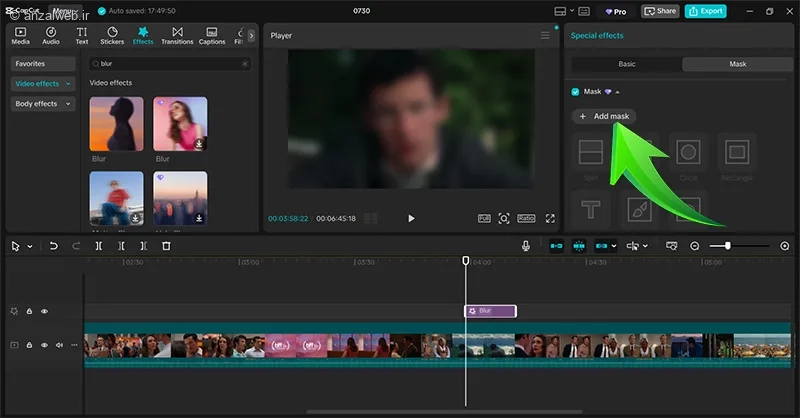
اکنون این امکان برای شما فراهم شده است که به سلیقهی خود مشخص کنید کدام قسمت از عکس چقدر محو و تار شود.
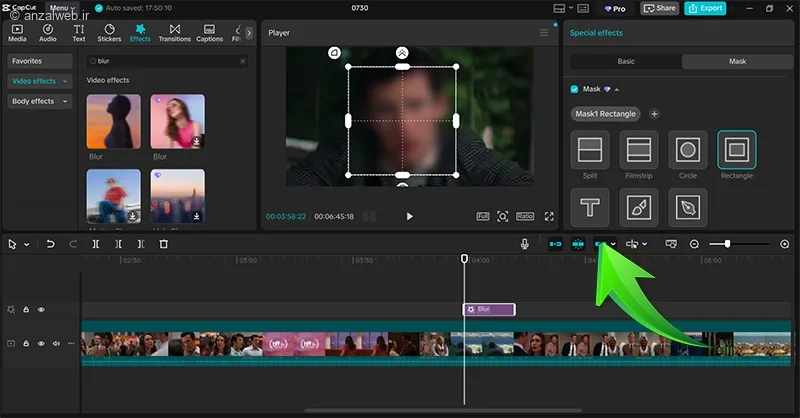
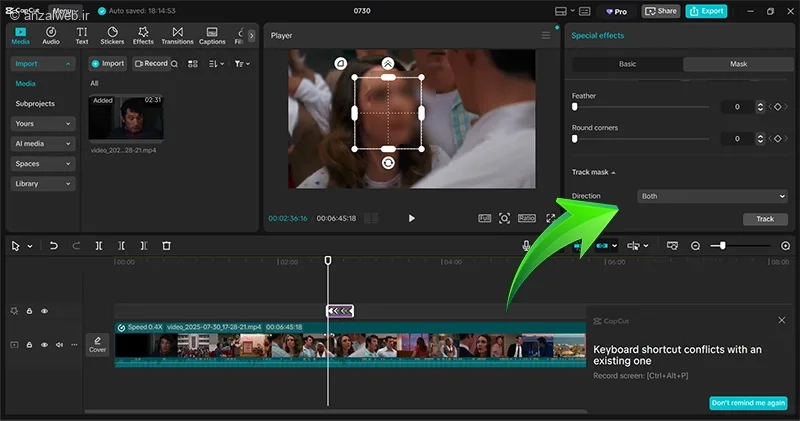
برای اینکه پلاک ماشین یا چهره افراد در ادامه ویدیو هم محو و ناواضح بماند، پس از انتخاب ناحیه مورد نظر، در قسمت Track Mask گزینه Both را انتخاب کنید و سپس دکمه Track را بزنید.
ذخیره خروجی نهایی
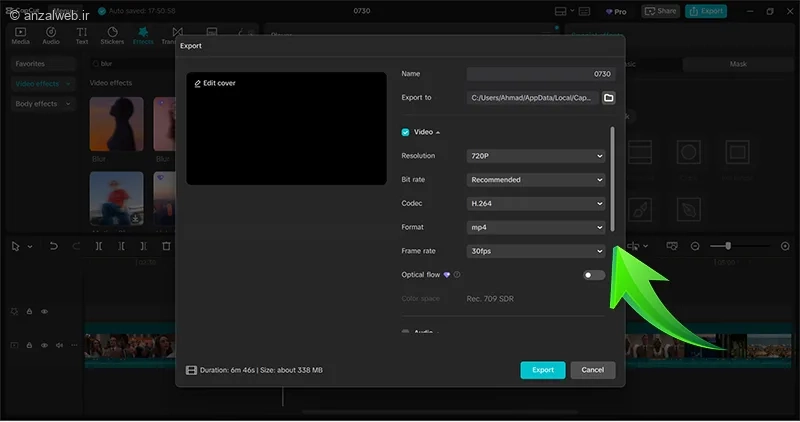
بعد از اینکه ویدیوی خود را به طور کامل بررسی کردید، میتوانید آن را ذخیره کنید. برنامه کپکات میتواند ویدیوها را با کیفیت بسیار بالا ذخیره کند؛ اما اگر از افکتهایی مثل تثبیت لرزش استفاده کنید، زمان بیشتری برای ذخیرهسازی لازم خواهد بود. برای انتخاب کیفیت مورد نظرتان، روی دکمه Export کلیک کنید.
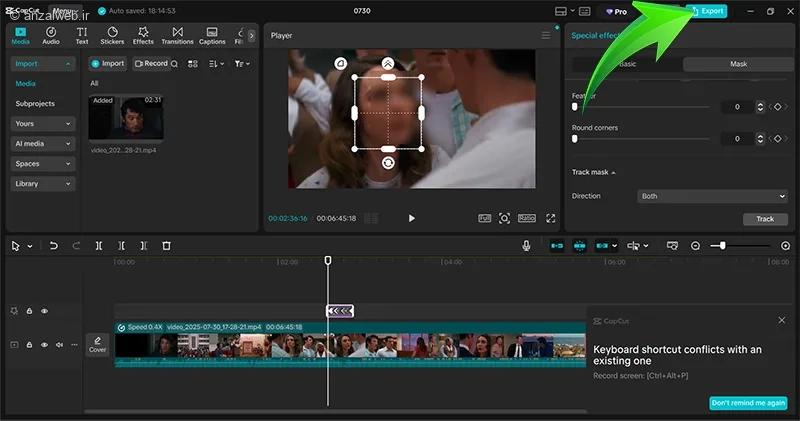
در بخش Resolution یا وضوح تصویر، میتوانید اندازه و کیفیت ویدیوی نهایی را انتخاب کنید.
همچنین تنظیمات دیگری مثل فرمت ویدیو و تعداد فریم در ثانیه در این قسمت موجود است که میتوانید آنها را به دلخواه خود تغییر دهید.
در نهایت، روی دکمه Export کلیک کنید تا فرآیند ذخیرهسازی ویدیو آغاز شود.
سوالات متداول
صدای بوق سانسور در کپ کات چگونه قرار بدهیم؟
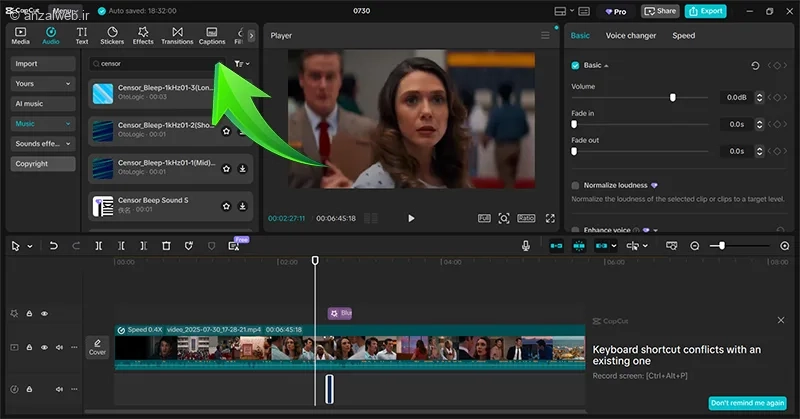
به قسمت پخش صدا بروید و بخش افکتهای صوتی را انتخاب کنید. در کادر جستجو، عبارت «بیپ سانسور» را تایپ کنید و اولین فایلی که مشاهده میکنید را دانلود نمایید. سپس این فایل صوتی را روی قسمتی از ویدیو که نیاز به سانسور صدای گوینده دارد قرار دهید.
جمع بندی
برای محو کردن صورت در کپ کات، بعد از اینکه ویدیوی خود را وارد برنامه کردید، به بخش افکتهای ویدیو بروید. سپس گزینه «محو کردن» یا «موزاییک صورت» را انتخاب کنید. همچنین میتوانید با استفاده از گزینه «اضافه کردن ماسک»، به صورت دستی محل و اندازه کادر محو را در قسمتهای مختلف ویدیو تنظیم کنید.
سوالات متداول
صدای بوق سانسور در کپ کات چگونه قرار بدهیم؟
به قسمت پخش صدا بروید و بخش افکتهای صوتی را انتخاب کنید. در کادر جستجو، عبارت «بیپ سانسور» را تایپ کنید و اولین فایلی که مشاهده میکنید را دریافت نمایید. اکنون این فایل صوتی را روی قسمتی از ویدیو که میخواهید صحبتهایش بیهوده پخش شود قرار دهید.
نظرات و پیشنهادات شما؟
آیا شما هم از امکان سانسور ویدیو در برنامه کپ کات استفاده میکنید؟ به نظر شما بهتر است برای این کار از ابزار هوش مصنوعی کپ کات کمک بگیریم، یا اینکه هر قسمت از ویدیو را به شکل جداگانه ویرایش و سانسور کنیم؟ دیدگاه خود را با ما به اشتراک بگذارید.


