


همانطور که میدانید، تلفنهای اندرویدی مانند سامسونگ، شیائومی و هواوی، هر کدام یک مرورگر اینترنتی مخصوص به خود دارند که بهصورت پیشفرض روی دستگاه فعال است. متأسفانه بعضی از این مرورگرها، امکانات کامل و سطح امنیتی مرورگر کروم را ندارند. به همین دلیل، در این مطلب از آیلین وب، نحوه تنظیم کروم به عنوان مرورگر اصلی در گوشی اندروید را آموزش میدهیم.
آموزش تغییر مرورگر پیش فرض در شیائومی، سامسونگ و.. به کروم اندروید
روش تنظیم مرورگر گوگل کروم به عنوان پیشفرض در اندروید

مقاله آموزش حل مشکل ورود بیش از حد به تلگرام با چند روش متفاوت حاوی اطلاعات جامعی است.
این موضوع را بهتر بشناسید با مطالعه آموزش قدم به قدم رفع مشکل کانال یابی تلویزیون سامسونگ.
برای مطالعه بیشتر، به آموزش ساخت گیف تلگرام (با چند روش ساده) سری سر بزنید.
برای اطلاعات بیشتر، به مقاله آموزش استفاده از هوش مصنوعی Copilot (کوپایلت مایکروسافت) مراجعه کنید.
گوشیهای اندرویدی معمولاً یک مرورگر اینترنت از قبل دارند، اما بسیاری از کاربران، گوگل کروم را ترجیح میدهند چون سریعتر است و با خدمات گوگل بهتر کار میکند. اگر میخواهید هر بار که روی یک لینک کلیک میکنید، به طور خودکار در کروم باز شود، باید آن را به عنوان مرورگر اصلی خود تنظیم کنید.
در ادامه، یک راهنمای ساده و مرحلهبهمرحله برای این کار آورده شده است.
تغییر مرورگر پیش فرض اندروید به Chrome
مراحل انجام این کار ممکن است بسته به مدل گوشی شما کمی فرق کند. اگر گزینهای که گفته میشود را در گوشی خود پیدا نکردید، نام آن را به همراه مدل گوشیتان در اینترنت جستجو کنید.
در مرحله اول، بهتر است برنامه گوگل کروم گوشی خود را از طریق اپاستور (مثل بازار یا گوگل پلی) به جدیدترین نسخه بهروزرسانی کنید.
ورود به تنظیمات گوشی
برای تغییر تنظیمات تلفن همراهتان، وارد بخش «Settings» شوید.
پیدا کردن بخش برنامه ها یا Apps
با توجه به نوع گوشی شما، این قسمت ممکن است در منو با نامهای مختلفی مانند «برنامهها»، «مدیریت برنامهها» یا «مدیریت اپلیکیشنها» نمایش داده شود.
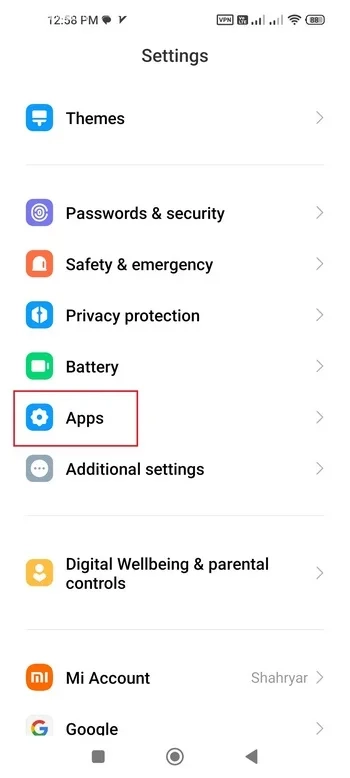
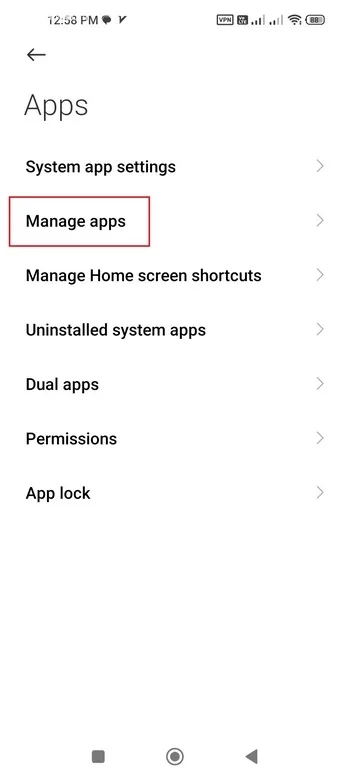
انتخاب تنظیمات پیش فرض برنامه ها
برای تنظیم کروم به عنوان مرورگر اصلی در گوشی شیائومی، وارد بخش مربوط به برنامههای پیشفرض شوید. (برای این کار، روی علامت سه نقطه در قسمت بالا صفحه کلیک کنید و گزینه Default apps را انتخاب کنید.)
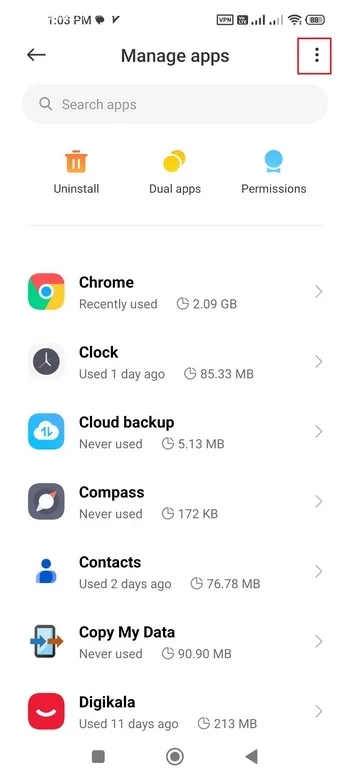
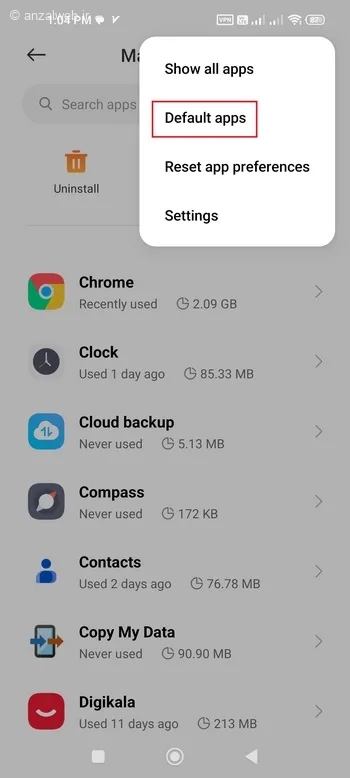
اگر این انتخاب را نمییابید، احتمال دارد در بخش «تنظیمات پیشرفته» یا «مدیریت برنامه» قرار داشته باشد.
تغییر مرورگر پیشفرض
روی گزینهای با نام **مرورگر**، **برنامه مرورگر** یا **مرورگر پیشفرض** کلیک کنید.
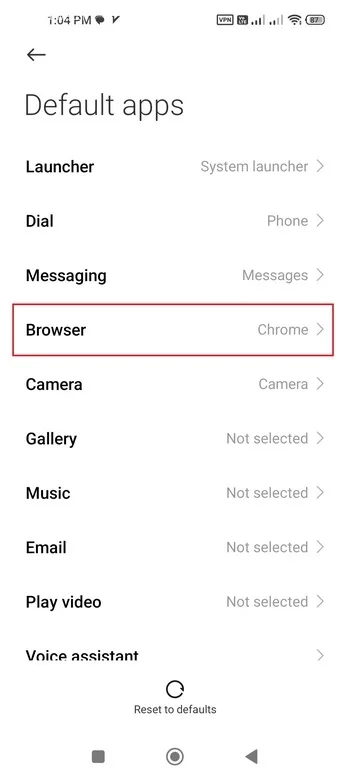
از بین گزینههای موجود، گوگل کروم را به عنوان مرورگر خود انتخاب کنید.
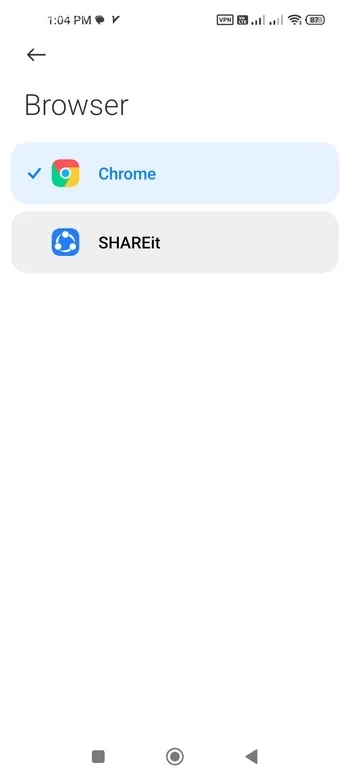
لطفاً اگر لازم است تغییر ایجاد شده روی گوشی را تأیید کنید، این کار را انجام دهید و سپس از درست بودن آن مطمئن شوید.
تست تغییر مرورگر
وقتی روی یک لینک در برنامهی پیامک یا دیگر برنامههایی مانند واتساپ کلیک کنید، معمولاً بهصورت خودکار آن لینک در مرورگر کروم باز خواهد شد.
نکات مهم که باید به آنها توجه کنید
برای تنظیم مرورگر پیشفرض در گوشیهای سامسونگ، این مسیر را دنبال کنید:
تنظیمات > برنامهها > برنامههای پیشفرض > برنامه مرورگر > گوگل کروم
در گوشیهای شیائومی و هواوی، ممکن است لازم باشد ابتدا اجازهی تغییر مرورگر پیشفرض را در تنظیمات فعال کنید.
اگر گوگل کروم در فهرست برنامهها وجود نداشت، باید ابتدا آن را نصب کنید یا از حالت غیرفعال خارج نمایید، چون در بعضی از گوشیها این برنامه به طور پیشفرض غیرفعال است.
جمع بندی
برای تغییر برنامههای پیشفرض در گوشیهای اندروید، معمولاً باید به بخش «برنامههای پیشفرض» در تنظیمات مراجعه کنید.
میتوانید در قسمت جستجوی تنظیمات گوشی، عبارت «برنامههای پیشفرض» یا «Default apps» را تایپ کنید. پس از پیدا کردن این گزینه، وارد آن شوید و سپس بخش «مرورگر» را انتخاب کنید. در نهایت، گزینه کروم را از بین مرورگرهای موجود برگزینید.
نظرات و پیشنهادات شما؟
راهنمایی که در تلفن همراهتان مشاهده کردید چطور بود؟ آیا توانستید به راحتی کروم را به عنوان مرورگر اصلی در اندروید تنظیم کنید؟ اگر نظر، تجربه یا پیشنهاد دیگری دارید، خوشحال میشویم آن را در قسمت نظرات با ما و دیگر خوانندگان در میان بگذارید.


