

با تنظیم سرعت کولر کامپیوتر و لپتاپ 💻 میتوانید مانع گرم شدن بیش از حد بخشهای مهم دستگاه شوید و طول عمر آن را بیشتر کنید. برخی برنامهها هم برای کم کردن سرعت کولر و کاهش صدای آن طراحی شدهاند. در ادامه، بهترین راهها برای تنظیم کارکرد کولر کامپیوتر و لپتاپ را با هم مرور میکنیم.
آموزش کنترل سرعت فن کیس و کامپیوتر
روشهای تنظیم سرعت فن لپتاپ و کامپیوتر

فنها نقش حیاتی در خنککردن قطعات کامپیوتر دارند. قطعاتی مانند پردازنده، کارت گرافیک و حتی حافظههای SSD هنگام کار کردن گرم میشوند و فنها کمک میکنند دمای آنها در حالت عادی باقی بماند. اگر سرعت فنها به درستی تنظیم نباشد، دمای دستگاه افزایش پیدا میکند و ممکن است سیستم کند شود یا به طور ناگهانی ریستارت گردد.
۱- روش کنترل سرعت فن لپ تاپ
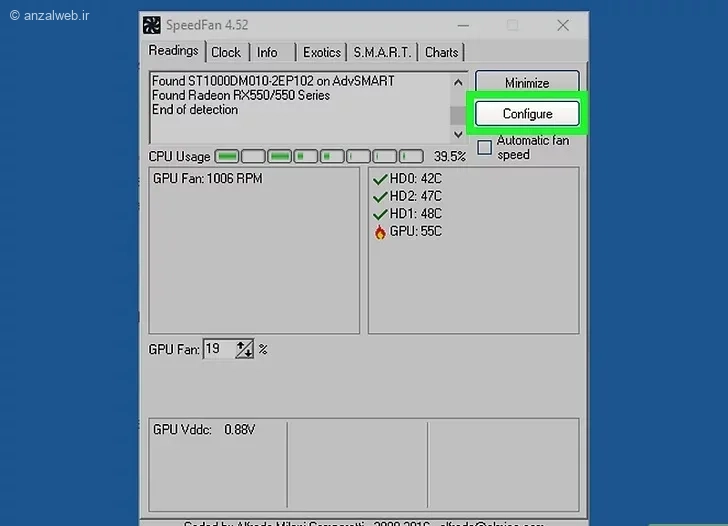
لپتاپها دارای سیستم خنککننده متشکل از پنکههای کوچک هستند. این پنکهها بسته به مقدار گرمای تولیدشده توسط پردازنده و کارت گرافیک، تند یا کند میچرخند. شما میتوانید با کمک برنامهای به نام اسپیدفن، سرعت این پنکهها را به میل خودتان کنترل کنید. بعد از نصب برنامه، آن را اجرا کنید و در نخستین صفحه، روی گزینه Configure کلیک نمایید.
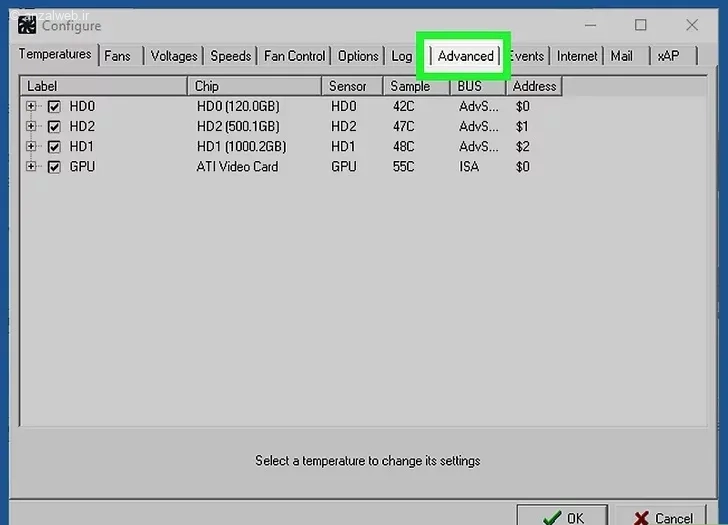
حالا به بخش تنظیمات پیشرفته بروید.
اگر به این موضوع علاقه دارید، آموزش استفاده از هوش مصنوعی Copilot (کوپایلت مایکروسافت) را از دست ندهید.
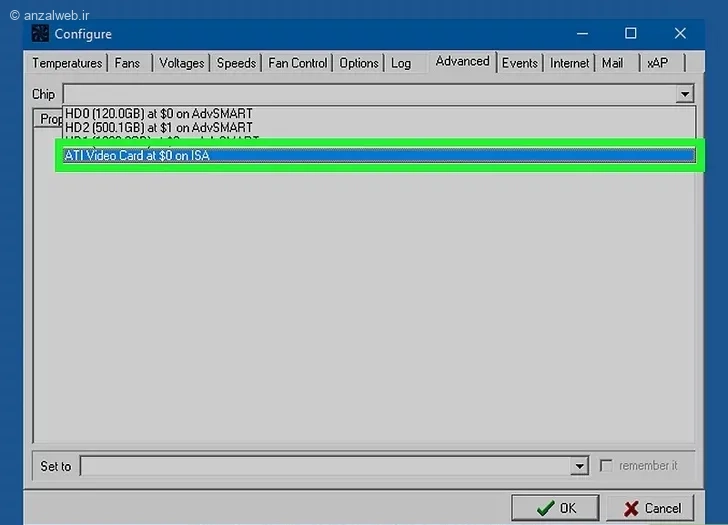
در ادامه، باید پردازنده (CPU) لپتاپ مورد نظرتان را انتخاب کنید.
در قسمت بعدی این امکان را دارید که تنظیم کنید سرعت کولر به صورت خودکار و بر پایه میزان گرمای محیط، توسط برنامه کنترل شود.
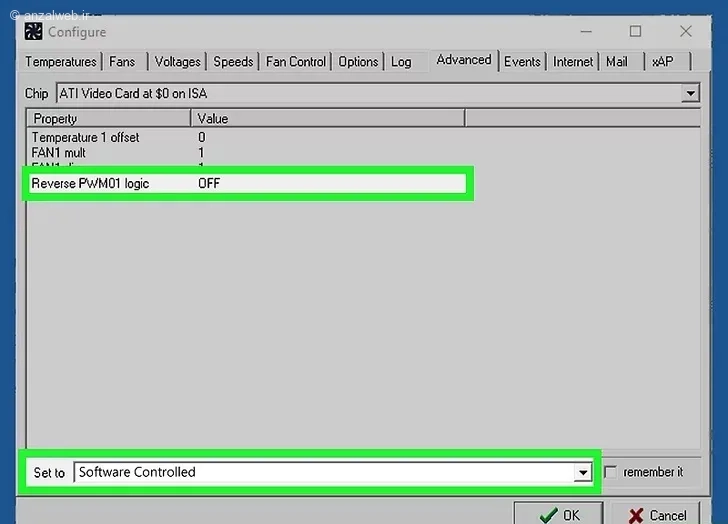
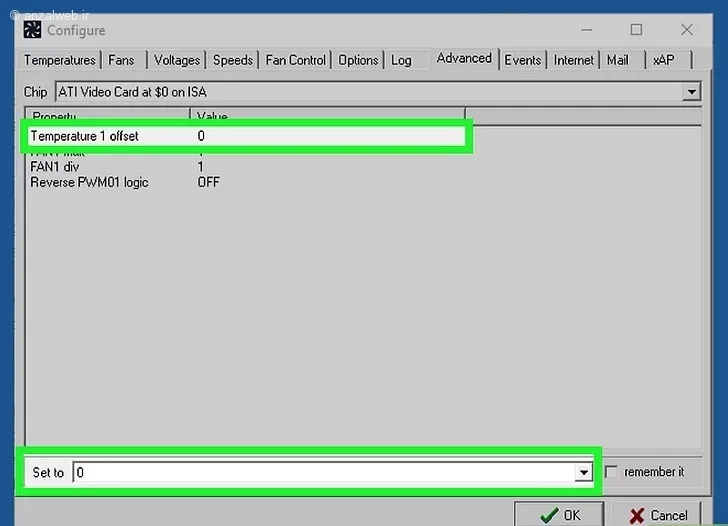
اگر میخواهید تنظیم کنید که فن لپتاپ در چه دمایی روشن شود، فقط کافیست در بخش «Set to» دمای مورد نظر خود را انتخاب کنید.
اگر پس از این تنظیم، فن لپتاپ به طور مداوم و بدون توقف کار کرد، میتوانید تنظیمات را به حالت اولیه بازگردانید.
۲- نحوه کنترل سرعت فن لپ تاپ ایسوس
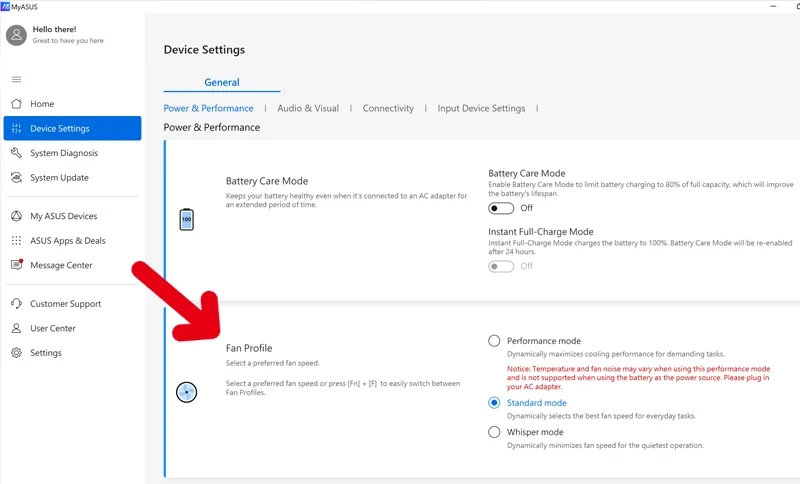
برنامه MyAsus دارای چندین حالت مختلف از جمله حالت “کارایی بالا” (Performance) و حالت “بیصدا” (Silent) برای تنظیم سرعت فن لپتاپ شماست. شما میتوانید با رفتن به بخش “تنظیمات دستگاه” در این برنامه، بین حالتهای مختلف جابجا شوید.
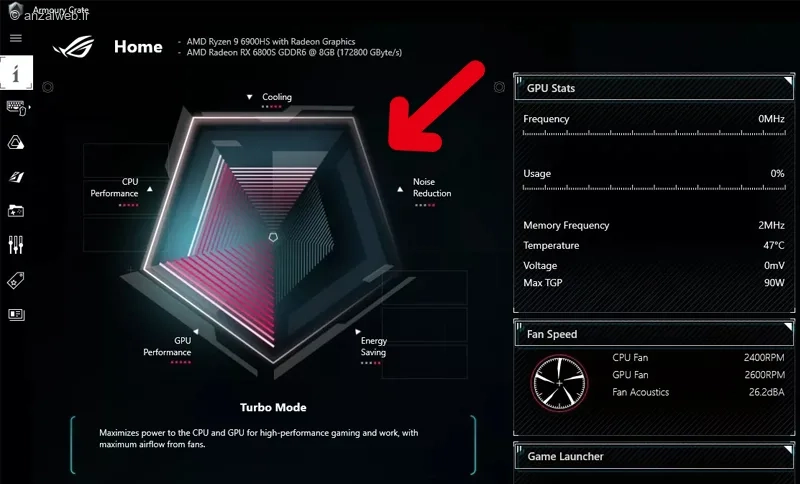
در لپتاپهای مخصوص بازی ساخت ایسوس، لازم است از برنامه Armoury Crate که توسط همین شرکت ساخته شده استفاده کنید. اصلیترین فرق این نرمافزار با MyAsus این است که به شما این امکان را میدهد تا تنظیمات مختلفی مانند سرعت چرخش فنها و میزان مصرف برق را به دلخواه خودتان تغییر دهید.
۳- بهترین راه کنترل سرعت فن کامپیوتر
کامپیوترهای رومیزی معمولاً چندین فن برای خنککاری دارند. بعضی از این فنها مستقیماً روی پردازنده یا کارت گرافیک نصب شدهاند و بعضی دیگر در قسمت جلویی و پشتی کیس قرار گرفتهاند.
اگر میخواهید سرعت این فنها را تنظیم کنید، میتوانید از نرمافزار مخصوصی که شرکت سازنده ارائه داده یا از تنظیمات BIOS مادربرد استفاده کنید.
برای ورود به BIOS، کامپیوتر خود را مجدداً راهاندازی کنید و قبل از اینکه ویندوز روشن شود، کلید مخصوص ورود به BIOS را فشار دهید. این کلید در مادربردهای مختلف، فرق میکند و معمولاً کلیدهایی مثل F12، Delete یا F1 است. پس از وارد شدن به محیط BIOS، به بخش Advance مراجعه کنید.
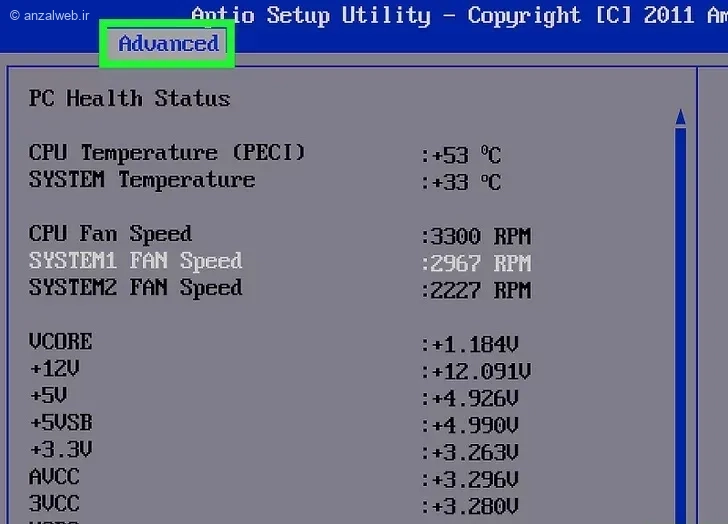
اکنون میتوانید فهرست تمام پنکههای متصل به رایانه خود را ببینید. پنکه مورد نظرتان را انتخاب کنید و سرعت چرخش آن را به دلخواه، کم یا زیاد کنید.
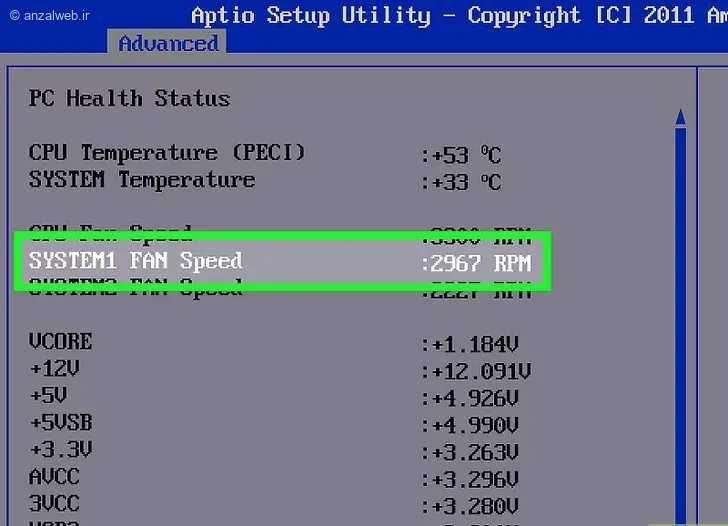
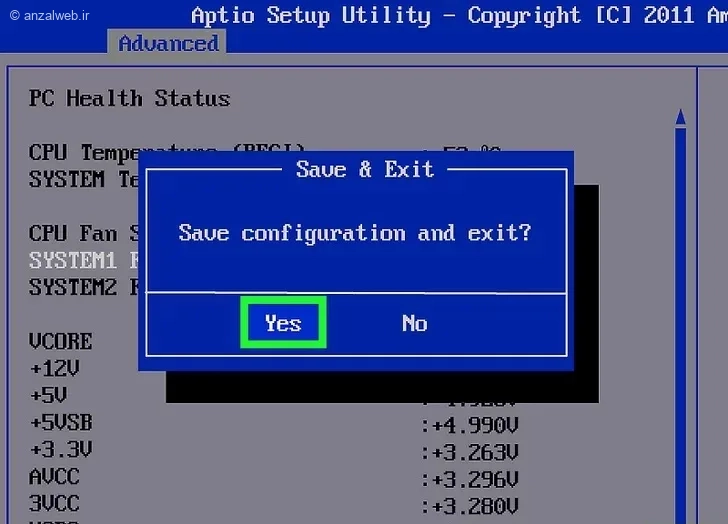
بعد از انجام ویرایشهای مورد نظر، دکمه ESC روی صفحهکلید را فشار دهید تا اصلاحات شما ثبت و ذخیره شود.
در مادربردهای امروزی که توسط شرکتهایی مانند اِیماسآی، ایسوس و گیگابایت ساخته میشوند، معمولاً قسمتی در تنظیمات بایوس وجود دارد که به آن کنترل فن (Q-Fan Control) میگویند. شما میتوانید با مراجعه به این بخش، یکی از حالتهای آماده و از پیش تعریف شده را انتخاب کنید. همچنین این امکان وجود دارد که سرعت فنهای کیس، فن پردازنده و فن کارت گرافیک را به صورت جداگانه و دلخواه تنظیم کنید.
۴- کنترل سرعت فن سی پی یو
اگر پردازنده مرکزی کامپیوتر (CPU) بیش از حد داغ شود، سیستم به طور ناگهانی خاموش میشود تا از خرابی آن جلوگیری کند. شما میتوانید با ورود به تنظیمات اصلی سیستم (BIOS) یا با کمک نرمافزار SpeedFan، سرعت چرخش فن را مشخص کنید و تعیین کنید که در چه دمایی، فن با سرعت بیشتری کار کند.
۵- کاهش صدا با کنترل سرعت فن های کیس
استفاده از خنککنندههای اضافی برای بهتر کردن جریان هوا در کامپیوتر لازم است، اما این خنککنندهها معمولاً سر و صدای زیادی دارند. اگر یک کنترلمرکزی نصب کنید و همهٔ فنها را به آن وصل نمایید، میتوانید کاری کنید که وقتی سیستم مشغول کارهای معمولی و سبک است، سرعت چرخش فنها کم شود. این کنترلمرکزیها به برد اصلی کامپیوتر وصل میشوند و شما میتوانید با کمک نرمافزار مخصوص شرکت سازنده، سرعت آنها را تنظیم کنید.
نرم افزارهای کنترل سرعت فن
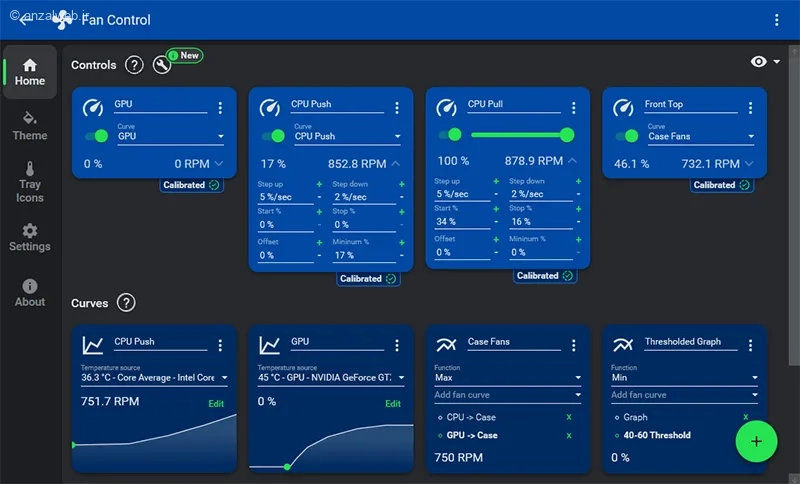
اگر کار با محیط BIOS برایتان سخت است و ترجیح میدهید با یک برنامه ساده و گرافیکی، سرعت فنهای کامپیوتر یا لپتاپ خود را تنظیم کنید، راه حل دیگری هم وجود دارد. نرمافزارهای مخصوصی برای این کار طراحی شدهاند که با ظاهری کاربرپسند و امکانات متنوع، این کنترل را در اختیار شما قرار میدهند.
۱- SpeedFan
این برنامه یکی از پرطرفدارترین نرمافزارها برای کنترل سرعت فن کامپیوتر است که افراد بسیار زیادی از آن استفاده میکنند و از اعتماد و محبوبیت بالایی برخوردار است.
توصیه میکنیم حتماً مقاله آموزش تنظیم ساعت گوشی شیائومی + حل مشکل جلو یا عقب ماندن آن را مطالعه کنید.
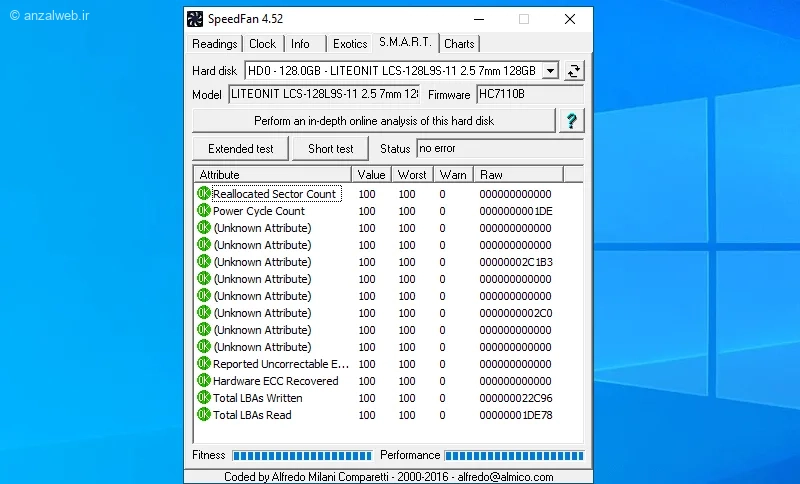
با استفاده از SpeedFan میتوانید تنظیم کنید که هرگاه دمای بخشهای مختلف سختافزار از حد مشخصی بیشتر شد، فنها سریعتر کار کنند و قدرت خنککنندگی خود را بالا ببرند. علاوه بر این، شما میتوانید با این برنامه میزان ولتاژ فنها را زیر نظر بگیرید و اطلاعات سنسورهای دمای دیجیتال را نیز مشاهده کنید.
۲- HWMonitor
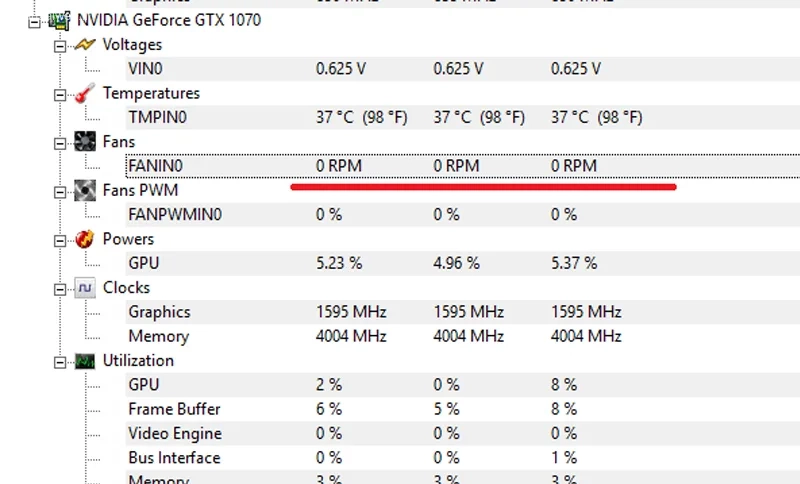
برنامه HWMonitor یک محیط کاربری دارد که هم حرفهای است و هم ساده. با این برنامه میتوانید دمای هر یک از قطعات کامپیوتر خود را به طور جداگانه ببینید. اگر فنهای کامپیوتر شما با این نرمافزار سازگار باشند، به راحتی میتوانید سرعت چرخش آنها را هم کنترل کنید. همچنین، این برنامه ویجتهای مختلفی دارد که در نوار وظیفه قرار میگیرند و دمای لحظهای قطعات را به شما نمایش میدهند.
۳- MSI Afterburner
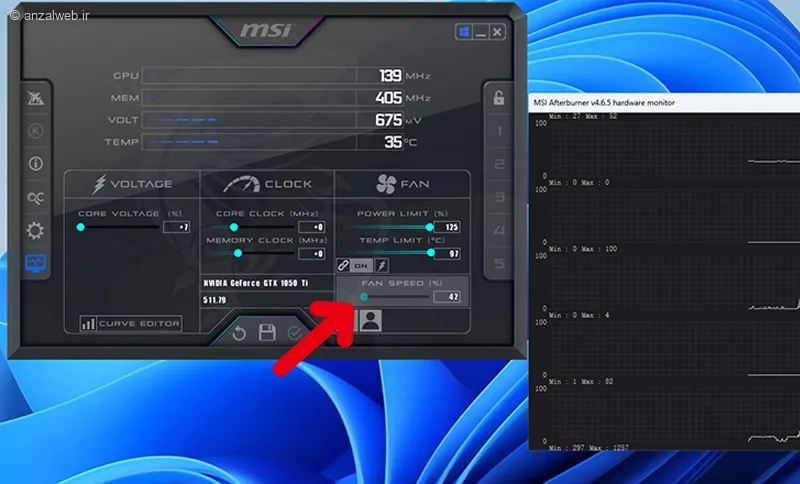
شاید فکر کنید این برنامه فقط برای سختافزارهای ساخت شرکت اماسآی قابل استفاده است، اما باید بدانید که میتوانید از آن برای کنترل و تنظیم سرعت فنهای برندهای دیگر هم بهره ببرید.
اماسآی افتربرنر قابلیتهای متنوعی برای سفارشیسازی دارد و حتی در رقابتهای اورکلاک کردن سختافزار هم مورد استفاده قرار میگیرد. همچنین، استفاده و نصب این نرمافزار کاملاً رایگان است.
۴- NoteBook FanControl
برنامه NoteBook FanControl به صورت رایگان و آزاد در دسترس است و روی بیشتر لپتاپها کار میکند. اما از آنجایی که آخرین نسخه آن مربوط به مدتی پیش است، ممکن است نتواند سرعت فن لپتاپهای جدیدتر (مثل مدلهایی که پردازندههای اینتل Apollo Lake یا جدیدتر دارند) را به درستی کنترل کند.
کنترل سرعت فن با سخت افزار
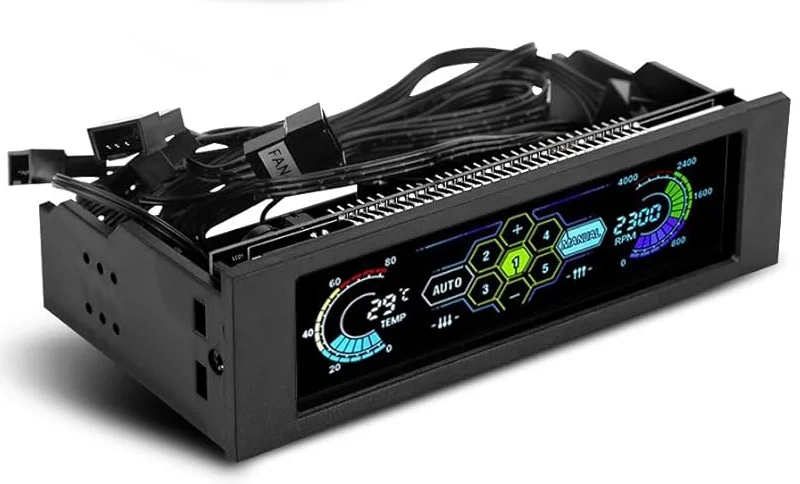
بعضی از خنککنندههایی که در بازار موجود هستند، دارای تنظیمکننده فیزیکی هستند. این قابلیت به شما امکان میدهد بدون اینکه نیاز باشد برنامه خاصی نصب کنید، سرعت چرخش آنها را تنظیم کنید. این تنظیمکنندهها معمولاً روی قسمت جلویی کیس قرار دارند و با فشردن یک دکمه یا چرخاندن یک ولوم، میتوانید سرعت فنها را بر اساس نیاز خود تغییر دهید. گیمرها و کسانی که دوست دارند همیشه بر عملکرد سیستم خنککننده کامپیوترشان نظارت داشته باشند، معمولاً این نوع از فنها را انتخاب میکنند.
چه زمانی باید سرعت فن را تغییر دهیم؟
اگر صدای فن کامپیوتر برای شما آزاردهنده است و حواستان را پرت میکند، میتوانید با روشهایی که گفته شد، سرعت چرخش فن را کم کنید تا صدای آن نیز کاهش یابد.
در این مقاله آموزش پیدا کردن آی پی آدرس گوشی اندروید (شیائومی، سامسونگ، هواوی و…) اطلاعات مفیدی آمده است.
اما وقتی بازیهای سنگین با گرافیک بالا اجرا میکنید، بهتر است سرعت فن را بیشتر کنید تا قطعاتی مانند کارت گرافیک به خوبی خنک شوند. همچنین برای کار با نرمافزارهای ویرایش عکس و فیلم، افزایش سرعت فن توصیه میشود.
اگر مشاهده کردید که دمای پردازنده و کارت گرافیک از حد معمول بالاتر رفته، لازم است سرعت فنها را افزایش دهید تا این قطعات بتوانند بدون اختلال به فعالیت خود ادامه دهند. این مسئله بهویژه در روزهای گرم سال اهمیت بیشتری دارد.
نکات مهم برای کنترل فن
اگر سرعت فن کامپیوتر را خیلی کم کنید، ممکن است صدای آن کمتر بشود، اما این کار باعث میشود قطعات داخلی سیستم بیشتر داغ کنند. در نتیجه، عمر این قطعات کوتاهتر میشود و ممکن است هنگام کار با برنامههای سنگین، سیستم دچار کندی یا مشکل شود.
بعد از تغییر سرعت فن، حتما دمای قسمتهای مهم مانند پردازنده و کارت گرافیک را با نرمافزارهایی مثل HWMonitor چک کنید. این برنامه که نسخه قابل حمل هم دارد، حتی دمای هارد SSD را هم به شما نشان میدهد.
اگر فنهای کامپیوتر یا لپتاپ شما صداهای غیرعادی دارد یا میلرزد، باید آنها را تمیز کنید. اگر بعد از تمیز کردن مشکل برطرف نشد، بهتر است فنهای جدیدی جایگزین کنید.
جمع بندی
تنظیم سرعت فن کامپیوتر یا لپتاپ، راهکاری مهم برای خنککردن بهتر دستگاه و کمکردن صدای آن است. شما میتوانید با استفاده از برنامههایی مثل NoteBook FanControl یا از طریق تنظیمات BIOS، سرعت هر کدام از فنها را به دلخواه تغییر دهید. نرمافزارهای دیگری مانند MSI Afterburner و SpeedFan هم برای این کار مناسب هستند. اگر کیس کامپیوتر شما کلید یا پیچ مخصوصی برای کنترل فن دارد، میتوانید به راحتی و بدون نرمافزار، سرعت فن را کم یا زیاد کنید.
سوالات متداول
آیا کنترل سرعت فن لپ تاپ با گوشی امکانپذیر است؟
خیر. برای انجام این کار لازم است از برنامههای مخصوص ویندوز یا تنظیمات BIOS داخل مادربرد استفاده کنید.
بهترین نرم افزار برای کنترل سرعت فن کامپیوتر چیست؟
میتوانید از برنامههای SpeedFan یا MSI Afterburner برای تنظیم سرعت فن کامپیوترتان استفاده کنید. این دو نرمافزار از بهترین گزینهها برای تغییر و کنترل دور موتور فن به شمار میروند.
آیا میتوان سرعت فن سی پی یو را دستی تنظیم کرد؟
بهترین راه برای این کار، این است که وارد بخش تنظیمات اصلی کامپیوتر (BIOS) شوید. سپس، پنکهای را که میخواهید انتخاب کرده و سرعت چرخش آن را تنظیم کنید.
نظرات و پیشنهادات شما؟
چه راههایی برای کم و زیاد کردن سرعت فن کامپیوتر یا لپتاپ خود استفاده میکنید؟ به نظر شما این کار چقدر روی دمای پردازنده و دیگر قطعات داخلی تأثیر میگذارد؟ دوست داریم پیشنهادات و تجربههای خود را با ما و دیگران در میان بگذارید.


