

ابزار تعمیر خودکار ویندوز ۱۱ 🔧 این امکان را به شما میدهد تا مشکلات رایج ویندوز مثل هنگکردن مداوم، روشن نشدن کامپیوتر و خطاهای کوچک سیستم را برطرف کنید، بدون اینکه اطلاعات شما در لپتاپ یا کامپیوتر شخصیتان از بین برود. اگر دوست دارید با نحوه کار و استفاده از قابلیت Automatic Repair در ویندوز ۱۱ آشنا شوید، توصیه میکنیم این مطلب را تا انتها دنبال کنید.
آموزش کار با Automatic Repair ویندوز ۱۱
راهنمای استفاده از ابزار تعمیر خودکار در ویندوز ۱۱

ابزار تعمیر خودکار اولین بار در ویندوز ۱۰ ارائه شد و اکنون در ویندوز ۱۱ نیز در دسترس است. وقتی ویندوز روشن میشود و فایلهای اصلی سیستم به درستی بارگذاری نمیشوند، این ابزار به طور خودکار فعال میگردد. اگر بتوانید از این قابلیت به شکل مناسب استفاده کنید، در بسیاری از موارد که ویندوز به درستی راهاندازی نمیشود، دیگر نیازی به نصب مجدد سیستم عامل روی کامپیوتر یا لپتاپ خود نخواهید داشت.
۱- روش اجرای Automatic Repair
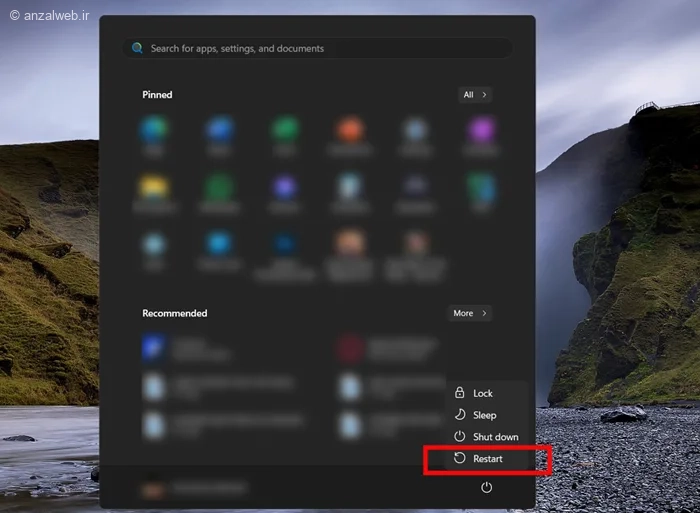
در ویندوز ۱۱، قابلیت تعمیر خودکار در بخش “محیط بازیابی ویندوز” قرار دارد. به همین دلیل، برای دسترسی به آن باید چند مرحله را طی کنید. ابتدا از طریق منوی Start کامپیوتر خود را مجدداً راهاندازی کنید.
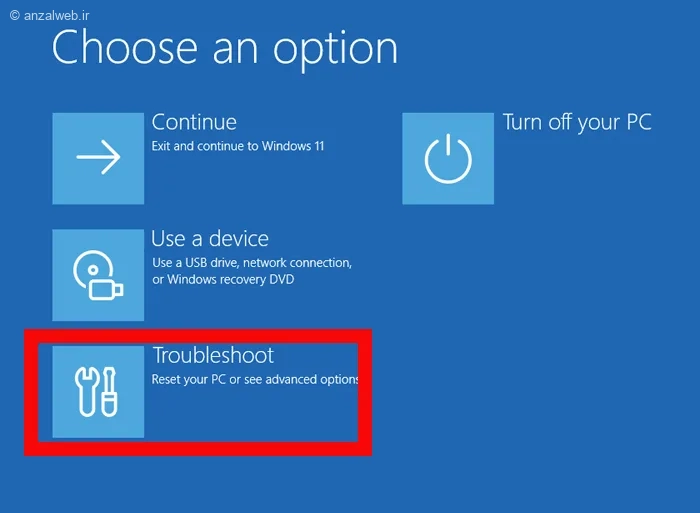
هنگامی که دستگاه در حال راهاندازی مجدد است و ویندوز در حال بارگذاری میباشد، کلید پاور لپتاپ یا کامپیوتر خود را برای چند ثانیه نگه دارید. این عمل را چند بار پشت سر هم انجام دهید تا وارد محیط بازیابی ویندوز شوید. سپس در صفحهای که مشاهده میکنید، گزینه Troubleshoot را انتخاب کنید. اگر در این مرحله ماوس یا تاچپد شما عمل نمیکند، میتوانید با کلیدهای جهتدار کیبورد روی گزینه Troubleshoot بروید و با فشردن کلید Enter آن را انتخاب کنید.
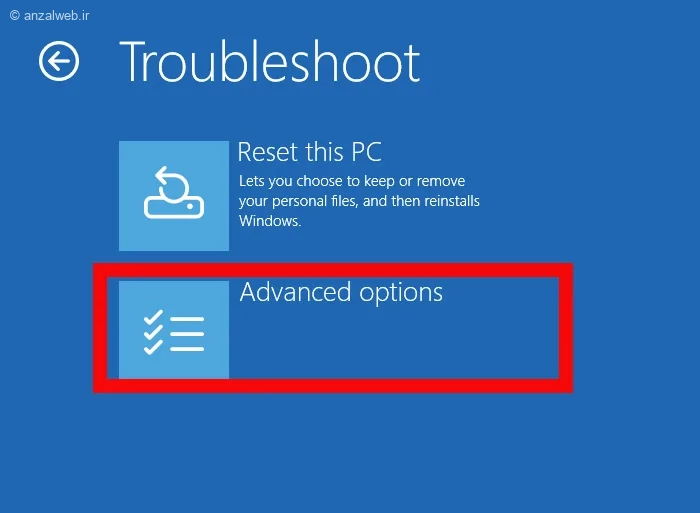
در بخش تنظیمات، گزینهی «تنظیمات پیشرفته» را انتخاب نمایید.
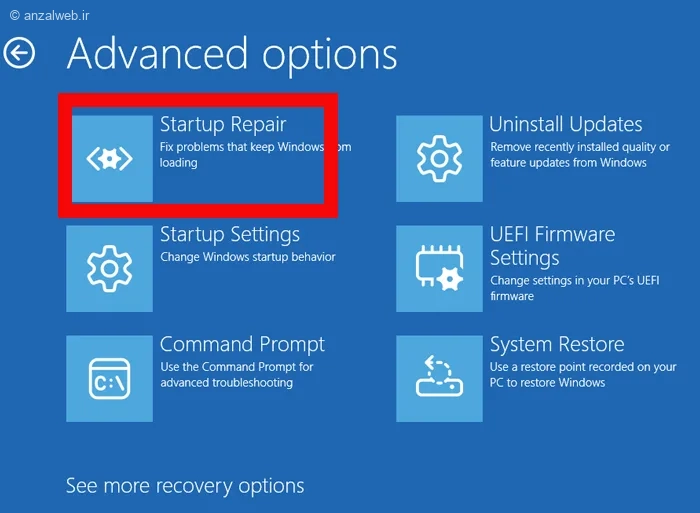
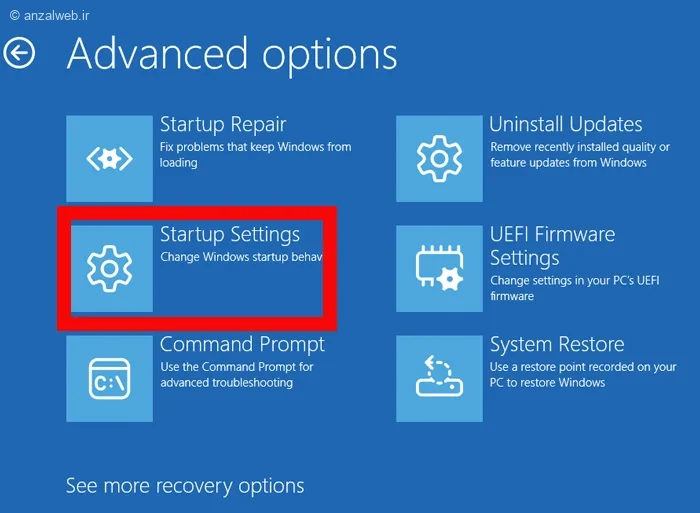
اکنون باید بر روی گزینه Startup Repair کلیک نمایید. این ابزار به طور خودکار سیستم شما را بررسی کرده و فایلهای راهاندازی که به صورت ناخواسته پاک شده یا آسیب دیدهاند را ترمیم میکند.
۲- تعمیر فایلهای سیستمی ویندوز ۱۱
علاوه بر قابلیت تعمیر خودکار، راههای دیگری هم برای درست کردن فایلهای سیستم ویندوز ۱۱ موجود است. اگر کامپیوتر شما مدام هنگ میکند یا سرعت آن به شکل محسوسی کم شده، این میتواند نشانهای از آسیب دیدن فایلهای سیستم باشد. در چنین شرایطی، میتوان از Command Prompt یا CMD برای حل مشکل استفاده کرد.
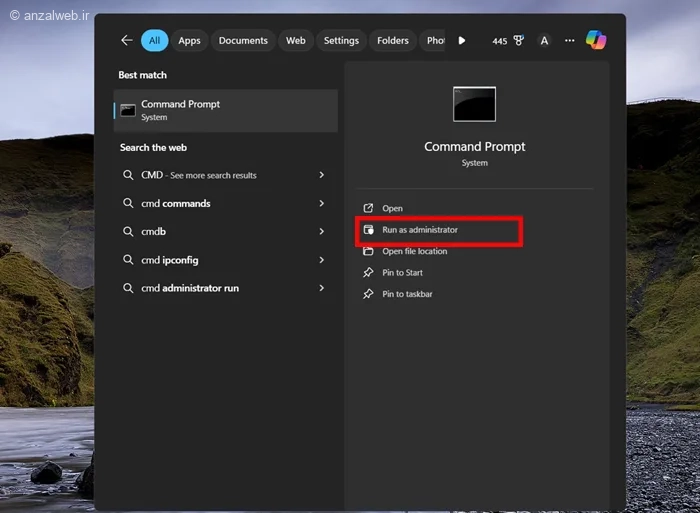
برای این کار، در منوی Start روی قسمت جستجو کلیک کنید و سپس عبارت CMD را تایپ نمایید. از بین گزینههای نمایش داده شده، گزینه «Run as Administrator» یا «اجرا به عنوان مدیر» را انتخاب کنید.
پس از باز کردن پنجره Command Prompt، این دستور را تایپ کرده و دکمه Enter را بزنید:
sfc /scannow
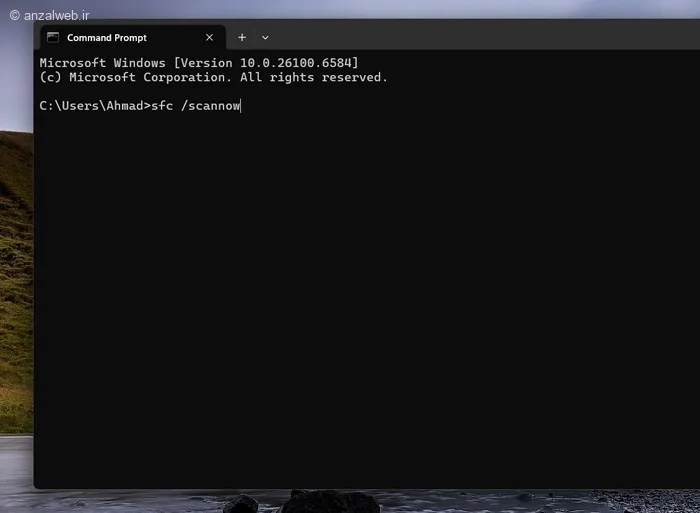
این دستور، فایلهای مهم سیستمی را به ترتیب بررسی میکند و اگر مشکل یا خرابی در آنها پیدا کند، اقدام به تعمیر و بازیابی آنها مینماید. اگر میخواهید این فرآیند با جزئیات و دقت بیشتری انجام شود، باید از دستور زیر در محیط Command Prompt یا CMD استفاده کنید:
DISM /Online /Cleanup-Image /RestoreHealth
برای یادگیری پیشرفته، به آموزش استفاده از هوش مصنوعی Copilot (کوپایلت مایکروسافت) مراجعه کنید.
۳- مشکلات بوت و تعمیر ویندوز ۱۱ با CMD
مایکروسافت این قابلیت را در اختیار شما قرار داده که بتوانید از Command Prompt یا همان خط فرمان، در محیط بازیابی ویندوز استفاده کنید. اگر کامپیوتر شما روشن میشود اما ویندوز به درستی بالا نمیآید و گزینه تعمیر خودکار راهاندازی هم مشکل را حل نکرد، میتوانید وارد محیط بازیابی ویندوز شوید. سپس از میان گزینههای پیشرفته، Command Prompt را انتخاب کرده و از آن استفاده کنید.
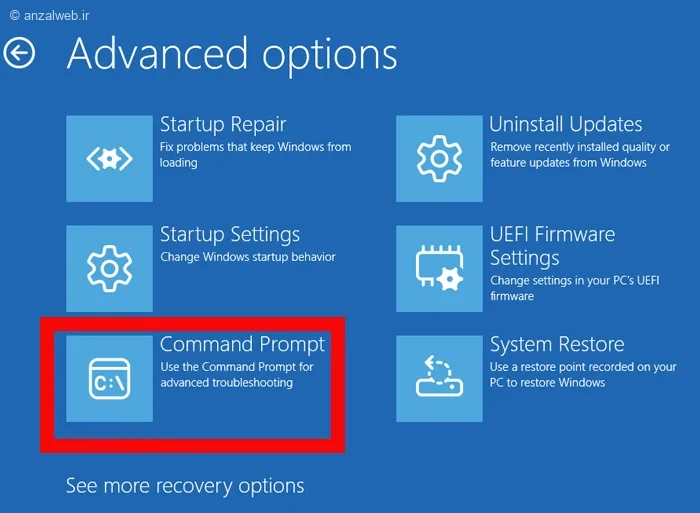
مراحل زیر را به ترتیب در پنجره Command Prompt (CMD) انجام دهید. بعد از تایپ هر دستور، کلید اینتر را فشار دهید تا اجرا شود:
bootrec /fixmbr
bootrec /fixboot
bootrec /scanos
bootrec /rebuildbcd
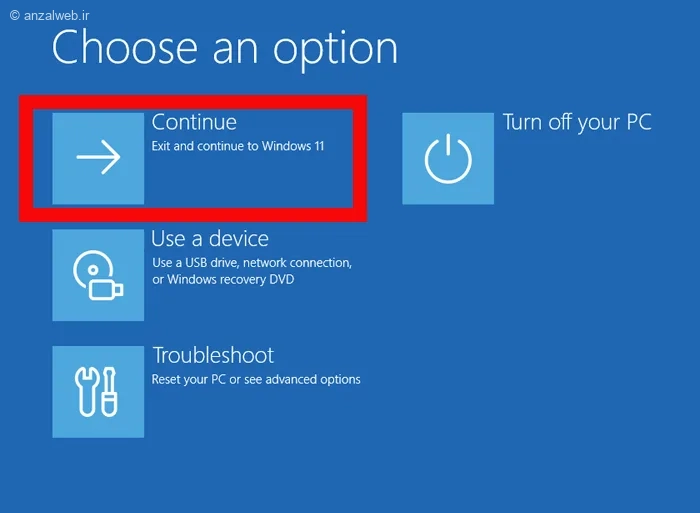
پس از اتمام این مراحل، به صفحه اصلی محیط بازیابی ویندوز برگردید و گزینه Continue To Windows 11 را انتخاب کنید.
۴- تعمیر ویندوز ۱۱ با فلش
گاهی اوقات حتی با چند بار راهاندازی مجدد ویندوز در حین بالا آمدن سیستم، امکان ورود به محیط بازیابی ویندوز فراهم نمیشود. در این حالت باید از یک فلش درایو قابل بوت ویندوز ۱۱ که از قبل آماده کردهاید استفاده کنید. فلش را به لپتاپ یا کامپیوتر خود متصل کرده و مانند زمانی که قصد نصب ویندوز را دارید، سیستم را از روی آن بالا بیاورید. در صفحه اول مربوط به نصب ویندوز، به جای گزینه «نصب الآن»، گزینه «تعمیر رایانه شما» را انتخاب کنید.
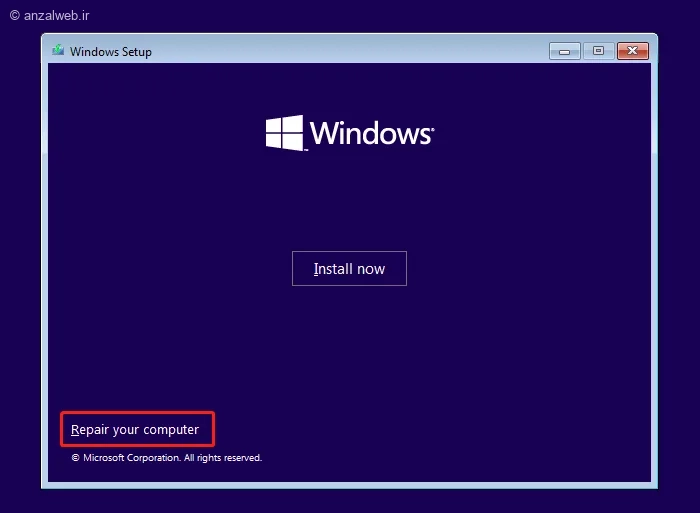
با انتخاب این گزینه، میتوانید وارد محیط بازیابی ویندوز (WRE) شوید. از این محیط میتوان برای رفع مشکلات مربوط به راهاندازی ویندوز ۱۱ استفاده کرد.
۵- تعمیر ویندوز بدون پاک شدن اطلاعات
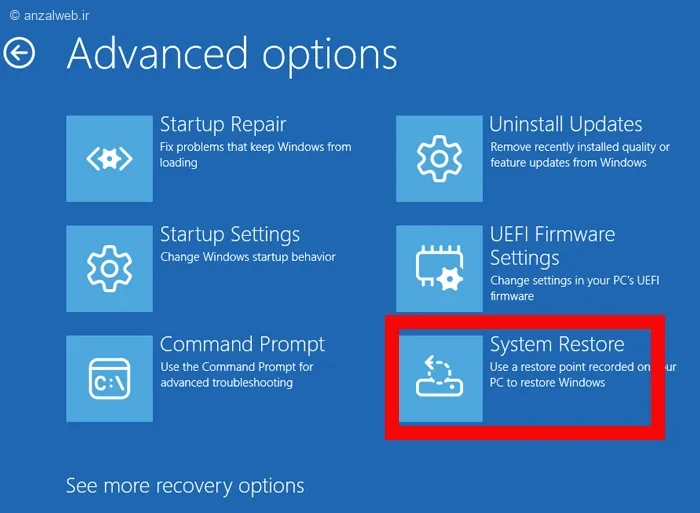
همه ما فایلها و اطلاعات خصوصیای در کامپیوتر داریم که دوست نداریم طی فرآیند تعمیر ویندوز یا نصب دوباره آن از بین بروند. ویندوز ۱۱ ابزاری به نام System Restore در اختیارتان قرار میدهد که از اطلاعات شما محافظت میکند. برای استفاده از آن، فقط کافیست در محیط بازیابی ویندوز (WRE) گزینه System Restore را انتخاب کنید.
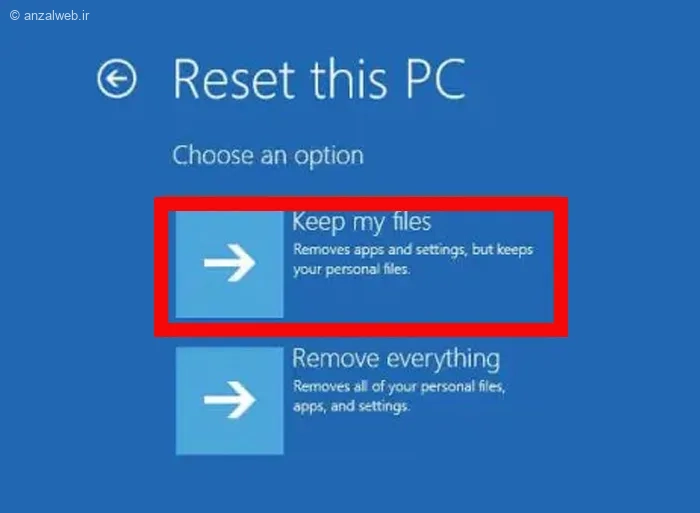
برای اینکه فایلهای شخصیتان در طول فرآیند تعمیر ویندوز پاک نشوند، گزینه **Keep All my Files** را انتخاب کنید. اما اگر از اطلاعاتتان نسخه پشتیبان دارید و حذف شدن آنها برای شما مشکلی ایجاد نمیکند، میتوانید گزینه **Remove Everything** را برگزینید.
۶- عیبیابی ویندوز ۱۱
گاهی اوقات بعد از نصب بهروزرسانی درایورها یا برنامههای جدید، ممکن است کامپیوتر شما با مشکلاتی مثل اجرا نشدن برنامهها یا نمایش “صفحه آبی” مواجه شود.
یک راه حل مفید برای پیدا کردن دلیل این مشکلات، استفاده از حالت امن (Safe Mode) در ویندوز ۱۱ است.
برای وارد شدن به این حالت، باید ابتدا محیط بازیابی ویندوز (Windows Recovery Environment) را باز کنید. سپس از میان گزینههای موجود، روی تنظیمات راهاندازی (Startup Settings) کلیک کنید.
اکنون گزینه Safe Mode را پیدا کرده و شماره مربوط به آن را انتخاب کنید. به طور نمونه، در تصویری که در ادامه میبینید، با فشردن عدد ۴ روی صفحهکلید، ویندوز در حالت Safe Mode راهاندازی خواهد شد.
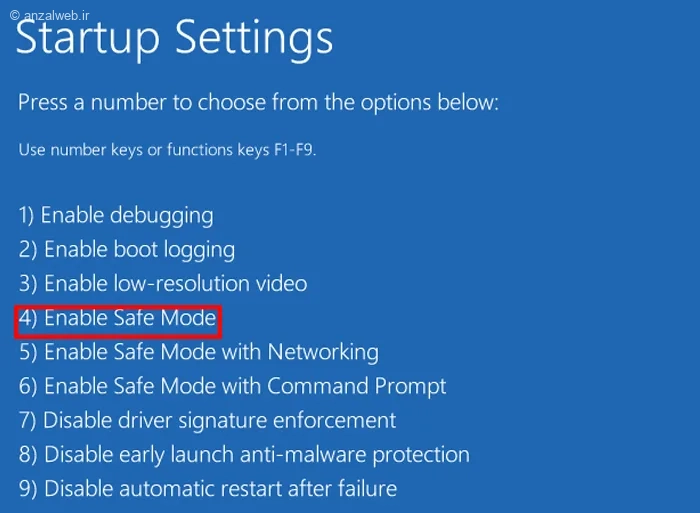
در حالت ایمن ویندوز، بسیاری از درایورها به طور کامل فعال نمیشوند. اگر احساس میکنید برنامهای که اخیراً نصب کردهاید با ویندوز ۱۱ سازگاری ندارد، میتوانید در این حالت آن را پاک کرده و سپس سیستم را دوباره راهاندازی کنید.
۷- بهترین نرمافزار تعمیر ویندوز ۱۱
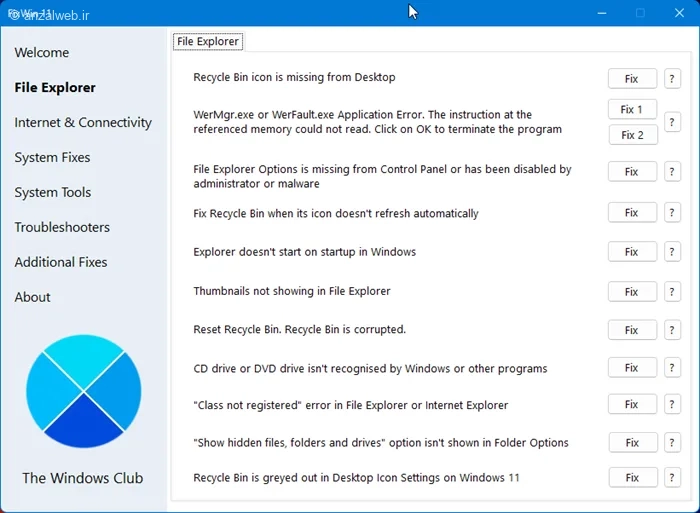
برنامه Fix Win 11 یک ابزار ساده اما بسیار مفید است. با استفاده از این برنامه میتوانید خیلی از مشکلات مربوط به رجیستری ویندوز یا Microsoft Store را فقط با یک کلیک برطرف کنید. این نرمافزار کاملاً رایگان است و برای کار با آن لازم نیست اشتراک بخرید یا حساب کاربری ایجاد کنید.
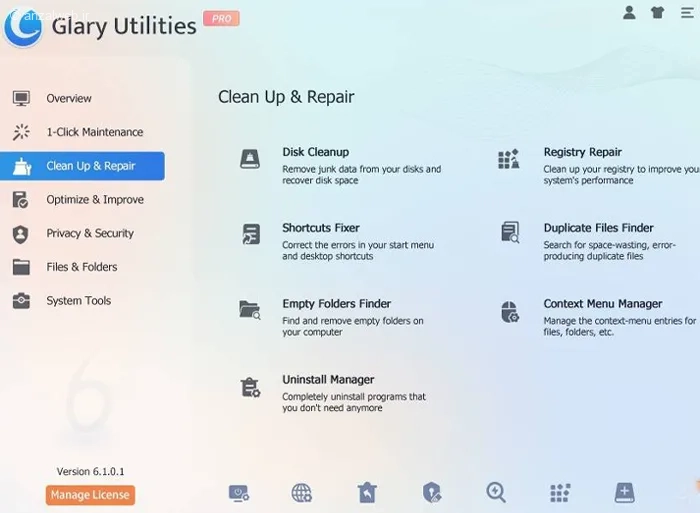
یک برنامه دیگر که میتوانید از آن استفاده کنید، Glary Utilities (نسخه کامل) است. این نرمافزار به طور خودکار در پسزمینه سیستم شما کار میکند و برای پاک کردن فایلهای موقت برنامهها و فایلهای بزرگ، بسیار مناسب است. استفاده از این برنامه رایگان است، اما اگر بخواهید به همه امکانات آن دسترسی داشته باشید، باید نسخه پولی آن را خریداری کنید.
جمع بندی
بهترین راه برای درست کردن مشکلات ویندوز ۱۱، استفاده از قابلیت “تعمیر خودکار” است. این ابزار مخصوص رفع خطاهای مربوط به روشن نشدن ویندوز یا آسیبدیدن فایلهای مهم سیستم است. برای دسترسی به آن، باید کامپیوتر را چند بار خاموش و روشن کنید تا به محیط بازیابی ویندوز وارد شوید. اگر هم تجربه بیشتری دارید، میتوانید از Command Prompt یا برنامههای کمکی مثل FixWin11 برای رفع اشکالات ویندوز استفاده کنید.
نظرات و پیشنهادات شما؟
آیا توانستید مشکل ویندوز ۱۱ خود را برطرف کنید؟ به نظر شما قابلیت «تعمیر خودکار» در ویندوز ۱۱ در چه شرایطی مفید است؟
لطفاً تجربههای خود را با ما و دیگر کاربران در میان بگذارید.


