


امروزه هوش مصنوعی نقش بسیار مهمی در بهتر کردن و آسانتر کردن کارهای مختلف، از جمله برنامهنویسی 👨💻 ایفا میکند. یکی از ابزارهای کاربردی در این زمینه، Cursor است که با هدف سریعتر و سادهتر کردن فرآیند کدنویسی طراحی شده است. این ابزار قابلیتهای مختلفی دارد، مانند پیشنهاد کدهای مناسب، پشتیبانی از زبانهای برنامهنویسی پرکاربرد، تکمیل خودکار کدها، تولید توضیحات برای کدها و کمک در رفع خطاها. به همین دلیل، در این مطلب از آیلینوب، قصد داریم به طور مقدماتی و با ذکر مثال، نحوه کار با هوش مصنوعی Cursor را آموزش دهیم.
آموزش شروع و کار با هوش مصنوعی Cursor
نحوه کار با Cursor AI

به زبان ساده، در Cursor AI شما میتوانید با نوشتن دستورات، کدهای جدید تولید کنید، کدهای موجود را ویرایش نمایید و یا توضیحات و تصاویر را به عنوان راهنما به پروژه خود اضافه کنید. علاوه بر این، میتوانید در مورد هر قسمت از کد سوال بپرسید و هوش مصنوعی به صورت خط به خط آن را برای شما تشریح میکند.
اگر قبلاً از ابزارهایی مانند DeepSeek یا ChatGPT برای کمک در برنامهنویسی استفاده میکردید، Cursor AI میتواند یک تجربه پیشرفتهتر و یکپارچه را در محیطی مشابه VS Code برای شما به ارمغان بیاورد. در ادامه، روش نصب و استفاده از این ابزار را به شما آموزش خواهیم داد.
۱- نصب هوش مصنوعی Cursor
برای استفاده از Cursor AI، به وبسایت اصلی این برنامه مراجعه کنید.
روی گزینهٔ **Download for Windows** کلیک تا نسخه ویندوز را دریافت کنی.
اگر از مک یا لینوکس استفاده میکنی، میتوانی نسخه مخصوص سیستمعامل خودت را نیز دانلود کنی.
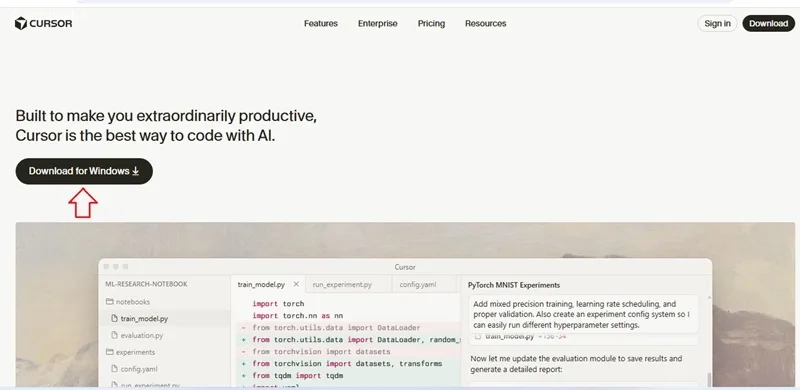
روی فایل مورد نظر کلیک کنید و مراحل نصب را گام به گام انجام دهید.
بعد از اتمام نصب، برنامه به طور خودکار اجرا میشود. حالا برای ساخت حساب کاربری، روی گزینهی «Sign up» بزنید.
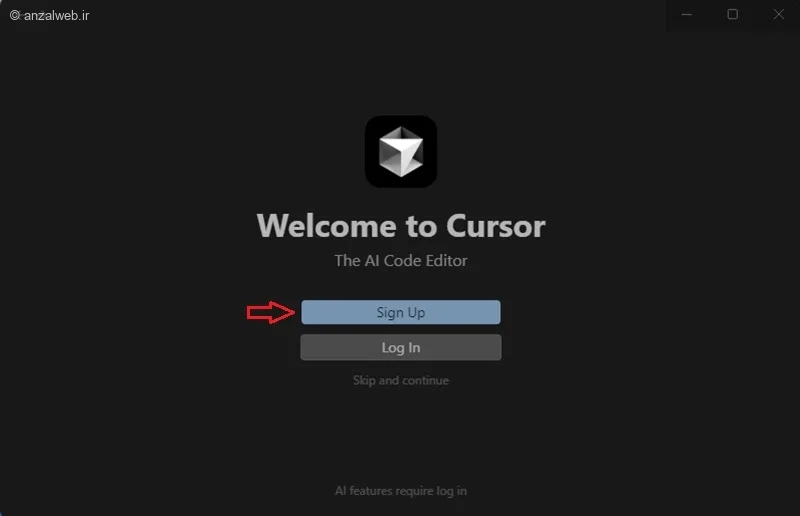
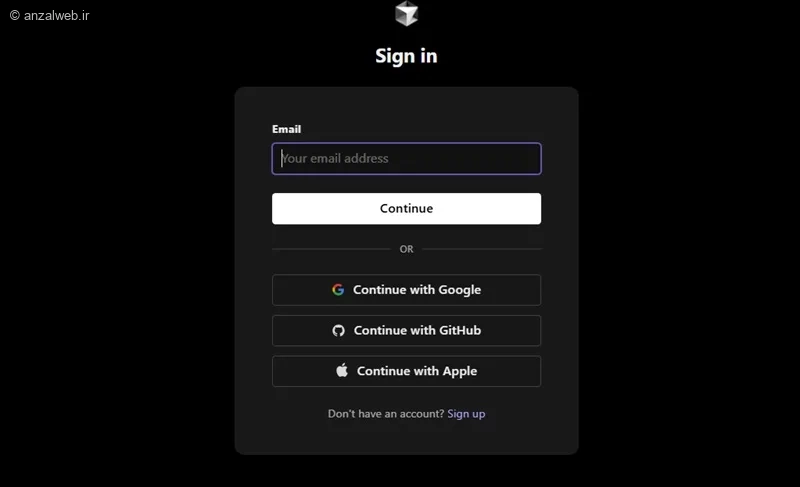
سپد به صفحهی ساخت حساب کاربری هدایت خواهید شد.
ایمیل خود را در قسمت مشخص شده بنویسید و سپس گزینهی «ادامه» را انتخاب کنید.
همچنین میتوانید با انتخاب گزینه «ادامه با گوگل»، از حساب Google خود برای ورود استفاده کنید.
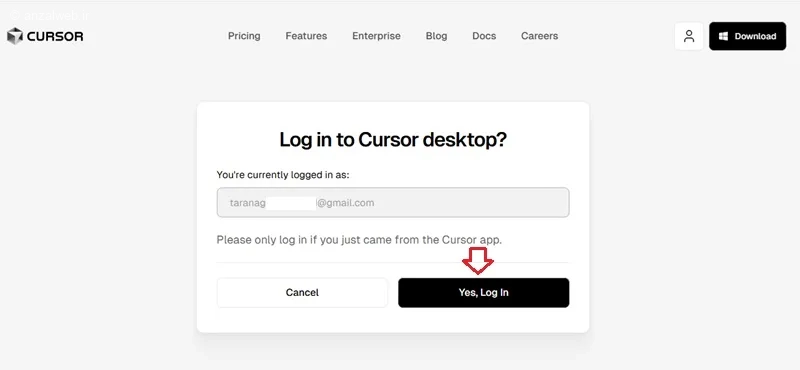
پس از طی کردن مراحل ورود به حساب کاربری، در پایان برای وارد شدن به برنامه، روی گزینه «Yes, Login» کلیک کنید.
به برنامه رایانهتان بازگردید. سپس میتوانید طرح و رنگی که دوست دارید را انتخاب کرده و روی دکمه «ادامه» کلیک کنید.
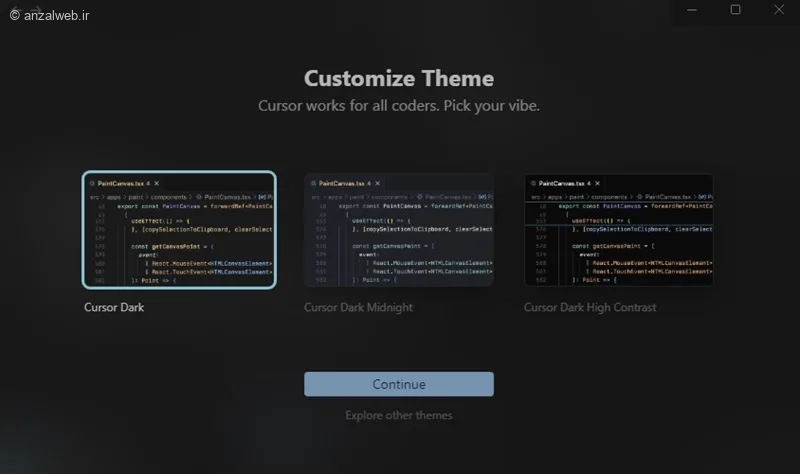
در ادامه، راهنمای هر مرحله برای شما نمایش داده خواهد شد. سپس در هر بخش، گزینه «ادامه» را انتخاب کنید و در صورت لزوم، مربع مربوط به پذیرش شرایط را علامت بزنید. در پایان، به فضای مخصوص برنامهنویسی وارد خواهید شد.
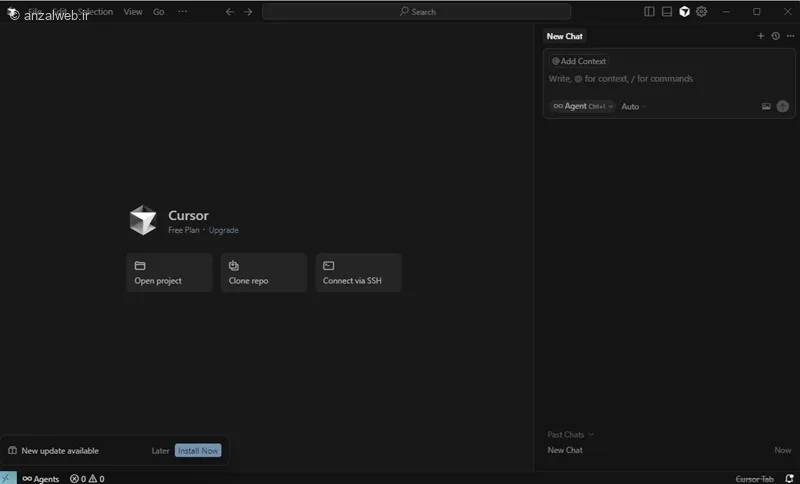
۲- معرفی بخش های Cursor
روی گزینه Open project کلیک کنید و سپس پوشهای که از قبل آماده کردهاید (و در ابتدا خالی است) را انتخاب نمایید.
از قسمت منو میتوانید کارهای مختلفی مانند باز کردن ترمینال را انجام دهید.
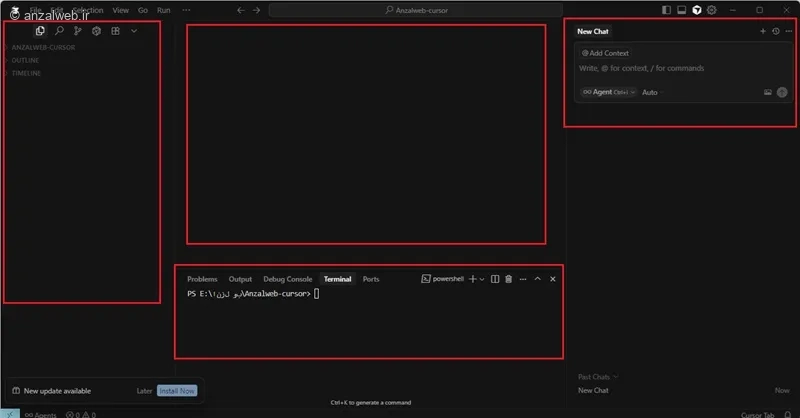
در سمت چپ صفحه، بخش مدیریت فایلها قرار دارد. در این قسمت میتوانید فایلها را اضافه، حذف یا جابهجا کنید.
وسط صفحه، ویرایشگر اصلی قرار گرفته که میتوانید محتوای فایلها را مشاهده کنید، کدها را ویرایش نمایید و از پیشنهادات هوش مصنوعی نیز استفاده کنید.
توصیه میکنیم این مطلب آموزش تغییر سایز فونت گوشی شیائومی (قدم به قدم در همه بخش ها) را حتماً بخوانید.
پایین صفحه، ترمینال قرار دارد که برای اجرای دستورات سیستم استفاده میشود. اگر ترمینال را نمیبینید، از منو به مسیر Terminal > New Terminal بروید.
توصیه میشود به مطالعه مقاله آموزش حل مشکل شارژ نشدن دسته PS5 (با پایه، در حالت خاموش و…) ادامه دهید.
در سمت راست صفحه، پنل گفتوگو با هوش مصنوعی قرار دارد که عملکردی شبیه به ChatGPT دارد؛ با این تفاوت که به تمام فایلهای پروژه شما دسترسی دارد و میتواند تغییرات مستقیم در کدها ایجاد کند. اگر این پنل را مشاهده نمیکنید، کلیدهای Ctrl + L را روی صفحهکلید فشار دهید.
در این بخش، برای تغییر یا تولید کد، گزینه Agent را انتخاب کنید و برای طراحی یا پرسشهای توضیحی، گزینه Ask را بزنید. همچنین میتوانید تصویر اضافه کنید تا از آن به عنوان مرجع استفاده شود.
۳- آموزش برنامه نویسی با هوش مصنوعی Cursor
برای ساخت کد با Cursor AI کافیست در قسمت چت، درخواست خود را تایپ کنید. اگر با انگلیسی راحتید، میتوانید دستورات را به صورت صوتی و با فشردن کلیدهای Win + H در ویندوز بیان کنید.
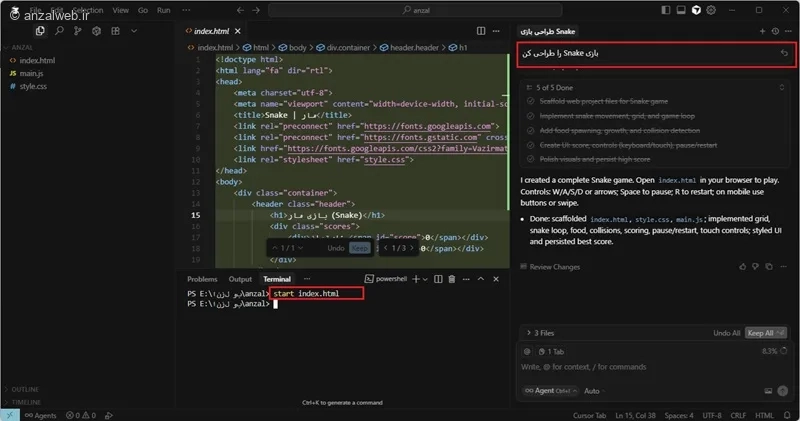
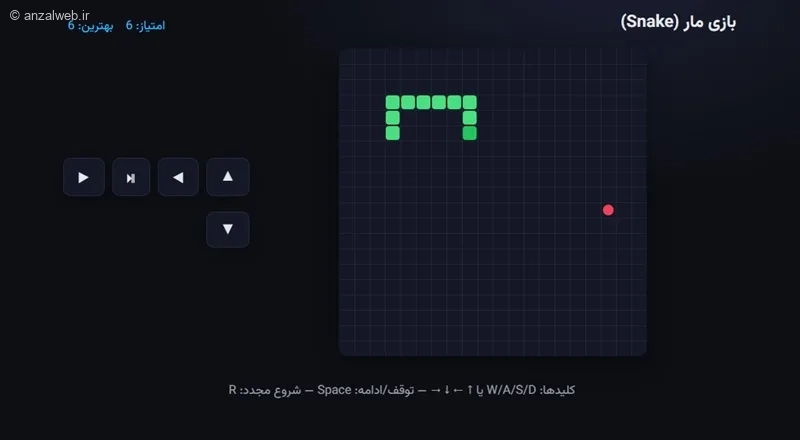
با Cursor AI میتوانید تنها با یک درخواست متنی ساده، یک فایل HTML کامل را به صورت خودکار تولید کنید.
مثلاً فرض کنید میخواهید یک بازی مار (Snake) ایجاد کنید. پس از نوشتن درخواست، گزینه Agent را انتخاب کرده و روی دکمه ارسال (فلش) کلیک کنید.
پس از چند لحظه، کد ساخته میشود. برای مشاهده آن، روی فایل index.html کلیک کنید تا در وسط صفحه نمایش داده شود.
سپس برای اجرای کد، در قسمت ترمینال، دستور start index.html را تایپ کرده و Enter بزنید تا بازی در مرورگر باز شود.
حتماً! در ادامه یک نمونه از متنی که به درخواست شما بازنویسی شده، ارائه میشود. فرض میکنیم متن اصلی شما مشابه مثال زیر بوده است:
**متن اصلی فرضی:**
“امروزه با توجه به پیشرفت تکنولوژی و ظهور ابزارهای ارتباطی نوین، نحوه تعامل افراد با یکدیگر دستخوش تغییرات شگرفی گردیده است. این تحولات اگرچه مزایای غیرقابل انکاری را به همراه داشته، اما موجب کاهش ارتباطات حضوری و چهره به چهره شده که این امر میتواند تبعات اجتماعی و روانشناختی متعددی را در پی داشته باشد.”
**متن بازنویسی شده:**
این روزها با پیشرفت فناوری و پیدایش وسایل ارتباطی جدید، روش ارتباط برقرار کردن مردم با هم، تغییرات بزرگی کرده است. این تغییرات با وجود سودهای فراوانی که داشته، باعث کم شدن دید و بازدیدهای رو در رو شده است. کم شدن این نوع ارتباطات میتواند پیامدهای ناخوشایندی برای جامعه و سلامت روان مردم داشته باشد.
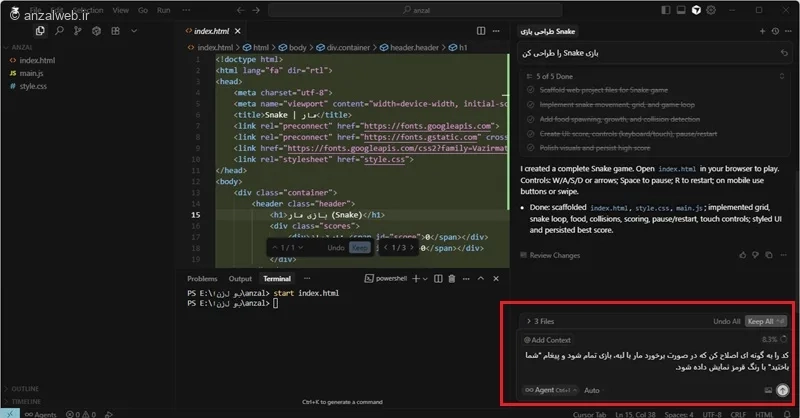
میتوانید با دادن دستورات لازم، کد را ویرایش کنید. به عنوان مثال، مشکل بازی این بود که وقتی مار به کنارههای صفحه میرسید، بازی متوقف نمیشد. ما میخواهیم این قسمت از کد را درست کنیم.
تغییرات در کد با رنگهای مختلف نشان داده شدهاند. رنگ قرمز نشاندهندهی بخشهایی است که حذف شدهاند و رنگ سبز نشاندهندهی بخشهای جدیدی است که اضافه شدهاند. برای ذخیرهی تغییرات، میتوانید از کلیدهای Ctrl + S استفاده کنید.
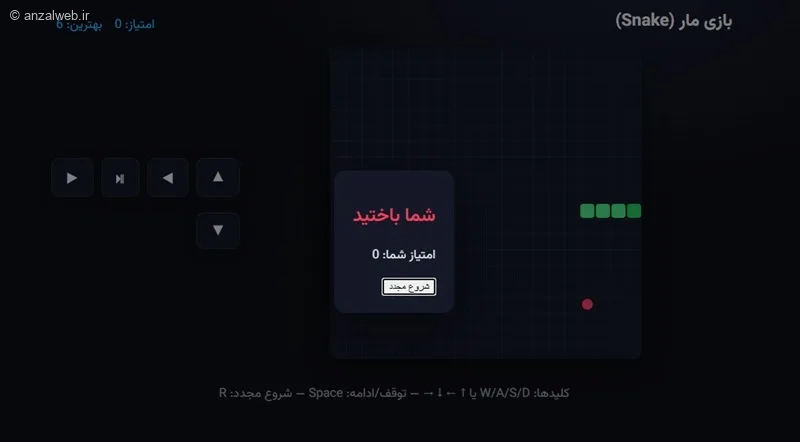
حالا اگر صفحه بازی را دوباره بارگذاری کنیم و بازی شروع شود، هر وقت مار به لبههای صفحه برخورد کند، پیغام “شما باختید” روی صفحه نشان داده میشود.
۴- پرسیدن سوال در مورد کد
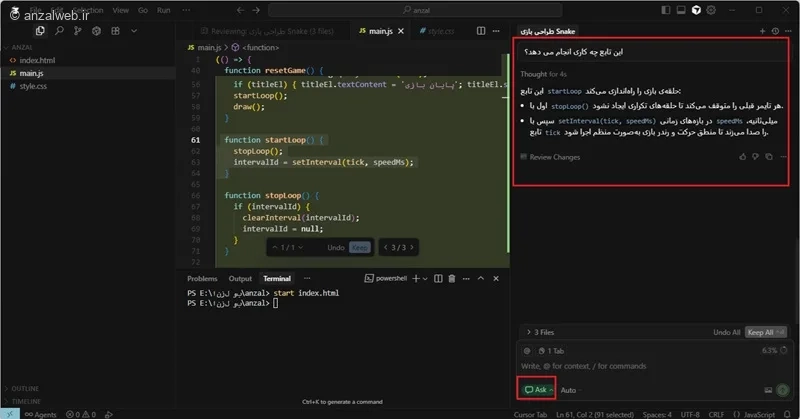
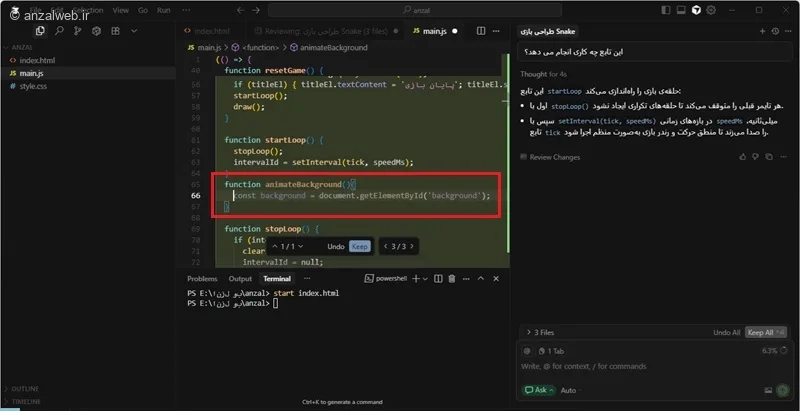
در ویرایشگر Cursor میتوانید قسمتی از کد خود را انتخاب کرده و از هوش مصنوعی درخواست کنید تا هر خط را به صورت جداگانه برایتان شرح دهد. این قابلیت برای درک بهتر کد و یادگیری برنامهنویسی بسیار کاربردی است. کافیست قسمت چت را روی حالت “Ask” تنظیم کنید و پرسش خود را در آن تایپ نمایید.
۵- اضافه کردن پیشنهادات با Tab
وقتی که در محیط Cursor در حال کدنویسی هستید، هوش مصنوعی با توجه به کدی که تایپ میکنید، پیشنهادهایی برای ادامه کد به شما ارائه میدهد. شما میتوانید با فشردن دکمه Tab، این پیشنهادها را به کد خود اضافه کنید.
۷- تعامل با کد موجود
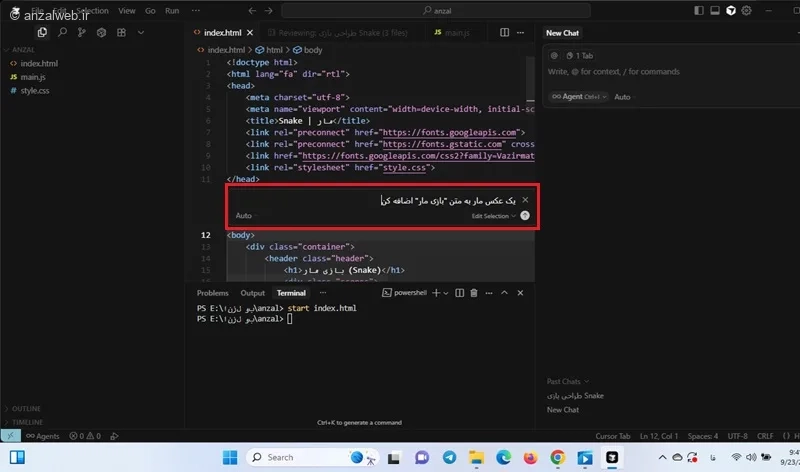
میتوانید قسمتی از کد را انتخاب کرده و سپس کلیدهای Ctrl + K را فشار دهید تا پنجره گفتگوی درونخطی باز شود. سپس تغییرات دلخواه خود را تایپ و ارسال کنید تا اعمال شوند. بهعنوان مثال، ما خواستیم که در کنار متن بازی مار، یک تصویر از مار نیز قرار داده شود.
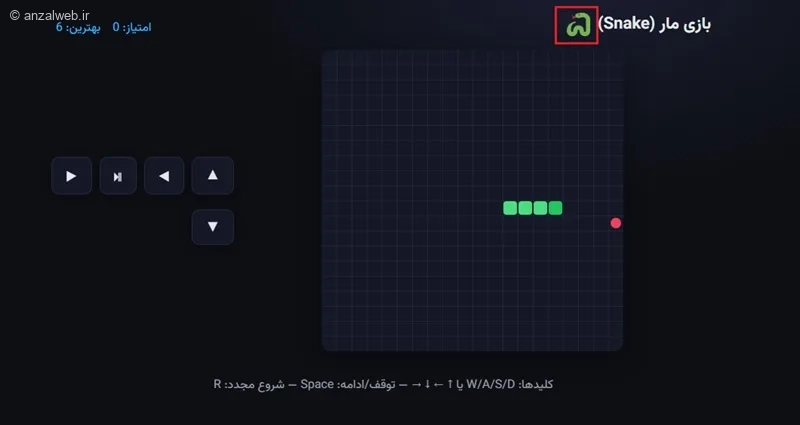
در کنار کد تازه اضافه شده، دو گزینه با نامهای «نگه دار» و «لغو» نمایش داده میشود. این گزینهها به شما امکان میدهند کد جدید را نگه داشته یا آن را حذف کنید. نتیجه نهایی پس از ذخیره کردن کد به شکلی است که در ادامه مشاهده میکنید.
۸- بهبود کوئری با @
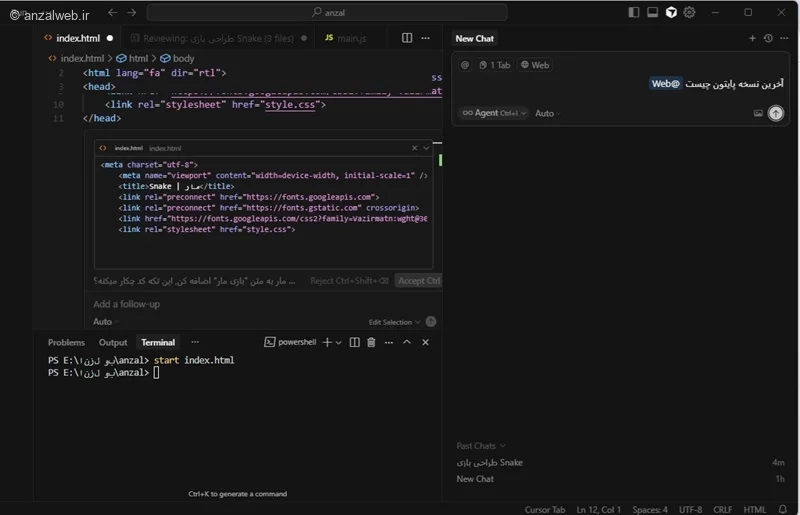
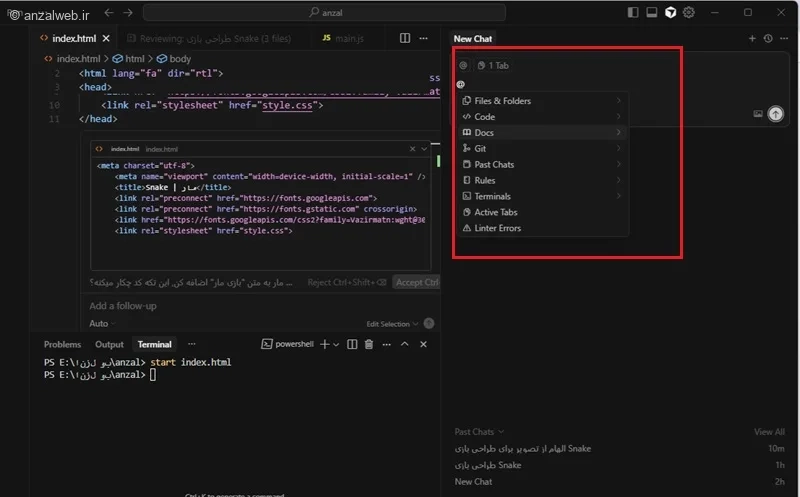
قابلیت Mention@ در هوش مصنوعی Cursor به شما کمک میکند اطلاعات بیشتری در اختیار آن قرار دهید تا پاسخهای دقیقتری دریافت کنید. این ویژگی امکان استفاده از انواع منابع مانند فایلها، پوشهها، نتایج جستجوی اینترنت و حتی دسترسی به مخزنهای GitHub را فراهم میکند. به عنوان مثال، زمانی که سوالی میپرسید، میتوانید از web@ استفاده کنید تا هوش مصنوعی پاسخ شما را با جستجو در اینترنت تکمیل کند.
۹- پشتیبانی از تصویر در Cursor
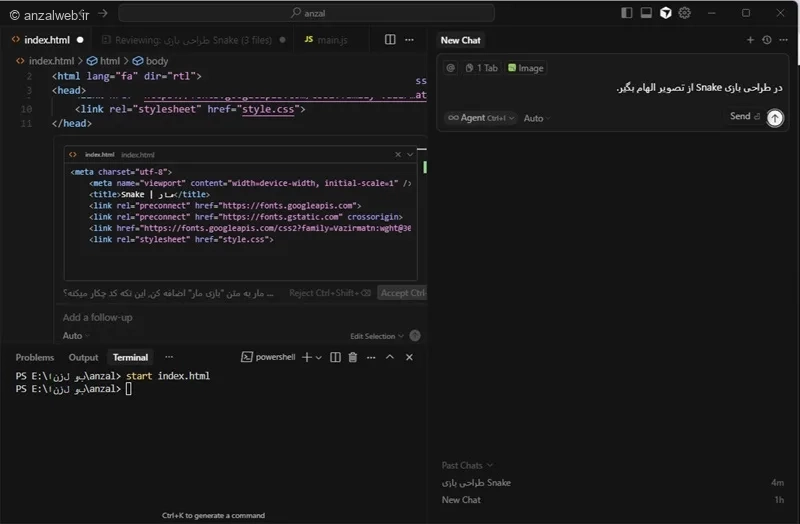
در هوش مصنوعی Cursor این قابلیت وجود دارد که میتوانید یک عکس را به عنوان راهنما و مرجع آپلود کنید.
به عنوان مثال، اگر طراحی اولیه یک رابط کاربری را روی کاغذ کشیدهاید، میتوانید از آن عکس بگیرید و در چت قرار دهید. سپس در متن درخواست خود از Cursor بخواهید که از آن تصویر برای انجام کارش استفاده کند.
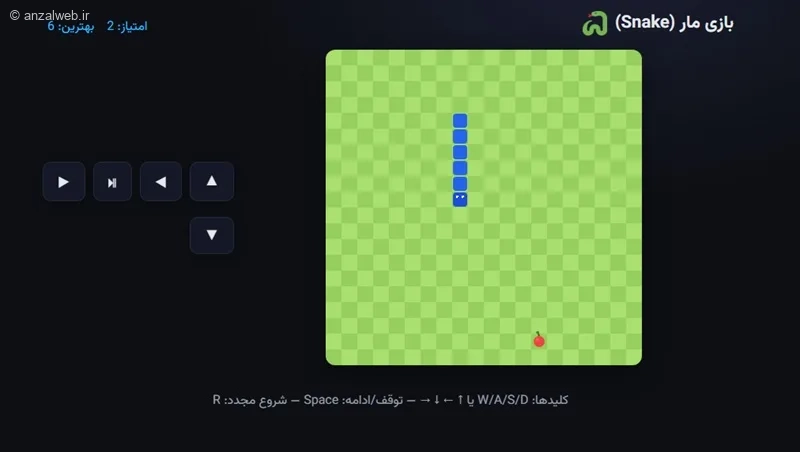
بعد از اینکه نتیجه ذخیره شد، صفحه بازی مانند تصویر تغییر خواهد کرد.
۱۰- اضافه کردن مستندات
در Cursor AI میتوانید منابع و مستندات مختلف را به پروژه خود اضافه کنید. ممکن است برخی از کتابخانههای تخصصی یا کمترمعروف، در دادههای آموزشی هوش مصنوعی استفاده نشده باشند. در چنین مواقعی، با تایپ کردن @ و انتخاب گزینه Docs، میتوانید مستندات مورد نظرتان را به پروژه پیوند دهید.
جمع بندی
نرمافزار Cursor AI یک ابزار قدرتمند است که میتواند مهارت برنامهنویسی شما را بهبود بخشد و سرعت کارتان را افزایش دهد. وقتی با روش کار این نرمافزار آشنا شوید، قادر خواهید بود کدهایی با کیفیت بالا و اشتباهات بسیار کم بنویسید.
با این حال، Cursor AI مانند هر ابزار دیگری، علاوه بر مزایا، معایبی نیز دارد. به عنوان مثال، وقتی پروژه بزرگ باشد یا شامل فایلهای متعدد و مرتبط به هم باشد، ممکن است سرعت برنامه کاهش یابد یا عملکرد آن ضعیف شود. همچنین استفاده مداوم از امکانات هوش مصنوعی ممکن است در نهایت نیاز به خرید اشتراک ویژه ایجاد کند. علاوه بر این، وابستگی بیش از حد به هوش مصنوعی میتواند باعث کاهش یادگیری عمیق و فعال در برنامهنویسان شود.
به همین دلیل، Cursor AI نباید جایگزین کامل برنامهنویس شود، بلکه بهتر است از آن برای انجام کارهای تکراری استفاده کرد تا بتوانید تمرکز خود را روی بخشهای مهمتر و خلاقانهتر پروژه بگذارید.
در صورت علاقهمندی، مطلب آموزش استفاده از هوش مصنوعی Copilot (کوپایلت مایکروسافت) را از دست ندهید.
سوالات متداول
Cursor AI چیست؟
یک ویرایشگر کد هوشمند است که با بهرهگیری از مدلهای پیشرفته زبانی، امکانات متنوعی در اختیار برنامهنویسان قرار میدهد. این ابزار میتواند کد بنویسد، راهحل ارائه دهد، اشکالات را برطرف کند، آزمونهای خودکار تولید نماید و قسمتهای دشوار برنامه را به زبانی ساده توضیح دهد.
برای اطلاعات بیشتر، به مقاله آموزش بازگردانی پیام های قبلی واتساپ به صورت قدم به قدم مراجعه کنید.
نظرات و پیشنهادات شما؟
در این نوشته، روش اولیه کار با هوش مصنوعی Cursor را همراه با مثالهای کاربردی آموزش دادیم. با استفاده از این روشها، هم در وقت خود صرفهجویی میکنید و هم کیفیت کدنویسیتان را بالاتر میبرید.
آیا شما هم توانستید از Cursor استفاده کنید؟ کدام قسمت برایتان سختتر بود؟
اگر تجربه یا نکته دیگری در این زمینه دارید، خوشحال میشویم آن را در بخش دیدگاهها با ما و دیگر خوانندگان در میان بگذارید.


