

بهروزرسانی خودکار سیستم عامل iOS و برنامههای آیفون ممکن است برای خیلی از کاربران، بهویژه در ایران، دردسرساز شود. 🔸 بعضی از برنامهها پس از آپدیت، ممکن است به دلیل تغییرات در مجوز یا نحوه کارکرد، دیگر به درستی عمل نکنند. بنابراین بهتر است که کاربران خودشان به صورت دستی و در زمان مناسب، اقدام به بهروزرسانی برنامهها کنند. در این مطلب از آیلین وب، نحوه غیرفعال کردن بهروزرسانی خودکار اپلیکیشنها در آیفون، چه در حالت وایفای و چه اینترنت سیمکارت، آموزش داده میشود.
چگونه از آپدیت خودکار برنامه های آیفون جلوگیری کنیم؟
چگونه از آپدیت خودکار برنامهها در آیفون جلوگیری کنیم؟

شما میتوانید برنامههای خود را به صورت دستی و از طریق اپ استور بروزرسانی کنید. اما گاهی اوقات این برنامهها بدون اینکه شما به اپ استور بروید، به طور خودکار آپدیت میشوند که ممکن است برایتان مشکلساز باشد.
در iOS 18، قابلیت آپدیت خودکار برنامهها به طور پیشفرض روشن است. اگر میخواهید این ویژگی را خاموش کنید، مراحل زیر را انجام دهید.
۱- جلوگیری از آپدیت خودکار اپ ها در اپ استور
برای شروع، وارد قسمت تنظیمات یا Settings شوید.
سپس، گزینهی برنامهها یا Apps را انتخاب کنید.
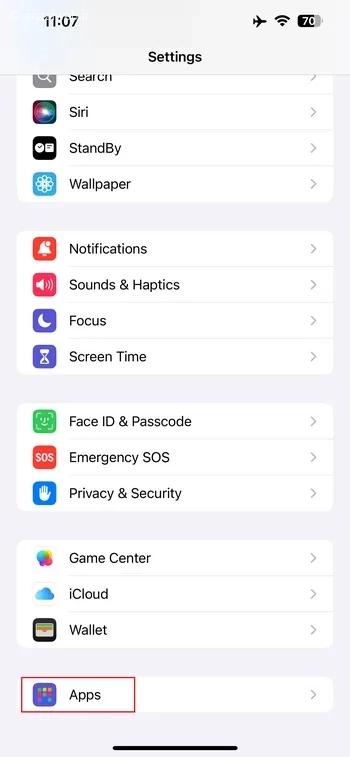
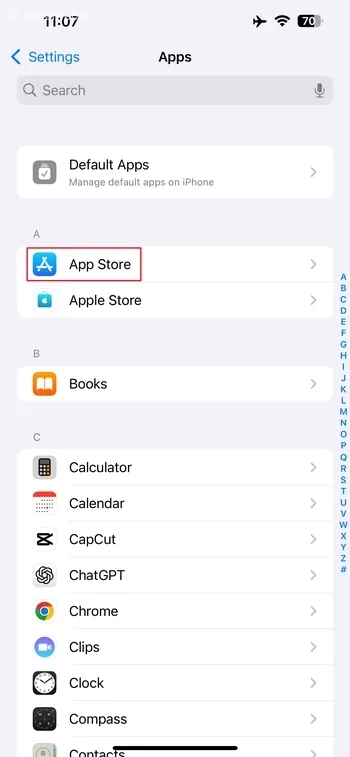
حالا باید روی قسمت فروشگاه برنامهها (App Store) کلیک کنید.
در قسمت بارگیری خودکار، گزینههای بهروزرسانی برنامهها، دانلود برنامهها و محتوای درون برنامه را غیرفعال کنید.
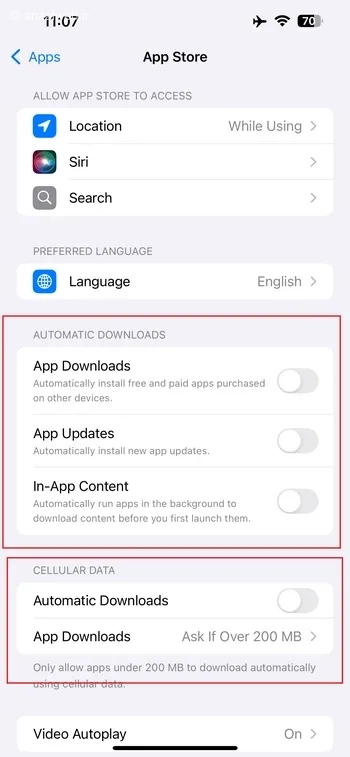
برای کم کردن مصرف اینترنت همراه، در قسمت تنظیمات شبکه تلفن، گزینهٔ بارگیری خودکار را خاموش کنید.
با این کار، دیگر برنامهها به صورت خودکار با اینترنت موبایل بهروز نمیشوند.
غیرفعال کردن بهروزرسانی با اینترنت همراه میتواند تا ۷۰ درصد از مصرف اینترنت شما بکاهد.
۲- جلوگیری از آپدیت خودکار سیستم iOS
علاوه بر این روش، میتوانید قابلیت بهروزرسانی خودکار سیستم عامل iOS را نیز غیرفعال کنید. با این کار، پس از هر بهروزرسانی سیستمی، برنامههای پیشفرض اپل به صورت ناخواسته بهروز نمیشوند.
برای انجام این کار:
وارد بخش «تنظیمات» یا Settings شوید.
سپس گزینه «عمومی» یا General را انتخاب کنید.
در نهایت، بر روی «بهروزرسانی نرمافزار» یا Software Update کلیک کنید.
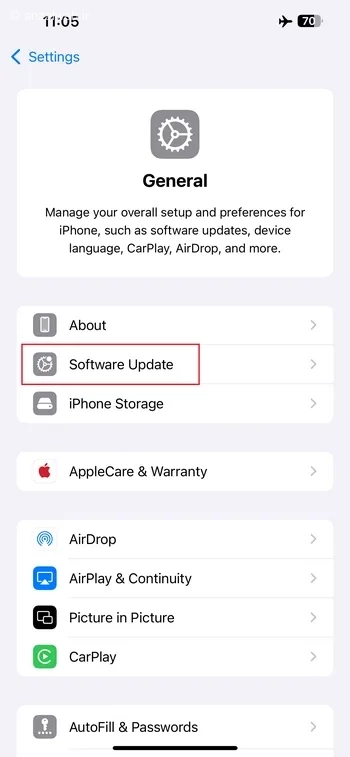
روی گزینهی بهروزرسانی خودکار کلیک کنید.
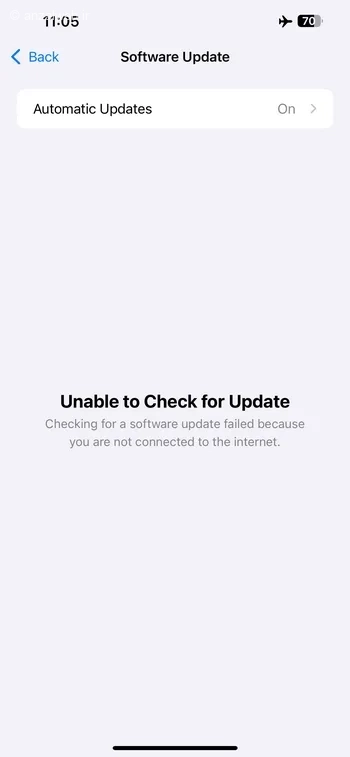
در بخش بروزرسانی خودکار، گزینههای مربوط به آپدیتهای iOS را در هر دو قسمت غیرفعال کنید.
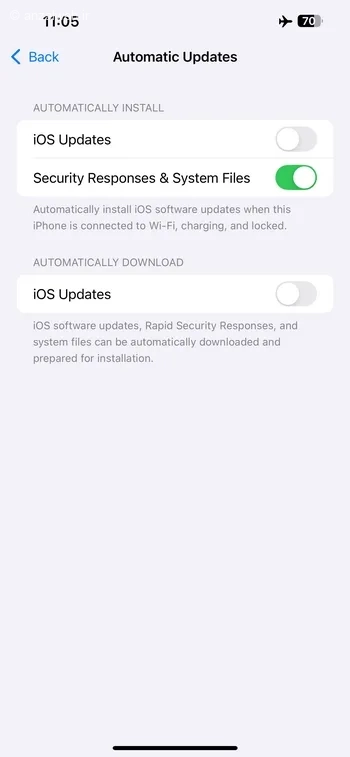
پیشنهاد میکنم گزینه «پاسخهای امنیتی و فایلهای سیستم» را همیشه فعال نگه دارید. با این کار، بهروزرسانیهای امنیتی آیاواس بهطور خودکار دریافت و روی دستگاه شما نصب میشوند.
جمع بندی
در iOS 18، مدیریت بهروزرسانی برنامهها در آیفون بسیار آسان است. بهعنوان مثال، میتوانید گزینه بهروزرسانی خودکار را در اپ استور غیرفعال کنید. با این کار، در مصرف اینترنت و فضای ذخیرهسازی گوشی صرفهجویی میشود و از نصب شدن بهروزرسانیهای ناخواسته نیز جلوگیری میشود.
سوالات متداول
آیا میشود ورژن قدیمی یک برنامه آپدیت شده را مجدد فعال کرد؟
در پاسخ باید گفت که این راهکار در برخی موارد مؤثر است و میتواند مفید واقع شود، اگرچه تضمینی برای موفقیت آن در همه شرایط وجود ندارد.
برای این منظور، مراحل زیر را دنبال کنید:
– ابتدا به فروشگاه برنامه (App Store) بروید.
– سپس وارد بخش پروفایل شوید.
– گزینه «خریدهای قبلی» (Purchased) را انتخاب کنید.
حالا باید برنامه مورد نظر خود را در این لیست پیدا کنید.
اگر نسخه قدیمیتر برنامه با دستگاه شما سازگار باشد، معمولاً گزینه دانلود در مقابل آن نمایش داده میشود.
توجه داشته باشید که این روش تنها برای برنامههایی قابل استفاده است که شما در گذشته آنها را دانلود یا خریداری کردهاید.
توصیه میکنیم حتماً مقاله آموزش استفاده از هوش مصنوعی Copilot (کوپایلت مایکروسافت) را مطالعه کنید.
راه حل جایگزین، پاک کردن نسخه فعلی برنامه و نصب مجدد آن از طریق فروشگاههای داخلی مانند سیباپ و سایر پلتفرمهای مشابه است.
نظرات و پیشنهادات شما؟
آیا تا به حال هنگام بهروزرسانی اپلیکیشنها در آیفون خود با مشکل روبرو شدهاید؟ چه راههایی را برای غیرفعال کردن بهروزرسانی خودکار برنامهها در آیفون آزمایش کردهاید؟ لطفاً نظرها و تجربههای خود را در قسمت نظرات این مطلب با ما و دیگر خوانندگان در میان بگذارید.


