

یک ویژگی جالب در برنامه تلگرام، امکان فرستادن عکس با زمان محدود 🕒 است. با این قابلیت میتوانید یک تصویر را به صورت موقت برای دیگران ارسال کنید.
پس از باز شدن عکس توسط طرف مقابل، زمانشمار شروع به کار میکند و بعد از تمام شدن زمان مشخص شده، آن تصویر به طور خودکار از گفتوگوی شما و از دستگاه گیرنده پاک میشود.
در این آموزش از آیلین وب، روش انجام این کار — یعنی ارسال عکس تایمردار در تلگرام — روی تمامی دستگاهها به شما یاد داده خواهد شد.
آموزش فرستادن عکس تایمر دار تلگرام
روش ارسال عکس خودنابودشونده در تلگرام

به طور خلاصه، برای فرستادن عکسی که پس از مدتی پاک میشود در تلگرام (روی اندروید، آیفون یا کامپیوتر)، میتوانید در یک چت معمولی، گزینه «تایمر» را انتخاب کنید و مدت زمان نمایش عکس را تنظیم نمایید. در چتهای محرمانه هم قابلیتی وجود دارد که میتوانید مدت زمان ناپدید شدن همه پیامها را مشخص کنید و از این قابلیت برای ارسال عکس نیز استفاده کنید.
برنامه تلگرام قابلیتهای مفید زیادی مثل سنجاق کردن پیام، چت محرمانه، و اطلاع از زمان خوانده شدن پیام ارائه میدهد که به شما کمک میکنند کنترل بیشتری روی مکالمات خود داشته باشید. ارسال عکس خودنابودشونده هم یکی از این امکانات است که به حفظ امنیت و حریم خصوصی اطلاعات شما کمک میکند. در ادامه، جزئیات بیشتری در این زمینه بیان خواهیم کرد.
برای مطالعه بیشتر، به آموزش حل مشکل شارژ نشدن دسته PS5 (با پایه، در حالت خاموش و…) سری سر بزنید.
۱- عکس تایمر دار تلگرام اندروید
میتوانید در چتهای مخفی یا معمولی تلگرام، عکسهایی با زمان مشخص ارسال کنید. بعد از تنظیم زمان ارسال و مشاهده شدن توسط طرف مقابل، پیام شما بهطور خودکار پاک خواهد شد.
۱-۱- ارسال عکس تایمردار در چت معمولی
چت مورد نظر خود را انتخاب کنید. سپس روی علامت گیره که در کنار صفحه قرار دارد، کلیک کنید.
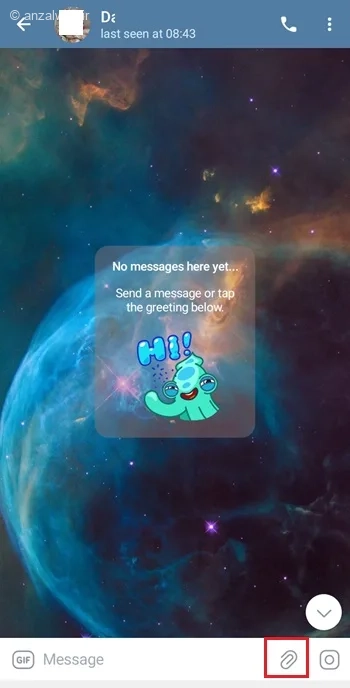
عکسی که قصد دارید بفرستید را انتخاب کنید. برای تغییر یا ویرایش عکس، روی آن ضربه بزنید.
پیش از فرستادن عکس، روی علامت تایمر کلیک کنید.
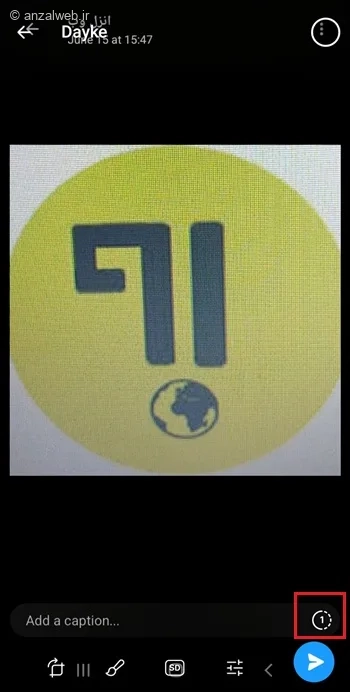
میتوانید مشخص کنید که عکس بعد از دیدن، تا چه مدتی در دسترس باشد. همچنین این امکان وجود دارد که تنظیم کنید عکس فقط یک بار دیده شود و بلافاصله محو گردد.
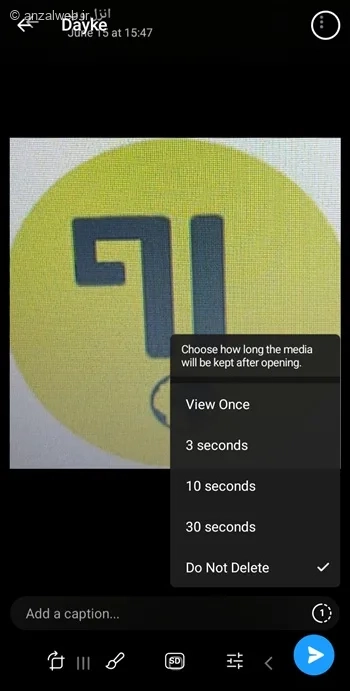
روی دکمه ارسال کلیک کنید تا عکس شما به طور خودکار پاک شود. این اتفاق یا پس از زمانی که از قبل مشخص کردهاید رخ میدهد، یا بلافاصله بعد از اینکه یک بار مشاهده شد.
توصیه میکنیم این مطلب آموزش استفاده از هوش مصنوعی Copilot (کوپایلت مایکروسافت) را حتماً بخوانید.
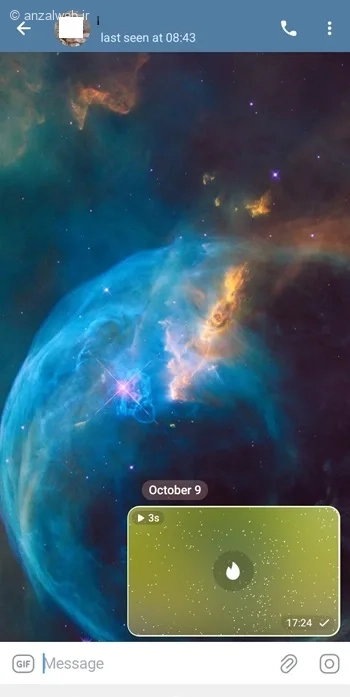
۲-۱- ارسال عکس تایمردار در سکرت چت
سکرت چت این قابلیت را دارد که پیامهای شما را پس از مدت مشخصی پاک کند. شما میتوانید پیامهای خود را به صورت متن، عکس یا هر نوع فایلی، برای مدت زمانی از یک دقیقه تا یک هفته ارسال کنید و پس از پایان زمان، پیام به طور خودکار ناپدید میشود.
علاوه بر این، وقتی در حالت سکرت چت هستید، اپلیکیشن تلگرام روی گوشیهای اندروید از گرفتن عکس از صفحه (اسکرینشات) توسط طرف مقابل جلوگیری میکند.
برای شروع یک چت محرمانه، مراحل زیر را دنبال کنید:
۱. وارد صفحه گفتوگو با شخص مورد نظر شوید.
۲. روی عکس پروفایل یا نام او ضربه بزنید.
۳. روی علامت سه نقطه در بالای صفحه کلیک کنید.
۴. گزینه Start Secret Chat را انتخاب کرده و سپس Start را بزنید.
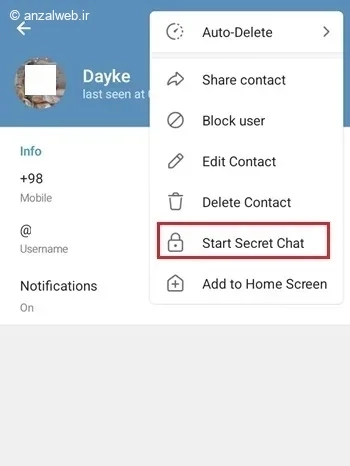
برای تنظیم تایمر خودکار، روی علامت سه نقطه کلیک کنید و گزینه «تنظیم تایمر اتودestruct» را انتخاب کنید.
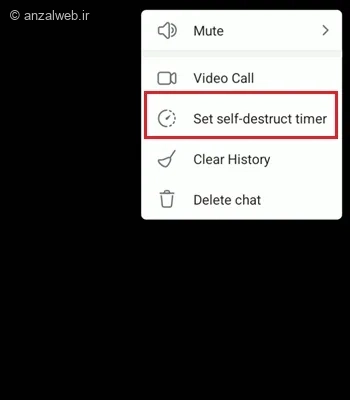
در این قسمت میتوانید مشخص کنید که پیامهای ارسالی در چت مخفی، چه مدت نمایش داده شوند و سپس پاک شوند.
میتوانید بازه زمانی بین یک ثانیه تا یک هفته را انتخاب کنید.
بعد از انتخاب زمان مورد نظر، گزینه Done را بزنید.
از این لحظه به بعد، هر محتوایی که در این چت بفرستید — مانند عکس، فیلم، متن یا گیف — پس از پایان زمان تعیینشده، بهطور خودکار حذف خواهد شد.
۲- ارسال عکس تایمردار در تلگرام آیفون
در آیفون هم میتوانید عکسهایی بفرستید که بعد از مدتی خودبهخود پاک میشوند. در ادامه، روش انجام این کار را هم در چت معمولی و هم در چت محرمانه برایتان توضیح میدهیم.
۲-۲- ارسال عکس در چت عادی
برای فرستادن عکس با زماندار در تلگرام، اول وارد گفتوگوی مورد نظرت شو.
سپس روی علامت سنجاق یا پیوست فایل کلیک کن.
عکس دلخواهت را انتخاب کن تا صفحه ویرایش عکس باز شود.
حالا روی آیکن تایمر بزن تا زمان نمایش عکس را تنظیم کنی.

گزینه دلخواه خود را انتخاب کرده و روی علامت فلش بزنید تا فایل برایتان ارسال گردد.
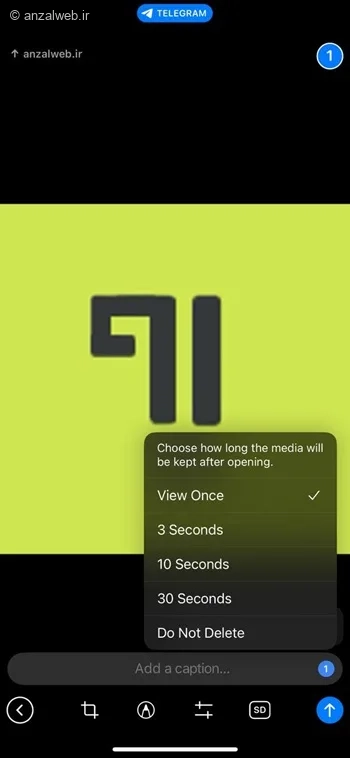
اگر فردی از صفحه عکس بگیرد، یک پیام به شما نشان داده میشود.
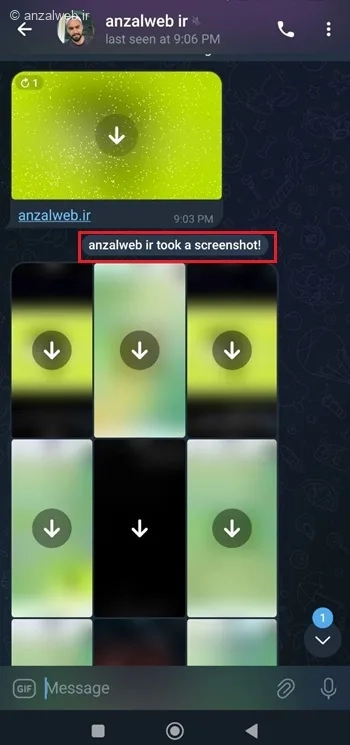
۱-۲- ارسال عکس در سکرت چت
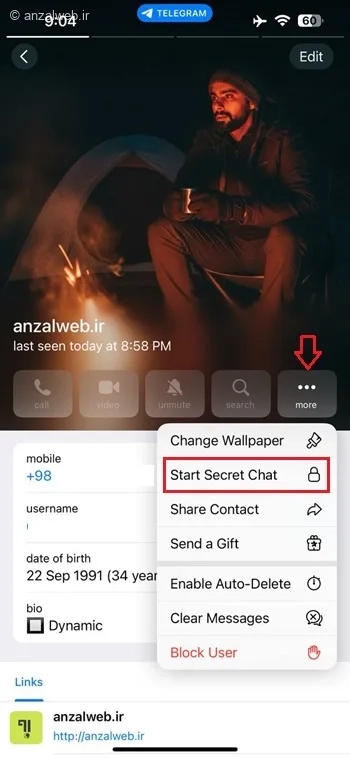
بعد از اینکه وارد گفتوگوی مورد نظر شدی، روی نام شخص کلیک کن.
سپس علامت سه نقطه را انتخاب کن.
گزینه «شروع چت محرمانه» را بزن و در پایان، Start را انتخاب کن.
برای روشن کردن زمانسنج، روی علامت آن کلیک کنید.
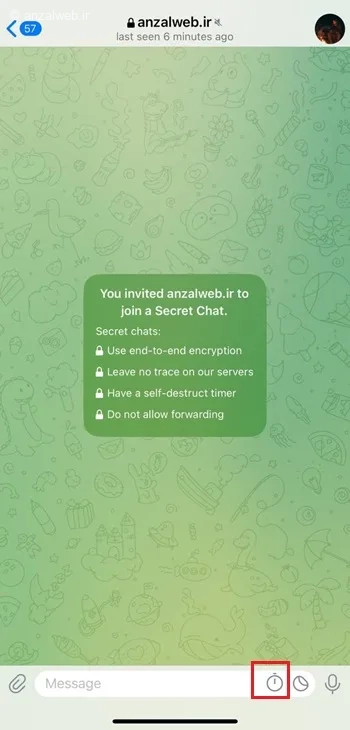
زمان دلخواه خود را انتخاب کرده و سپس گزینه «انجام شد» را لمس کنید. پس از این کار، هنگامی که زمانسنج به پایان برسد، تمام پیامهای شما به طور خودکار پاک خواهند شد.
۳- ارسال عکس تایمردار در تلگرام دسکتاپ
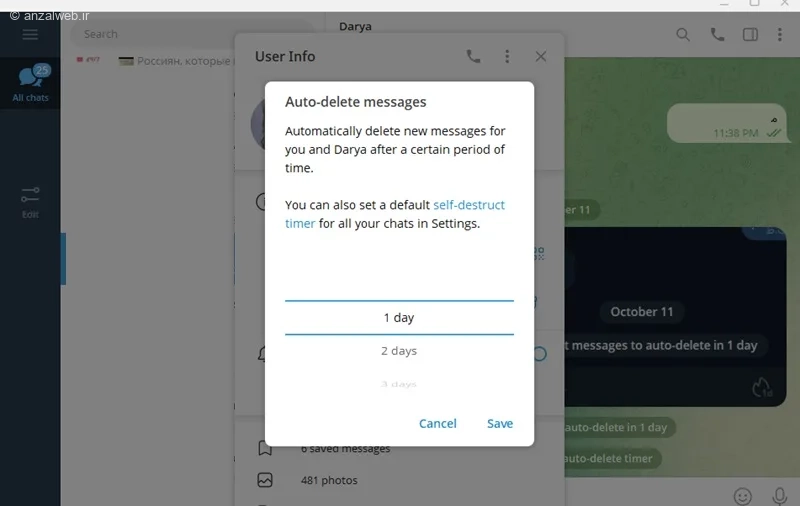
برای تنظیم حذف خودکار پیامها در نسخه کامپیوتر تلگرام، ابتدا صفحه شخص مورد نظر را باز کرده و روی اسم او کلیک کنید.
سپس روی علامت سه نقطه بزنید و گزینه Auto-Delete را انتخاب کنید.
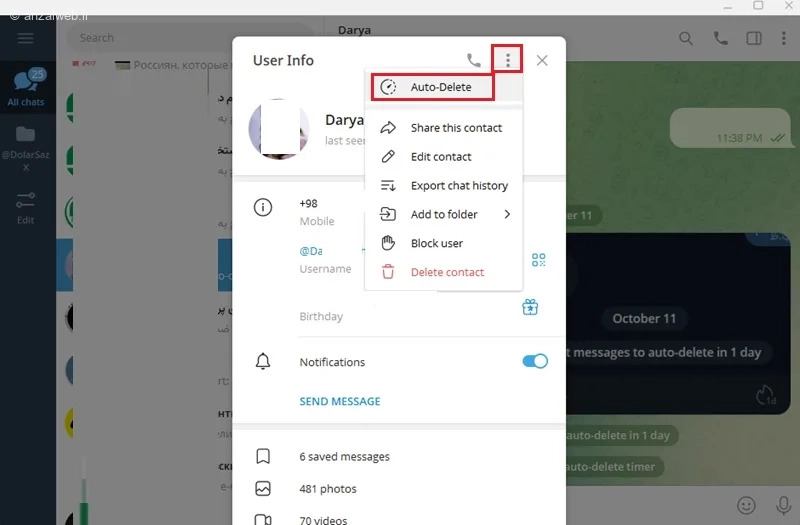
مدت زمان پاک شدن خودکار پیامها را مشخص کنید. میتوانید بازهای از یک روز تا یک سال انتخاب نمایید. سپس دکمه «ذخیره» را بزنید. با فعال کردن این ویژگی، پیامهای جدید پس از پایان زمان انتخابشده، به طور خودکار حذف میشوند. اگر میخواهید این امکان غیرفعال شود، گزینه «غیرفعال» را انتخاب کنید.
جمع بندی
ارسال عکسهای خودنابودشونده در تلگرام، راهی امن برای فرستادن عکسهای شخصی است تا از ذخیره یا پخش ناخواسته آنها جلوگیری شود.
اما باید بدانید که هیچ روشی به طور کامل ضد نفوذ نیست و ممکن است طرف مقابل با گرفتن عکس از صفحه (اسکرینشات) یا با استفاده از ابزارهای دیگر یا حتی یک دوربین دیگر، از عکس شما کپی بگیرد.
پس بهتر است هنگام استفاده از این قابلیت، هوشیار باشید و تنها برای کسانی عکس بفرستید که به آنها اعتماد کامل دارید تا اطلاعات شما در امان بماند.
سوالات متداول
چگونه عکس تایمر دار تلگرام را ذخیره کنیم؟
به طور معمول، نمیتوان عکسهای دارای تایمر در تلگرام را ذخیره کرد. اما در چتهای معمولی، کاربران قادر هستند از صفحه خود عکس بگیرند؛ هرچند این کار از نظر اخلاقی درست نیست و تلگرام نیز به شخص فرستنده، اخطار میدهد که از پیامش عکس گرفته شده است. در چتهای محرمانه (سکرت چت) حتی امکان گرفتن اسکرینشات نیز وجود ندارد.
برگرداندن عکس تایمر دار تلگرام امکان پذیر است؟
پس از اتمام زمان، عکس بهطور دائم از گفتوگوی شما و طرف مقابل پاک میشود. این تصویر در هیچ پوشه، حافظه موقت یا نسخه پشتیبان ذخیره نخواهد شد.
نظرات و پیشنهادات شما؟
در این نوشته، روش فرستادن عکسهای خودنابودشونده در تلگرام را برای تمامی گوشیها و رایانهها آموزش دادیم. شما میتوانید از این امکان برای به اشتراکگذاری عکسها و محتوای خصوصی خود به صورت موقت استفاده کنید.
آیا توانستید از قابلیت ارسال عکس با زمانمحدود استفاده کنید؟ اگر پیشنهاد یا تجربهای در این زمینه دارید، خوشحال میشویم آن را در بخش دیدگاههای این پست با ما و دیگر دوستان در میان بگذارید.
اگر به این موضوع علاقه دارید، آموزش تغییر سایز فونت گوشی شیائومی (قدم به قدم در همه بخش ها) را از دست ندهید.
برای اطلاعات بیشتر، به مقاله آموزش بازگردانی پیام های قبلی واتساپ به صورت قدم به قدم مراجعه کنید.


