

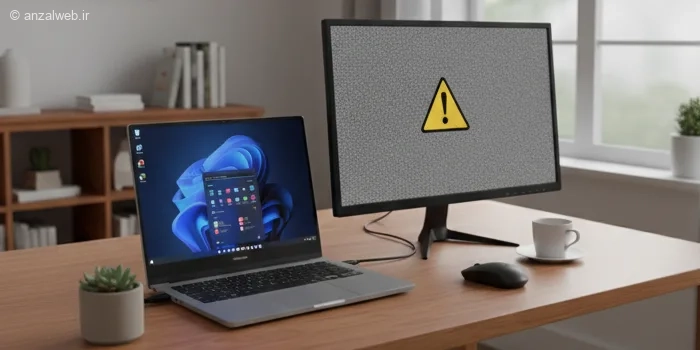
حتواً برای شما هم پیش آمده که هنگام کار با کامپیوتر، دوست داشته باشید از یک نمایشگر دوم استفاده کنید. اما گاهی اوقات، ویندوز ۱۰ یا ۱۱ نمایشگر اضافه را تشخیص نمیدهد و این موضوع واقعاً آزاردهنده است! اگر شما هم با چنین مشکلی روبرو شدهاید، پیشنهاد میکنم تا انتهای این مطلب با من همراه باشید تا راههای مختلف رفع این مشکل را با هم مرور کنیم.
رفع مشکل نشناختن مانیتور دوم در ویندوز ۱۱ و ۱۰
راهنمای رفع مشکلات مانیتور دوم در ویندوز ۱۰ و ۱۱
در ویندوزهای ۱۰ و ۱۱، با فشردن کلیدهای ترکیبی Windows + P، میتوانید منویی را باز کنید که نحوه نمایش تصویر بین مانیتور اول و دوم را تنظیم میکند. اگر پس از زدن این کلیدها، گزینههای مربوط به مانیتور دوم غیرفعال بودند و نمیتوانستید آنها را انتخاب کنید، به احتمال زیاد ویندوز شما مانیتور دوم را نمیشناسد. مهمترین دلایل این اتفاق معمولاً این موارد هستند:

* استفاده از درایورهای قدیمی یا ناسازگار برای کارت گرافیک
* فعال نبودن گزینه نمایش چندین صفحه (Multiple Displays)
* مشکل در کابل اتصال (مانند کابل HDMI یا VGA)
* تنظیمات محدود کننده در بایوس سیستم
* انتخاب اندازه یا وضوح نامناسب (رزولوشن) برای صفحه نمایش
۱- کابلها و اتصالات را بررسی کنید
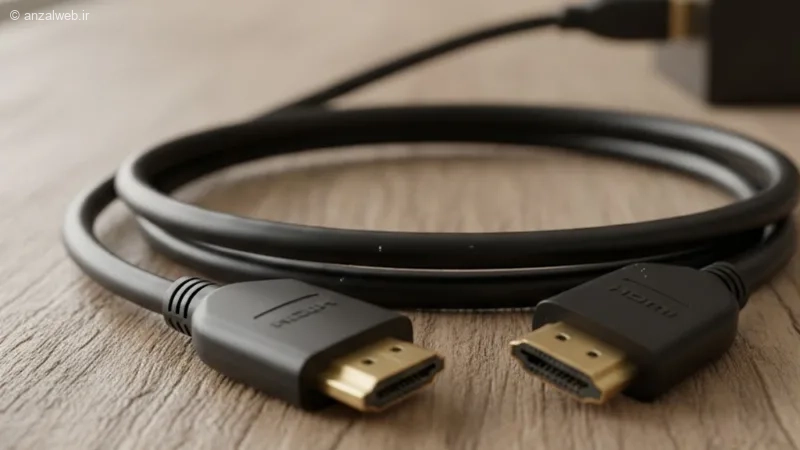
اولین راه برای رفع مشکل بههمراه نیاوردن نمایشگر دوم در ویندوز ۱۱ و ۱۰، این است که اتصال کابلها را چک کنید. اگر کابل HDMI یا VGA دیگری دارید، میتوانید کابل فعلی را جدا کرده و از کابل جدید برای اتصال مانیتور دوم استفاده کنید.
همچنین ممکن است مشکل از کابل برق مانیتور باشد. بهتر است قبل از وصل کردن به کامپیوتر، مانیتور را روشن کنید و ببینید که منوی تنظیمات آن مانند روشنایی یا رنگ نمایش داده میشود یا خیر. گاهی اوقات پورتهای HDMI و VGA به دلیل گرد و خاک درست کار نمیکنند؛ آنها را با یک دستمال خشک و تمیز پاک کنید.
۲- ورودی HDMI درست را انتخاب کنید
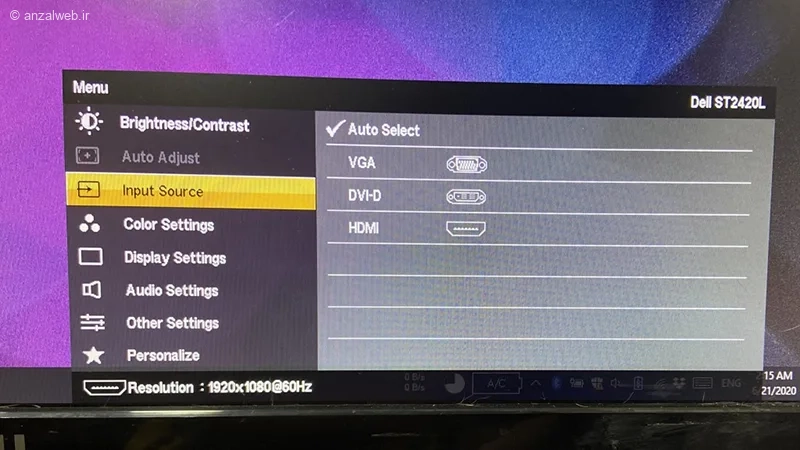
خیلی از صفحهنمایشها و تلویزیونها دو یا سه درگاه HDMI دارند. اگر دستگاه خود را به درگاه HDMI 1 وصل کنید، اما در تنظیمات وسیله، گزینه HDMI 2 را انتخاب کنید، فقط یک صفحه تاریک خواهید دید. شمارهای که روی درگاه HDMI نوشته شده باید با شمارهای که در بخش تنظیمات انتخاب میکنید، کاملاً یکسان باشد.
۳- کابل HDMI را به خروجی مادربرد وصل نکنید
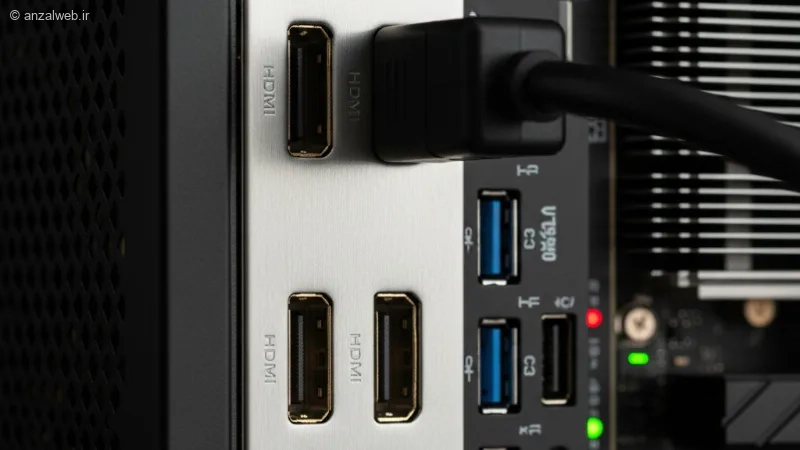
برخی از مادربردها از قبل کارت گرافیک داخلی دارند و به همین دلیل یک درگاه HDMI روی خودشان تعبیه شده است. اگر شما کابل HDMI مانیتور خود را به این درگاه روی مادربرد وصل کنید، احتمال دارد تصویری روی صفحه نمایش دیده نشود یا وضوح تصویر بسیار پایین بیاید. اگر از یک کارت گرافیک جداگانه روی سیستم خود استفاده میکنید، باید کابل HDMI را مستقیماً به درگاه HDMI روی همان کارت گرافیک وصل کنید.
۴- گزینه Multiple Displays را فعال کنید
روی صفحه اصلی ویندوز خود (دسکتاپ) کلیک راست کنید. سپس از میان گزینهها، گزینهی Display Settings را انتخاب کنید.
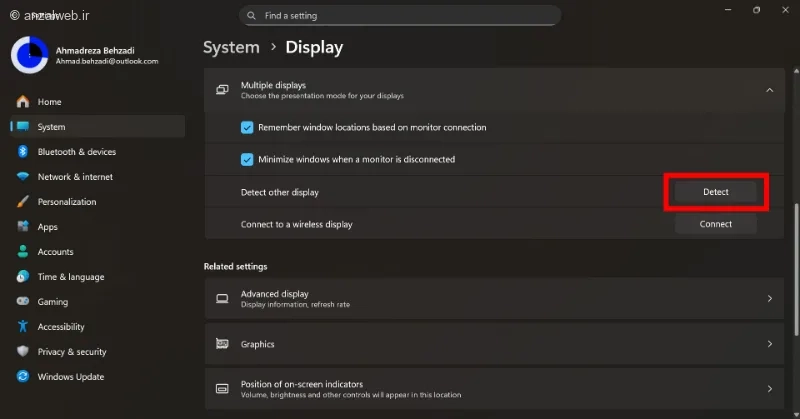
در صفحهای که باز میشود، به دنبال گزینهای با عنوان Multiple Displays بگردید. حالا روی دکمهی Detect کلیک کنید تا سیستم، نمایشگر دوم را پیدا کند. بعد از شناسایی، میتوانید آن را انتخاب و تنظیم کنید.
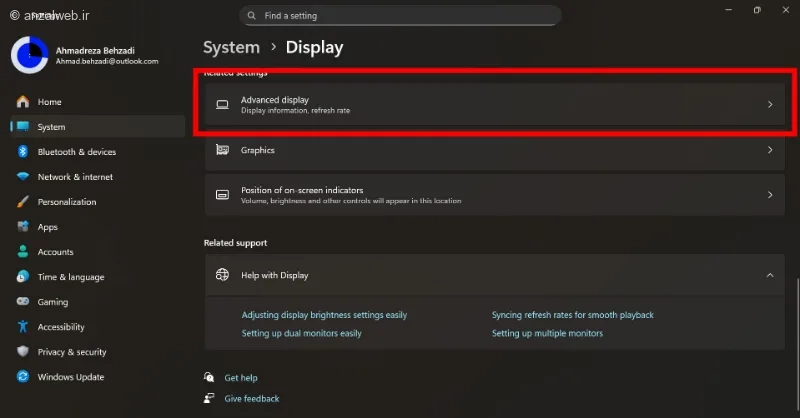
در این قسمت، روی گزینهی نمایش پیشرفته (Advanced display) کلیک کنید.
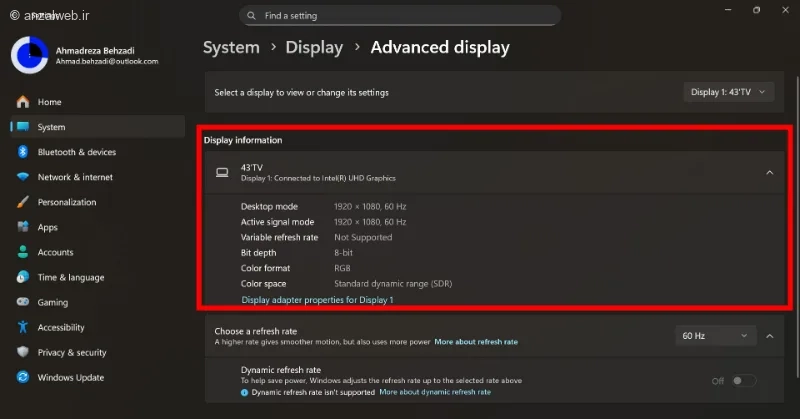
اطمینان حاصل کنید که نام مانیتور دوم شما در قسمت اطلاعات نمایش (Display information) مشخص شده است.
۵- برای حل مشکل نشناختن مانیتور دوم درایور کارت گرافیک را آپدیت کنید
همانطور که اشاره کردم، ممکن است مشکل بهکار نیفتادن نمایشگر دوم به دلیل قدیمی بودن درایور کارت گرافیک باشد. برای حل این موضوع، اول از همه وارد بخش تنظیمات ویندوز شوید. سپس، در قسمت بروزرسانی ویندوز، روی گزینه «جستجو برای بروزرسانیها» کلیک کنید.
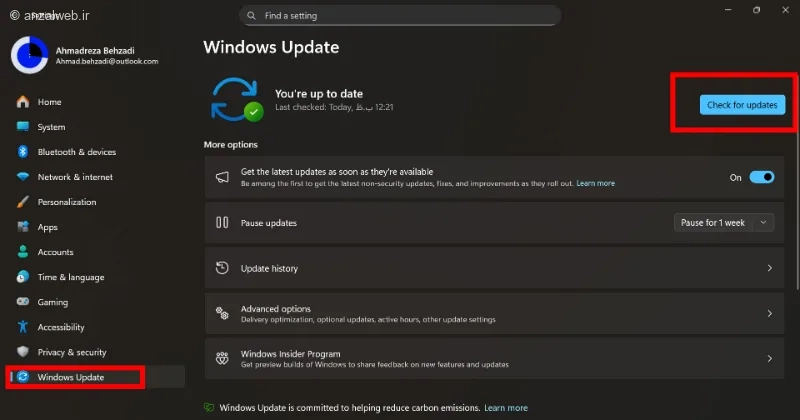
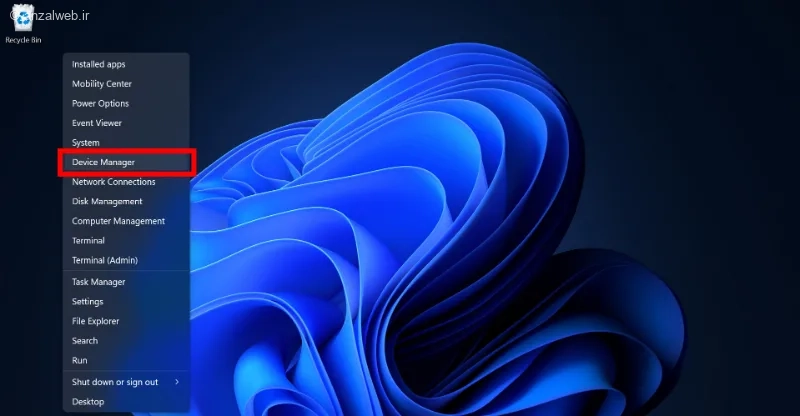
ویندوز بهطور خودکار بهروزرسانیهای تازه را دانلود و نصب میکند. راه دیگر این است که روی علامت منوی استارت کلیک راست کنید و گزینه Device Manager را انتخاب نمایید.
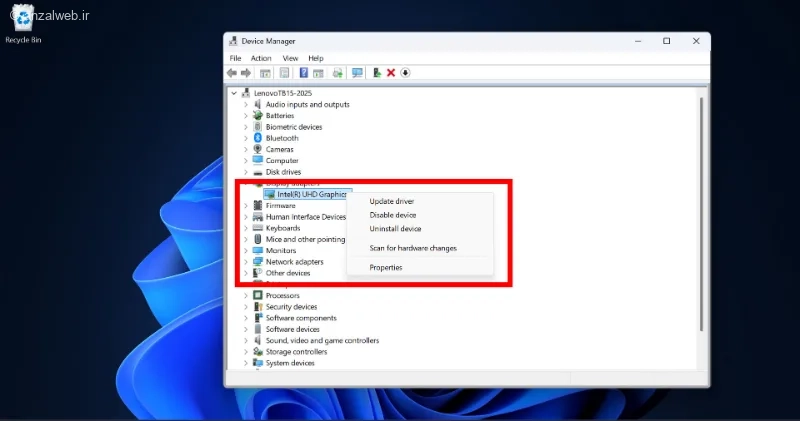
در قسمت کارت گرافیک، روی نام آن کلیک راست کرده و گزینه ‘بهروزرسانی درایور’ را انتخاب کنید.
برای بهروزرسانی برخی از کارتهای گرافیک قوی انویدیا یا AMD، لازم است برنامههای GeForce Experience یا AMD Radeon را روی سیستم خود نصب کنید. این نرمافزارها به طور خودکار جدیدترین بهروزرسانیها را دانلود و روی سیستم شما نصب میکنند.
۶- تنظیمات بایوس را تغییر دهید
گاهی پس از بهروزرسانی بایوس، ممکن است برخی تنظیمات اصلی آن مانند Secure Boot به حالت غیرفعال برگردند. این مسئله میتواند روی کارکرد ویندوز تأثیر بگذارد و مشکلاتی مانند شناسایی نکردن نمایشگر دوم ایجاد کند. برای حل این مشکل، سیستم را دوباره راهاندازی کنید و با فشردن کلیدهای Delete، F1 یا F11 وارد تنظیمات بایوس شوید. اگر گزینه Secure Boot خاموش است، آن را فعال کنید.
۷- رزولوشن صفحه نمایش را عوض کنید
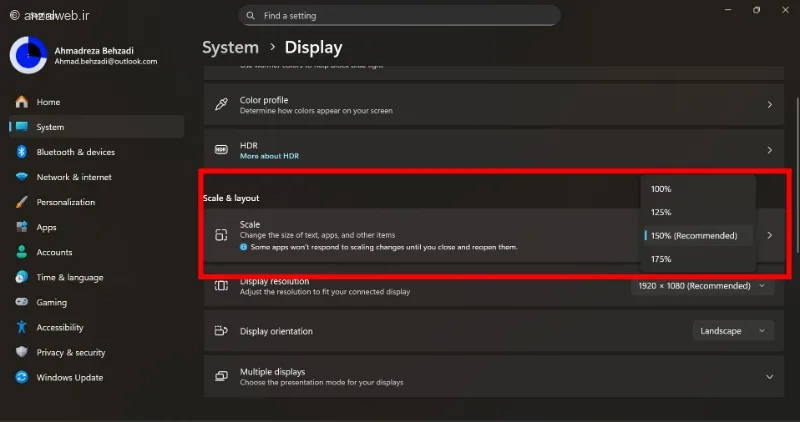
یک دلیل دیگر که ممکن است مانیتور دوم شما روشن نشود، انتخاب نادرست اندازه یا کیفیت تصویر است. به عنوان مثال، اگر مانیتور شما از نوع Full HD است، نباید در تنظیمات ویندوز، کیفیت تصویر را روی ۴K تنظیم کنید. برای اصلاح این مورد، روی صفحه اصلی کامپیوتر کلیک راست کرده و گزینه Display Settings را انتخاب کنید. سپس در بخش مربوطه، کیفیت تصویر مانیتور را روی گزینه Recommended قرار دهید.
۸- گزینه HDCP را خاموش کنید
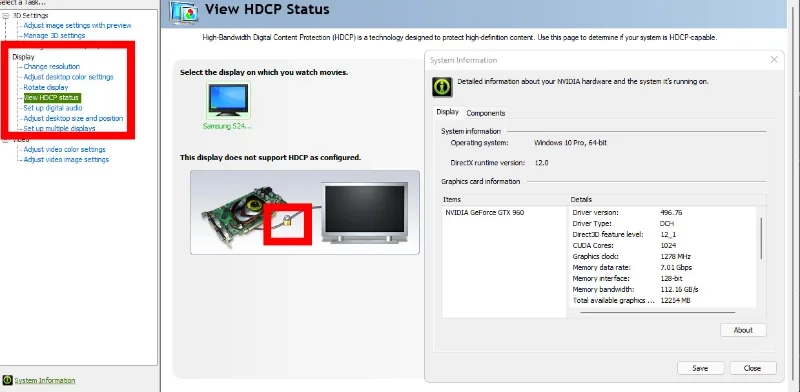
قابلیت HDCP یک ویژگی در کارتهای گرافیک ساخت شرکت انویدیا است که برای پخش فیلمها و تصاویر با کیفیت بسیار بالا طراحی شده است. اگر کارت گرافیک شما این قابلیت را دارد، باید مطمئن شوید که مانیتور دوم شما نیز میتواند از آن استفاده کند. برای بررسی این موضوع، برنامه Nvidia Control Panel را اجرا کنید و به بخش Display بروید، سپس گزینه New HDCP Status را انتخاب کنید. اگر روی نماد کابل که بین کارت گرافیک و مانیتور نشان داده شده، یک قفل کوچک دیدید، احتمالاً بهتر است مانیتور دوم خود را عوض کنید و یک مدل جایگزین انتخاب کنید که با HDCP سازگار باشد.
جمع بندی
اگر ویندوز ۱۰ یا ۱۱ شما مانیتور دوم را تشخیص نمیدهد، اول از همه مطمئن شوید کابل HDMI یا VGA که استفاده میکنید سالم باشد. سپس درایور کارت گرافیک سیستم خود را به روزرسانی کنید.
همچنین میتوانید راههای دیگری را هم امتحان کنید؛ مثلاً تغییر رزولوشن نمایشگر، غیرفعال کردن گزینه HDCP در کارت گرافیک انویدیا، تعویض پورت خروجی HDMI و استفاده از گزینه Detect در بخش تنظیمات نمایش ویندوز.
سوالات متداول
کلید میانبر مانیتور دوم چیست؟
برای استفاده از صفحه نمایش دوم، کافی است همزمان دو دکمه ویندوز و P روی صفحه کلید خود را فشار دهید.
این موضوع را بهتر بشناسید با مطالعه آموزش پین کردن یک یا چند چت محبوب در چت جی پی تی.
در صورت علاقهمندی، مطلب آموزش استفاده از هوش مصنوعی Copilot (کوپایلت مایکروسافت) را از دست ندهید.
عدم شناسایی مانیتور دوم در ویندوز ۱۱ چگونه حل میشود؟
برای رفع این مشکل، علاوه بر تعویض کابل HDMI، لازم است نرمافزار کارت گرافیک خود را نیز بهروز کنید.
نظرات و پیشنهاد شما؟
برای رفع مشکل شناسایی نشدن مانیتور دوم در ویندوز ۱۰ و ۱۱، چه راهحلی پیشنهاد میکنید؟ به نظر شما آیا تنظیمات ویندوز روی وضوح و کیفیت نمایش مانیتور تأثیر دارد؟ لطفاً تجربیات و راهنماییهای خود را با من و دیگر کاربران در میان بگذارید.


