


ارسال خودکار ایمیل در جیمیل 📬 یکی از بهترین امکاناتی است که این سرویس ارائه میدهد و من همیشه از آن بهره میبرم.
با این قابلیت میتوانید تنظیم کنید که ایمیلتان دقیقاً در زمان مشخصی ارسال شود، بدون آنکه لازم باشد در همان لحظه دکمه ارسال را فشار دهید.
اگر شما هم میخواهید روش تنظیم و ارسال خودکار ایمیل در جیمیل را یاد بگیرید، تا انتهای این مطلب همراه من باشید.
آموزش ارسال ایمیل زمانبندی شده در جیمیل
چگونه ایمیلهای زمانبندی شده در جیمیل ارسال کنیم

فرض کنید میخواهید یک ایمیل مهم برای دوست خود که در استرالیا زندگی میکند، بفرستید. به دلیل تفاوت ساعت، ممکن است پیام شما در زمانی نامناسب به دست او برسد. اما با استفاده از قابلیت ارسال با تأخیر در جیمیل، میتوانید تنظیم کنید که ایمیل دقیقاً در ساعتی که او بیدار است و میتواند آن را بخواند، ارسال شود.
این ویژگی به ویژه برای کسانی که برای دانشگاههای خارج از کشور درخواست میفرستند یا برای بازاریابی ایمیلی فعالیت میکنند، بسیار کاربردی است. خبر خوب این است که برای استفاده از امکان ارسال ایمیلهای برنامهریزی شده در جیمیل، نیازی به پرداخت هیچ هزینهای نیست و همه کاربران میتوانند از آن بهرهمند شوند.
روش ارسال خودکار ایمیل در جیمیل نسخه وب
فرستادن ایمیل زمانبندی شده در جیمیل بسیار آسان است. پس از اینکه حساب جیمیل خود را ساختید، ابتدا وارد صندوق ورودی خود شوید. سپس روی گزینه «نوشتن» (Compose) کلیک کنید و متن ایمیل خود را بنویسید. حالا، روی علامت فلش کنار دکمه «ارسال» (Send) کلیک کنید و گزینه «ارسال زمانبندی شده» (Schedule Send) را انتخاب نمایید.
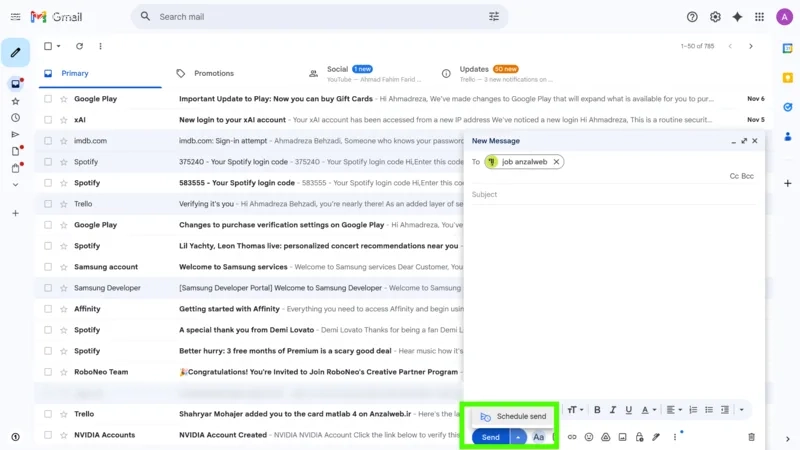
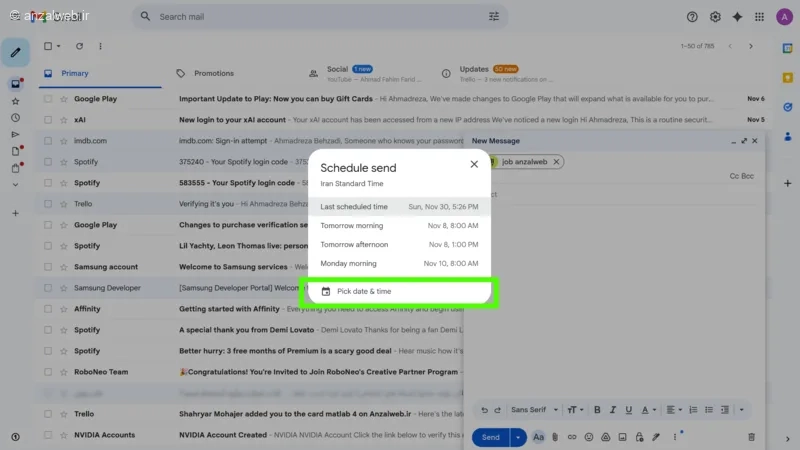
میتوانید زمان ارسال ایمیل را به دلخواه خود تنظیم کنید. انتخاب کنید که ایمیل فردا صبح، فردا عصر، یا پسفردا صبح ارسال شود. اگر میخواهید تاریخ و ساعت دقیق ارسال را خودتان مشخص کنید، گزینه «انتخاب تاریخ و ساعت» را بزنید.
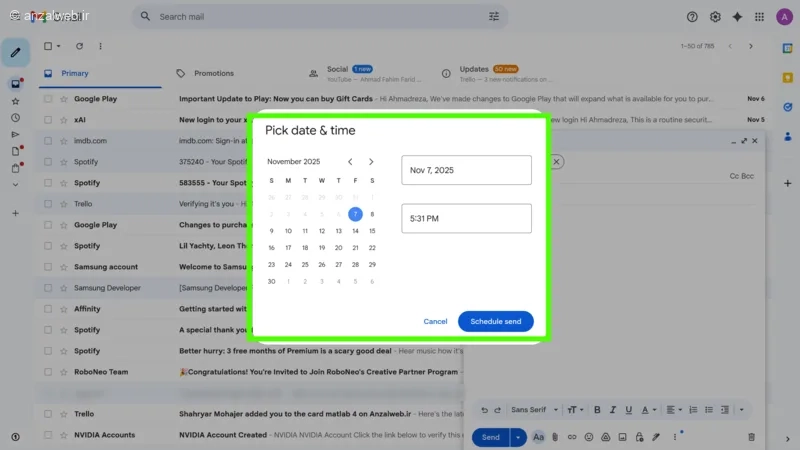
تاریخ و ساعت مورد نظر برای ارسال ایمیل را بر اساس تقویم میلادی انتخاب کنید، سپس روی دکمه “ارسال زمانبندی شده” کلیک کنید.
توصیه میشود به مطالعه مقاله آموزش جلوگیری از آپدیت خودکار برنامه ها در آیفون (با وای فای و اینترنت موبایل) ادامه دهید.
فرستادن ایمیلهای زمانبندی شده با جیمیل موبایل
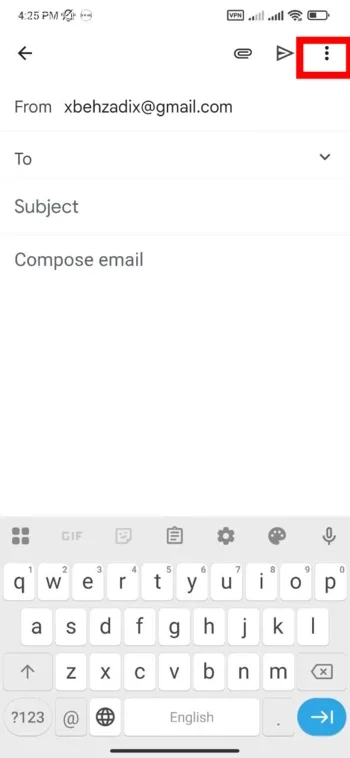
با برنامه جیمیل روی موبایل هم میتوانید ایمیلهایتان را برای زمان مشخصی در آینده برنامهریزی کنید. برای این کار، اول اپلیکیشن جیمیل را باز کنید و یک ایمیل جدید بنویسید. سپس، روی علامت سه نقطه در بالای صفحه کلیک کنید.
اکنون باید روی گزینه «ارسال زماندار» کلیک کنید.
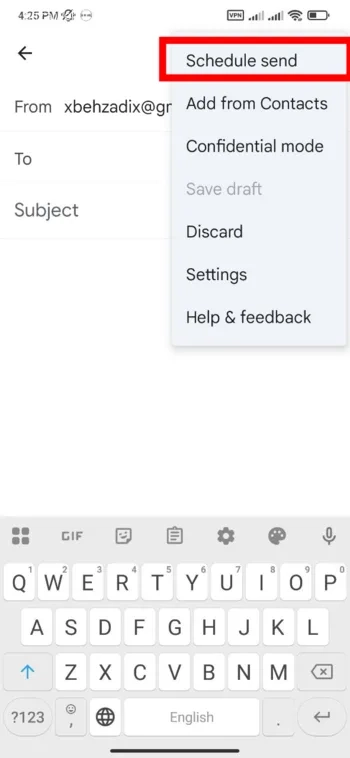
همانند نسخه وب سرویس جیمیل، در این قسمت نیز امکانهای گوناگونی برای ارسال خودکار ایمیل در زمانهای از پیش تعیین شده در اختیار شما قرار میگیرد. اگر میخواهید تاریخ و ساعت دقیق مورد نظر خود را انتخاب کنید، کافی است بر روی گزینه «Pick a date and time» کلیک کنید.
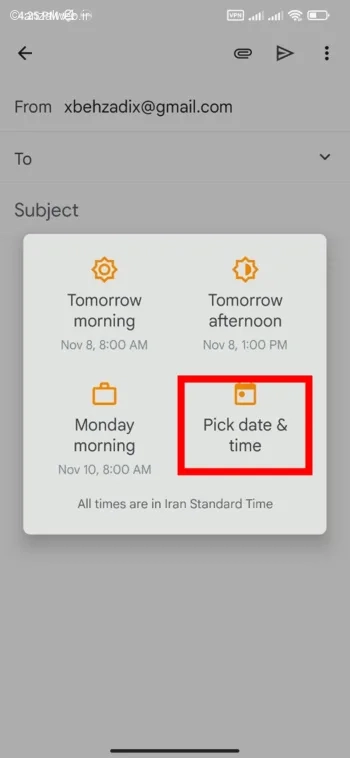
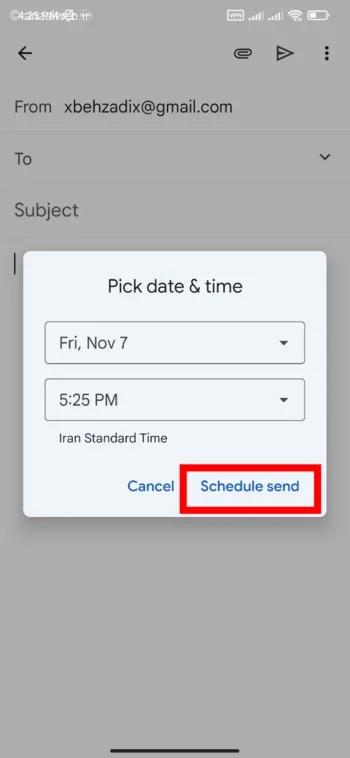
اکنون باید تاریخ و زمانی را که میخواهید ایمیل ارسال شود، انتخاب کنید. سپس روی دکمه «ارسال زمانبندیشده» کلیک کنید.
مشاهده ایمیلهای زمانبندی شده
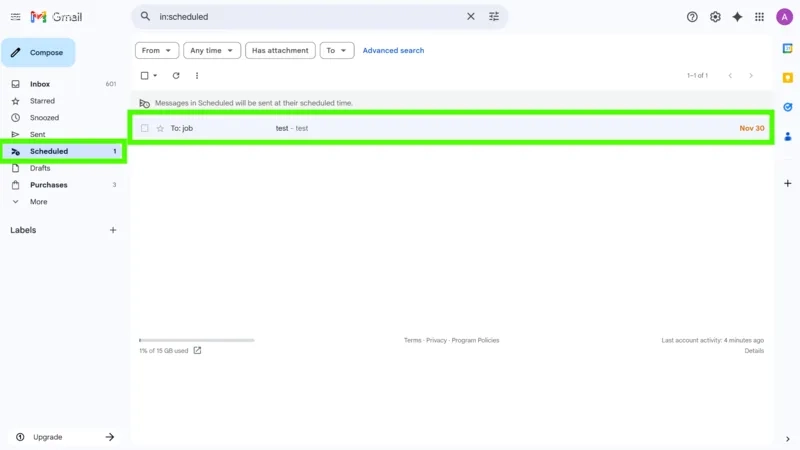
تمام ایمیلهایی که برای ارسال در زمان مشخصی برنامهریزی شدهاند، در یک پوشه مستقل به نام “زمانبندی شده” ذخیره میشوند. برای مشاهده این ایمیلها در نسخه وب، کافیست از قسمت سمت چپ صفحه، این پوشه را انتخاب کنید.
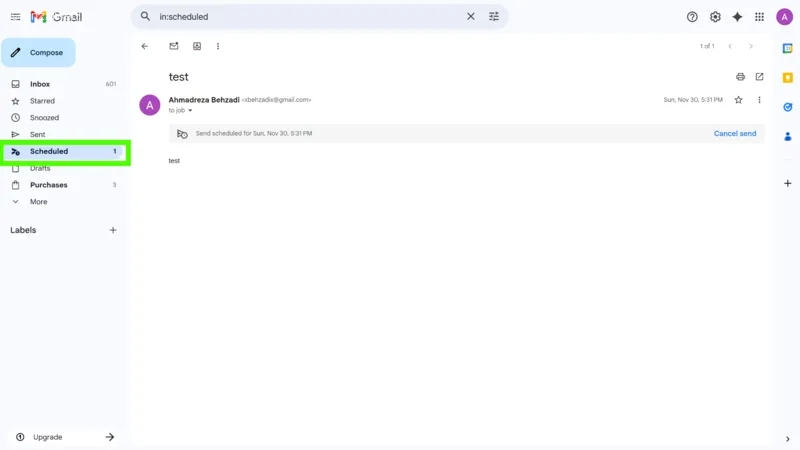
میتوانید مشاهده کنید که هر پیام در چه روز و ساعتی قرار است برای مخاطبان ارسال گردد.
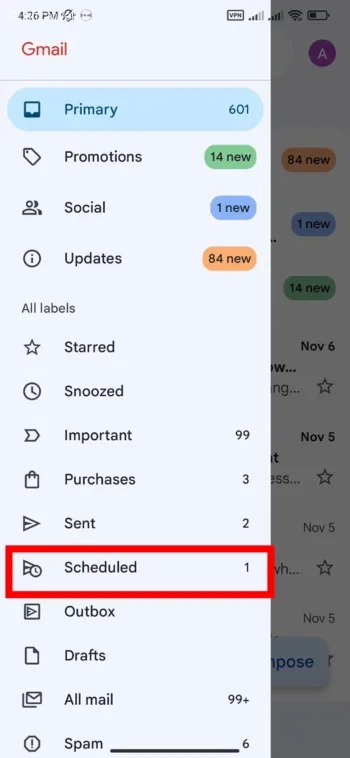
اگر از برنامه جیمیل روی موبایل خود استفاده میکنید، کافیست در صفحه اصلی برنامه، روی علامت منو که در قسمت بالا و سمت چپ قرار دارد، کلیک کنید. سپس گزینهای به نام **Scheduled** را انتخاب نمایید.
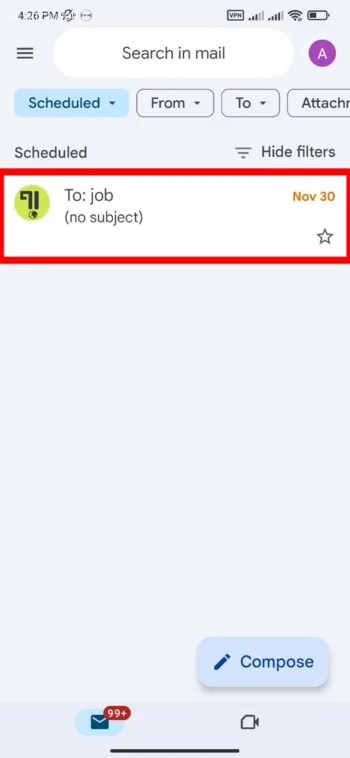
پیامهایی که در این قسمت قرار میگیرند، تاریخ ارسالشان به طور دقیق نمایش داده میشود. اگر ایمیلهای خود را در این بخش نمیبینید، میتوانید حافظهٔ موقت برنامهٔ جیمیل را پاک کنید تا مشکل برطرف شود.
مقاله آموزش افزایش برد ریموت درب پارکینگ، مغازه و… حاوی اطلاعات جامعی است.
لغو ارسال خودکار ایمیلها
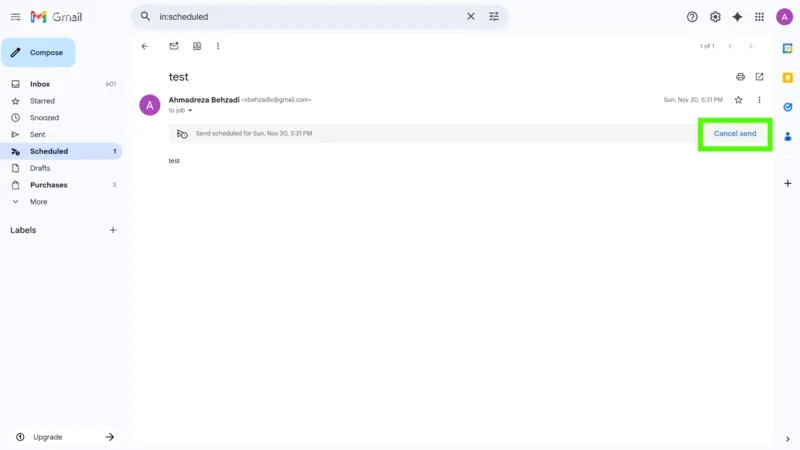
تا وقتی که ایمیلهای برنامهریزی شده ارسال نشدهاند، میتوانید از فرستاده شدن آنها جلوگیری کنید. فقط کافیست به بخش «ایمیلهای زمانبندی شده» بروید و روی گزینه «لغو ارسال» در مقابل پیامی که میخواهید متوقف شود، کلیک کنید.
برای کنسل کردن پیامهای از پیش تعیین شده در برنامه جیمیل هم باید تقریباً همین مراحل را انجام دهید. پس از باز کردن برنامه، به بخش «پیامهای زمانبندی شده» بروید و روی پیام مورد نظرتان ضربه بزنید.
با انتخاب گزینه “لغو ارسال”، آن پیام دیگر فرستاده نخواهد شد.
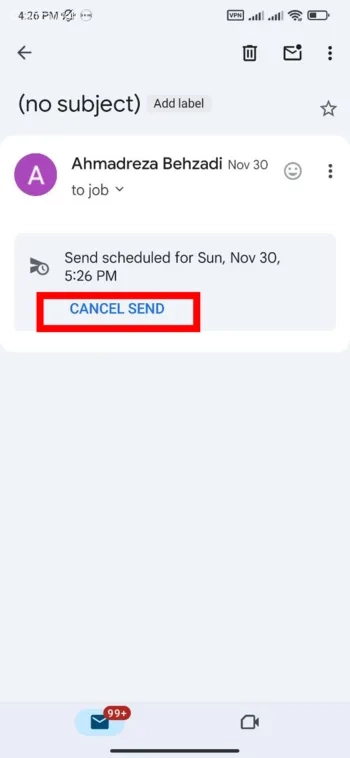
تغییر محتوای ایمیلهای خودکار در جیمیل
میتوانید متن و فایلهای پیامهای از پیش تنظیمشده را قبل از زمان ارسال، ویرایش کنید. برای این کار باید ابتدا ارسال پیام را متوقف کرده و آن را لغو کنید. بعد از لغو، این پیامها به پوشهای به نام «پیشنویس» منتقل میشوند. کافی است وارد این پوشه شوید و پیام مورد نظر خود را برای ویرایش انتخاب کنید.
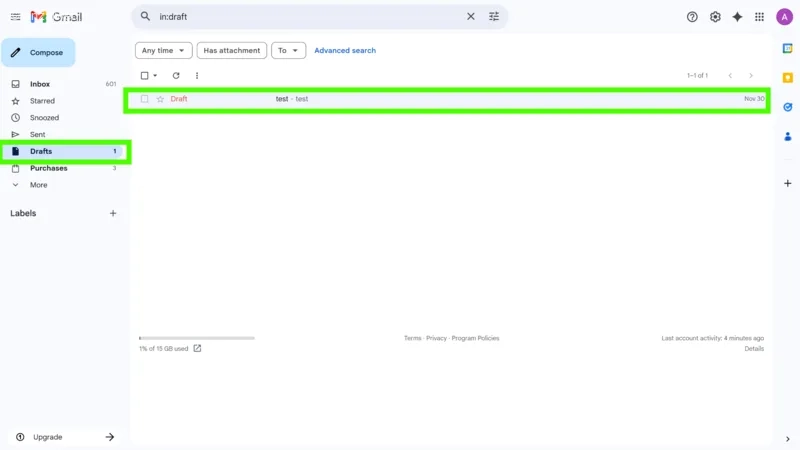
با انتخاب هر ایمیل، این امکان را دارید که متن داخل آن را تغییر دهید یا یک متن کاملاً جدید بنویسید. اگر بخواهید زمان ارسال ایمیل را هم عوض کنید، باید دوباره گزینه «ارسال زماندار» (Schedule send) را انتخاب کنید.
در این مقاله آموزش استفاده از هوش مصنوعی Copilot (کوپایلت مایکروسافت) اطلاعات مفیدی آمده است.
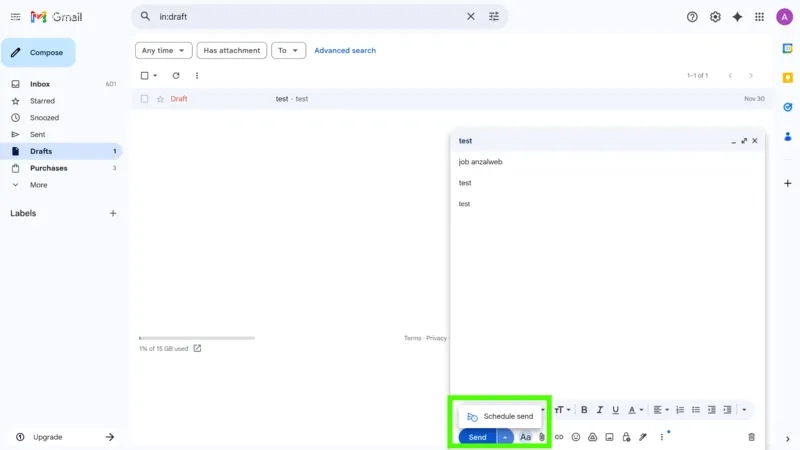
در برنامه جیمیل، اول باید به بخش “پیشنویسها” بروید. سپس، روی پیامی که میخواهید تغییرش دهید، کلیک کنید.
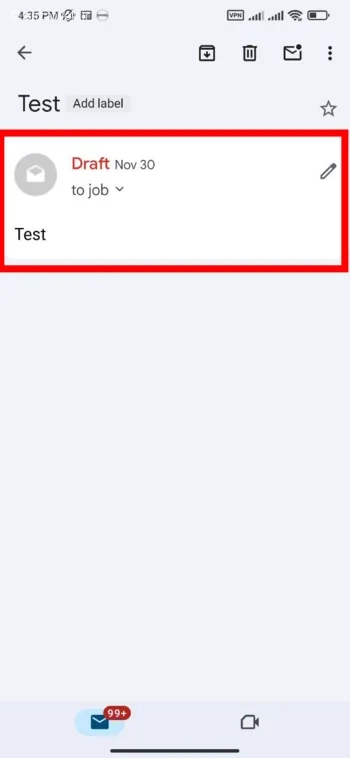
پس از ویرایش ایمیل، دوباره روی سه نقطه کلیک کنید و گزینه “ارسال زماندار” را انتخاب کنید. سپس زمان مورد نظر خود را برای ارسال مشخص نمایید.
جمع بندی
برای فرستادن ایمیل در زمان مشخص در جیمیل، کافیست روی علامت مثلث کنار دکمه «ارسال» کلیک کنید و گزینه «ارسال زمانبندیشده» را انتخاب کنید. اگر از برنامه جیمیل روی موبایل استفاده میکنید، بعد از نوشتن ایمیل، روی سه نقطهی بالای صفحه بزنید و همین گزینه را پیدا کنید. ایمیلهایی که برای ارسال در آینده تنظیم کردهاید، در قسمت «ارسالهای برنامهریزیشده» ذخیره میشوند و شما میتوانید قبل از فرستاده شدن، آنها را ویرایش یا لغو کنید.
سوالات متداول
پاسخ اتوماتیک جیمیل چگونه است؟
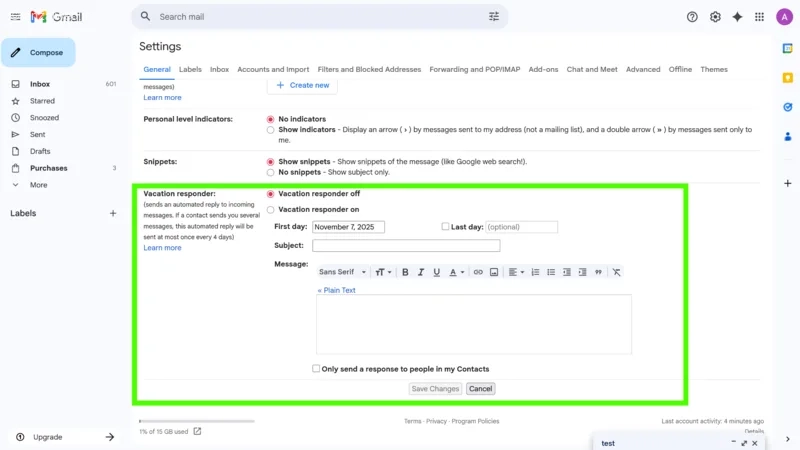
در قسمت Setting، روی گزینه General کلیک کنید. سپس Vacation Responder را انتخاب نمایید.
در این بخش میتوانید تنظیم کنید که در یک مدت زمان مشخص، جیمیل به صورت خودکار یک پاسخ ثابت برای تمام افرادی که به شما ایمیل میفرستند، ارسال کند.
نظرات و پیشنهاد شما؟
چه روشی برای ارسال خودکار ایمیل در جیمیل به کار میبرید؟ به نظر شما این امکان در چه موقعیتهایی مفید است؟ پیشنهادات و تجربیات خود را با من و دیگر کاربران در میان بگذارید.
این موضوع را بهتر بشناسید با مطالعه آموزش حل مشکل اکانت استاتوس و Monetization اینستاگرام.


