


برای راهنمایی در مورد روش فعالکردن یا غیرفعالکردن تأیید دو مرحلهای در ایتا، میتوانید با شماره تلفن ثابت ۹۰۹۹۰۷۰۳۴۵ تماس بگیرید. کارشناسان مرکز همراه رایانه آماده هستند تا به شما کمک کنند.
قبل از اینکه به سراغ آموزش فعالسازی یا غیرفعالسازی تأیید دو مرحلهای برویم، بهتر است کمی با برنامه ایتا آشنا شویم. ایتا یکی از پیامرسانهای پرطرفدار در بین کاربران است. این برنامه شباهت زیادی به تلگرام دارد و از جمله نرمافزارهای داخلی و بسیار سبک به شمار میرود که حتی روی دستگاههای ضعیف نیز به خوبی و با سرعت قابل اجراست.

شما میتوانید از پیامرسان ایتا روی گوشیهای اندروید، آیفون، رایانه، تبلت و همچنین از طریق مرورگر وب استفاده کنید.
یکی از ویژگیهای ایتا، استفاده از فضای ذخیرهسازی ابری است. این قابلیت باعث میشود اطلاعات شما حتی در صورت حذف برنامه از روی دستگاه نیز حفظ شود.
با فعالکردن تأیید دو مرحلهای در ایتا، میتوانید امنیت حساب خود را در این پیامرسان داخلی افزایش دهید. امروزه با توجه به فعالیت هکرها و افراد سودجو، مسئله امنیت در فضای مجازی از اهمیت بالایی برخوردار است. خوشبختانه ایتا این امکان امنیتی را در اختیار کاربران قرار داده است.
رمز دو مرحله ای ایتا چیست ؟

اگر فردی به تلفن همراه شما دسترسی پیدا کند، به سادگی میتواند اپلیکیشن ایتا را نصب کرده و شماره شما را وارد نماید. سپس با دریافت کد تأیید از طریق پیامک و وارد کردن آن، به حساب کاربری شما در ایتا دسترسی پیدا کرده و اطلاعاتتان را مشاهده خواهد کرد. با فعال کردن تأیید دو مرحلهای در ایتا، میتوانید امنیت حساب خود را افزایش داده و خیالتان از این بابت آسوده شود.
در این مقاله، قصد داریم روش فعالسازی تأیید دو مرحلهای در ایتا را به شما آموزش دهیم و نکات مهمی را ارائه کنیم تا از مشکلات احتمالی که ممکن است با آن روبرو شوید، جلوگیری شود.
آموزش گام به گام فعال سازی تائید دو مرحله ای ایتا
برای شروع، برنامه ایتا را روی گوشی خود اجرا کنید.
سپس، در سمت چپ صفحه، روی علامت سه خط افقی که میبینید کلیک کنید.
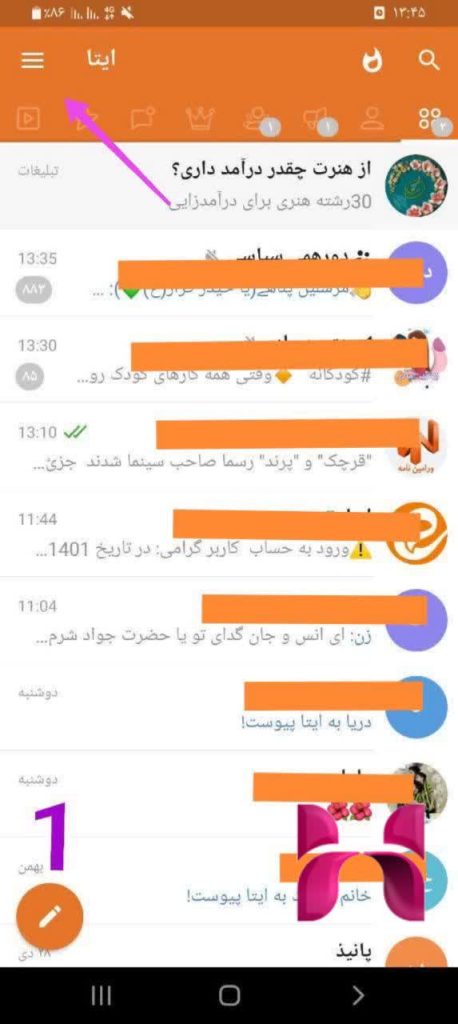
بعد از اینکه صفحه جدید برایتان باز شد، گزینهای به نام «تنظیمات» را انتخاب کنید.
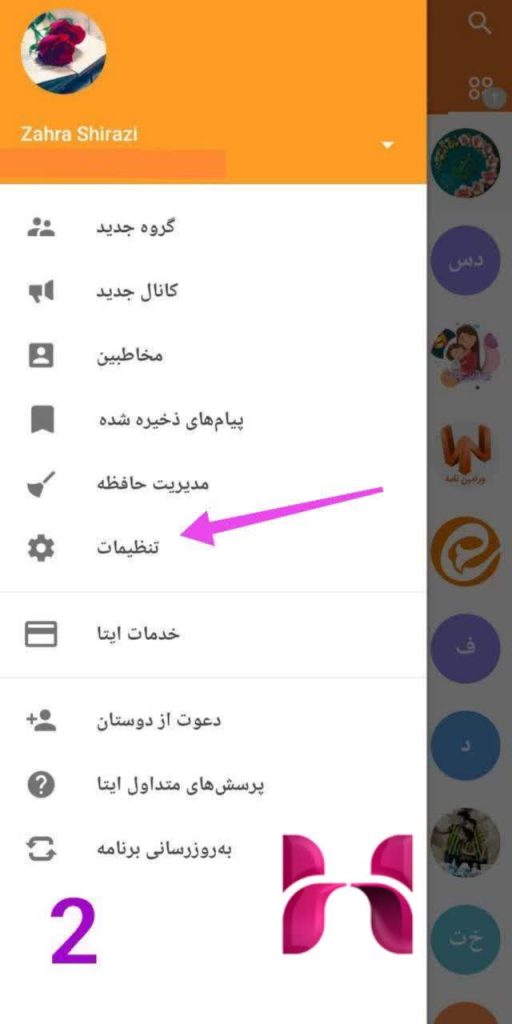
در بخش تنظیمات، گزینهای با نام ‘حریم خصوصی و امنیت’ را انتخاب کنید.
توصیه میکنیم حتماً مقاله چگونه چند حساب کاربری در ایتا داشته باشیم را مطالعه کنید.
برای مطالعه بیشتر، به مشکل فنی ایتا سری سر بزنید.
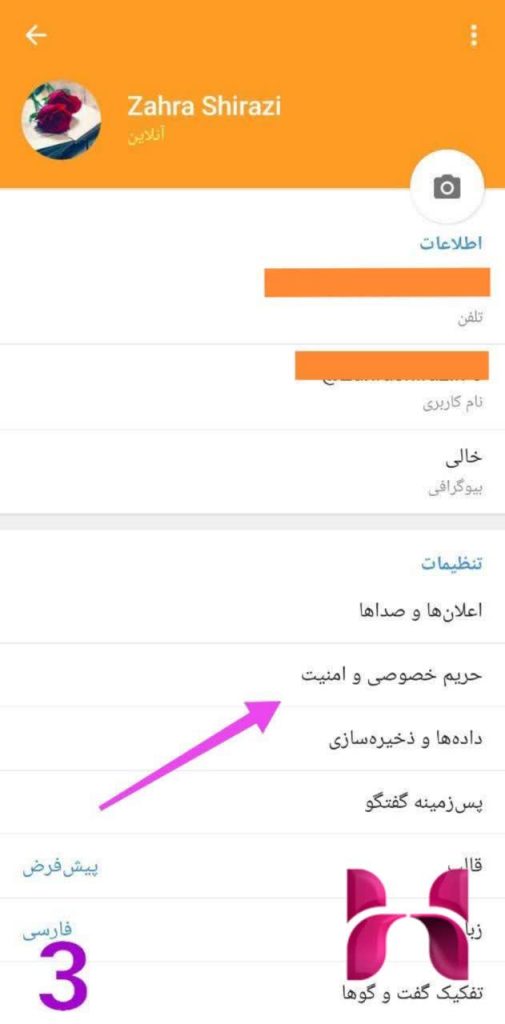
در صفحهای که اکنون مشاهده میکنید، گزینهای به نام «تأیید دو مرحلهای» وجود دارد. لطفاً این گزینه را انتخاب کنید.
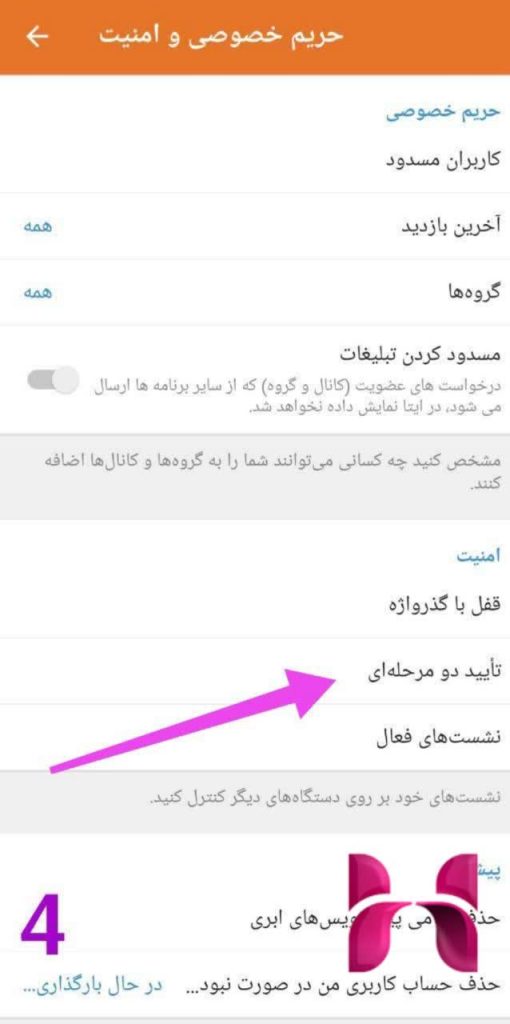
برای تغییر رمز عبور خود، روی گزینهی «تنظیم گذرواژه» کلیک کنید.
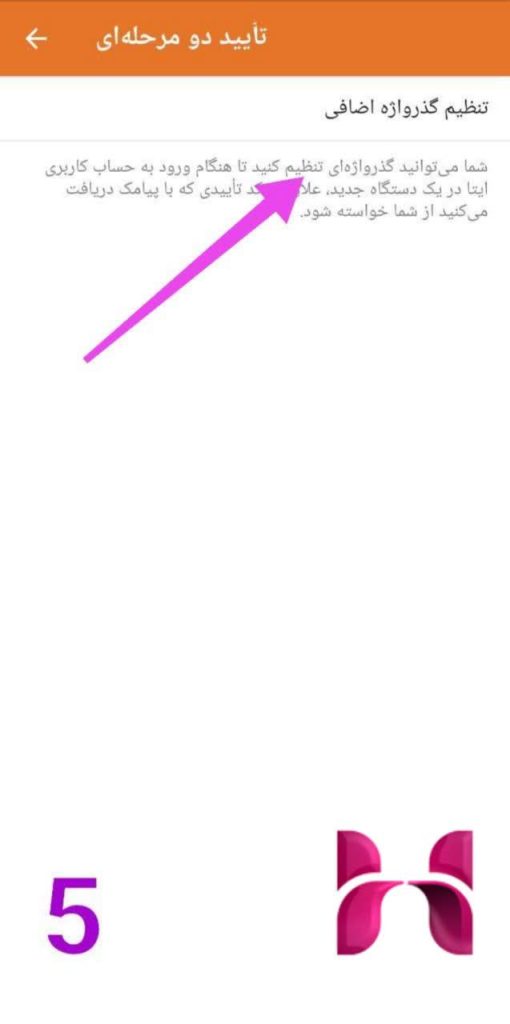
لطفاً رمز مورد نظر خود را وارد کرده و سپس گزینه تأیید را انتخاب کنید.
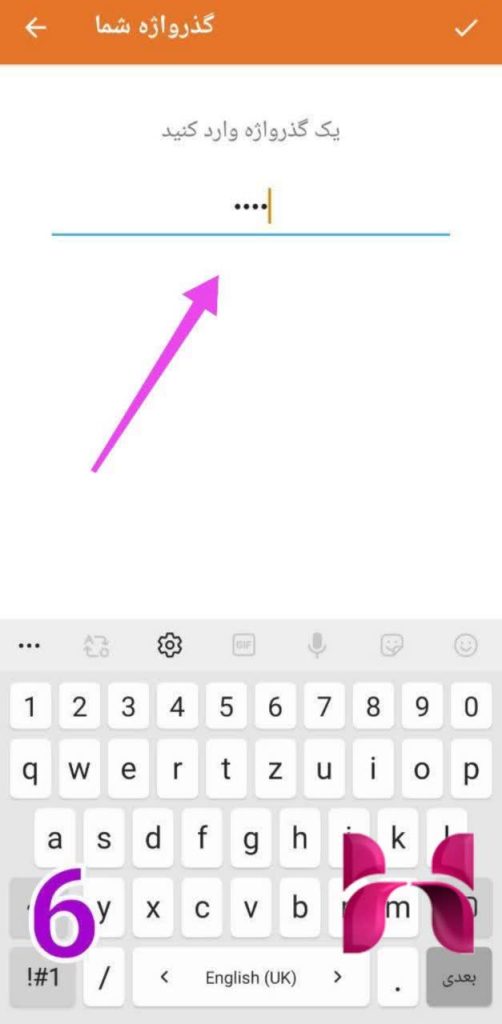
با تشکر از اشاره شما. متنی برای بازنویسی ارائه نکردهاید. لطفاً متن مورد نظر خود را در اینجا قرار دهید تا آن را به زبانی ساده و روان برای شما بازنویسی کنم.
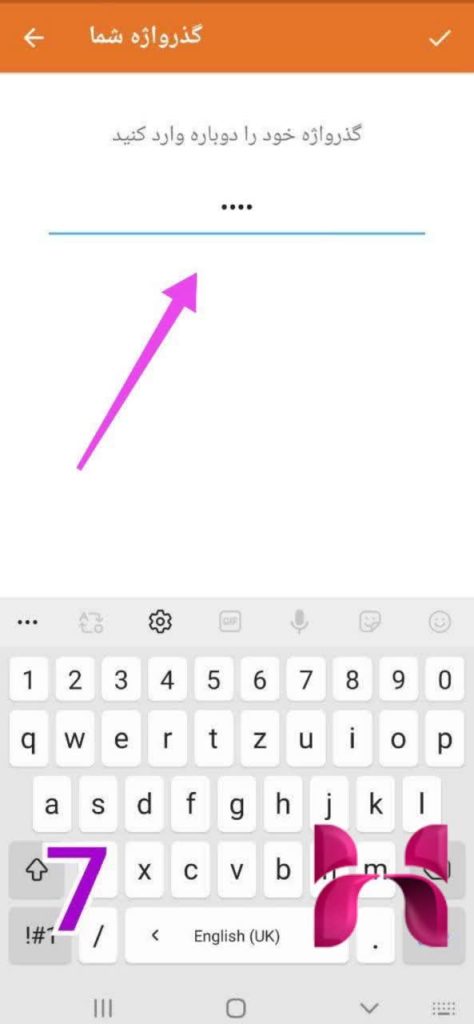
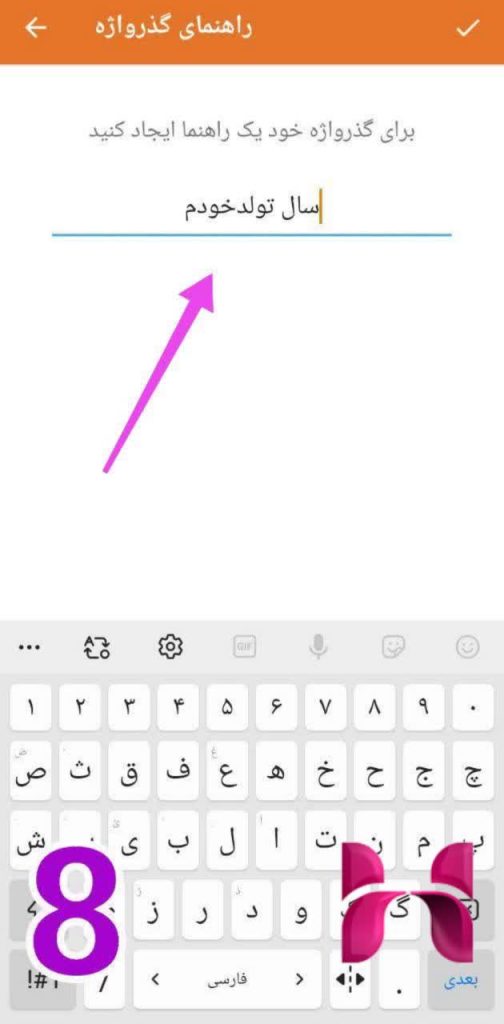
در مرحله بعد، باید یک راهنما برای رمز عبور خود انتخاب کنید.
در واقع، اطلاعات مربوط به رمز عبور را در آن ثبت کرده و سپس علامت تیک در بالای صفحه را لمس کنید.
برای یادگیری پیشرفته، به دلیل کار نکردن ایتا مراجعه کنید.
ایمیل باز یابی رمز دو مرحله ای
برای بازیابی رمز عبور در صورت فراموشی، از آنجایی که امکان بازیابی از طریق شماره تلفن و پیامک وجود ندارد، لازم است یک آدرس ایمیل معتبر و فعال خود را ثبت نمایید. با این کار، اگر روزی رمز دو مرحلهای خود را فراموش کردید، میتوانید از طریق ایمیل، یک رمز جدید دریافت کنید.
توصیه میکنیم حتماً مقاله چرا ایتا میزنه در حال اتصال را مطالعه کنید.
اکنون مطابق تصاویر زیر، مراحل فعالسازی رمز دو مرحلهای در ایتا را ادامه دهید.
آدرس ایمیل خود را وارد کنید.
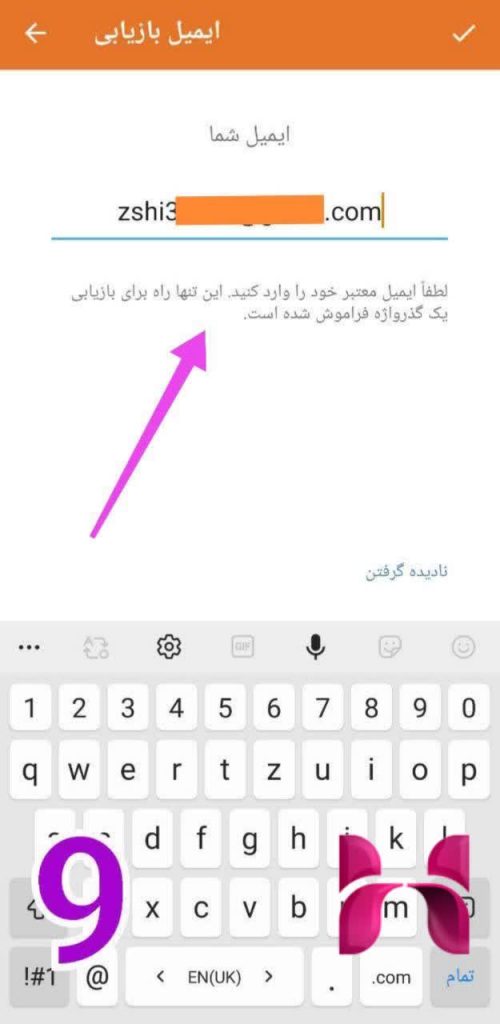
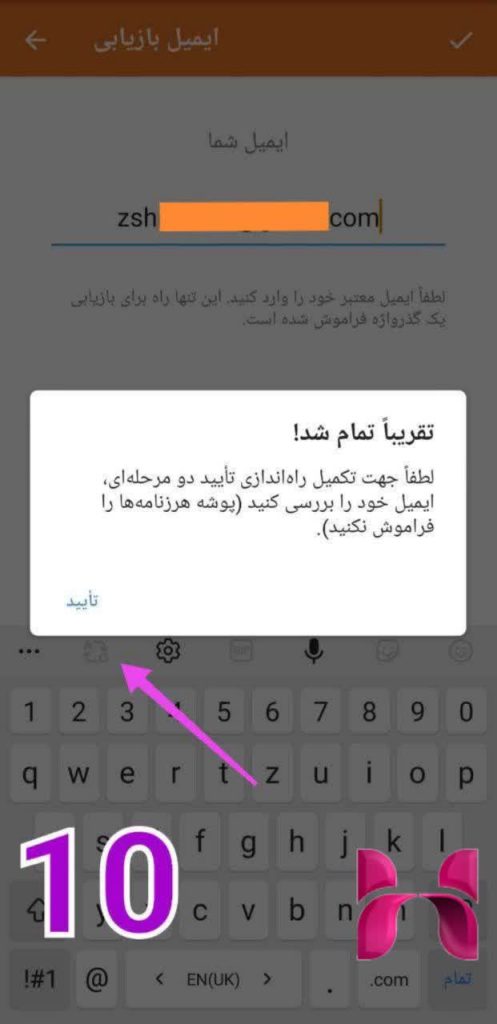
برای فعالسازی تأیید دو مرحلهای، باید به صندوق ایمیل خود مراجعه کنید. سپس، پیامی که از طرف ایتا برای شما ارسال شده است را پیدا کرده و باز کنید.
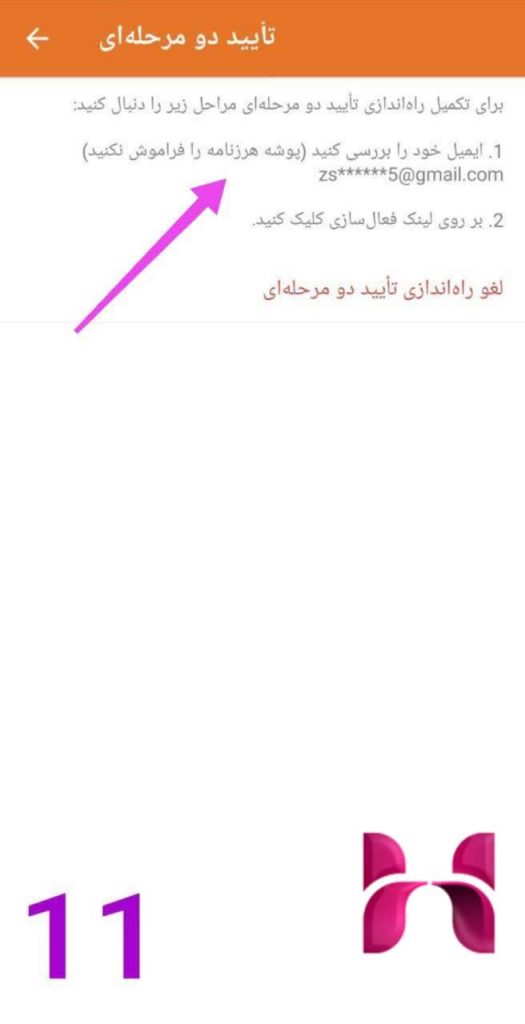
برای تکمیل ثبتنام و فعالسازی حساب، کافیست روی لینکی که برایتان ارسال شده است، کلیک کنید.
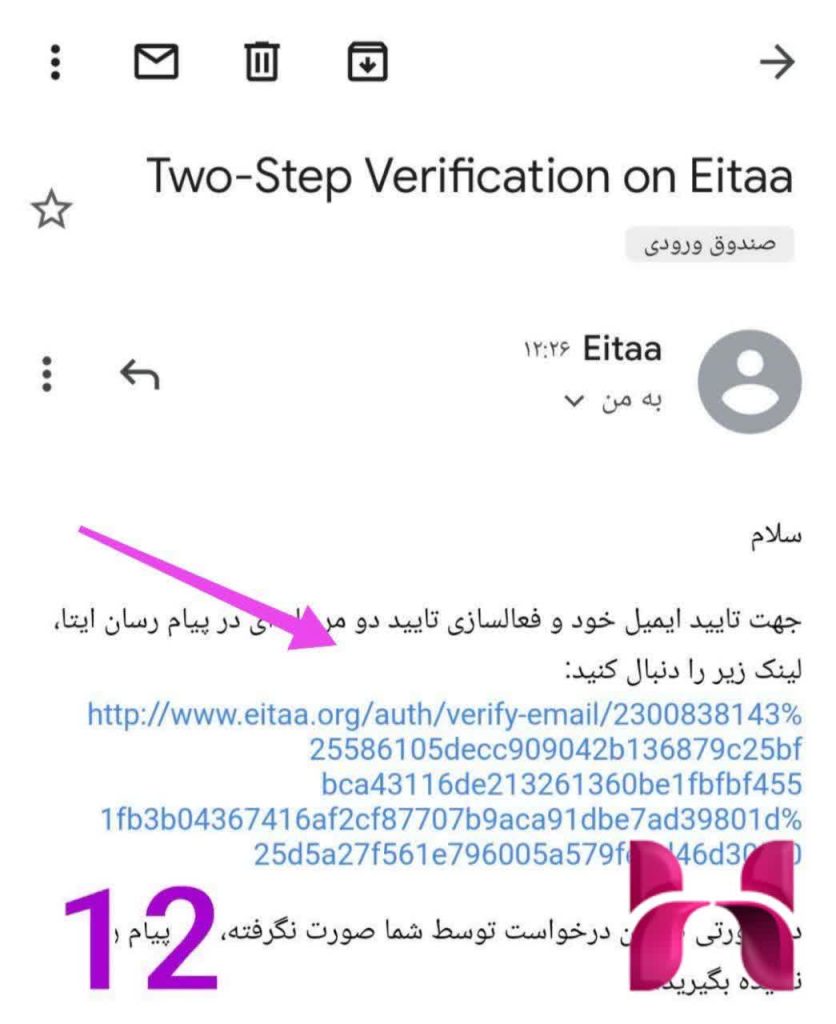
به سایت اصلی ایتا بروید و منتظر تأیید نهایی بمانید.
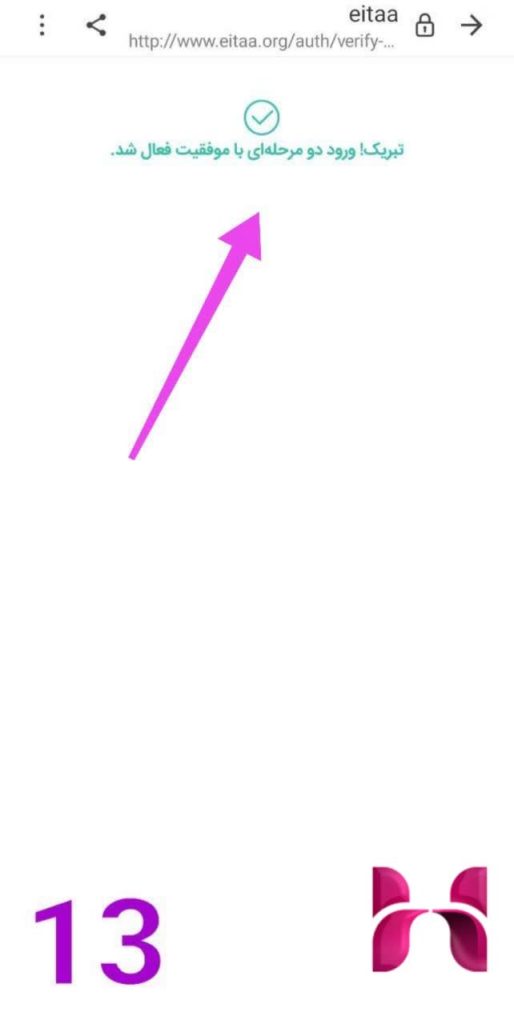
وقتی پیام «تبریک! ورود دو مرحلهای با موفقیت فعال شد.» را مشاهده کردید، مطمئن باشید که سیستم امنیتی دومرحلهای روشن شده و حساب شما در ایتا کاملاً محافظت میشود.
برای مطالعه بیشتر، به مشکل باز نشدن ایتا در ویندوز سری سر بزنید.
غیر فعال سازی یا تغییر رمز دو مرحله ای
اگر قصد دارید تأیید دو مرحلهای در ایتا را خاموش کنید، باید همان مراحل روشن کردن آن را دنبال کنید.
اول، وارد بخش تنظیمات شوید و بعد گزینهٔ حریم خصوصی و امنیت را انتخاب کنید. سپس روی تأیید دو مرحلهای کلیک کنید و رمزی که قبلاً تنظیم کردهاید را وارد نمایید. حالا سه گزینه مقابل شما نمایش داده میشود.
گزینه اول : تغییر گذر واژه
اگر میخواهید رمز عبور خود را عوض کنید، روی این گزینه کلیک کنید. سپس رمز جدیدتان را وارد نمایید. بعد، در قسمت مشخص شده، یک کلمه یا عبارت یادآور برای رمز دو مرحلهای ایتا خود بنویسید. سپس بقیه مراحل را مانند دفعه اول که رمز را فعال کردید، انجام دهید. فراموش نکنید که حتماً ایمیل بازیابی خود را نیز ثبت کنید.

گزینه دوم : غیرفعال کردن گذرواژه
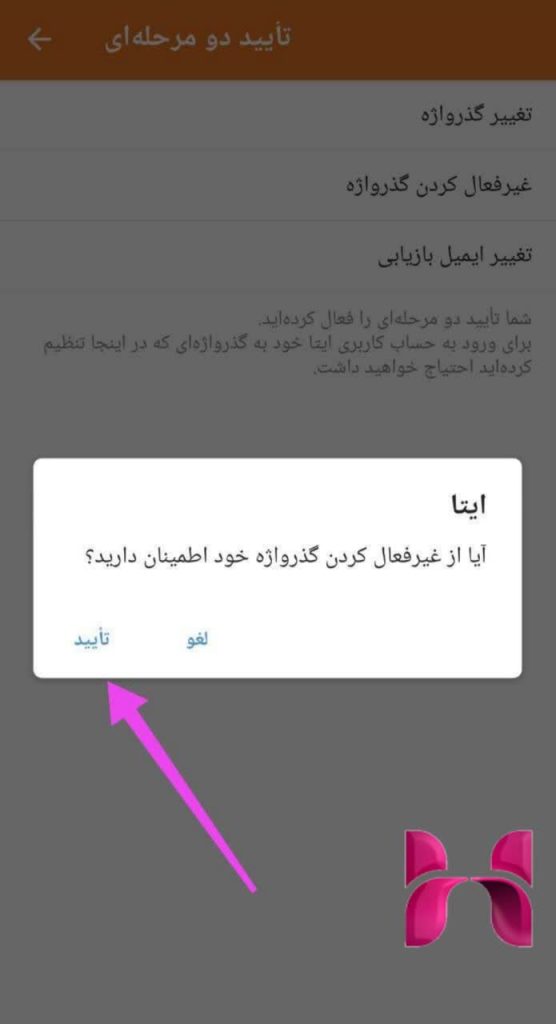
اگر به هر دلیلی تصمیم گرفتهاید که دیگر از رمز دو مرحلهای استفاده نکنید و میخواهید آن را خاموش کنید، این گزینه را انتخاب کرده و سپس پیامی که نشان میدهد «آیا از غیرفعال کردن گذرواژه خود اطمینان دارید؟» را تأیید کنید.
اگر سوالاتی دارید، مقاله قطعی موقت برنامه ایتا به شما کمک خواهد کرد.
برای اطلاعات بیشتر، به مقاله مشکل نیامدن کد ایتا مراجعه کنید.
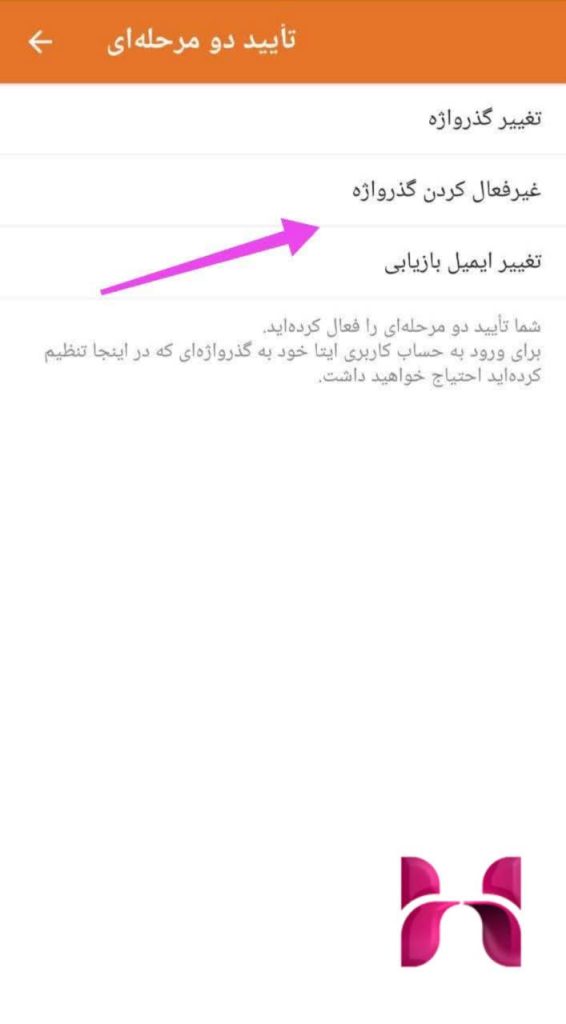
حالا طبق این مراحل پیش برید تا صفحهتان روی گوشی شبیه به عکس زیر بشود.
بعد، گزینه «غیرفعال کردن تأیید دو مرحلهای» را انتخاب کنید و پیام نمایش داده شده را تأیید کنید.
این موضوع را بهتر بشناسید با مطالعه خواندن پیام ایتا بدون سین کردن.
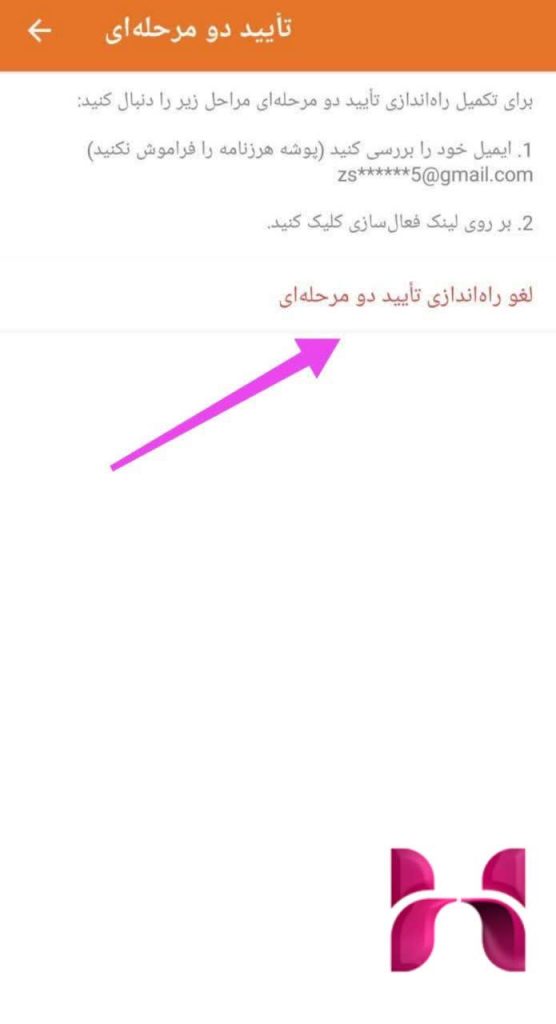
رمز عبور دومرحلهای شما خاموش شد.
گزینه سوم : تغییر ایمیل بازیابی
اگر آدرس ایمیل خود را عوض کردهاید، با انتخاب این گزینه میتوانید ایمیل جدید خود را ثبت کنید.
اگر در هنگام روشن یا خاموش کردن تأیید دو مرحلهای در ایتا به مشکل برخورد کردید، میتوانید با پشتیبانهای ما تماس بگیرید. مشاوران ما آماده هستند تا به شما کمک کنند و این مسئله را به سادگی برطرف کنند.
برای این کار کافی است از تلفن ثابت، بدون نیاز به گرفتن کد، شماره ۹۰۹۹۰۷۰۳۴۵ را شمارهگیری کنید. کارشناسان ما به صورت ۲۴ ساعته و حتی در روزهای تعطیل، آماده پاسخگویی به شما هستند.
راهنمای دریافت و نصب ایتا


