

در این مطلب از تیم همراه رایانه، میخواهیم روش بایگانی کردن پیامها در ایتا را به شما آموزش دهیم. این ویژگی بسیار مفید و کاربردی است و اگر میخواهید با نحوهٔ بایگانی کردن پیامها در ایتا آشنا شوید، مطالعهٔ این مقاله برایتان ضروری است.
برای تماس با پشتیبانی ایتا، فقط کافی است روی عبارت «پشتیبانی ایتا» کلیک کنید.

دوستان کاربر ایتا، در ادامه با ما همراه باشید…
قابلیت بایگانی کردن ایتا
برنامه ایتا با اضافه کردن امکانات تازه، توجه افراد زیادی را به خود جلب کرده است. یکی از این قابلیتهای مفید، امکان ذخیره و بایگانی کردن پیامها در این برنامه میباشد.

قابلیت آرشیو کردن در ایتا
اگر میخواهید مکالمات خصوصیتان در پیامرسان ایتا از دید دیگران پنهان بماند، میتوانید از گزینه آرشیو استفاده کنید. وقتی یک گفتوگو را آرشیو میکنید، آن مکالمه از لیست اصلی چتها ناپدید میشود. نکته جالب این است که طرف مقابل شما متوجه این کار نخواهد شد و هیچ اطلاعی برایش ارسال نمیشود. به این ترتیب میتوانید پیامهای محرمانه خود را در این بخش، امن و دور از چشم دیگران نگهداری کنید.
در ادامه، روش استفاده از این قابلیت را به کمک عکس و فیلم به شما آموزش خواهیم داد.
تا پایان با ما همراه باشید.
مقاله تماس صوتی ایتا منبع بسیار خوبی برای یادگیری بیشتر است.
کلیپ آموزش بایگانی کردن پیام ایتا
همراه رایانه یک فیلم آموزشی برای شما آماده کرده است. با تماشای این ویدئو به راحتی میتوانید از امکان بایگانی استفاده کنید.
آموزش تصویری بایگانی کردن پیام ایتا
در نوشته قبلی با عنوان “چگونه پیامها را در ایتا بایگانی کنیم” به صورت خلاصه گفتیم که این قابلیت چه فایدهای برای شما دارد. اکنون در این مطلب، روش انجام این کار را به کمک تصویر به شما یاد میدهیم.
برای ذخیره کردن یک گفتوگو در ایتا، مراحل زیر را به ترتیب انجام دهید:
برای گسترش دانش خود، مقاله مشکل ضبط صدا در ایتا را مطالعه کنید.
اگر سوالاتی دارید، مقاله مشکل ارسال فایل و فیلم در ایتا به شما کمک خواهد کرد.
۱. ابتدا برنامه ایتا را روی گوشی خود باز کنید.
۲. به صفحه گفتوگوها بروید.
۳. روی گفتوگوی مورد نظر انگشت خود را فشار داده و نگه دارید.
۴. با این کار، گفتوگوی شما بهصورت خودکار بایگانی میشود.

برای ذخیره کردن صفحه مورد نظرتان:
در بالای صفحه، چند علامت کوچک میبینید. روی علامتی که شبیه یک جعبه است و یک فلش رو به پایین روی آن قرار دارد، کلیک کنید.
برای گسترش دانش خود، مقاله علت باز نشدن عکس در ایتا را مطالعه کنید.

انتخاب نماد بایگانی
با انتخاب این گزینه، مخاطب شما به بخش بایگانی منتقل میشود. به طور پیشفرض، این بخش در بالای صفحهٔ گفتگوها نمایش داده میشود و به صورت ثابت قرار دارد.
اگر میخواهید بخش بایگانی را از دید پنهان کنید، کافی است روی گفتگوهای بایگانیشده کلیک کرده و نگه دارید. در این حالت، گزینهای با عنوان “پنهان کردن از فهرست گفتگوها” مشاهده خواهید کرد. با انتخاب این گزینه، گفتگوهای بایگانی شده به طور کامل از دید شما مخفی میشوند.
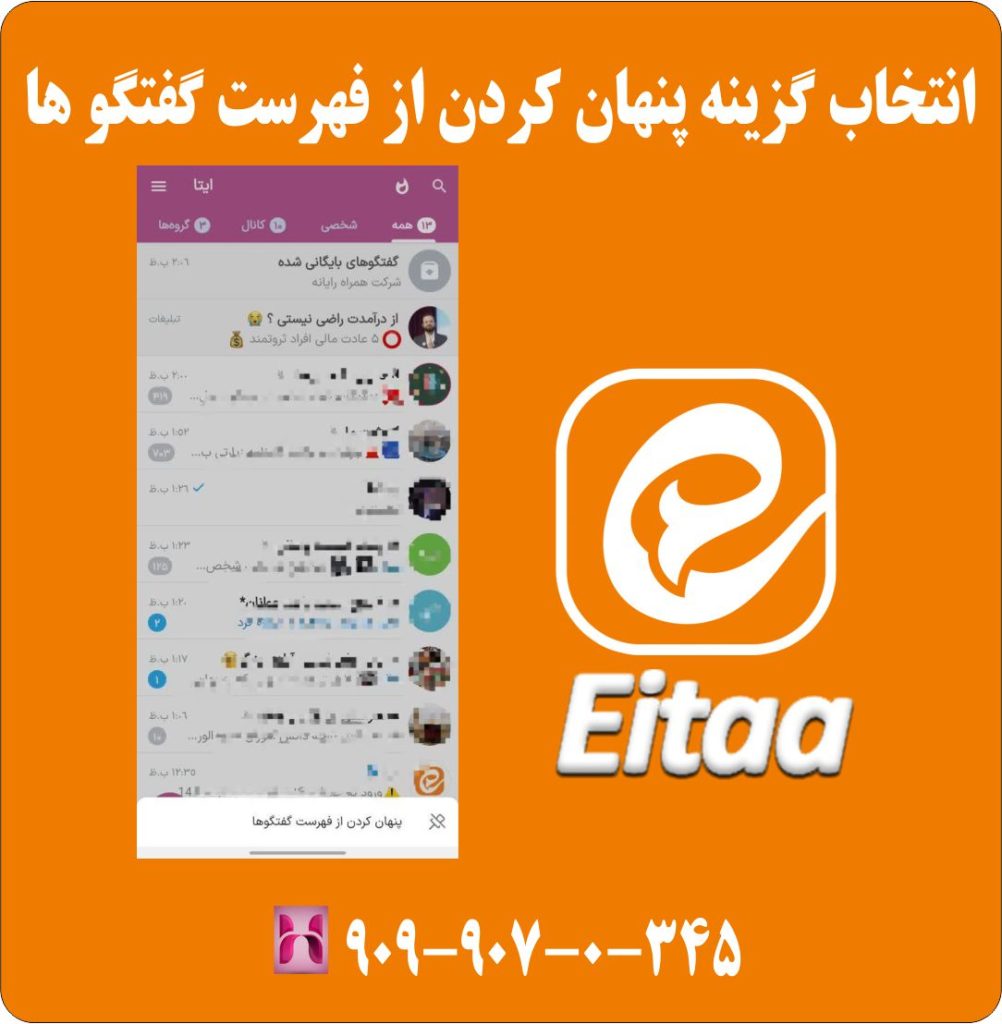
وقتی تصمیم میگیری یک گفتگو را از فهرست اصلی مخفی کنی، ممکن است بعداً بخواهی به همان مخاطب که پنهان شده پیامی بفرستی.
برای این کار، کافی است انگشت خود را از بالای صفحه به سمت پایین بکشید. با این کار، بخشی به نام “گفتگوهای بایگانیشده” نمایش داده میشود.
حالا اگر روی این قسمت کلیک کنی، میتوانی همه افرادی که قبلاً مخفی کردهای را ببینی و به آنها پیام بدی.

مشاهده لیست تماسهای پنهان شده
همچنین با انتخاب نام هر فرد، میتوانید وارد صفحه گفتوگوی خصوصی شده و به راحتی چت کنید.
اما اگر بخواهید یک گفتوگوی پنهان شده را دوباره به لیست اصلی بازگردانید، کافی است روی پیامهای آن فرد نگه دارید. سپس روی سه نقطه در بالای صفحه بزنید و گزینه “خروج از بایگانی” را انتخاب کنید. با این کار، گفتوگو از حالت پنهان خارج میشود.
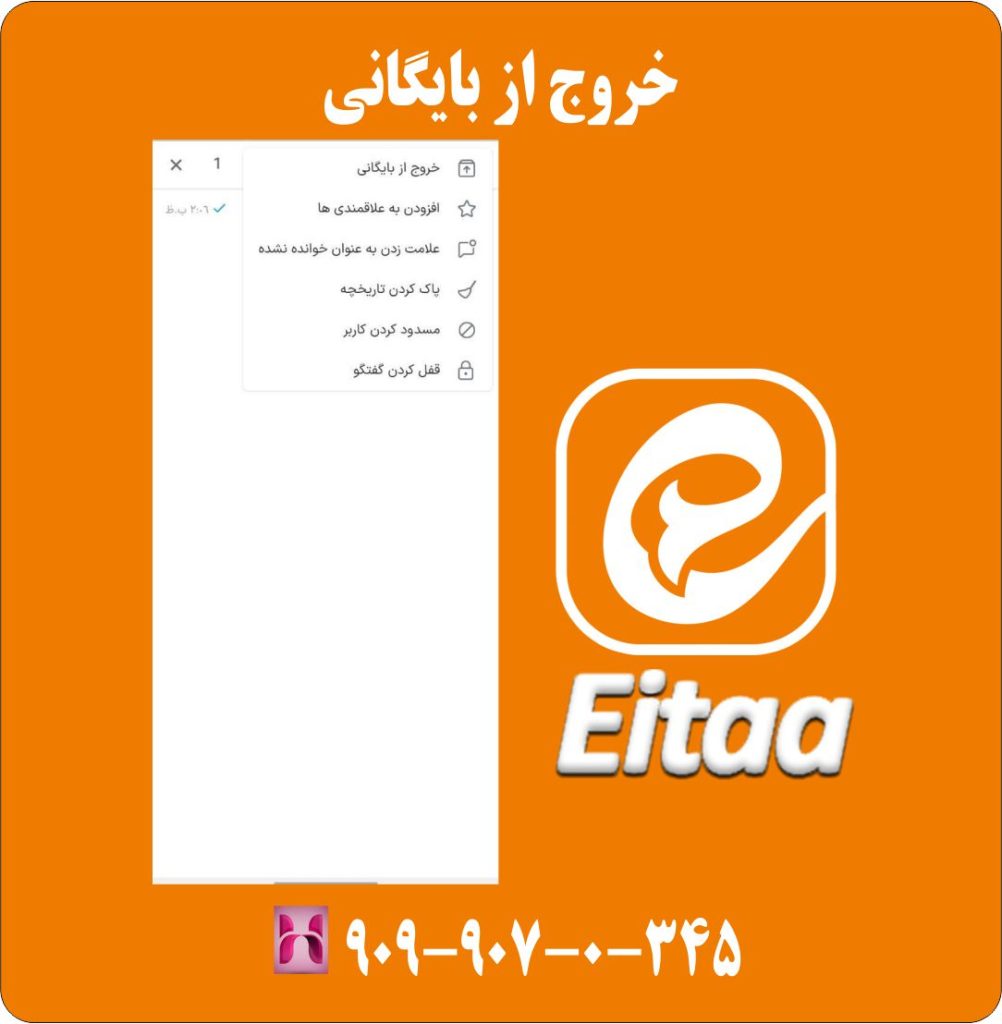
خروج از حالت آرشیو
اکنون میتوانید مشاهده کنید که پیامهای خصوصی مخاطب، دیگر پنهان نیست و در صفحه اصلی ایتا نمایش داده میشود.
توجه: این ویژگی در نسخه تحت وب ایتا موجود نمیباشد.
در پایان
اگر پس از مطالعه راهنمای آرشیو کردن پیامها در ایتا، همچنان در انجام مراحل مشکل دارید، میتوانید با شماره ۹۰۹۹۰۷۰۳۴۵، بدون نیاز به کد یا پیششماره، از تلفن ثابت تماس بگیرید (تماس از طریق تلفن همراه امکانپذیر نیست). کارشناسان ما به صورت ۲۴ ساعته در همراه رایانه آماده راهنمایی شما هستند.
توصیه میکنیم حتماً مقاله قطعی موقت برنامه ایتا را مطالعه کنید.
توصیه میشود به مطالعه مقاله تبلیغات در ایتا ادامه دهید.
اگر به تلفن ثابت دسترسی ندارید، میتوانید بر روی گزینه «تماس با مشاورین همراه رایانه» کلیک کنید و مطالب موجود را مطالعه نمایید تا به راحتی از طریق تلفن همراه با کارشناسان ما در ارتباط باشید.
مقاله مشکل اسکرین شات ایتا حاوی اطلاعات جامعی است.


