

با یکی دیگر از امکانات مفید و کاربردی پیامرسان ایتا در خدمت شما هستیم. این بار میخواهیم نحوهٔ استفاده از «ایتایار» را به شما آموزش دهیم.
پیامرسان ایتا یک پلتفرم داخلی و قدرتمند است که توانسته تعداد زیادی کاربر را جذب کند. در این مطلب، یکی از ویژگیهای مهم ایتا را به کسانی که در این پیامرسان، کانال یا سوپرگروه دارند، معرفی میکنیم.

این قابلیت مهم و کاربردی، «ایتایار» نام دارد. برای آشنایی دقیق و یادگیری روش استفاده از ایتایار، در ادامه با ما همراه باشید.
ایتا یار
ایتایار چیست ؟
ایتایار، دستیار هوشمند شما در پیامرسان ایتا است که مانند یک ربات عمل میکند و مدیریت کانالها و سوپرگروهها را برای شما آسان میسازد.
اگر شما هم در ایتا صاحب کانال یا سوپرگروه هستید، ایتایار میتواند کار مدیریت را برای شما راحتتر کند. تنها کافی است تنظیمات مورد نیاز خود را در ایتایار اعمال کنید و سپس شاهد عملکرد عالی و نتیجهی قابل توجه آن باشید.
یتایار بخشی از مجموعه ایتا محسوب میشود که توسط سازندگان خود ایتا طراحی شده و به طور کامل توسط این پیامرسان پشتیبانی میگردد.
در این آموزش، شما با قابلیتهای ایتایار و روش استفاده از آن آشنا خواهید شد. این آموزش شامل راهنمای کامل ورود به ایتایار و استفاده از امکانات آن به صورت متن، تصویر و کلیپ آموزشی میباشد.
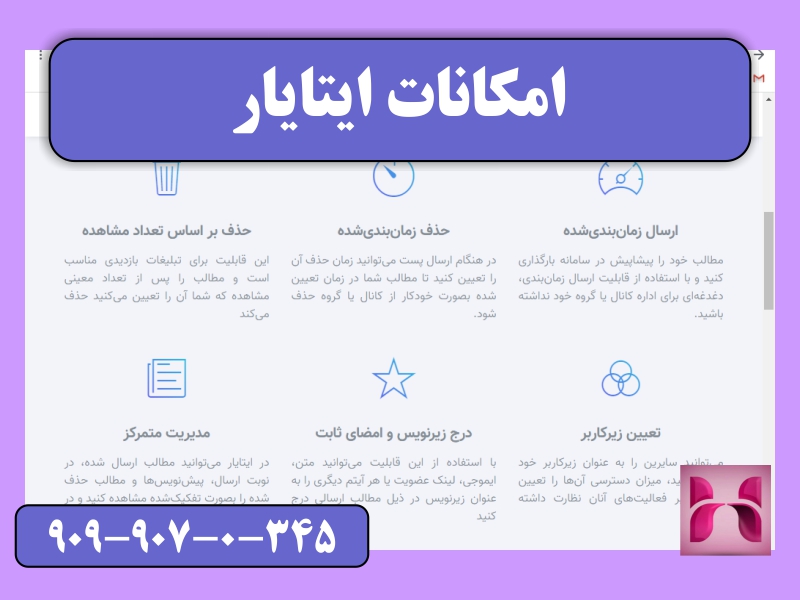
امکانات ایتا یار
همانطور که خواندید، ایتایار یکی از قابلیتهای مهم و پیشرفتهی برنامه ایتا است که تیم سازنده آن را برای کاربران طراحی کرده است. در این قسمت میخواهیم نحوه کار با ایتایار و امکانات آن را بهطور کامل و با کمک تصویر به شما آموزش دهیم.
قابلیتهای ایتایار
با خواندن این راهنما، به سادگی میتوانید از ایتایار برای مدیریت حرفهای کانال و سوپرگروه خود استفاده کنید.
اگر درباره هر بخش از این راهنما یا خود ایتا، پرسش یا مشکلی داشتید، پشتیبانهای ما در بخش پشتیبانی ایتا، همیشه و در تمام ساعات شبانهروز، از طریق چت درون برنامه ایتا و تماس تلفنی، پاسخگوی شما هستند.
برای ارتباط با پشتیبانها کافیست با شماره **۹۰۹۹۰۷۰۳۴۵** از تلفن ثابت و بدون نیاز به گرفتن کد، از همه جای کشور تماس بگیرید.
همچنین میتوانید به کانال «همراه رایانه» در ایتا سر بزنید.
قابلیتهای ایتایار به این شرح است:
حذف بر اساس تعداد مشاهده با کمک ایتایار
اگر میخواهید پیام یا فایلی که در گروه خود ارسال میکنید، بعد از تعداد مشخصی بازدید، به صورت خودکار پاک شود، ایتا یار این امکان را برای شما فراهم کرده است. تنها با یک تنظیم ساده، میتوانید این ویژگی را فعال کنید تا پیامها پس از رسیدن به تعداد بازدید مورد نظرتان، حذف شوند.
به بیان دیگر، ایتا یار مانند یک مدیر برای کانال یا گروه شما عمل میکند و پیامها را پس از رسیدن به تعداد مشاهده تعیین شده، به طور خودکار پاک میکند.
این قابلیت به ویژه برای کسانی که از طریق تبلیغات در کانالهای ایتا درآمدزایی میکنند، بسیار کاربردی است. با استفاده از این امکان، میتوانید تبلیغات خود را بر اساس تعداد بازدید مدیریت کنید و قیمتگذاری دقیقتری داشته باشید.
برای آشنایی بیشتر با روشهای درآمدزایی از ایتا، پیشنهاد میکنیم مطلب مربوطه را در سایت همراه رایانه مطالعه کنید.
حذف زمان بندی شده در ایتا
میتوانید ایتایار را طوری تنظیم کنید که پیامها و فایلهای گروه یا کانال، بعد از زمان مشخصی بهطور خودکار پاک شوند. برای نمونه، میتوانید انتخاب کنید که پیامها پس از یک ماه حذف شوند.
ایتایار بعد از یک ماه، پیامهای قدیمی را از بین میبرد. با این کار، از انباشته شدن پیامها و فایلهای قدیمی جلوگیری میکنید و حافظه کمتری اشغال میشود.
این ویژگی، بسیار کاربردی است و به شما کمک میکند تبلیغات و مطالب موقتی را به راحتی مدیریت کنید. همچنین میتوانید محتوایی را که لازم نیست برای همیشه در ایتا باقی بماند، در زمان دلخواه و به صورت خودکار پاک کنید.
ارسال زمان بندی شده با ایتایار
گاهی پیش میآید که لازم است در ساعات مشخصی، یک اطلاعیه مهم را به طور منظم در کانال خود قرار دهید. اما ممکن است به خاطر مشغلههای روزمره، بعضی روزها فراموش کنید و این پیام را ارسال نکنید.
ایتایار این امکان را برای شما فراهم کرده است که پیامهای خود را به صورت پیشنویس در برنامه ذخیره کنید و سپس طبق برنامه زمانی مشخص، به طور خودکار در کانال یا گروه منتشر شوند.
مقاله مشکل نسخه تحت وب ایتا | مشکل ایتا وب منبع بسیار خوبی برای یادگیری بیشتر است.
به این ترتیب، مدیران میتوانند مطالب و فایلهای خود را از قبل آماده کنند تا ایتایار آنها را در زمان مقرر، در گروه یا کانال ارسال کند.
میتوانید از این ویژگی برای ارسال پیامهای روزانه مانند صبحبخیر، شببخیر، یادآوریهای مهم، تبریک مناسبتها، احادیث روزانه و موارد مشابه استفاده کنید.
مدیریت متمرکز در ایتا یار
در ایتا یار به سادگی میتوانید پستهای حذفشده، ارسالشده و نوشتههای پیشنویس را به صورت جداگانه و منظم ببینید و در صورت لزوم از آنها استفاده کنید.
ایتایار تمام اطلاعات را در حافظه خود ذخیره و سازماندهی میکند.
درج زیر نویس و امضای ثابت با ایتایار
ایتایار این امکان را برای شما فراهم کرده است که یک متن، شکلک، لینک یا هر چیز دیگری که میخواهید را به عنوان یک امضا یا زیرنویس ثابت تنظیم کنید. پس از تنظیم، این آیتم به طور خودکار در انتهای تمام نوشتهها و مطالب شما قرار میگیرد.
این ویژگی برای مدیریت حرفهای و منظم کردن محتوای شما بسیار مفید و کاربردی است.
تعیین زیر کاربر در ایتایار
ربات ایتایار این امکان را دارد که برای کانال یا سوپرگروه شما، چندین دستیار انتخاب کند. شما میتوانید سطح دسترسی و مسئولیتهای هر یک از این دستیاران را مشخص کنید. به این ترتیب، آنها نیز میتوانند در پیشبرد و مدیریت بهتر کانال مشارکت داشته و نقش مؤثری ایفا کنند.
طریقه استفاده از ایتایار
در نوشتههای قبلی، با «ایتایار» یا همان دستیار هوشمند شما در ایتا آشنا شدید. اکنون میدانید که ایتایار چه ویژگیها و امکاناتی دارد و چگونه میتواند در مدیریت کانال به شما کمک کند.
در این بخش، قصد داریم روش استفاده از این قابلیتهای مهم در ایتایار و ایتا را به شما آموزش دهیم تا بتوانید با کمک آنها، کانال و فعالیت خود را در ایتا بهتر مدیریت کنید.
مقاله ارور های معمول اپلیکیشن ایتا و راه های رفع آن حاوی اطلاعات جامعی است.
ما در این آموزش، نحوه استفاده از ایتایار را با تصاویر و کلیپهای آموزشی و به صورت گامبهگام برای شما توضیح دادهایم. برای فعالسازی ایتایار خود، همراه ما بمانید.
دانلود ایتایار
بارگیری ایتایار عملاً غیرممکن است و این حرف درستی نیست! چون ایتایار یک برنامه نیست که بتوان آن را نصب کرد، بلکه یک سامانه اینترنتی است.
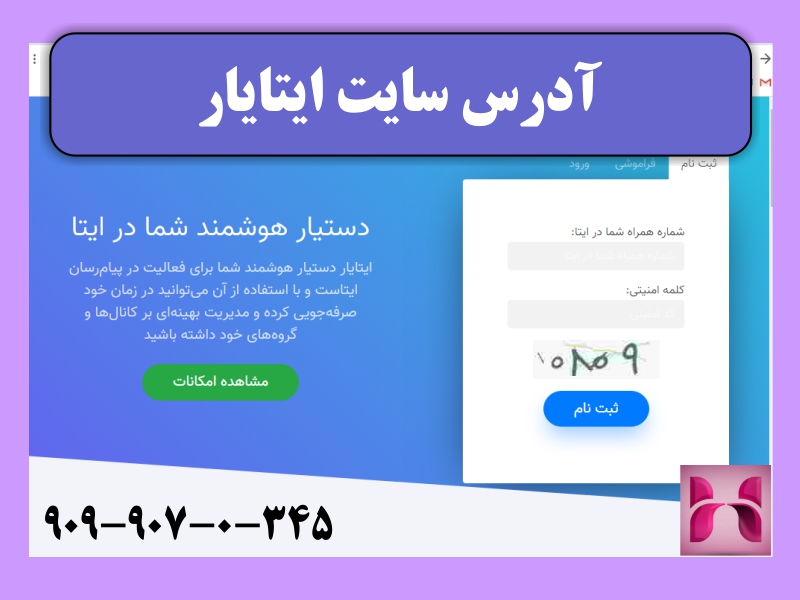
آدرس سایت ایتایار
برای استفاده از خدمات ایتایار، باید به وبسایت آن مراجعه کنید. کافی است روی لینک مربوط به آدرس سایت کلیک کنید.
پس از ورود به صفحه اصلی، شماره تلفن همراه خود را در قسمت مشخص شده وارد نمایید. سپس، کد تأییدی که از طریق پیامک برای شما ارسال شده است را در مرحله بعدی وارد کنید. پس از انجام این مراحل، بهراحتی به پنل کاربری خود در ایتایار دسترسی خواهید داشت.
سایت ایتایار
این موضوع را بهتر بشناسید با مطالعه قطعی موقت برنامه ایتا.
ثبت نام در ایتایار
برای بهرهمندی از خدمات ایتایار، ابتدا باید در وبسایت eitaayar.ir ثبتنام کنید. پس از ورود به این سایت، در سمت راست صفحه، شماره تلفن خود (به عنوان مدیر کانال) و کد امنیتی نمایشدادهشده را وارد کرده و سپس گزینه ثبتنام را انتخاب کنید.
همانطور که میبینید، یک پیام از طرف ایتایار برای شما ارسال میشود. این پیام شامل نام کاربری، رمز عبور و سایر اطلاعات لازم است.
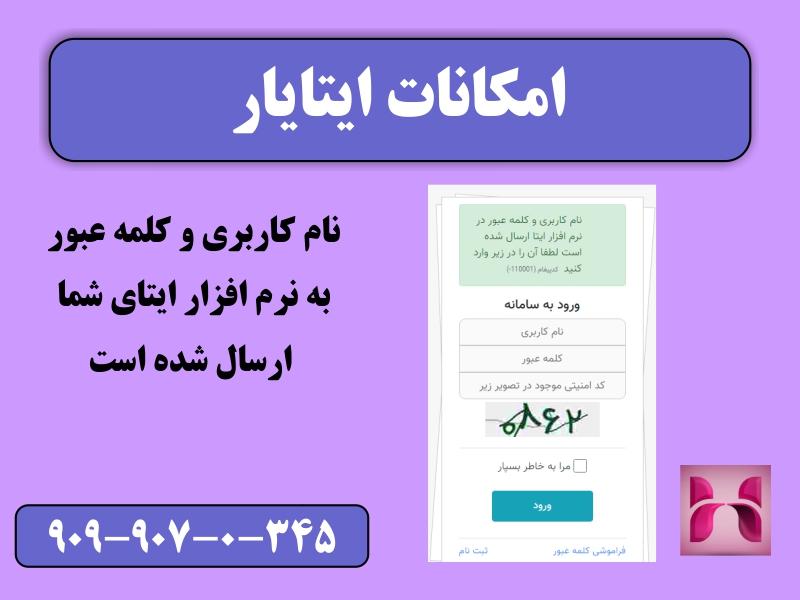
برای ورود به ایتایار، باید نام کاربری، رمز عبور و کد امنیتی خود را در قسمتهای مربوطه وارد کنید. سپس، روی دکمه «ورود» کلیک کنید.
اگر همه مراحل را به درستی انجام داده باشید، صفحهای مشابه تصویر زیر برای شما نمایش داده خواهد شد.
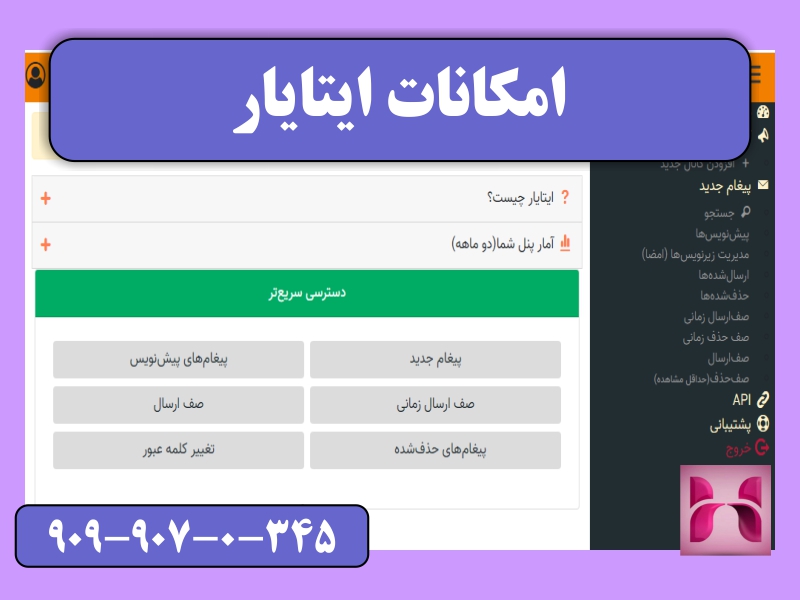
در سمت راست تصویر، میتوانید فهرست ویژگیهای ایتایار را ببینید. در این نوشته، هر یک از این قابلیتها را به طور کامل برای شما توضیح خواهیم داد.
رابط برنامه نویسی ایتایار api eitaayar
یکی از ویژگیهای اصلی سامانههای نرمافزاری، ارائه رابط برنامهنویسی یا API است.
API در واقع پلی ارتباطی بین سایتها و برنامههای مختلف با یک نرمافزار مشخص ایجاد میکند.
این رابطها، دسترسیهای مشخص و کنترلشدهای را در اختیار توسعهدهندگان قرار میدهند تا بتوانند رباتها یا برنامههای مدیریتی بسازند.
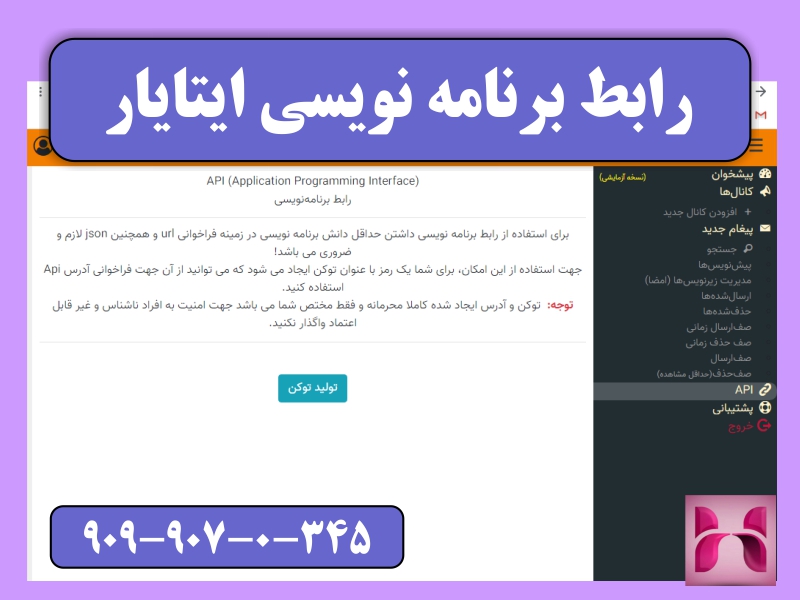
برای کار با رابط برنامهنویسی ایتا (eitaa api) باید با مفاهیم پایهی برنامهنویسی آشنا باشید. به زودی آموزشهای کامل و گامبهگام در این زمینه روی سایت همراه رایانه منتشر خواهد شد.
افزودن کانال جدید در ایتا یار
برای استفاده از خدمات ایتایار، ابتدا باید کانال یا سوپرگروه خود را در پنل کاربریتان ثبت کنید. در ادامه، نحوه انجام این کار را به طور کامل توضیح میدهیم.
نکته ضروری: پیش از هر چیز، باید ربات ارسالکننده پیام ایتا را به کانال خود اضافه کرده و نقش مدیر به آن بدهید.
آیدی این ربات @sender است.
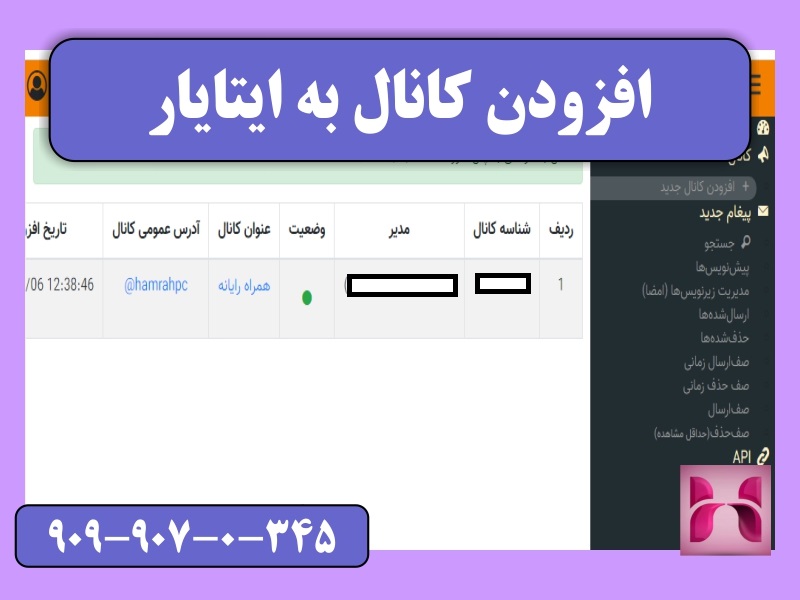
حالا در پیشخوان ایتایار، روی گزینه «افزودن کانال جدید» کلیک کنید.
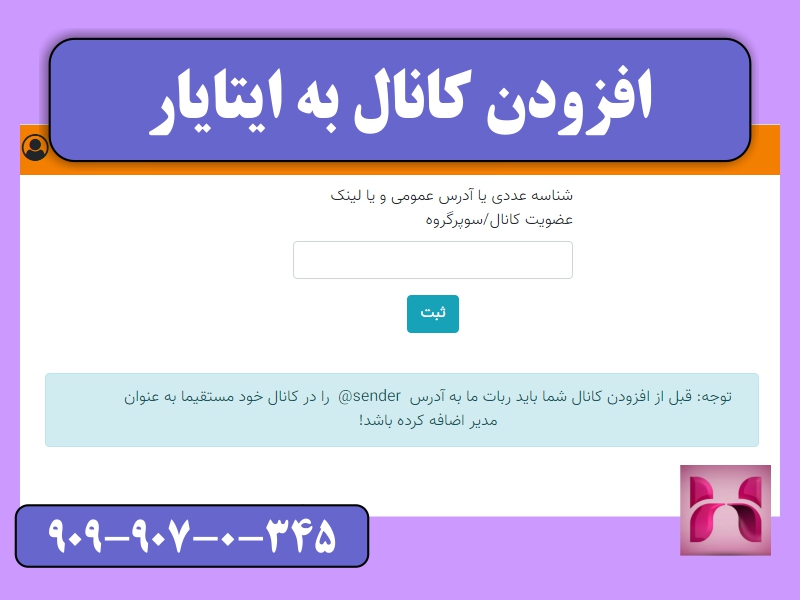
برای اضافه کردن کانال در ایتایار، پس از پر کردن اطلاعات مورد نیاز و فشردن دکمه ثبت، نام کانال شما در فهرست کانالها نمایش داده خواهد شد.
مدیریت کانال در ایتا
اگر شما هم یک کانال در ایتا دارید، باید با بخش مدیریت آن آشنا باشید. این بخش به شما کمک میکند تا کانال خود را به خوبی اداره کنید.
**کارهایی که میتوانید انجام دهید:**
* **انتخاب مدیران جدید:** میتوانید به افرادی که به آنها اعتماد دارید، دسترسی مدیریت بدهید تا در اداره کانال به شما کمک کنند.
* **تعیین دسترسی مدیران:** برای هر مدیر میتوانید مشخص کنید که اجازه انجام چه کارهایی را دارد. مثلاً میتوانید تعیین کنید که یک مدیر فقط بتواند پست بگذارد یا مدیر دیگری اجازه حذف پیام دیگران را هم داشته باشد.
* **ویرایش اطلاعات کانال:** همیشه میتوانید نام کانال، عکس آن و توضیحاتش را تغییر دهید.
* **مدیریت پیامها:** شما این قدرت را دارید که پیامهای ارسال شده در کانال را حذف کنید.
* **دعوت از افراد:** میتوانید با فرستدن لینک دعوت، از دوستان و آشنایان بخواهید به کانال شما بپیوندند.
* **خروج از کانال:** اگر دیگر نمیخواهید مدیر یک کانال باشید، میتوانید از آن خارج شوید.
مدیریت کانال در ایتا ابزارهای مفیدی در اختیار شما میگذارد تا بتوانید به راحتی کانال خود را کنترل کنید و برای اعضا محتوای مفید و جذاب منتشر کنید.
طریقه استفاده از ارسال پیام زمان دار در ایتایار
همانطور که پیشتر اشاره کردیم، یکی از قابلیتهای ایتایار، فرستادن پیام زماندار در ایتا است. در ادامه، روش انجام این کار را به شما نشان خواهیم داد.
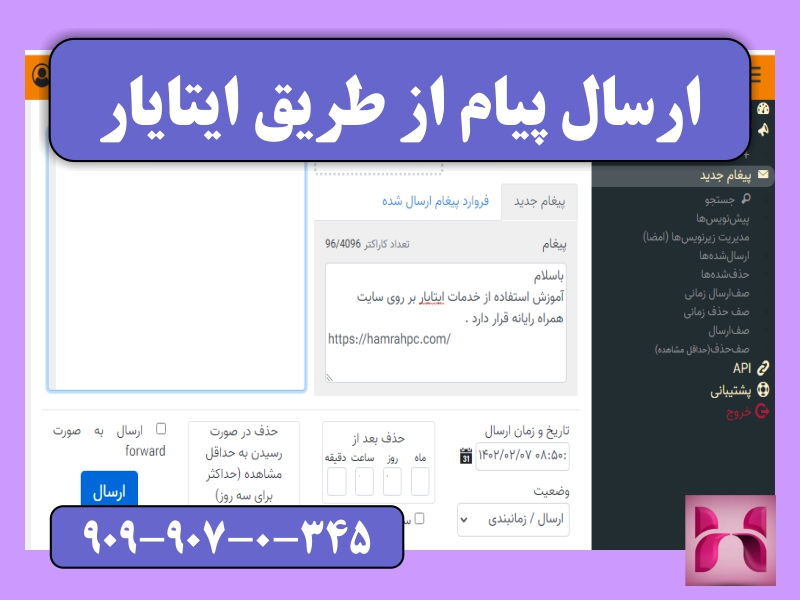
برای ارسال پیام با ایتایار، از منوی پیشخوان (منوی مشکی رنگ سمت راست) روی گزینه «پیغام جدید» کلیک کنید.
با انتخاب این گزینه، صفحهای مشابه تصویر زیر برای شما باز میشود. در ادامه، روش پر کردن بخشهای مختلف این صفحه را به شما آموزش میدهیم.
ارسال پیام از ایتایار به کانال ایتا
طریقه نوشتن پیغام در ایتایار
همانطور که در تصویر میبینید، در بخش «پیغام» میتوانید نوشته خود را وارد کنید. همچنین در قسمت بالایی، با استفاده از گزینه «آپلود فایل» این امکان وجود دارد که یک تصویر یا فایل دیگر را به پیام خود اضافه کنید.
تاریخ و زمان ارسال در ایتا یار
میتوانید تاریخ و زمان دلخواه برای ارسال پیام پیشنویس را در بخش مربوطه انتخاب کنید. پس از تکمیل مراحل، پیام شما در قسمت «پیشنویسها» و در لیست انتظار انتشار قرار میگیرد و در زمان مشخصشده، به کانال یا گروه شما ارسال خواهد شد.
طریقه استفاده از حذف خودکار در ایتایار
در بخش تنظیمات مربوط به پاک کردن خودکار پیام، شما میتوانید تعیین کنید که پیام ارسالشده پس از چند ساعت یا چند روز به طور خودکار از کانال حذف شود. اگر این گزینه را تنظیم نکنید و چیزی در آن ننویسید، پیام به صورت همیشگی در کانال باقی میماند و پاک نخواهد شد.
حذف در صورت تعداد بازدید در ایتایار
میتوانید تنظیم کنید که پیامهای ارسالشده توسط ایتایار، پس از رسیدن به تعداد مشخصی بازدید، بهطور خودکار پاک شوند. این قابلیت برای استفادههای تبلیغاتی بسیار مناسب است.
امیدواریم این توضیح به شما کمک کند تا با کمک ایتایار، کانال خود را بهتر مدیریت کنید. اگر سوال بیشتری دارید، میتوانید با کارشناسان همراه رایانه تماس بگیرید.
آموزش های کاربردی موبایل و کامپیوتر
**راهنمای جامع برای کار با ایتا و حل مشکلات رایانه**
**نحوه وصل شدن به ایتا و بله**
در این بخش، روش متصل شدن به برنامههای ایتا و بله را به طور کامل و مرحله به مرحله یاد خواهید گرفت.
**بهروز کردن ایتا**
چگونگی دریافت و نصب جدیدترین نسخه برنامه ایتا را در اینجا توضیح میدهیم تا همیشه از امکانات تازه آن استفاده کنید.
**پخش مستقیم در ایتا**
آموزش کامل این که چطور میتوانید در برنامه ایتا، ویدیو را به صورت زنده برای دیگران پخش کنید.
**رفع مشکل از کار افتادن صفحه کلید**
اگر صفحه کلید (کیبورد) رایانه شما دیگر کار نمیکند، در این بخش راهحلهای ساده و کاربردی برای رفع این مشکل پیدا خواهید کرد.
**پروژه رایگان اکسس**
یک پروژه کاملاً رایگان برای آموزش و کار با نرمافزار اکسس (Access) که به شما در مدیریت پایگاه داده کمک میکند.
**تنظیم کانال در ایتا**
چگونه تنظیمات مختلف یک کانال در برنامه ایتا، مانند نام، تصویر و دسترسیها را تغییر دهید.
**آموزش ساختن کانال در ایتا**
یک راهنمای گام به گام و آسان برای ایجاد یک کانال شخصی یا گروهی جدید در برنامه ایتا.
برای گسترش دانش خود، به مقاله مشکل اپدیت نشدن ایتا سر بزنید.
در این مقاله قابلیت بارکدخوان ایتا اطلاعات مفیدی آمده است.
**رفع مشکل پرینتر**
اگر پرینتر شما درست کار نمیکند یا پیغام خطا میدهد، اینجا راههای عیبیابی و برطرف کردن آن را بخوانید.
**پاک کردن پیام فعالسازی ویندوز**
چگونه پیام همیشگی مربوط به فعالسازی ویندوز را که روی صفحه نمایش ظاهر میشود، حذف کنید.
**خاموش کردن ویندوز دیفندر**
روش غیرفعال کردن موقت یا دائمی برنامه محافظ ویندوز (دیفندر) برای مواقع ضروری.
مشکلات ویندوز
اخبار ورامین


