

در این مطلب از همراه رایانه، میخواهیم نحوهٔ بایگانی کردن پیامها در روبیکا را به شما آموزش دهیم. اگر دوست دارید با این امکان جدید روبیکا آشنا شوید، پیشنهاد میکنیم این مطلب را تا پایان دنبال کنید.
برای تماس با پشتیبانی روبیکا، روی گزینهٔ «پشتیبانی روبیکا» ضربه بزنید.

همچنین، برنامهٔ روبیکا این امکان را فراهم کرده که بتوانید پیامها را بدون نشان دادن علامت «سین» یا تحویل مشاهده کنید. برای یادگیری این ویژگی، کافی است روی عبارت «خواندن پیام بدون سین کردن» کلیک کنید.
کاربران وفادار روبیکا، تا انتهای این آموزش با ما همراه باشید…
قابلیت بایگانی کردن پیام در روبیکا
همانطور که میدانید، روبیکا یک برنامه داخلی است. این اپلیکیشن امکانات مختلفی برای راحتی کاربران خود ارائه میدهد. یکی از این قابلیتها، امکان بایگانی کردن پیامها در روبیکا است.
امکان ذخیرهسازی گفتگوها در روبیکا
گاهی ممکن است به دلایلی بخواهید یک گفتگو را از دید دیگران مخفی کنید. این ویژگی جدید روبیکا میتواند نیاز شما را برطرف کند. با استفاده از قابلیت ذخیرهسازی گفتگو، دیگران متوجه مخفی شدن آن نمیشوند. این روش برای کسانی که میخواهند به شکل خصوصی با دوستان خود در ارتباط باشند، مناسب است.
برای این کار کافی است راهنمای زیر را به طور کامل دنبال کنید تا با مشکل روبرو نشوید.
برای یادگیری پیشرفته، به مشکل کندی روبیکا مراجعه کنید.
برای اطلاعات بیشتر، به مقاله آموزش نصب روبیکا برای آیفون مراجعه کنید.
کلیپ آموزشی بایگانی کردن پیام روبیکا
تماشای این ویدیو برای همه کسانی که میخواهند از قابلیت تازه روبیکا بهره ببرند، ضروری است.
اگر به هر دلیلی نتوانستید این ویدیو را ببینید، میتوانید از آموزش گامبهگام و تصویری که در ادامه آمده است استفاده کنید.
آموزش تصویری بایگانی کردن پیام روبیکا
همانطور که در بخش قبلی گفتیم، این ویژگی جدید میتواند نیاز بسیاری از شما که از روبیکا استفاده میکنید را برطرف کند.
راهنمای مرحلهبهمرحله برای بایگانی کردن چت در روبیکا
برای استفاده از این امکان، ابتدا برنامه روبیکا را روی دستگاه خود باز کنید. پس از ورود به برنامه، به بخش گفتگوها بروید و یکی از مخاطبان خود را انتخاب کنید تا صفحه چت نمایش داده شود.
حالا در بالای این صفحه، چند نماد مختلف میبینید. روی علامت سه نقطه که در سمت چپ قرار دارد کلیک کنید. با این کار یک منو باز میشود. از بین گزینههای موجود، “بایگانی” را انتخاب کنید.
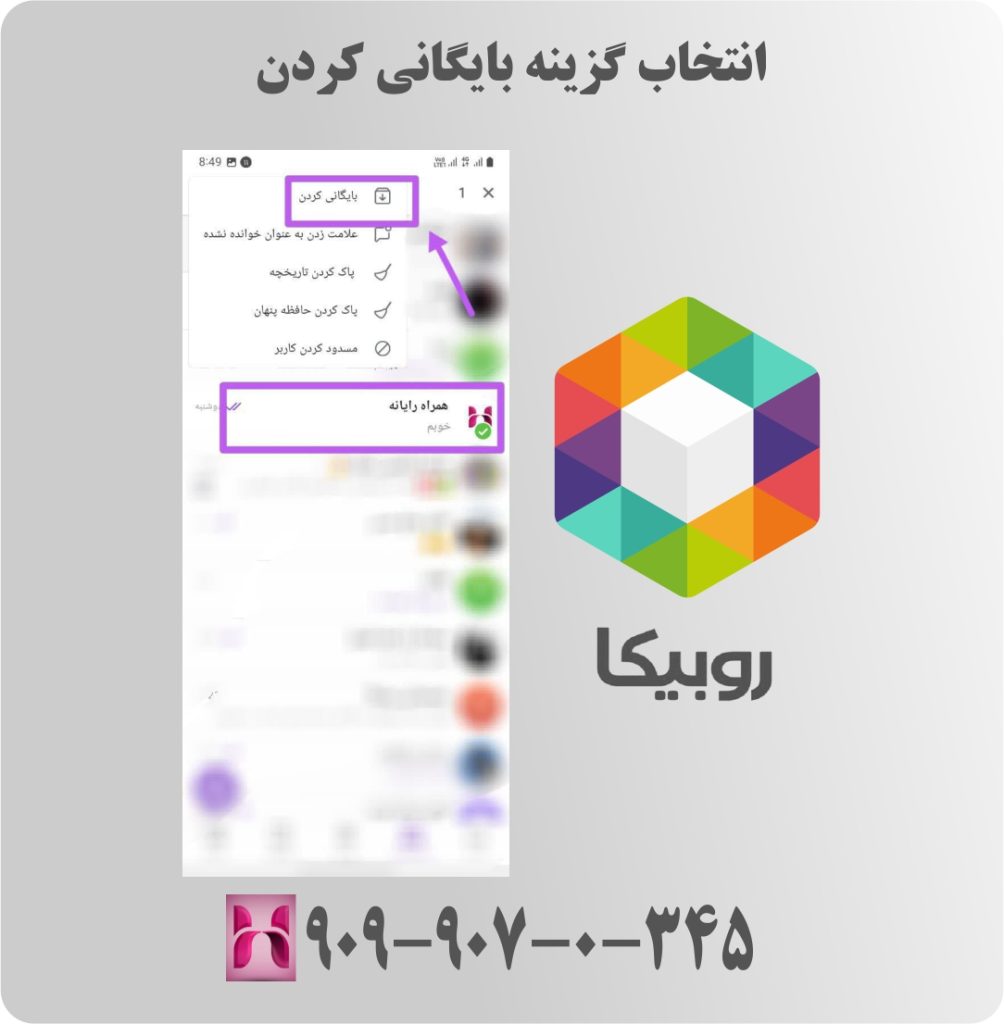
وقتی مخاطب خود را بایگانی میکنید، او در بخش بایگانی پنهان میشود. گفتگوهای بایگانی شده به طور خودکار در بالای صفحه قرار میگیرند.
اگر میخواهید آنها را از این حالت خارج کنید، کافی است روی گزینه «گفتگوهای بایگانی شده» فشار داده و نگه دارید، سپس گزینه «پنهان کردن از بالای صفحه» را انتخاب کنید.
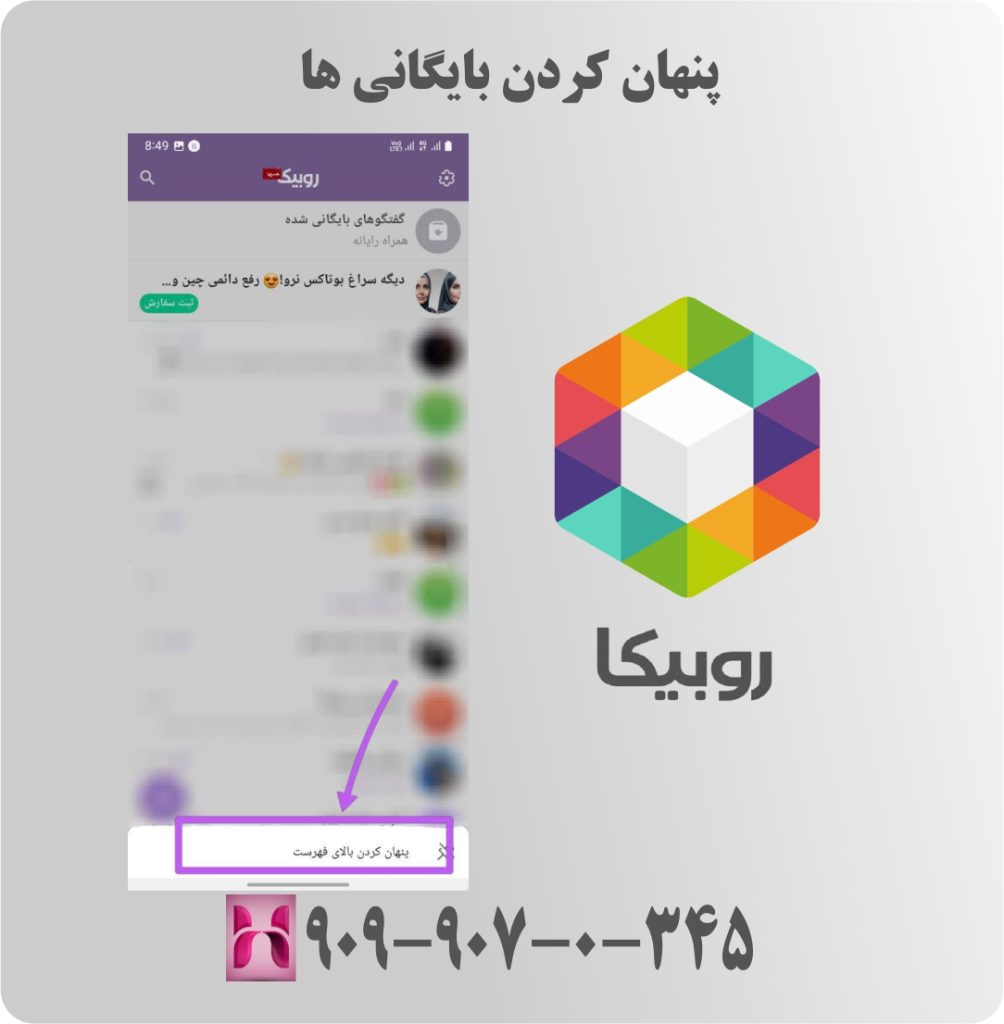
امکان مخفی کردن گفتگوهای ذخیره شده
در حال حاضر، بخش گفتگوهای بایگانیشده در بالای صفحه مخفی است. برای دیدن این گفتگوها، انگشت خود را از بالای صفحه به سمت پایین بکشید. با این کار، لیست گفتگوهای بایگانی شده ظاهر میشود و میتوانید با لمس هر کدام، محتوای آن را مشاهده کنید.
در صورت علاقهمندی، مطلب آموزش حذف حساب کاربری روبیکا را از دست ندهید.
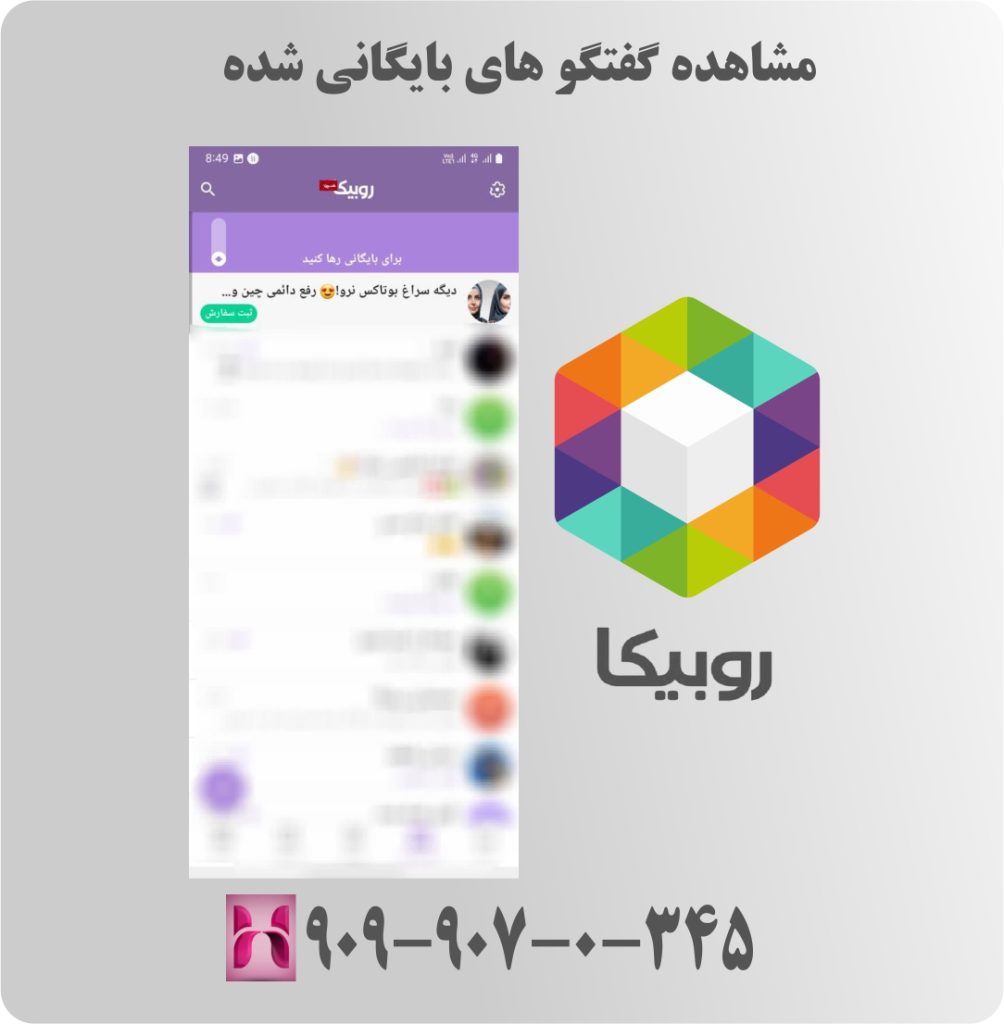
دسترسی به گفتگوهای قدیمی
اگر تصمیم گرفتهاید مخاطبی که قبلاً پنهان کرده بودید را دوباره ببینید، میتوانید به بخش گفتگوهای بایگانیشده بروید. سپس، فرد مورد نظر خود را انتخاب کنید. بعد از انتخاب، روی علامت سه نقطه در بالای صفحه کلیک کنید و گزینه «خروج از بایگانی» را انتخاب کنید.
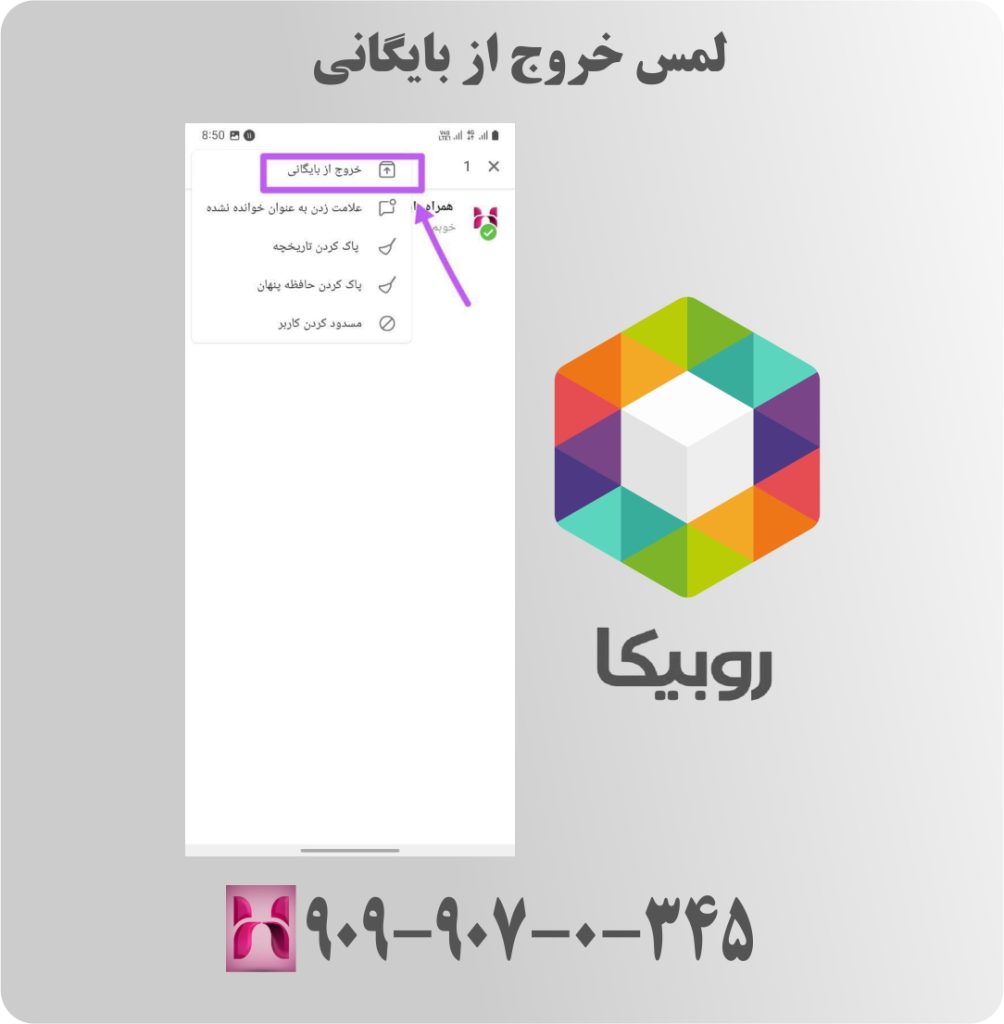
در صفحه اصلی پیامها، اکنون میتوانید پیامهای شخص انتخاب شده را ببینید.
در پایان
اگر پس از خواندن راهنمای بایگانی کردن پیام در روبیکا، در انجام این کار به مشکل برخوردید، میتوانید از طریق تلفن ثابت و بدون نیاز به وارد کردن کد، با شماره ۹۰۹۹۰۷۰۳۴۵ تماس بگیرید تا متخصصان همراه رایانه شما را راهنمایی کنند (تماس با تلفن همراه از این شماره امکانپذیر نیست).
اگر شما از کاربران روبیکا هستید و به تلفن ثابت دسترسی ندارید، با مطالعه مطلب “تماس با مشاورین” به آسانی میتوانید از طریق تلفن همراه با کارشناسان همراه رایانه در ارتباط باشید.
مشاوران همراه رایانه، به صورت ۲۴ ساعته پاسخگوی سوالات شما عزیزان هستند. هدف همراه رایانه، راهنمایی برای حل مشکلات و پاسخگویی به پرسشهای شماست.


