


اگر حفظ حریم شخصی برایتان مهم است، بهتر است روش قرار دادن رمز روی تلگرام را یاد بگیرید. این قابلیت کاربردی که مدتی است در دسترس قرار گرفته، به شما امکان میدهد یک رمز ورود شخصی برای اپلیکیشن تلگرام انتخاب کنید. با این کار، دسترسی دیگران به گفتوگوها و اطلاعات خصوصی شما بسیار سخت یا غیرممکن میشود. در ادامه، نحوه فعالسازی این ویژگی مهم را با هم مرور میکنیم.
روش گذاشتن پسورد روی تلگرام
چگونه رمز عبور برای برنامه تلگرام تنظیم کنیم؟

تلگرام یکی از برنامههای ارتباطی بسیار امن در جهان است. این برنامه از روشهای پیچیده برای کدگذاری اطلاعات استفاده میکند تا پیامهای شما را به طور ایمن جابهجا کند. اما اگر شخصی بتواند به گوشی شما دسترسی پیدا کند و مستقیماً وارد برنامه تلگرام شود، به راحتی میتواند تمام گفتوگوهای شما را ببیند.
برای جلوگیری از این اتفاق، بهتر است قفل با رمز عبور (Passcode Lock) را در تلگرام فعال کنید. این امکان در همه نسخههای تلگرام وجود دارد. بعد از فعالسازی، هر بار که میخواهید وارد برنامه شوید، باید رمز عبوری که انتخاب کردهاید را وارد کنید. تنها پس از وارد کردن صحیح رمز است که صفحه چتها برای شما نمایش داده میشود.
۱- پسورد روی تلگرام کامپیوتر
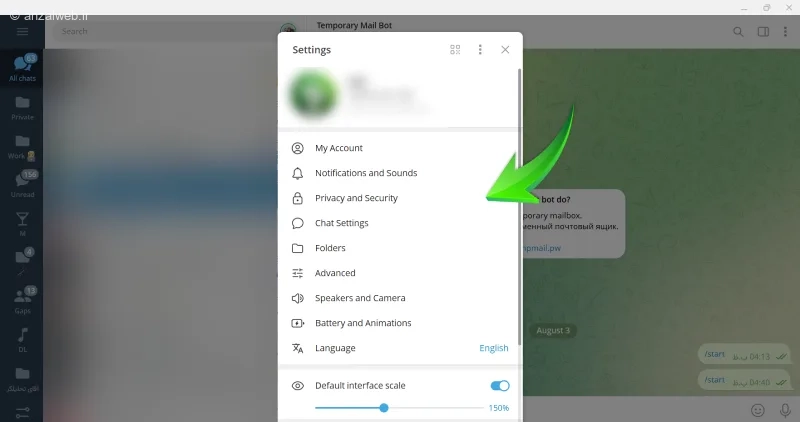
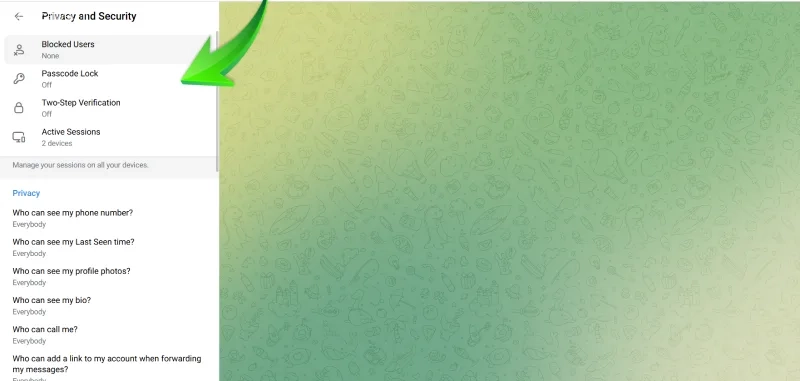
برای قفل کردن تلگرام روی کامپیوتر، میتوانید به راحتی و در زمان کوتاهی یک رمز عبور برای آن تنظیم کنید. برای این کار، اول برنامه تلگرام را اجرا کنید. سپس به قسمت «تنظیمات» یا Setting بروید. بعد از آن، روی گزینهای به نام «حریم خصوصی و امنیت» یا Privacy and Security کلیک کنید.
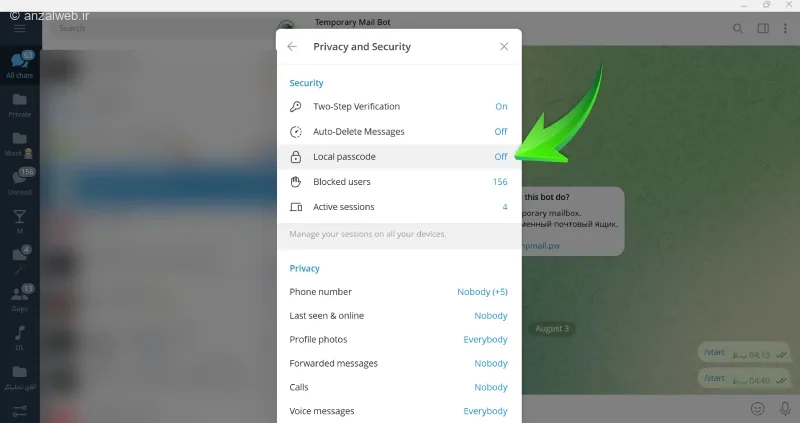
حالا باید به قسمت رمز عبور شخصی خودتان بروید.
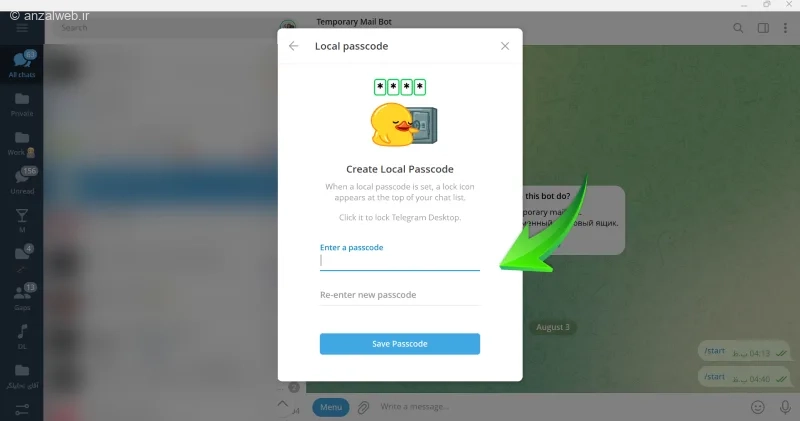
در صفحه بعد، رمز مورد نظر خود را در هر دو قسمت خالی بنویسید و سپس دکمه ذخیره رمز را انتخاب کنید.
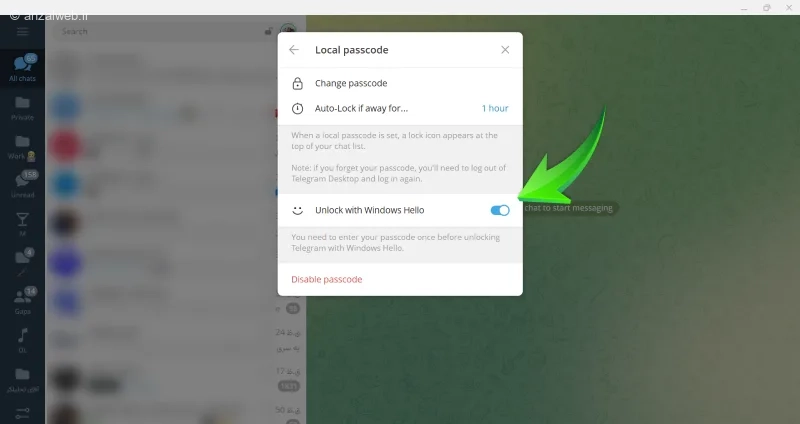
اگر لپتاپ شما قابلیت Windows Hello را دارد، میتوانید بعد از تنظیم رمز عبور، این گزینه را فعال کنید. با این کار، پس از باز کردن تلگرام، دیگر لازم نیست رمز خود را تایپ کنید و فقط با اسکن صورت یا اثر انگشت میتوانید وارد چتهای خود شوید. اگر تلگرام رمز عبور یا حتی شماره حساب شما را نمیپذیرد، ابتدا اتصال اینترنت خود را بررسی کنید.
۲- روش پسورد گذاشتن روی تلگرام وب
برای قرار دادن رمز در نسخه وب تلگرام، باید همان روشی که برای کامپیوتر استفاده میشود را انجام دهید.
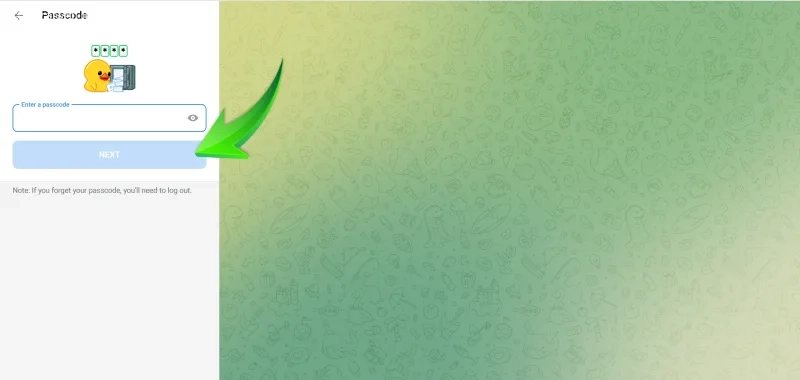
وارد بخش تنظیمات شوید و سپس گزینه Local Passcode را انتخاب کنید. با این کار، صفحه جدیدی برای شما نمایش داده میشود.
برای گسترش دانش خود، مقاله آموزش استفاده از هوش مصنوعی Copilot (کوپایلت مایکروسافت) را مطالعه کنید.
رمز عبور مورد نظر خود را انتخاب کرده و سپس دکمه Next را بزنید. در مرحله بعد، یک بار دیگر همین رمز عبور را وارد کنید تا تأیید شود.
۳- پسورد گذاشتن روی تلگرام آیفون و اندروید
برای بالا بردن امنیت حساب کاربری خود در تلگرام، میتوانید قابلیت **Local Passcode** را در برنامه موبایل (اندروید یا iOS) فعال کنید. بهتر است اول برنامه تلگرام را از فروشگاه مربوط به دستگاه خود (مثل اپ استور برای آیفون یا گوگل پلی برای اندروید) بهروز کرده و آخرین نسخه آن را نصب نمایید.
روش فعالسازی در آیفون:
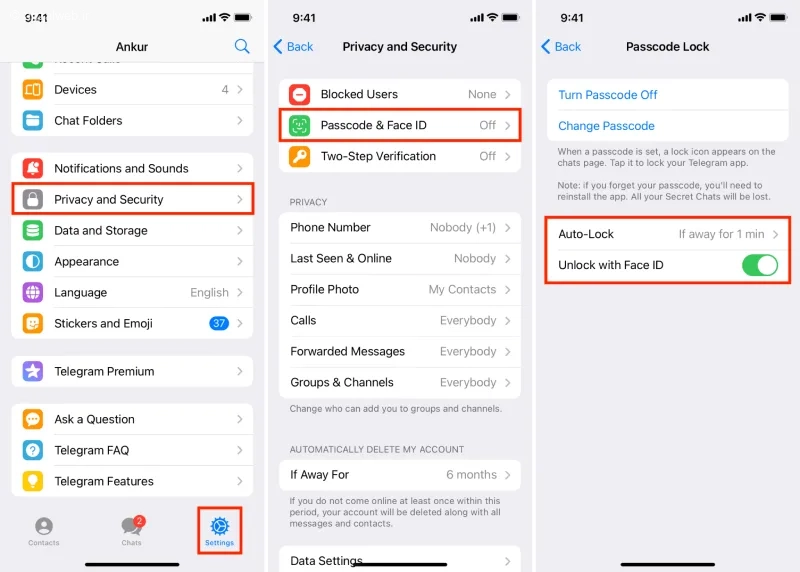
پس از ورود به برنامه تلگرام، به بخش **Setting** بروید. از بین گزینههای موجود، **Privacy and Security** را انتخاب کنید. سپس روی گزینهی **Passcode & Face ID** کلیک کنید و رمز دلخواه خود را تنظیم نمایید. اگر تمایل دارید بتوانید تلگرام را با قابلیت تشخیص چهره (Face ID) باز کنید، کافی است گزینه **Unlock with Face ID** را فعال کنید.
در سیستم عامل اندروید، فرقی نمیکند گوشی شما از چه شرکتی است. در هر صورت میتوانید برای تلگرام خود یک رمز عبور بگذارید.
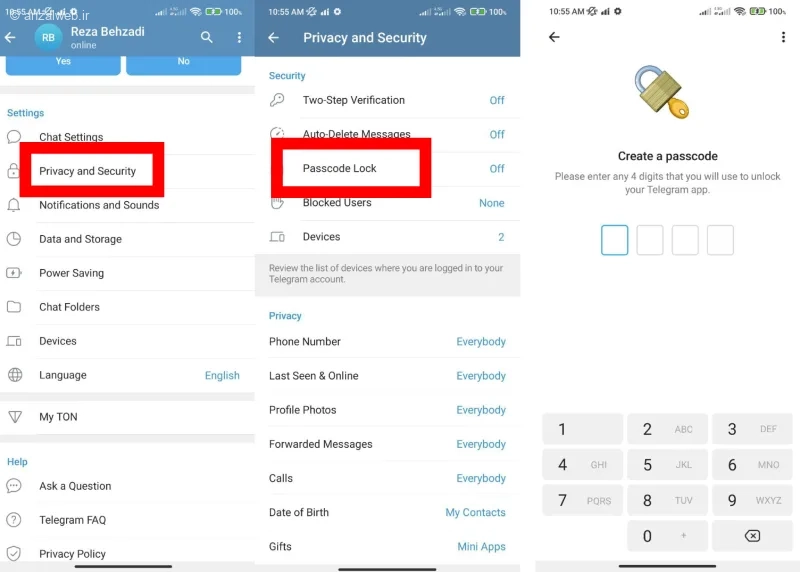
برای این کار، اول برنامه تلگرام را باز کنید و به قسمت «تنظیمات» بروید. سپس گزینه «Privacy and Security» را انتخاب کنید.
بعد از آن، روی «Passcode Lock» کلیک کنید و یک رمز مناسب انتخاب کنید.
شخصیسازی پسورد تلگرام
میتوانید مشخص کنید که تلگرام پس از چه مدت بیاستفاده ماندن، به طور خودکار قفل شود. برای تغییر این زمان، ابتدا وارد بخش تنظیمات برنامه شوید. سپس گزینه «Privacy and Security» را انتخاب کنید. بعد از آن، روی «Passcode Lock» بروید. حالا پس از وارد کردن رمز عبور خود، گزینه «Auto Lock if away for» را لمس کنید تا بازه زمانی مورد نظر خود را تنظیم نمایید.
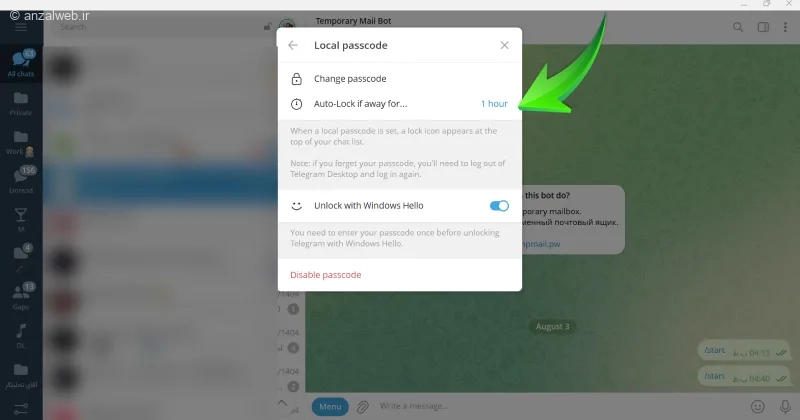
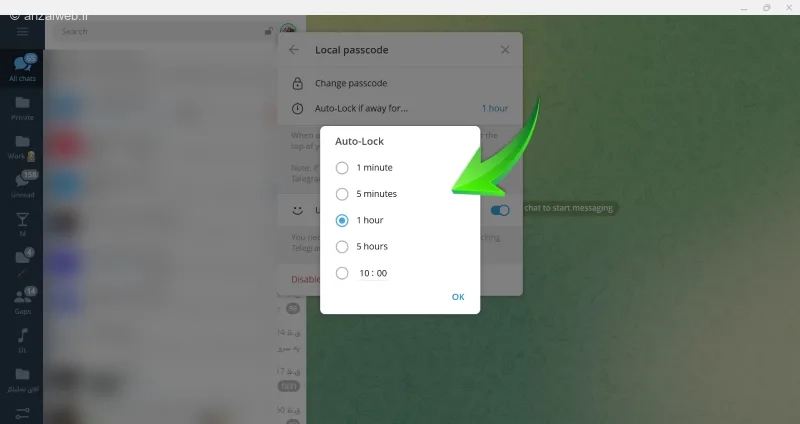
در صفحه بعد میتوانید بازه زمانی مورد نظر خود را از میان گزینههای موجود انتخاب نمایید.
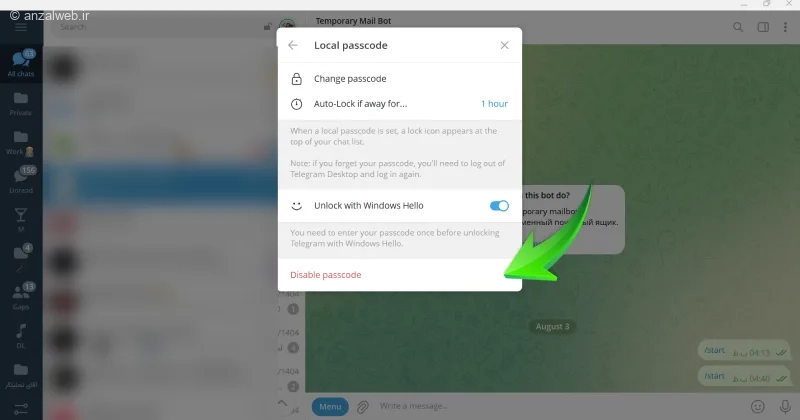
میتوانید با استفاده از گزینه «تغییر رمز عبور»، رمز قبلی خود را عوض کنید. اگر هم میخواهید رمز تلگرامتان حذف شود، کافی است گزینه «غیرفعال کردن رمز» را انتخاب کنید.
تفاوت پسورد با تایید دو مرحلهای
رمز عبور تلگرام با تأیید دو مرحلهای یا Two-Step Verification فرق دارد. در واقع، رمز عبور محلی فقط روی دستگاه خودتان فعال میشود، اما تأیید دو مرحلهای یک لایه امنیتی اضافی است که جلوی ورود دیگران به حساب کاربری شما را میگیرد. برای محافظت از حساب خود در برابر هک، بهتر است علاوه بر رمز عبور محلی، تأیید دو مرحلهای را هم روشن کنید.
نکات امنیتی مهم
برای تنظیم رمز عبور داخلی تلگرام، رعایت چند نکته امنیتی ضروری است. از انتخاب رمزهای ساده مانند ۱۲۳۴، ۰۰۰۰، تاریخ تولد و موارد مشابه خودداری کنید.
اگر گوشی یا لپتاپ شما دارای قابلیت تشخیص اثرانگشت یا چهره است، حتماً از این ویژگی استفاده کنید. رمز تلگرام خود را در اختیار دیگران قرار ندهید و در صورت لزوم، آن را روی یک کاغذ نوشته و در جای مطمئنی نگهداری کنید. اگر پس از تنظیم رمز عبور، تلگرام در اندروید یا آیفون دچار مشکل شد، استفاده از یک VPN دیگر را امتحان کنید.
جمع بندی
با گذاشتن رمز عبور روی تلگرام، میتوانید از ورود دیگران به گفتوگوها و اطلاعات خصوصیتان در این برنامه جلوگیری کنید. برای انجام این کار، به بخش «حریم خصوصی و امنیت» بروید و گزینه «قفل با رمز» را فعال کنید. همچنین این امکان وجود دارد که مدت زمان بیاستفاده ماندن برنامه تا قفل شدن خودکار آن را به دلخواه خود تنظیم کنید.
سوالات متداول
پسورد تلگرام را فراموش کردم، چکار کنم؟
اگر رمز عبور محلی (Local Passcode) تلگرام را از یاد بردهاید، باید برنامه را به طور کامل پاک کرده و مجدداً نصب کنید. با این کار میتوانید دوباره به حساب کاربری خود دسترسی پیدا کنید.
برای نصب تلگرام پسورد چی بزنیم؟
انتخاب رمز عبور مناسب کاملاً در اختیار خود شماست. با این حال، توصیه میشود از به کار بردن رمزهای ساده و قابل پیشبینی که به راحتی قابل حدس زدن هستند، پرهیز کنید.
پسورد تلگرام چند رقمی است؟
برای انتخاب رمز عبور در تلگرام هیچ محدودیت خاصی وجود ندارد. فقط باید توجه داشته باشید که رمز عبور شما باید حداقل از چهار کاراکتر تشکیل شده باشد.
رمز گذاشتن روی آرشیو تلگرام امکان دارد؟
در حال حاضر این امکان به طور مستقیم در تلگرام موجود نیست، اما شما میتوانید با روشن کردن گزینهی “رمز عبور محلی” (Local Passcode)، از دسترسی دیگران به صفحه مکالمات خود جلوگیری کنید.
علت قفل شدن تلگرام چیست؟
اگر قفل داخلی برنامه فعال باشد، دسترسی به تلگرام محدود میشود و فقط با وارد کردن رمز عبور صحیح میتوانید از آن استفاده کنید.
نظرات و پیشنهاد شما؟
آیا شما هم برای برنامه تلگرام روی گوشیتان رمز عبور گذاشتهاید؟ به نظر شما این قابلیت چه خوبیها و چه ضعفهایی دارد؟ چطور میتوانید برای بقیه برنامههای روی تلفن همراهتان هم رمز تعیین کنید؟


