

در گذشته، وقتی ویدیوهای مرتبطی در اینستاگرام منتشر میکردید، مجبور بودید به صورت دستی، لینک ویدیوهای قبلی را در توضیحات پست، بخش بیوگرافی پروفایل یا هایلایت استوری قرار دهید.
اما خوشبختانه اینستاگرام ویژگی جدیدی به نام **Linked Reels** 🔗 را راهاندازی کرده است. این قابلیت به شما اجازه میدهد به ریلزهای قبلی، جدید یا حتی ویدیوهای قدیمی موجود در آرشیو خود، به راحتی لینک دهید. به این ترتیب، وقتی بیننده ویدیوی فعلی شما را تماشا میکند، میتواند مستقیماً به ریلزهای مرتبطی که شما مشخص کردهاید هدایت شود.

در این آموزش از آیلین وب، نحوه اتصال و لینک کردن ریلزهای مرتبط به ریلز فعلی در اینستاگرام را به شما یاد میدهیم.
آموزش کار با قابلیت لینک کردن ریل های اینستاگرام
راهنمای کار با قابلیت ریلسهای مرتبط اینستاگرام
اینستاگرام ویژگی تازهای به نام “ریلسهای مرتبط” اضافه کرده که به شما امکان میدهد محتوایتان را به صورت فصلبندی شده یا قسمتی به هم پیوند بزنید. این ابزار مخصوصاً برای سازندگان محتوایی که ریلسهای داستانی یا آموزشی چند قسمتی درست میکنند، خیلی مفید است.
این امکان از روز ۲۲ آگوست ۲۰۲۵ مطابق با ۳۱ مرداد ماه ۱۴۰۴ برای همه کاربران فعال شده است.
نحوه کار قابلیت لینک ریلز اینستاگرام
با این قابلیت میتوانید یک ریِل جدید یا از قبل ساخته شده را به ریلی که در حال کار روی آن هستید، متصل کنید. این کار به شما امکان میدهد دکمههایی مانند “قسمت بعدی” یا “ادامه مطلب” برای مخاطبان خود بسازید (که نام این لینک را خودتان انتخاب میکنید). در حال حاضر فقط امکان اتصال یک ریِل به ریِل دیگر وجود دارد و عنوان این ریِلِ پیوندی نباید بیشتر از ۱۵ کلمه باشد. اگر متنی برای لینک مشخص نکنید، به طور خودکار عبارت “Linked Reel” نمایش داده خواهد شد.
۱- نحوه لینک دادن یک ریلز جدید به ویدیوهای دیپر پیج
در صفحه اصلی پروفایل خود، علامت + را که در پایین صفحه قرار دارد انتخاب کنید و سپس گزینه Reel را بزنید.
ویدیوی مورد نظرتان را ضبط کنید یا از گالری انتخاب کرده و سپس Next را بفشارید.
بعد از انجام تغییرات دلخواه و نوشتن متن مورد نظر، دکمه Next را بزنید تا به مرحله آخر بروید.
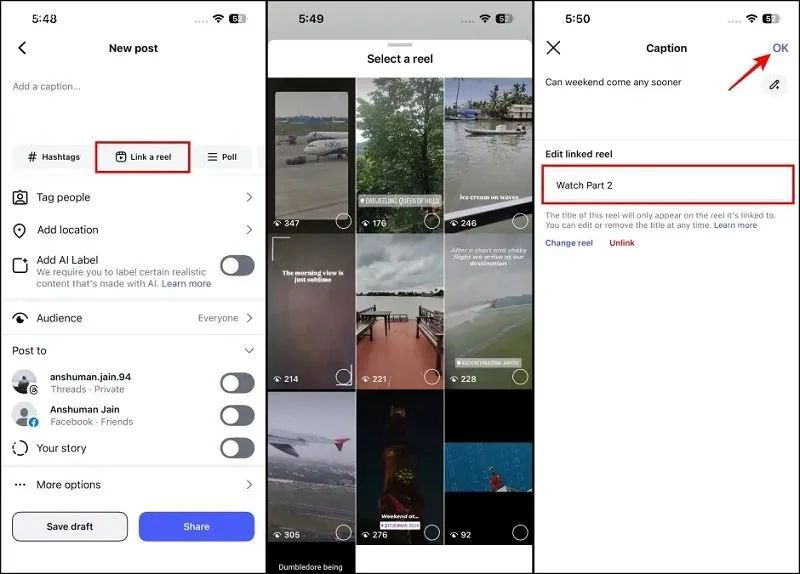
در این بخش، گزینهای با عنوان Link another reel را مشاهده میکنید؛ روی آن کلیک کنید.
حالا میتوانید ریل بعدی را از بین ویدیوهای پیشنهادی انتخاب کنید یا با جستجو در میان ریلهای خود، ویدیوی مورد نظر را پیدا کنید.
بعد از انتخاب، در قسمت Caption، یک عنوان کوتاه (تا ۱۵ کلمه) برای ریل لینکشده بنویسید.
در پایان، روی OK کلیک کنید تا تغییرات شما ثبت شود.
حالا میتونید ریلزتون رو پخش کنید.
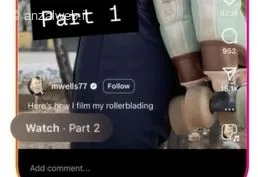
اگر با دقت نگاه کنید، زیر ریلزی که آپلود کردید، یک دکمه شیشهای ظاهر میشه که لینک شما به همراه متنی که انتخاب کردید، داخلش نشون داده میشه.
برای گسترش دانش خود، مقاله آموزش حل مشکل اکانت استاتوس و Monetization اینستاگرام را مطالعه کنید.
۲- نحوه لینک دادن ریلزهای قبلی منتشر شده به همدیگر
اگر یادتان رفت ویدیوی جدیدتان را به محتوای قبلی وصل کنید یا قصد دارید ویدیوهای قدیمیتان را به هم مرتبط کنید، نگران نباشید. روش کار بسیار آسان است.
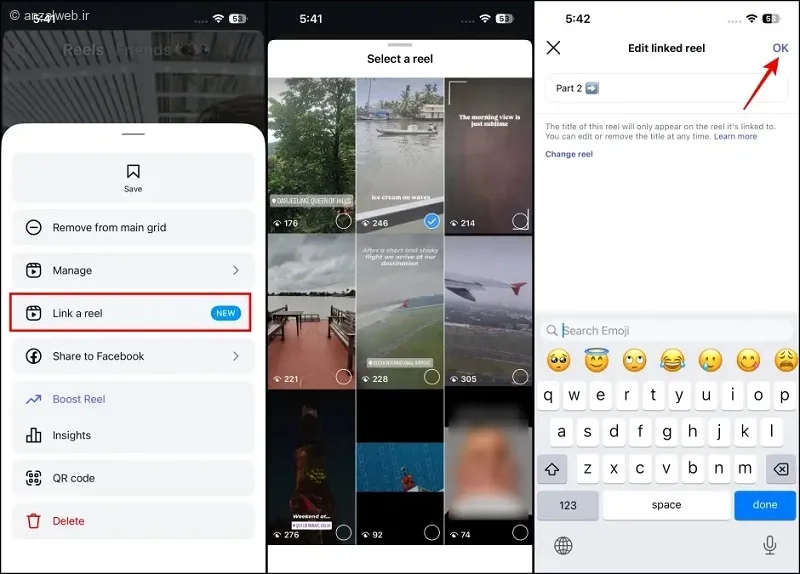
اول، ویدیوی ریل مورد نظر خود را در صفحه پیجتان باز کنید.
سپس، روی سه نقطهای که در قسمت پایین و سمت راست ویدیو قرار دارد، کلیک کنید.
گزینه «لینک دادن به یک ریل» را انتخاب کنید.
حالا از بین ویدیوهای ریلز خود، یکی را که مناسب میدانید، برگزینید.
بعد از آن، یک نام برای لینک خود انتخاب کنید و در پایان، گزینه OK در بالای صفحه را بزنید.
به این ترتیب، تغییرات شما روی ویدیوهای قدیمی اعمال خواهد شد.
اگر به این موضوع علاقه دارید، حتماً آموزش استفاده از هوش مصنوعی Copilot (کوپایلت مایکروسافت) را بخوانید.
۳- ویرایش متن لینک یا حذف یک ویدیو ریل لینک شده
اگر میخواهید لینکهای موجود در یک ریلز را تغییر دهید یا پاک کنید، به روش زیر عمل کنید:
۱. ابتدا به ویدیوی مورد نظر خود بروید.
۲. روی علامت سه نقطه در قسمت پایین و سمت راست ویدیو کلیک کنید.
۳. از میان گزینههایی که نمایش داده میشود، «Edit linked reel» را انتخاب کنید.
۴. حالا در صفحه ویرایش، میتوانید با انتخاب گزینه «Unlink»، لینک ریلز را حذف کنید یا با زدن «Change reel»، آن را با یک ریلز جدید عوض کنید.
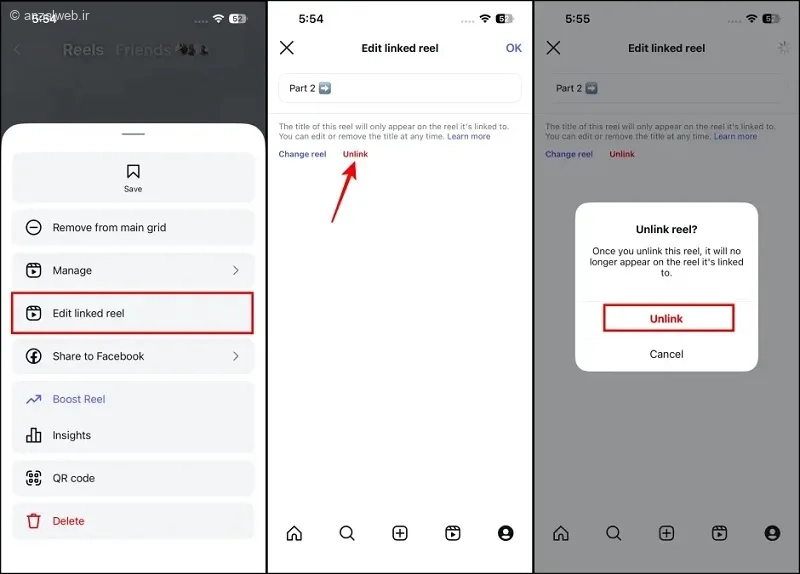
در پایان، بعد از اینکه همه تغییرات لازم را انجام دادید، روی دکمه تأیید (OK) که در بالای صفحه قرار دارد، کلیک کنید.
در اینجا میتوانید اطلاعات کاملتری درباره آموزش افزایش برد ریموت درب پارکینگ، مغازه و… بیابید.
توصیه میکنیم این مطلب آموزش جلوگیری از آپدیت خودکار برنامه ها در آیفون (با وای فای و اینترنت موبایل) را حتماً بخوانید.
سوالات متداول
چرا من قابلیت Linked Reels را ندارم؟
این امکان به تازگی اضافه شده است. برای دسترسی به آن، باید از برنامه اینستاگرام استفاده کنید و حساب کاربری خود را به یک حساب بیزینسی یا تجاری تغییر دهید. اگر با این کار هم این قابلیت برایتان فعال نشد، میتوانید از یک سرویس VPN مطمئن استفاده کنید.
گاهی اوقات اینستاگرام ویژگیهای جدید خود را برای حسابهایی که کمتر از ۱۰۰۰ دنبالکننده دارند، فعال نمیکند. همچنین در بعضی موارد، تنها کاری که میتوانید انجام دهید این است که صبر کنید تا این قابلیت به تدریج برای تمام کاربران فعال شود.
جمع بندی
به طور کلی، امکانی برای اتصال ریلهای مرتبط به یکدیگر در بخش تنظیمات آپلود ریل قرار داده شده که با نام «Link another reel» شناخته میشود.
با استفاده از این قابلیت، میتوانید به سادگی مجموعه ویدیوهای خود را به هم متصل کنید تا بینندگان راحتتر و پشتسرهم آنها را تماشا کنند.
توجه داشته باشید که برای دسترسی به این ویژگی، لازم است اپلیکیشن اینستاگرام خود را به آخرین نسخه بهروزرسانی کنید.
نظرات و پیشنهادات شما؟
به نظر شما قابلیت «ریلهای مرتبط» برای سازندگان محتوا در اینستاگرام چقدر مفید است؟ آیا این امکان در اکانت شما فعال شده بود؟ لطفاً تجربیات و نکات مهم خود را با ما و دیگر کاربران در میان بگذارید.


