

با روشن کردن قابلیت هوش مصنوعی در گوشیهای سامسونگ، امکانات مفیدی مثل ترجمه فوری، پیدا کردن اطلاعات و خلاصه کردن متنها در اختیار شما قرار میگیرد.
این قابلیتها در نسخههای تازه سیستم عامل سامسونگ (One UI) موجود است و برای استفاده از آنها باید چند تنظیم ساده را انجام دهید.
در این مطلب از آیلین وب، به شما یاد میدهیم چطور به راحتی هوش مصنوعی گوشی سامسونگ خود را فعال کنید. با ما بمانید.
چگونه هوش مصنوعی گوشی سامسونگ را فعال کنیم؟
روش فعالکردن قابلیتهای هوش مصنوعی سامسونگ در گوشی یا تبلت

برای استفاده از هوش مصنوعی سامسونگ (Galaxy AI) روی دستگاه خود، ابتدا بررسی کنید که نسخه سیستم عامل دستگاه شما One UI 6.1 یا جدیدتر باشد. سپس به بخش تنظیمات (Settings) بروید و گزینهای با نام Galaxy AI را پیدا کنید.
در این بخش میتوانید انواع قابلیتهای هوش مصنوعی را مدیریت کنید. از جمله این قابلیتها میتوان به موارد زیر اشاره کرد:
– ترجمه زنده (Live Translate)
– کمککننده یادداشت (Note Assist)
– پیشنهادهای ویرایش عکس (Edit Suggestion)
– صفحه کلید هوشمند (AI Keyboard)
شما میتوانید هر یک از این امکانات را به راحتی فعال یا غیرفعال کنید. توجه داشته باشید که بعضی از این ویژگیها برای کارکرد خود نیاز به اتصال اینترنت دارند و ممکن است در مدلهای خاص یا مناطق جغرافیایی مشخصی در دسترس نباشند.
برای فعال کردن هر قابلیت، کافی است در تنظیمات مربوط به آن، دکمه روشن/خاموش را لمس کنید. همچنین در صورت نیاز میتوانید تنظیمات اضافی مانند زبان یا گزینههای دیگر را نیز تغییر دهید.
قابلیت Galaxy AI چیست؟
هوش مصنوعی سامسونگ با نام Galaxy AI، در واقع مجموعهای از ابزارها و فناوریهای هوشمند است که با کمک الگوریتمهای پیچیده، کارایی و امکانات گوشی را ارتقا میدهد. این سامانه میتواند کارهای مختلفی را برای شما انجام دهد، مانند:
– ترجمهٔ زندهٔ تماسها و پیامها که باعث میشود بدون نیاز به نصب برنامهٔ دیگر، گفتگوها و نوشتهها را به زبان مورد نظر خود ترجمه کنید.
– خلاصه کردن و بازنویسی متنها تا مطالعه و فهم آنها راحتتر شود.
– ویرایش هوشمند عکسها که به طور خودکار کیفیت و نمای تصاویر را بهبود میبخشد.
– جستجوی پیشرفته با Google Lens که اطلاعات مربوط به عکسها را سریعتر به شما نشان میدهد.
– پیشنهادهای هوشمند برای نوشتن و تصحیح متن در صفحه کلید تا سریعتر و با خطای کمتر تایپ کنید.
– برنامهریزی خودکار برای یادآوریها و تقویم که به شما کمک میکند زمان خود را بهتر مدیریت کنید.
تمام این قابلیتها با هدف سادهتر و هوشمندتر کردن کارهای روزمره با گوشیهای سامسونگ طراحی شدهاند.
الزامات فعال سازی هوش مصنوعی گوشی سامسونگ
برای بهرهبردن از قابلیتهای هوش مصنوعی سامسونگ (Galaxy AI)، لازم است گوشی شما دارای سیستم عامل One UI نسخه ۶.۱ یا جدیدتر باشد. One UI در واقع پوسته و رابط کاربری مخصوص گوشیهای سامسونگ است که امکانات مختلف را مدیریت میکند و هرچه نسخه آن جدیدتر باشد، امکانات هوش مصنوعی پیشرفتهتری در اختیار شما قرار میدهد.
برخی از این قابلیتها برای کار کردن نیاز به اتصال اینترنت دارند، چون اطلاعات شما برای پردازش به سرورهای آنلاین ارسال میشوند. همچنین ممکن است در بعضی کشورها یا با برخی نسخههای نرمافزاری، همهٔ امکانات Galaxy AI در دسترس نباشند یا با محدودیت روبرو شوند.
گوشیهای پرچمدار سامسونگ مثل سری Galaxy S24 بیشترین و کاملترین پشتیبانی را از این فناوری دریافت میکنند. مدلهای قدیمیتر ممکن است تنها بخشی از قابلیتهای هوش مصنوعی را داشته باشند.
این ویژگیهای هوش مصنوعی سامسونگ تا پایان سال ۲۰۲۵ به صورت رایگان برای گوشیهای گلکسی پشتیبانیشده ارائه خواهند شد.
مدل های گوشی ساپورت شده
گوشیهایی که با این قابلیت سازگار هستند شامل این مدلها میشوند:
– سری گلکسی اس: مدلهای S25 Ultra، S25 Edge، S25+، S25، S24 Ultra، S24+، S24، S23 Ultra، S23+، S23، S22 Ultra، S22+، S22، S21 Ultra، S21+ و S21.
– سری گلکسی زد: Z Fold7، Z Fold6، Fold5، Z Fold4، Z Fold3، Z Flip7، Z Flip7 FE، Z Flip6، Z Flip5، Z Flip4 و Z Flip3.
– تبلتهای سری گلکسی تب اس: Tab S10 Ultra، Tab S10+، Tab S10 FE+، Tab S10 FE، Tab S9 Ultra، Tab S9+، Tab S9، Tab S8 Ultra، Tab S8+ و Tab S8.
توجه: در تبلتهای Tab S10 FE و Tab S10 FE+ ممکن است برخی از قابلیتهای Galaxy AI به طور کامل در دسترس نباشند.
گوشیهای سری گلکسی ای: A16 5G، A26 5G، A36 5G و A56 5G.
توجه: قابلیت Galaxy AI روی مدلهایی مانند Galaxy S9 FE، تبلتهای سری A و دیگر گوشیها و تبلتهایی که در فهرست بالا نیامدهاند، کار نمیکند.
نحوه بروزرسانی One UI
برای استفاده از قابلیتهای هوش مصنوعی در وان یوآی، ابتدا باید دستگاه خود را بهروز کنید.
به قسمت «تنظیمات» یا «Settings» گوشی خود بروید.
حالا با توجه به مدل دستگاهتان، گزینه «بروزرسانی نرمافزار» یا «Software update» و یا «بروزرسانی سیستم» را انتخاب کنید.
سپس «دانلود و نصب» یا «Download and install» را بزنید.
در پایان، با توجه به سیمکارت مورد استفاده، روی «بررسی بروزرسانی سیستم» یا «بررسی بروزرسانی نرمافزار» کلیک کنید.
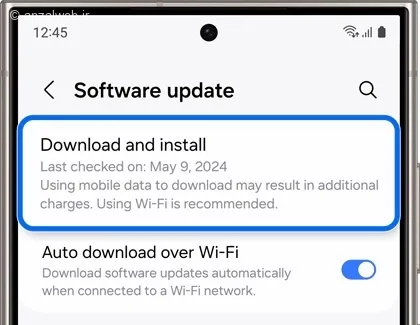
اگر آپدیت جدیدی موجود باشد، به طور خودکار دانلود آن آغاز میشود، اما ممکن است در بعضی از گوشیها لازم باشد گزینه «دانلود کن» را انتخاب کنید.
همچنین میتوانید گزینه «آخرین بروزرسانی» را انتخاب کنید تا جزئیات جدیدترین آپدیت و نسخه رابط کاربری را ببینید. در این قسمت، فهرست یا خلاصهای از تغییرات ارائه میشود.
برای مشاهده نسخه فعلی نرمافزار، به بخش تنظیمات برگردید، سپس گزینه «درباره تلفن» و بعد «اطلاعات نرمافزار» را انتخاب کنید.
پس از نصب بهروزرسانی، میتوانید قابلیت هوش مصنوعی سامسونگ را فعال کنید.
چگونه هوش مصنوعی سامسونگ را فعال کنیم؟
برای روشن یا خاموش کردن قابلیتهای هوشمند در گوشیهای سامسونگ مثل گلکسی اس۲۵، کافی است به قسمت تنظیمات (Settings) بروید و گزینه Galaxy AI را انتخاب کنید.
وقتی وارد این بخش شدید، فهرستی از امکانات مختلف را مشاهده خواهید کرد. با اسکرول کردن میتوانید همه آنها را ببینید.
بعضی از مهمترین این قابلیتها عبارتند از:
– ترجمه همزمان مکالمات (Live Translation)
– کمک در نوشتن و اصلاح متن (Writing Assist)
– مترجم دوطرفه در قسمت تنظیمات سریع (Interpreter)
– خلاصهسازی یادداشتها (Note Assist)
– تبدیل صدا به متن و خلاصهسازی آن (Transcript Assist)
– تحلیل و خلاصهسازی مطالب وب (Browsing Assist)
– ویرایش و بازسازی هوشمند عکسها (Photo Assist)
– کمک در طراحی و ترسیم (Drawing Assist)
– حذف نویز از صدا در تصویر زمینه زنده (Audio Eraser)
– خلاصهسازی اخبار و اطلاعات سلامتی (Briefing Assist و Health Assist)
در مقابل هر قابلیت، یک دکمه روشن/خاموش وجود دارد. با لمس این دکمه میتوانید هر ویژگی را فعال یا غیرفعال کنید.
این موضوع را بهتر بشناسید با مطالعه آموزش رفع ارور Fastboot در گوشی شیائومی (قدم به قدم).
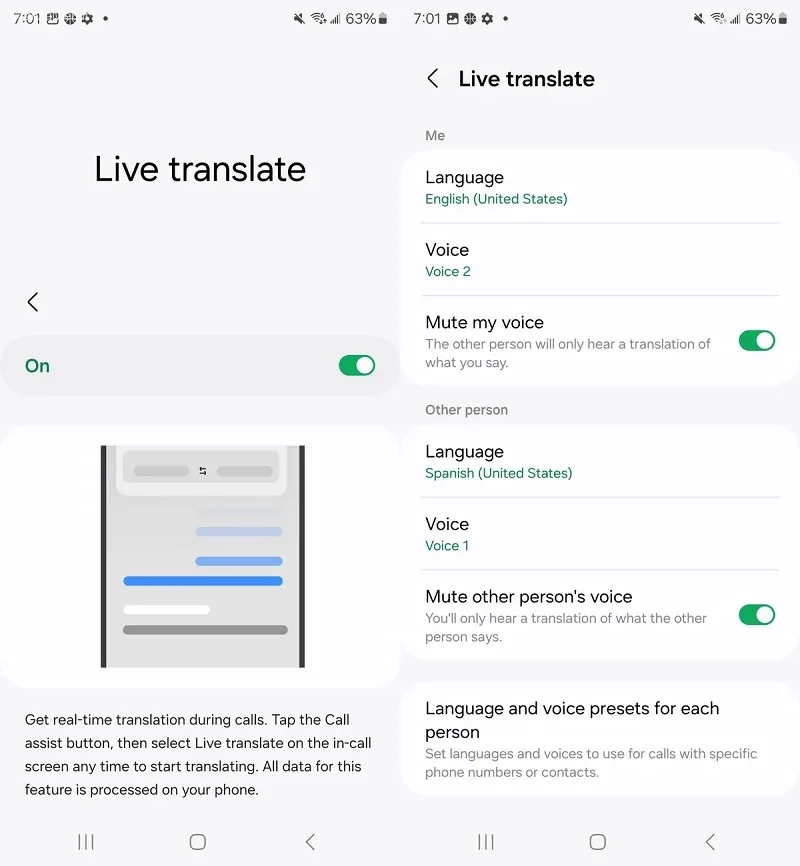
برخی از امکانات، مثل مترجم همزمان، از بخش تنظیمات سریع نیز در دسترس هستند و ممکن است لازم باشد برای اولین بار آنها را فعال کنید. همچنین، بسته به نوع تلفن همراه و نسخهی برنامه، برخی قابلیتها ممکن است در دسترس نباشند یا غیرفعال شده باشند.
تنظیمات AI سامسونگ Samsung A26
در بعضی از گوشیهای سامسونگ، مثلاً مدل A26، این مراحل کمی فرق دارد.
به قسمت Settings بروید.
توی منوی تنظیمات، گزینهای به نام Display را انتخاب کنید.
سپس گزینه Edge panel را پیدا کرده و آن را روشن کنید.
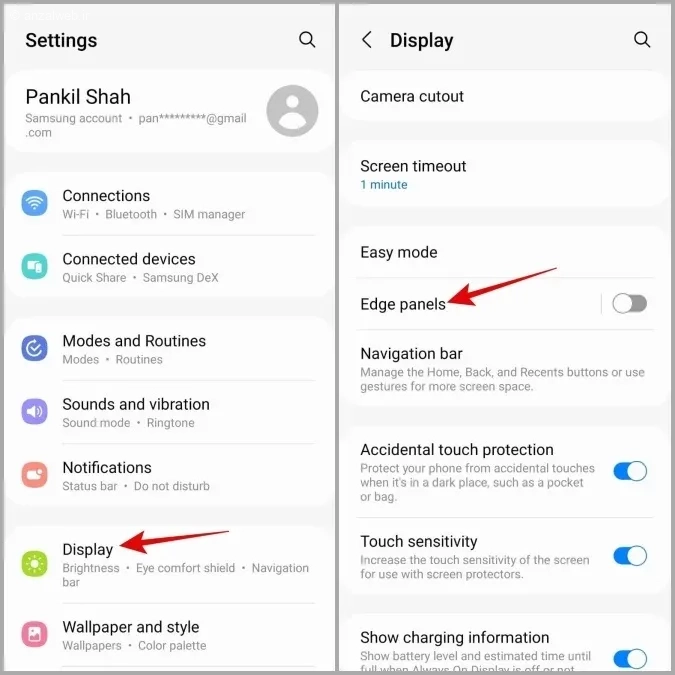
با روشن کردن این قابلیت، یک نوار باریک در کنار صفحه نمایش دیده میشود.
انگشت خود را از لبه صفحه به سمت داخل بکشید تا پنل Edge باز شود.
سپس روی گزینه «AI Select» کلیک کنید.
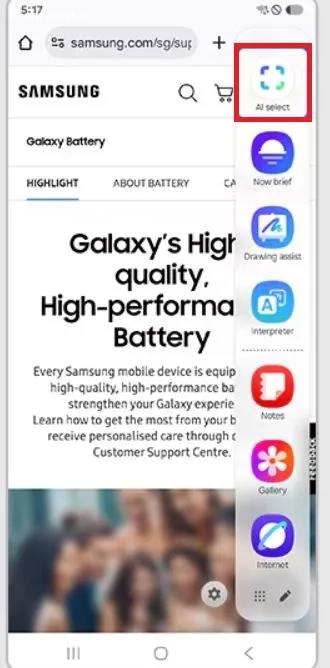
اکنون میتوانید قسمتی از صفحه را با رسم یک کادر یا دایره مشخص کنید. بعد از این انتخاب، چند گزینه مقابل شما نمایش داده میشود:
Download: ذخیرهی بخش انتخاب شده
Share: فرستادن قسمت انتخاب شده برای دیگران
Copy: رونوشتبرداری از تصویر مشخص شده
Pin: ثابت کردن بخش انتخاب شده روی صفحه
Edit: تغییر و ویرایش قسمت انتخاب شده
کاربردهای هوش مصنوعی در موبایل
در گوشیهای اندرویدی، برنامههای هوشمند مختلفی وجود دارند که با کمک هوش مصنوعی کار میکنند. در ادامه، به چند نمونه از کارهایی که این برنامهها میتوانند انجام دهند، اشاره میکنیم:
ساخت فایل GIF با AI Select
برای درست کردن یک فایل GIF، مثلاً اول برنامهی یوتیوب را اجرا کنید.
سپس، Edge Panel را باز کرده و گزینهی AI Select را انتخاب کنید.
بعد، قسمتی که میخواهید را انتخاب کنید.
روی علامت سه نقطه (⋮) کلیک کنید و گزینهی Create GIF را بزنید.
حالا دکمهی Record را فشار دهید و بعد از تمام شدن کار، Stop را بزنید.
در آخر، روی Download کلیک کنید تا فایل GIF در گالری شما ذخیره شود.
همهی عکسها، قسمتهای انتخاب شده و GIFهایی که با AI Select میسازید، در برنامهی Gallery نگهداری میشوند و میتوانید آنها را ببینید.
قابلیت تماس هوشمند (Live Translate)
برنامه تلفن خود را باز کنید. این همان برنامهای است که برای زدن شماره و صحبت با دیگران از آن استفاده میکنید.
روی علامت سه نقطه (⋮) که در قسمت بالا و سمت راست صفحه است، کلیک کنید. سپس از منوی باز شده، گزینه Settings یا «تنظیمات» را انتخاب نمایید.
حالا در بین گزینههای موجود، به دنبال Live Translate بگردید و آن را روشن کنید.
بعد از روشن کردن این قابلیت، باید زبان خودتان (زبانی که صحبت میکنید) و زبان طرف مقابل (زبانی که میخواهید صحبتهایتان به آن ترجمه شود) را انتخاب کنید.
از این به بعد، وقتی با کسی تماس میگیرید، گفتوگوی شما به صورت زنده ترجمه میشود و متن آن روی صفحه نمایش داده میشود. این ویژگی مخصوصاً برای حرف زدن با افرادی که زبان شما را بلد نیستند یا وقتی به سفر خارجی میروید، بسیار مفید و کاربردی است.
سازماندهی یادداشت ها
قابلیت کمک در یادداشت نویسی (Note Assist) در اپلیکیشن سامسونگ نوتس، یک ابزار هوشمند است که از هوش مصنوعی استفاده میکند. این قابلیت به شما کمک میکند تا نوشتههایتان را سریعتر و مرتبتر منظم کنید.
وقتی این ویژگی را روشن کنید، میتوانید به سادگی:
* متنهای طولانی را خلاصه کنید.
* نوشتههایتان را به روش دیگری بیان کنید (بازنویسی کنید).
* یادداشتهایتان را به یک لیست کارها تبدیل کنید.
برای استفاده از آن:
1. برنامه Samsung Notes را اجرا کنید.
2. به بخش تنظیمات برنامه بروید و گزینه Note Assist را فعال نمایید.
بعد از فعالسازی، هم هنگام نوشتن و هم پس از ذخیره کردن یادداشت، این امکانات در دسترس شما خواهد بود.
ویرایش عکس ها و حذف پس زمینه
قابلیت «پیشنهاد ویرایش» در برنامه گالری گوشیهای سامسونگ، مجموعهای از ابزارهای هوشمند را هنگام ادیت عکسها در دسترس شما قرار میدهد. این قابلیت به شکل خودکار محتوای عکس را بررسی میکند و راههایی برای بهتر کردن آن پیشنهاد میدهد؛ مثلاً پاک کردن اجسام اضافه، ترمیم پسزمینه یا بهتر کردن عکس چهره.
برای استفاده از این ویژگی:
– برنامه گالری را باز کنید.
– یک عکس انتخاب کنید.
– روی آیکون ویرایش (Edit) کلیک کنید.
– صبر کنید تا پیشنهادهای هوشمند نمایش داده شوند.
اگر عکس شرایط مورد نیاز را داشته باشد (مثلاً شامل چهره یا اجسامی باشد که قابلیت حذف دارند)، گزینههایی مانند اینها به صورت خودکار نشان داده میشوند:
– پاککننده اجسام (Object Eraser)
– ترمیمکننده پسزمینه (Background Remaster)
– بهبوددهنده چهره یا نور (Portrait Enhancer)
روی هر گزینهای که خواستید کلیک کنید تا اجرا شود.
مثلاً اگر گزینه «پاککننده اجسام» را انتخاب کنید، کافی است قسمتی از عکس را لمس کنید تا آن بخش حذف شود.
بعد از انجام ویرایشها، روی Done یا علامت ذخیره بزنید تا نسخه جدید عکس ذخیره شود.
بازنویسی؛ خلاصه سازی و ترجمه
قابلیت کیبورد هوشمند این امکان را به شما میدهد که هنگام تایپ، پیشنهادهایی برای بازنویسی، ترجمه، خلاصهنویسی یا تغییر لحن متن (مثلاً رسمی، صمیمی یا دوستانه) دریافت کنید.
برای فعال کردن و استفاده از این ویژگی در گوشیهای سامسونگ، بهویژه مدلهایی که از قابلیتهای هوش مصنوعی سامسونگ (Galaxy AI) پشتیبانی میکنند (مانند سری A با رابط کاربری One UI 6.1)، این مراحل را دنبال کنید:
1. وارد بخش **تنظیمات** گوشی شوید.
2. به منوی **مدیریت عمومی** (General management) بروید.
3. گزینه **تنظیمات کیبورد سامسونگ** (Samsung Keyboard settings) را انتخاب کنید.
4. قابلیت **سبک نوشتار هوشمند** (AI Writing Style) را فعال کنید.
پس از فعالسازی، هنگامی که در حال نوشتن پیام، ایمیل یا یادداشت هستید، آیکن هوش مصنوعی در بالای صفحه کلید نمایش داده میشود.
با لمس این آیکن، میتوانید از امکانات زیر استفاده کنید:
مقاله آموزش استفاده از هوش مصنوعی Copilot (کوپایلت مایکروسافت) حاوی اطلاعات جامعی است.
– بازنویسی متن
– ترجمه متن به صورت همزمان
– تنظیم لحن نوشته
توجه داشته باشید که این ویژگی در حال حاضر پشتیبانی محدودی از زبان فارسی دارد، اما برای زبانهایی مانند انگلیسی، اسپانیایی و کرهای با عملکرد کامل در دسترس است.
جمع بندی
هوش مصنوعی سامسونگ با مجموعهای از امکانات هوشمند، نحوه استفاده از گوشیهای گلکسی را بهتر و جذابتر میکند. برای استفاده از این قابلیتها باید دستگاه شما نسخه One UI 6.1 یا جدیدتر را داشته باشد و بخش Galaxy AI را در تنظیمات گوشی فعال کنید.
برخی از این امکانات عبارتند از: ترجمه زنده هنگام تماس تلفنی، یادداشتبرداری هوشمند، ویرایش خودکار عکسها و صفحه کلید پیشرفته. این ابزارها به شما کمک میکنند کارهای روزمره خود را راحتتر، سریعتر و با دقت بیشتری انجام دهید.
البته بعضی از این ویژگیها برای کار کردن نیاز به اینترنت دارند و ممکن است در برخی مدلهای گوشی یا مناطق مختلف قابل استفاده نباشند. با این حال، این فناوری هوشمند، قدم بزرگی برای راحتتر کردن کارها و افزایش کارایی گوشیهای سامسونگ است. اگر این امکانات را به درستی و به موقع به کار ببرید، میتوانید تجربه جدید و مفیدی از گوشی خود داشته باشید.
سوالات متداول
آیا برای استفاده از Galaxy AI نیاز به دانلود برنامه هوش مصنوعی سامسونگ دارم؟
خیر، لازم نیست برنامه هوش مصنوعی سامسونگ به فارسی یا هیچ برنامه اضافه دیگری نصب کنید تا از قابلیتهای Galaxy AI استفاده کنید. این ویژگیها بهصورت پیشفرض روی گوشیهای سامسونگ که نسخه One UI 6.1 یا جدیدتر را دارند، فعال و در دسترس هستند.
گوشی من باید چه نسخه ای از One UI داشته باشد؟
برای بهرهمندی از قابلیتهای هوش مصنوعی گلکسی، لازم است دستگاه شما دارای سیستم عامل وان یوآی نسخه ۶.۱ یا جدیدتر باشد.
همه گوشی های سامسونگ از Galaxy AI پشتیبانی می کنند؟
متأسفانه این امکان تنها روی گوشیهای جدید و پیشرفته سامسونگ مانند گلکسی اس۲۴ و سری زد به طور کامل در دسترس است.
آیا برای استفاده از هوش مصنوعی باید به اینترنت متصل باشم؟
برخی از ویژگیهای این برنامه برای کار کردن به اینترنت نیاز دارند، اما بعضی قابلیتهای دیگر را میتوان بدون اتصال به اینترنت هم مورد استفاده قرار داد.
چطور قابلیت های هوش مصنوعی را فعال کنم؟
برای فعال یا غیرفعال کردن قابلیتهای هوش مصنوعی، به قسمت تنظیمات دستگاه خود بروید. سپس، بخش مربوط به «Galaxy AI» را پیدا کرده و گزینههای دلخواه خود را روشن یا خاموش کنید.
نظرات و پیشنهادات شما؟
امیدواریم با راهنمای امروز توانسته باشید هوش مصنوعی سامسونگ را روشن کنید و از قابلیتهای آن بهره ببرید. اگر موردی هست که فراموش کردهایم یا اگر پیشنهاد یا نظری دارید، خوشحال میشویم آن را در قسمت نظرات با ما به اشتراک بگذارید.


