

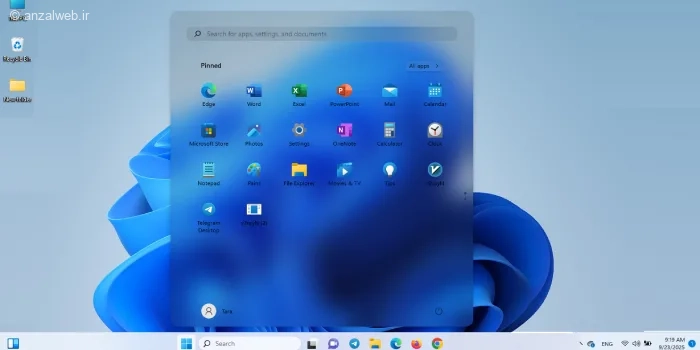
حالت شیشهای یا اِرو گلس، یک قابلیت قدیمی و خاطرهانگیز در ویندوز است که اولین بار در نسخههای ویستا و ۷ معرفی شد. اما در ویندوزهای ۱۰ و ۱۱، این ویژگی دیگر وجود ندارد و فقط قسمتهای کوچکی از سیستمعامل امکان شفافیت دارند. اگر دوست دارید این جلوه بصری را به محیط ویندوز ۱۱ خود اضافه کنید، میتوانید از نرمافزارهای رایگان و متنبازی استفاده کنید که به شما اجازه میدهند ظاهر شفاف و شیشهای را در بخشهای مختلف ویندوز فعال و سفارشی کنید. در این مقاله از آیلین وب، روشهای مختلف فعال کردن حالت شیشهای در ویندوز ۱۱ را به شما آموزش خواهیم داد.
آموزش فعال سازی تم شیشه ای ویندوز ۱۱
روش فعال کردن تم شیشهای و استایل شیشه مایع در ویندوز ۱۱

به طور خلاصه، اگر میخواهید حالت شیشهای را در ویندوز ۱۱ تجربه کنید، میتوانید از نرمافزارهایی مثل DWM Blur Glass، Explorer Blur Mica و Windhawk کمک بگیرید. همچنین با رفتن به بخش تنظیمات رنگها (Color settings) و روشن کردن گزینهی “Effects Transparency” میتوانید قسمتهایی از محیط ویندوز مانند نوار پایین (تسکبار) را تا حدی شفاف و شیشهای کنید. اگر از ظاهر معمولی ویندوز خسته شدهاید و دوست دارید تغییراتی مثل شفافیت و تمهای جدید را امتحان کنید، در ادامه راهنمای کاملتری برای شما آماده کردهایم.
۱- دانلود تم شیشه ای برای ویندوز ۱۱ DWM Blur Glass
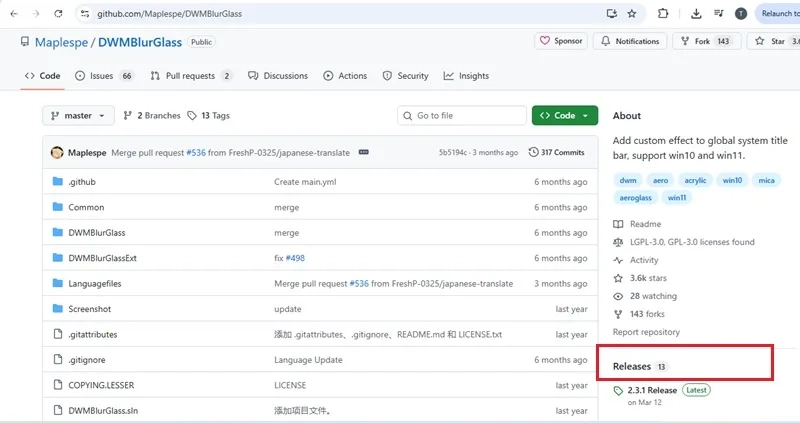
یکی از روشهای روشن کردن حالت شیشهای در ویندوز ۱۱، استفاده از نرمافزار DWM Blur Glass است. بعد از اینکه وارد وبسایت برنامه شدید، روی قسمت Releases کلیک کنید.
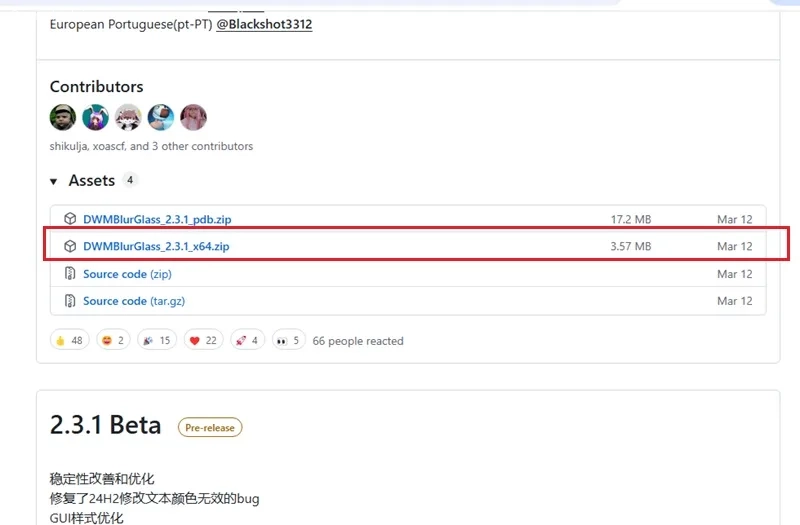
کمی پایین بروید و در قسمت Assets روی لینک دوم کلیک کنید تا فایل فشرده برنامه را دریافت نمایید.
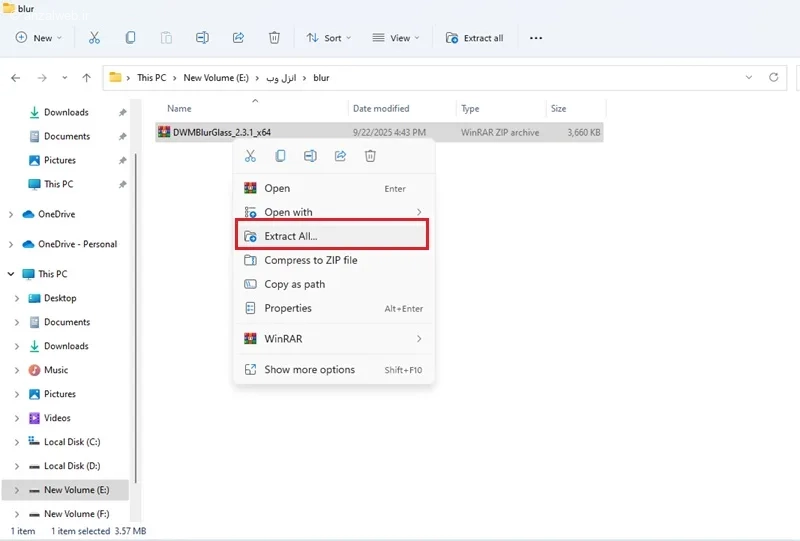
روی فایل فشردهای که دریافت کردهاید، کلیک راست کنید.
سپس گزینه Extract All را انتخاب نمایید.
در پنجرهای که باز میشود، روی دکمه Extract کلیک کنید تا محتویات فایل استخراج شود.
بعد از باز کردن فایل فشرده، وارد محتوای آن شوید. سپس پوشهای به نام Release را پیدا کرده و از آن کپی بگیرید. اگر بخواهید میتوانید قبل از کپی کردن، نام این پوشه را عوض کنید.
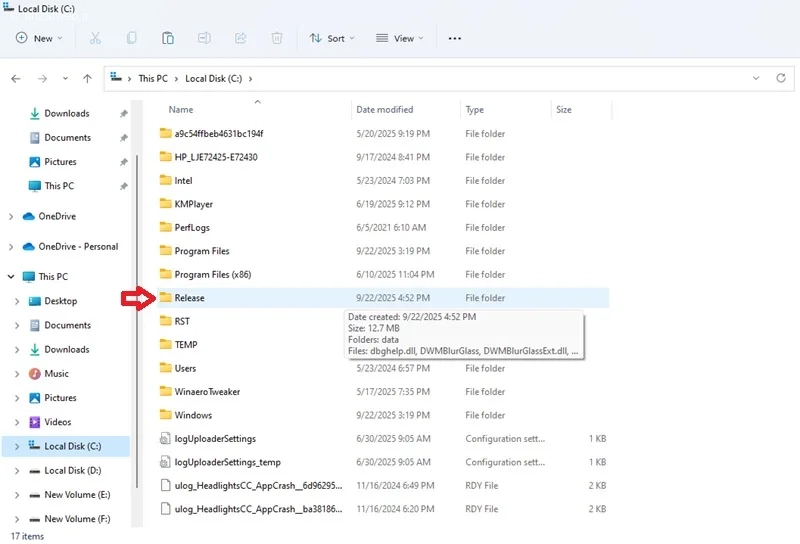
حالا به درایو C بروید و با فشردن کلیدهای Ctrl + V روی صفحهکلید، پوشهای که کپی کردهبودید را در آنجا قرار دهید.
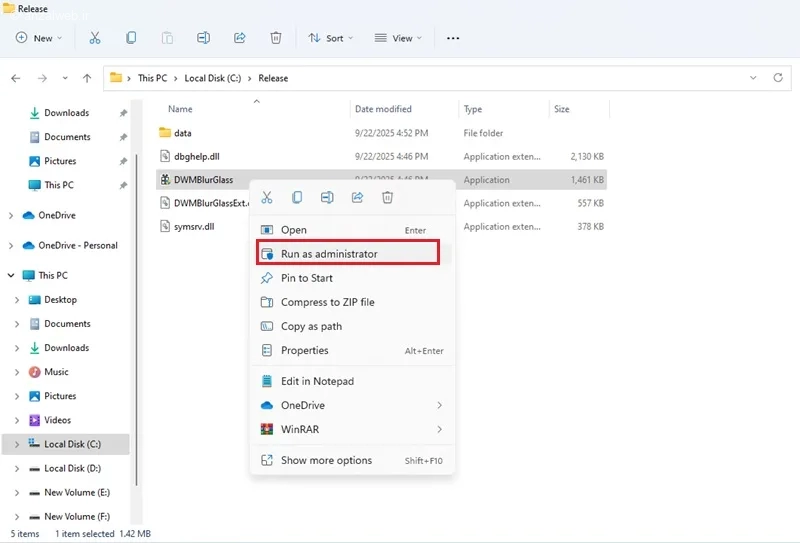
پوشه مورد نظر را باز کنید. سپس روی فایل DWMBlurGlass کلیک راست کرده و گزینهی «اجرا به عنوان مدیر» (Run as Administrator) را انتخاب و تأیید کنید.
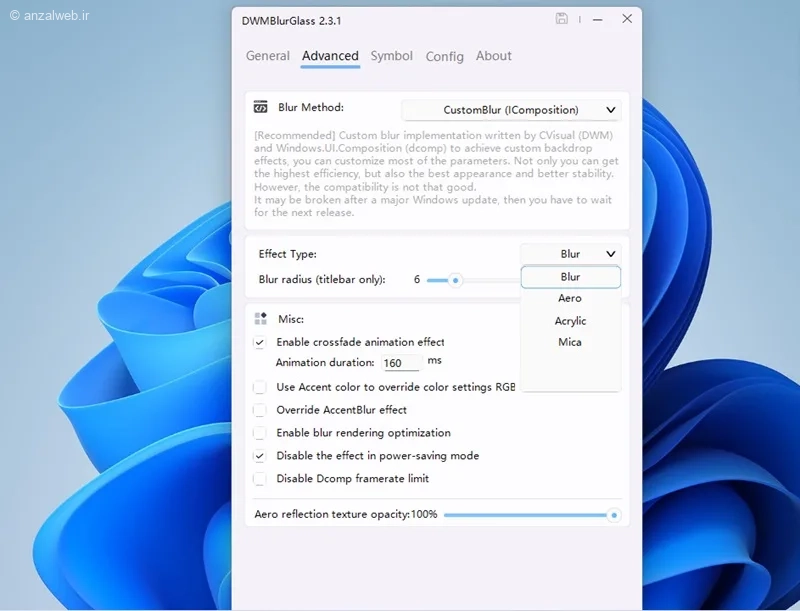
به قسمت **Advanced** بروید.
در بخش **Effect type** میتوانید نوع افکت دلخواه خود را انتخاب کنید.
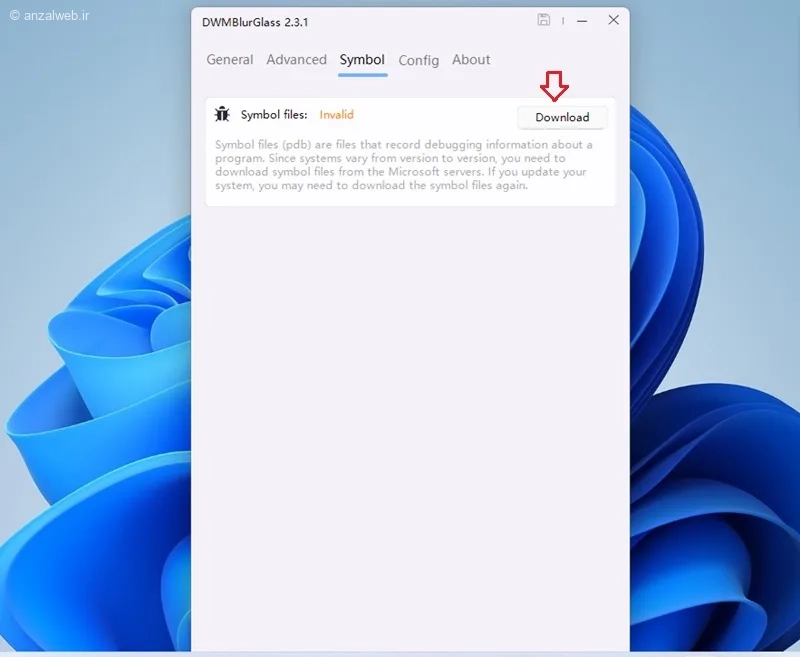
بعد از این مرحله، به بخشی به نام **Symbol** بروید و گزینه **Download** را انتخاب کنید. وقتی دانلود به پایان رسید، نوشتهٔ قرمز رنگ **invalid** به کلمهٔ **valid** و با رنگ سبز تغییر خواهد کرد.
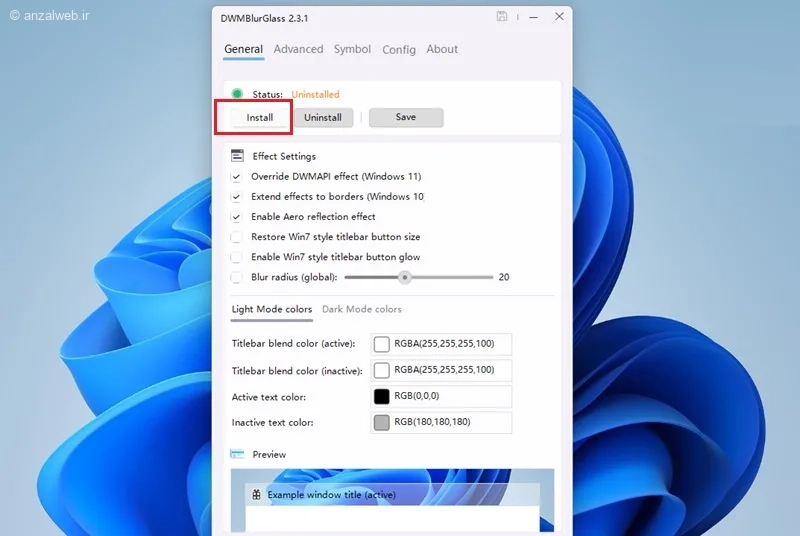
به بخش General مراجعه کنید و گزینه Install را انتخاب نمایید.
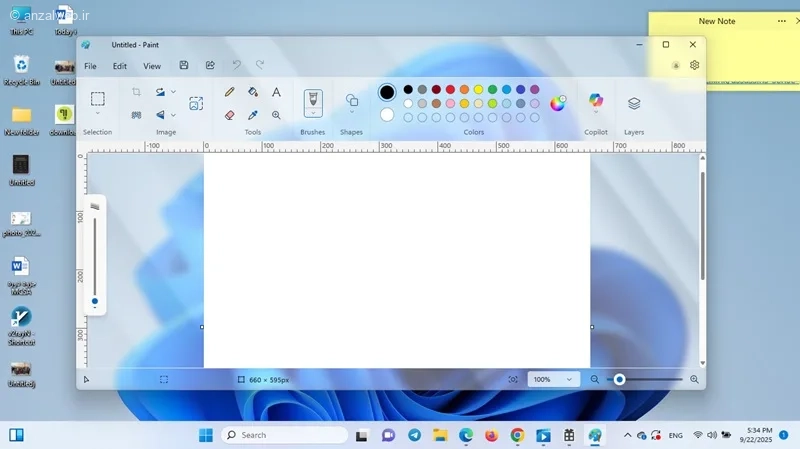
وقتی یک برنامه مثل Paint را اجرا میکنید، متوجه میشوید که ظاهر آن شفاف شده است. البته این ویژگی در همه برنامهها فعال نیست؛ مثلاً در مرورگرهای اینترنتی چنین اثری دیده نمیشود.
**ویژگیهای مثبت:**
* روی قسمت بالای بیشتر پنجرهها، ظاهری شفاف و شیشهای ایجاد میکند.
* کاملاً رایگان است و کدهای آن برای همه قابل دسترسی و تغییر است.
**ویژگیهای منفی:**
* با همه نرمافزارها (مثلاً برخی مرورگرهای اینترنتی) سازگاری ندارد.
* ممکن است پس از بهروزرسانیهای ویندوز، از کار بیفتد یا دچار مشکل شود.
۲- برنامه Explorer Blur Mica
برای اینکه حالت مات و شیشهای در پنجرهی فایلهای کامپیوتر هم دیده شود، باید برنامهی رایگان دیگری به نام Explorer Blur Mika را نصب کنید.
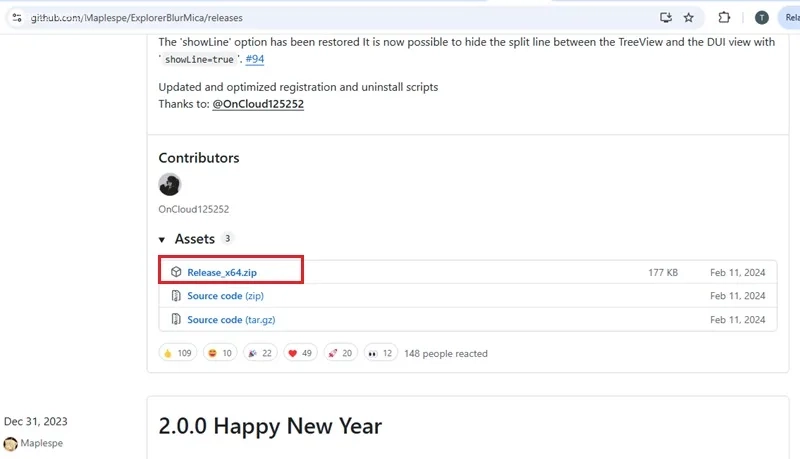
مشابه روشی که قبلاً توضیح داده شد، به قسمت Releases بروید و در بخش Assets، روی فایل فشردهی Release کلیک کنید تا دانلود آغاز شود.
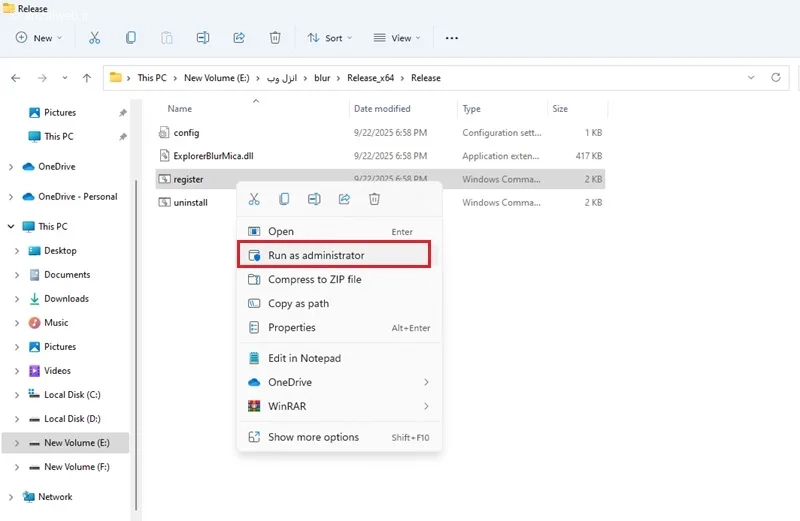
فایل فشرده را باز کنید. سپس روی فایل register کلیک راست کرده و گزینه Run as administrator را انتخاب و تایید کنید.
روی Ok کلیک کنید.
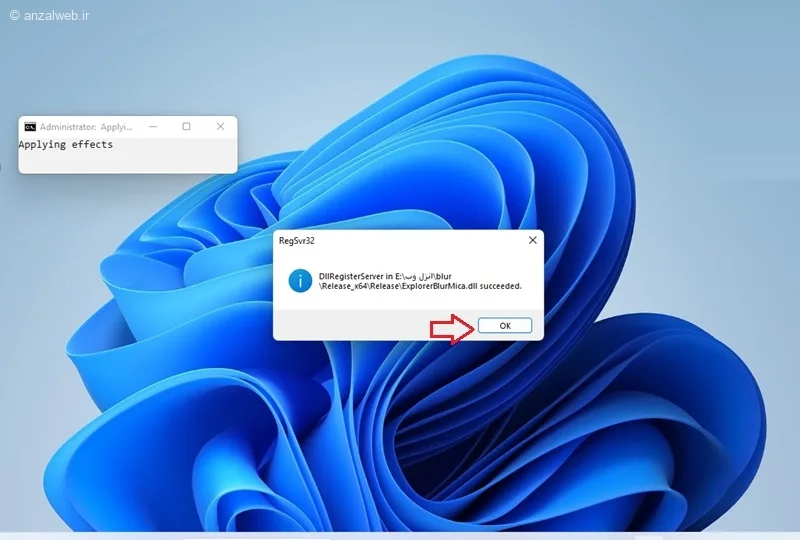
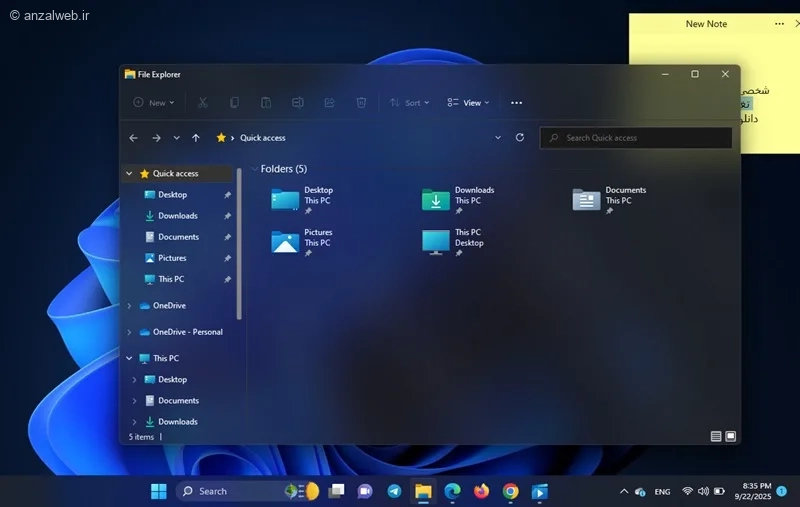
وقتی که پس از انجام این مراحل، پنجرهی فایل اکسپلورر را باز کنید، متوجه خواهید شد که تمام قسمتهای آن ظاهری شفاف و شیشهای پیدا کردهاند.
**ویژگیهای مثبت:**
* به طور ویژه برای پنجرهی مدیریت فایلها (File Explorer) ساخته شده است.
* کاملاً رایگان است و کدهای آن در دسترس همگان قرار دارد.
**ویژگیهای منفی:**
اطلاعات جامعتری در مورد این موضوع را در آموزش استفاده از هوش مصنوعی Copilot (کوپایلت مایکروسافت) پیدا کنید.
* تنها بر روی پنجرهی مدیریت فایلها تأثیر میگذارد و سایر قسمتهای سیستم را شفاف نمیکند.
* ممکن است در بعضی از نسخههای ویندوز ۱۱، با مشکلات پایداری روبرو شوید.
۳- اپلیکیشن Windhawk
برای تغییر ظاهر نوار وظیفه و منوی شروع در ویندوز ۱۱، میتوانید از نرمافزار Windhawk کمک بگیرید. این برنامه به شما امکان میدهد ماژولهای مختلفی مانند Start Menu Styler و Taskbar Styler را نصب کنید. بعد از نصب این ماژولها، میتوانید حالت شیشهای را برای آنها فعال کنید. با این کار، منوی شروع و نوار وظیفه شما هم شبیه به پنجرههای فایل اکسپلورر، ظاهر شفاف و شیشهای پیدا میکنند.
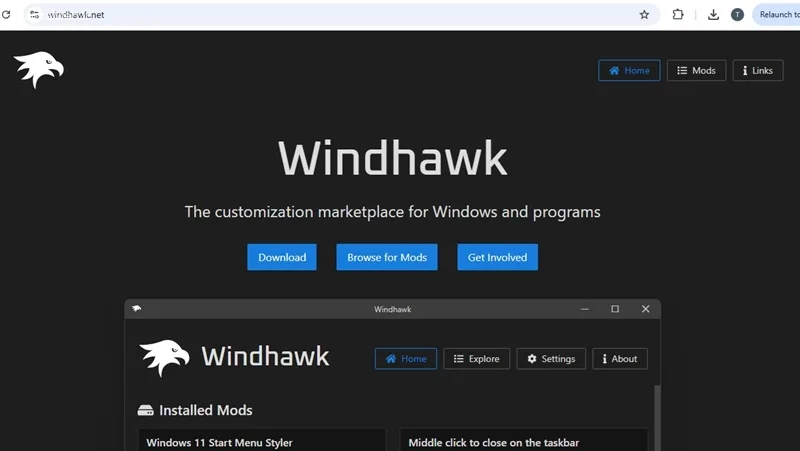
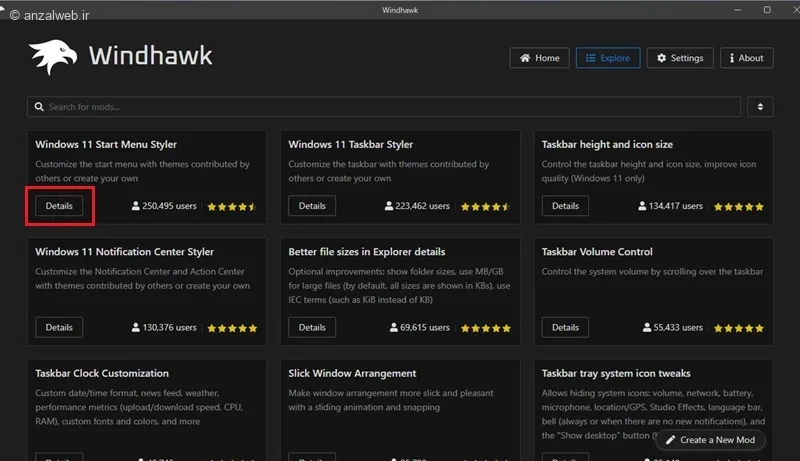
بعد از نصب برنامه، آن را باز کنید. سپس گزینهای با عنوان **Browse more mods** را انتخاب کنید.
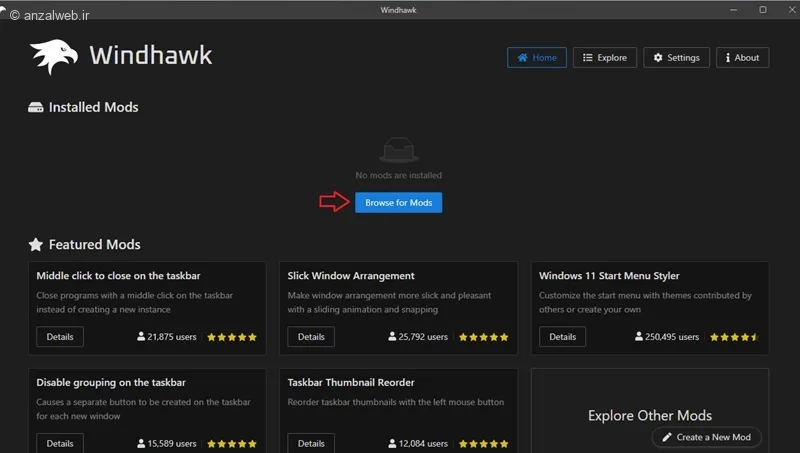
برای تغییرات بیشتر در منوی استارت، روی گزینه «جزئیات» کلیک نمایید.
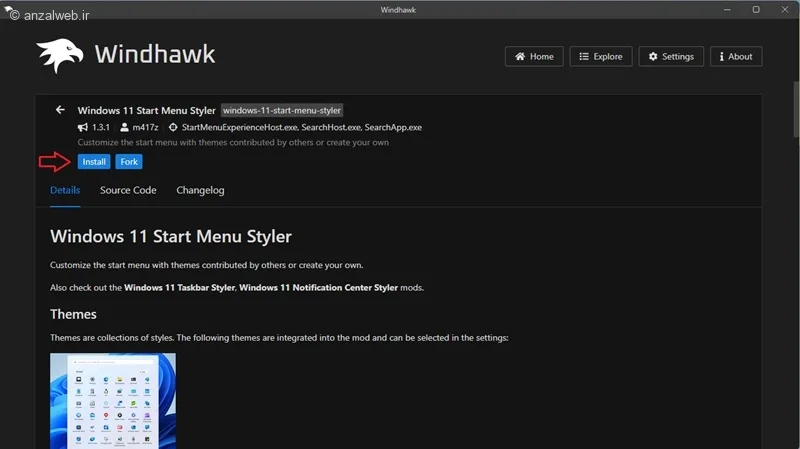
روی دکمه Install (نصب) کلیک کنید.
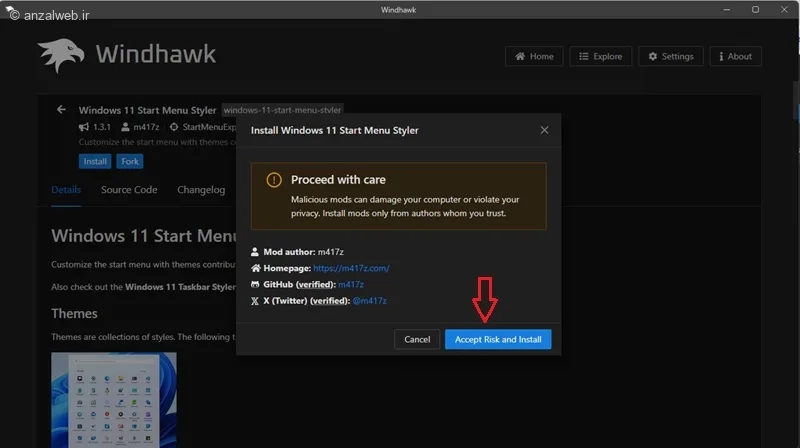
بر روی گزینه “قبول خطر و نصب” کلیک کنید.
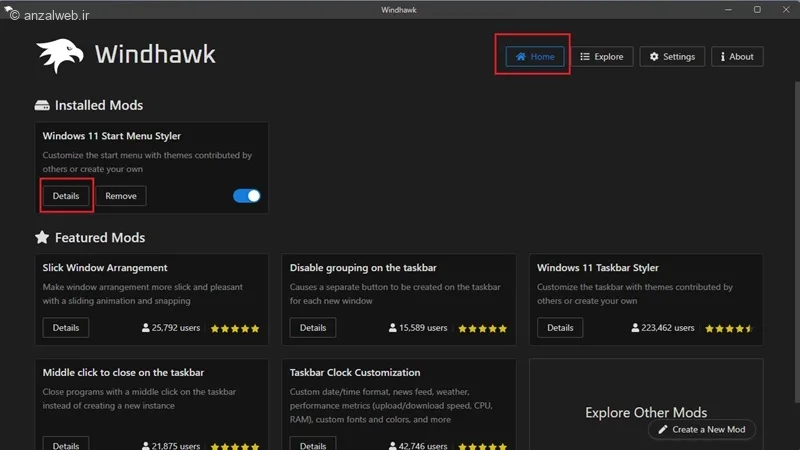
به صفحه اصلی برگردید. سپس روی گزینه «جزئیات» مربوط به «منوی شروع» کلیک کنید.
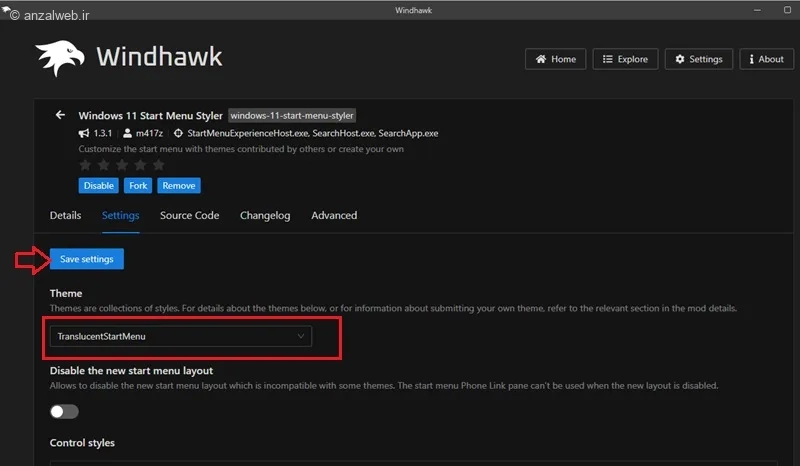
به قسمت تنظیمات (Settings) بروید.
در بخش تم (Theme)، گزینهی TranslucentStartMenu را انتخاب کنید.
سپس روی دکمه «ذخیره تنظیمات» (Save settings) کلیک کنید.
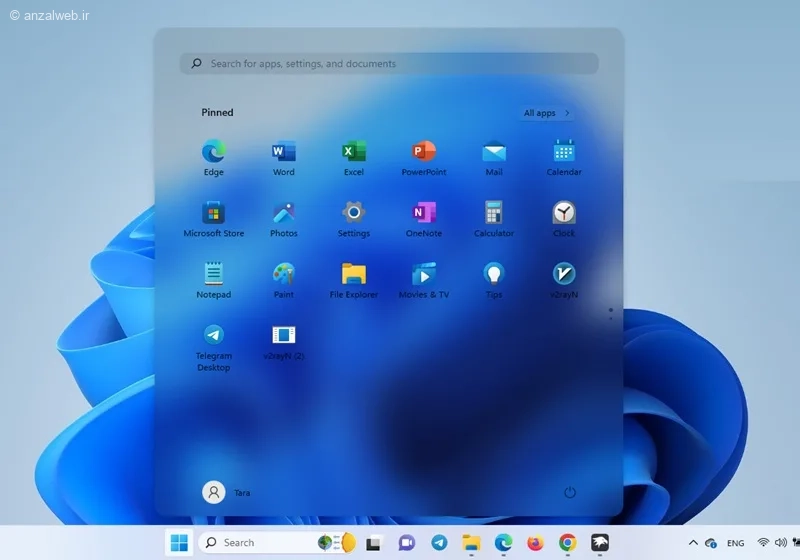
حالا اگر منوی شروع ویندوز را باز کنید، متوجه میشوید که ظاهری شفاف و شیشهای پیدا کرده است. برای نوار وظیفه هم دقیقاً همین تغییر اعمال شده است.
مزایا:
یک برنامه کامل و همهکاره برای تغییر ظاهر و بخشهای مختلف ویندوز ۱۱
این امکان را به شما میدهد که منوی استارت و نوار وظیفه را شفاف و شیشهای کنید
معایب:
حافظه و منابع سیستم را بیشتر استفاده میکند
برای استفاده از همه قابلیتها، باید بخشهای اضافی آن را جداگانه دانلود و نصب کنید
۴- تغییر تم لپ تاپ ویندوز ۱۱ از طریق تنظیمات
در ویندوز ۱۱، بخش تنظیمات امکانات مختلفی مانند روشن کردن حالت شفافیت یا فعال کردن حالت شب را در اختیارتان میگذارد. بنابراین علاوه بر نصب برنامههای جداگانه برای تغییر ظاهر، میتوانید از طریق خود تنظیمات ویندوز هم به تسکبار، منوی استارت و پنجرهها ظاهری نیمهشفاف و شیشهای بدهید.
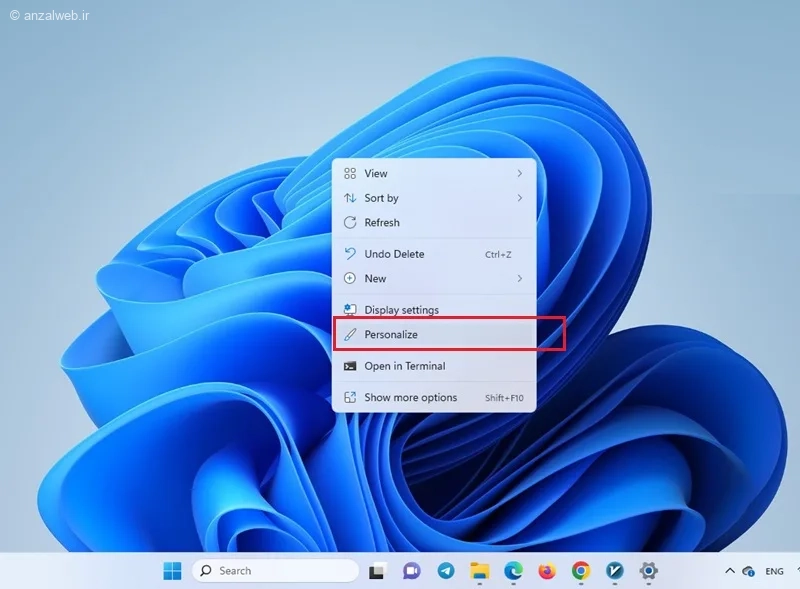
برای این کار، کافیست روی صفحه اصلی دسکتاپ کلیک راست کنید و گزینه Personalize را انتخاب کنید.
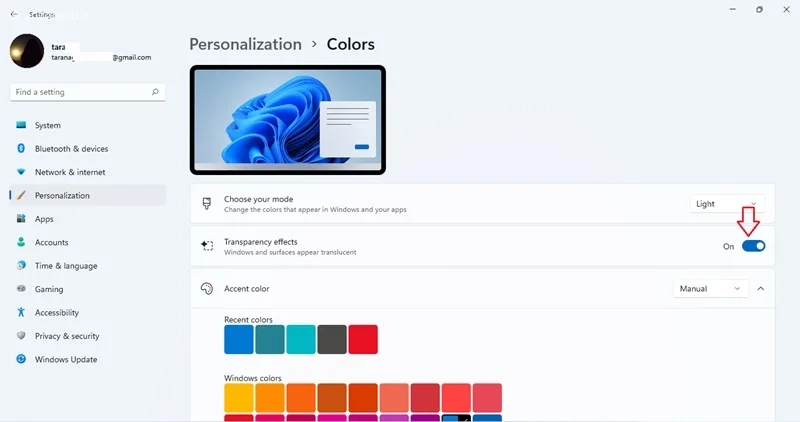
به قسمت رنگها بروید. در این بخش میتوانید رنگ نوار وظیفه و میزان شفافیت آن را تنظیم کنید.
تأثیر شفافیت را روشن کنید.
۵- تغییر تم لپ تاپ ویندوز ۱۱
میتوانید از فروشگاه مایکروسافت، طرحهای شیشهای برای ویندوز دریافت و روی سیستم خود نصب کنید. برای این کار، وارد بخش تنظیمات شده، گزینه Personalization را انتخاب کنید و سپس روی Themes کلیک کنید.
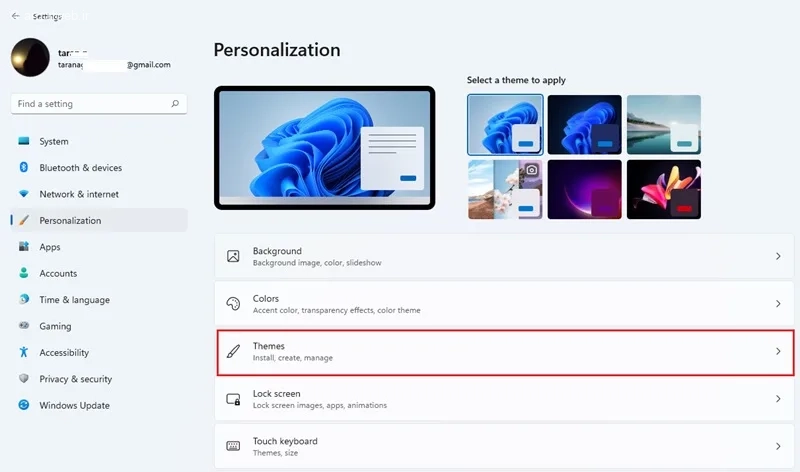
از بین موضوعات مختلف، یکی را انتخاب کنید.
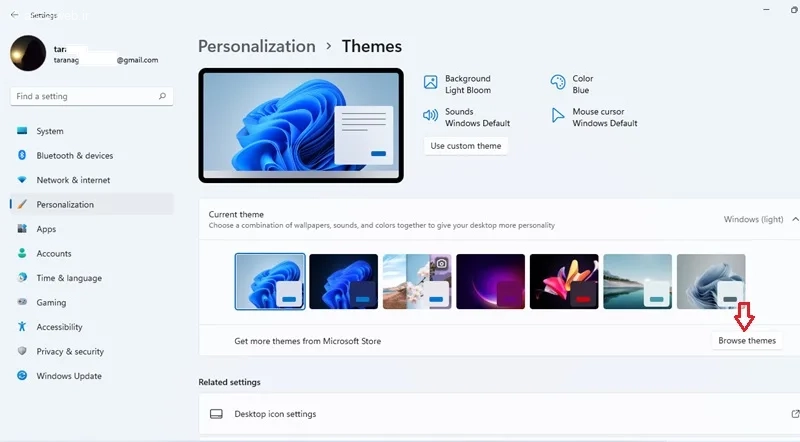
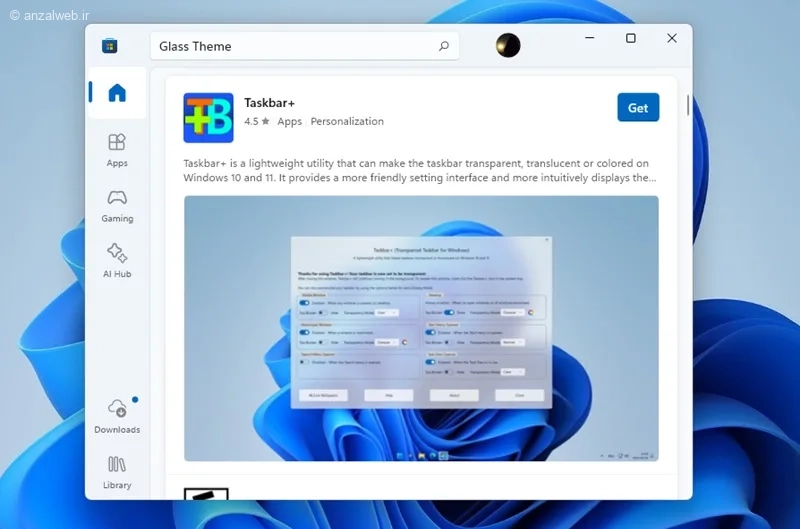
بعد از این مرحله، فروشگاه مایکروسافت باز خواهد شد. حالا میتوانید قالبهای شیشهای مانند Glass theme را پیدا کنید. از بین گزینههایی که مشاهده میکنید، مورد دلخواه خود را انتخاب و نصب نمایید.
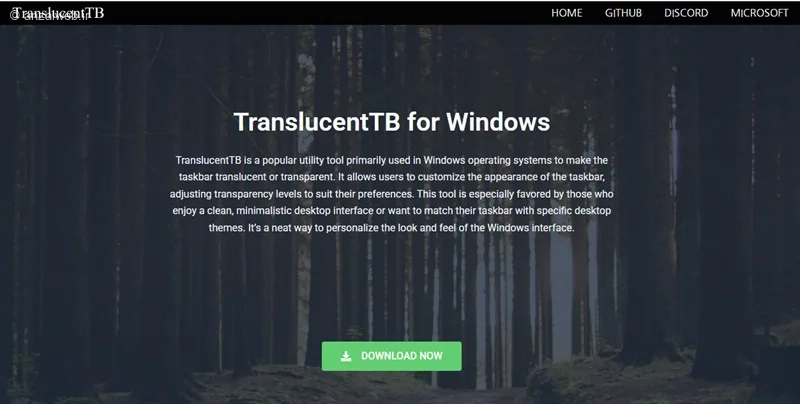
۶- برنامه شخصی سازی تسکبار TranslucentTB
TranslucentTB یک برنامه کوچک و مفید برای ویندوز است که به شما امکان میدهد نوار وظیفه (Taskbar) کامپیوتر خود را شفاف یا نیمهشفاف کنید. با کمک این ابزار ساده میتوانید ظاهر تسک بار را به سلیقه خودتان تغییر دهید و میزان شفافیت آن را کم یا زیاد کنید. بعد از نصب این برنامه، نوار وظیفه شما به طور کامل شفاف میشود.
**ویژگیهای مثبت:**
سبک است و حجم کمی دارد
برای شیشهای کردن نوار وظیفه (تسکبار) بسیار مناسب است
**ویژگیهای منفی:**
فقط روی نوار وظیفه تأثیر میگذارد
جمع بندی
با کمک ابزارهایی مثل DWM Blur Glass و Explorer Blur Mica میتوانید حالت شیشهای را در ویندوز ۱۱ فعال کنید. این کار باعث میشود ظاهر سیستم شما هماهنگتر و جذابتر به نظر برسد. اما این ویژگی، مانند هر تغییر دیگری، نکات منفی هم دارد. از جمله این موارد میتوان به مصرف بیشتر منابع سختافزاری، کند شدن سیستمهای قدیمی، احتمال بروز مشکل در اجرای بعضی نرمافزارها و کاهش وضوح متن در صورت شلوغ بودن تصویر زمینه اشاره کرد. در پایان، انتخاب شما بین سادگی یا ظاهر شیشهای ویندوز ۱۱، به علاقه شخصی و توانایی رایانه شما بستگی دارد.
نظرات و پیشنهادات شما؟
در این آموزش، روشهای مختلف برای روشن کردن حالت شفاف در ویندوز ۱۱ را بررسی کردیم. با این کار میتوانید ظاهر ویندوز را به دلخواه خودتان تغییر دهید.
آیا توانستید این حالت را روی سیستم خود فعال کنید؟ از کدام روش یا برنامه استفاده کردید؟ اگر پیشنهاد یا تجربه دیگری در این زمینه دارید، خوشحال میشویم آن را در قسمت نظرات با ما و دیگر خوانندگان در میان بگذارید.


