

مدیریت درست پول و حسابداری 💰، پایه و اساس هر کسبوکاری است. نرمافزارهای حسابداری امکانات زیادی دارند، ولی خیلی از فروشگاهها و کسبوکارهای کوچک، به دنبال یک راهحل ساده و مقرونبهصرفه هستند. در این شرایط، بهترین انتخاب، استفاده از نرمافزار مایکروسافت اکسل است. شما میتوانید با کمک ابزارهای مختلف اکسل مثل فرمولنویسی و توابع شرطی، یک سیستم حسابداری شخصی و آسان برای خودتان بسازید. به همین دلیل، در این مقاله از آیلین وب، قصد داریم قدمبهقدم طراحی یک نرمافزار حسابداری ساده با اکسل را به شما آموزش دهیم.
آموزش ساخت برنامه حسابداری اکسل برای کسب و کارهای کوچک
راهنمای ساخت یک برنامه حسابداری ساده در اکسل برای کسبوکارهای کوچک

در صورت علاقهمندی، مطلب آموزش استفاده از هوش مصنوعی Copilot (کوپایلت مایکروسافت) را از دست ندهید.
توصیه میکنیم حتماً مقاله آموزش رفع ارور An Unexpected Error Occurred در اینستاگرام را مطالعه کنید.
به زبان ساده، برای درست کردن یک نرمافزار حسابداری در اکسل، شما باید یک جدول طراحی کنید. در این جدول، تمام پولهایی که وارد میشود (درآمد) و تمام پولهایی که خارج میشود (هزینه) را به همراه نوع فعالیت کسبوکارتان یادداشت میکنید.
سپس با کمک فرمولهای موجود در اکسل، میتوانید به راحتی مقدار سود یا ضرر خود را محاسبه کنید و از اطلاعاتتان گزارشهای مختلف بگیرید. این کار برنامه شما را کاملتر و کاربردیتر میکند.
برنامه اکسل که میسازید، این قابلیت را دارد که هم برای حسابداری شخصی روی کامپیوتر استفاده شود و هم روی گوشیهای اندروید. در بخشهای بعدی، جزئیات بیشتری را با هم مرور خواهیم کرد.
۱- آموزش حسابداری با اکسل
قبل از اینکه شروع به ساختن یک فایل حسابداری در اکسل کنید، بهتر است یک کار اولیه و مهم را انجام دهید: دستهبندی انواع هزینهها و درآمدها را مشخص کنید. این کار اجباری نیست، اما باعث میشود حسابتان منظم و یکدست باشد و بتوانید گزارشهای مورد نیازتان را به راحتی تهیه کنید.
برای این کار، در یک برگه اکسل، فهرستی از گروههای مختلف هزینه و درآمد (مانند اجاره، حقوق پرسنل و موارد مشابه) ایجاد کنید. تصویر زیر یک نمونه از این برگه را نشان میدهد که در آن اطلاعات پایه برای یک نرمافزار حسابداری فروشگاهی وارد شده است.
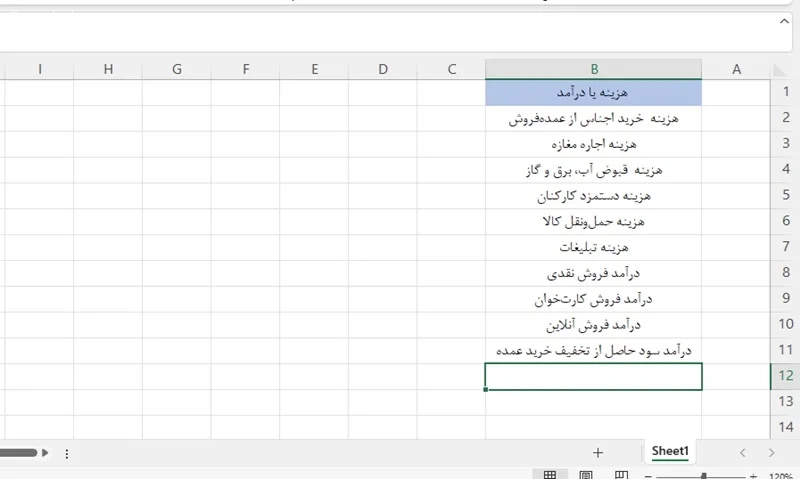
ردیفهای این جدول، نمایانگر بخشهایی هستند که در آنها پول خرج میشود یا پول به دست میآید. هر آیتمی که مربوط به پرداخت پول است، با واژه «هزینه» آغاز میشود و هر آیتمی که مربوط به دریافت پول است، با کلمه «درآمد» شروع شده است.
۲- آموزش حسابداری مغازه با اکسل
در مرحله بعد برای ساختن یک برنامه حسابداری در اکسل، باید یک صفحه جدید به فایل خود اضافه کنید. در این صفحه، لازم است تمامی پولهایی که به کسبوکار شما وارد یا از آن خارج میشود را در یک جدول یادداشت کنید. این جدول مهمترین بخش سیستم حسابداری شما محسوب میشود. به عنوان مثال، میتوانید از جدولی مانند نمونه زیر استفاده کنید. در ادامه، کاربرد هر یک از ستونهای این جدول را به طور کامل توضیح خواهیم داد.
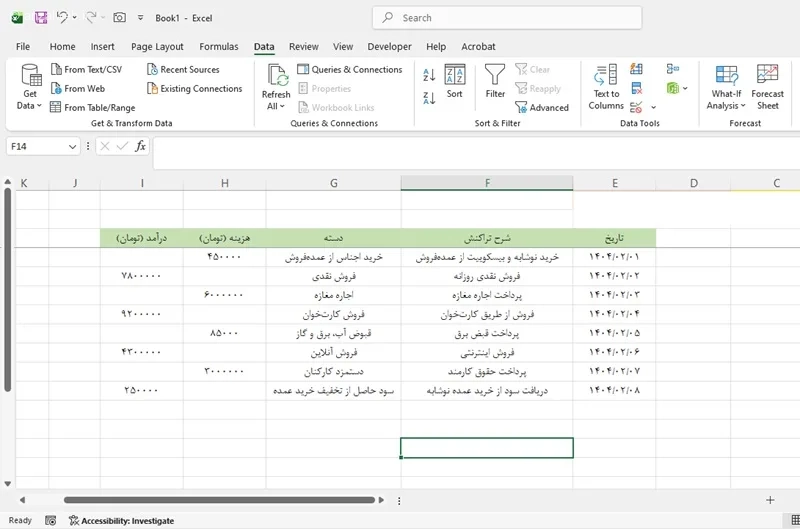
ستون تاریخ: در این قسمت، تاریخ هر بار که پولی دریافت یا پرداخت میکنید نوشته میشود. اگر میخواهید تاریخ به صورت شمسی نشان داده شود، میتوانید از گزینههای تنظیم تاریخ در اکسل استفاده کنید. این نوع تاریخ برای کارهای روزمره در ایران بسیار مناسب است. برای این کار، به بخش Home > Number بروید. سپس در قسمت Category، گزینه Date را انتخاب کنید و Location را روی Persian قرار دهید.
ستون شرح: اینجا یک توضیح کوتاه درباره دلیل تراکنش مینویسید. این توضیح میتواند شامل نوشته، عدد یا ترکیبی از هر دو باشد.
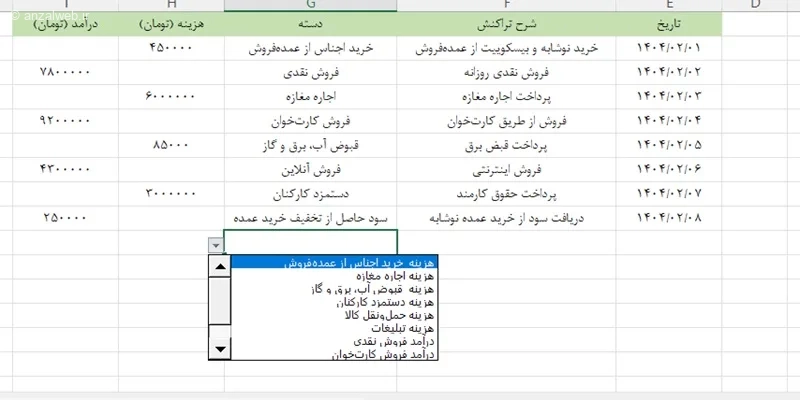
ستون دسته: از این ستون برای گروهبندی انواع هزینهها و درآمدها استفاده میشود. بهتر است یک لیست از دستههای اصلی (مانند دستمزد، کرایه و…) در یک صفحه مجزا به نام «اطلاعات اولیه» ایجاد کنید. سپس با استفاده از ابزار Data Validation در اکسل، فقط امکان انتخاب گزینههای همین لیست را در ستون دسته فعال کنید. این کار کمک میکند تا از اشتباه نوشتن یا ناهماهنگی در اسم دستهها جلوگیری شود. روش انجام این کار را در ادامه توضیح خواهیم داد.
توصیه میشود به مطالعه مقاله آموزش ارسال خودکار ایمیل در جیمیل (ساده و دقیق) ادامه دهید.
ستون هزینه: مبلغی که بابت یک هزینه پرداخت میکنید، در این ستون وارد میشود. دقت کنید که در تمام جدول از یک واحد پولی (مثلاً ریال یا تومان) استفاده کنید تا محاسبات و جمعهای شما درست و قابل فهم باشد.
ستون درآمد: تمام مبالغی که دریافت میکنید، در این ستون ثبت میشوند.
۱-۲- اعتبار سنجی داده ها
برای اینکه اطلاعات نادرست وارد نشود، میتوانید طوری تنظیم کنید که در ستون “دسته” فقط گزینههایی که از لیست اولیه (که قبلاً ایجاد کردهاید) انتخاب شوند.
برای این کار:
1. ابتدا روی ستون “دسته” کلیک کنید.
2. سپس از منوی بالا، گزینههای Data و سپس Data Validation را انتخاب کنید.
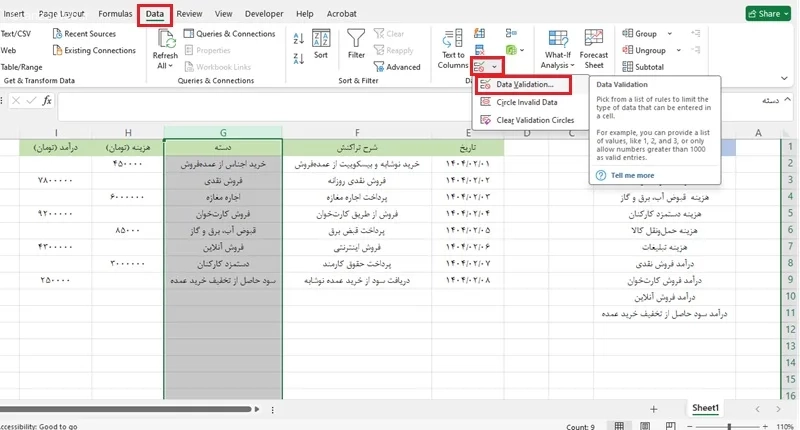
بخش مربوط به لیست (مثلاً سلولهای B2 تا B11) را انتخاب کنید.
در کادر Source، فرمول زیر را بنویسید.
به جای کلمه InitialData، نام صفحهای که اطلاعات شما در آن قرار دارد را به دقت وارد کنید.
توجه داشته باشید اگر نام صفحه شامل فاصله یا حروف فارسی است، باید آن را بین دو علامت نقلقول تکی (‘ ‘) قرار دهید.
=InitialData!$B$2:$B$11
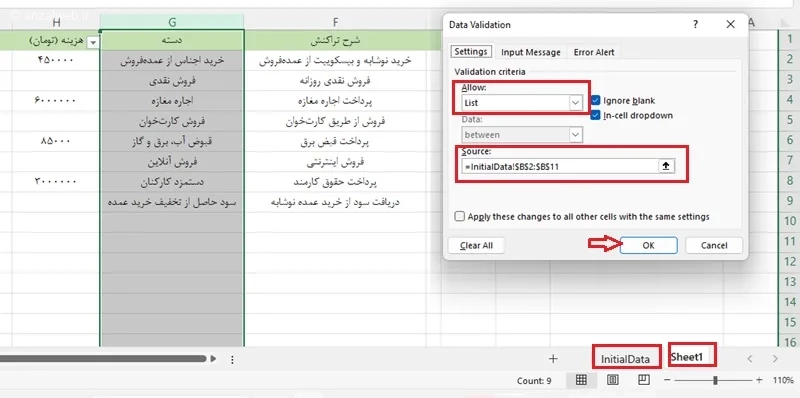
با انتخاب گزینههای «نادیده گرفتن خانههای خالی» و «نمایش فهرست کشویی در سلول»، دیگر سطرهای خالی در نظر گرفته نمیشوند و در هر سلول یک لیست کشویی برای انتخاب دستهها نمایش داده میشود.
۲-۲- جمع بندی هزینه و درآمد
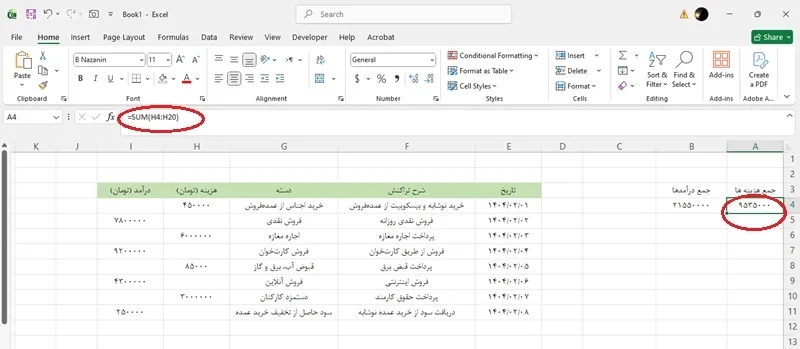
یک قسمت برای محاسبه جمع هزینهها و درآمدها در نظر بگیرید. برای به دست آوردن مجموع، از دستور SUM استفاده کنید. در این نمونه، ستون H مخصوص هزینهها و ستون I مخصوص درآمدها است. H20 و I20 نشاندهنده آخرین خانههای لیست هستند. اگر جدول شما طولانیتر است، محدوده محاسبه را با توجه به آخرین سطری که اطلاعات دارید، تنظیم کنید.
ما جمع هزینهها و درآمدها را در ستونهای A و B قرار دادهایم.
A4: =SUM(H4:H20)
B4: =SUM(I4:I20)
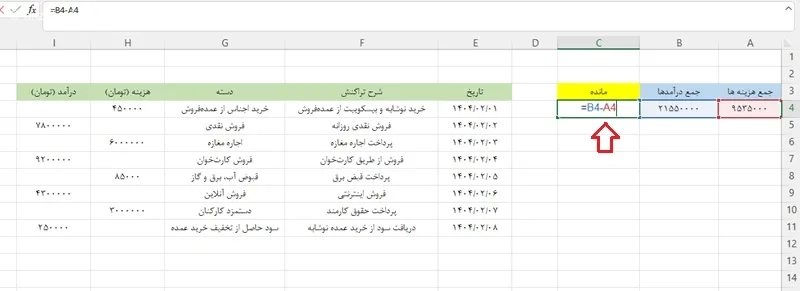
برای به دست آوردن مانده حساب (سود یا زیان)، کافی است مقدار کل هزینهها را از مقدار کل درآمد کم کنید.
C4: =B4 – A4
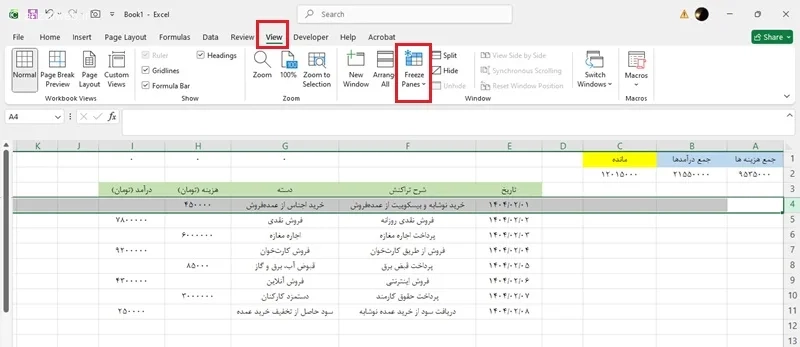
برای اینکه هنگام پیمایش در جدول، سرستونها و ردیفهای مهم همیشه در دید باشند، روی سلولی از ردیف عنوان کلیک کنید (در این نمونه، ردیف چهارم است و میخواهیم ردیفهای بالای آن ثابت بمانند). سپس از منوی View، گزینه Freeze Panes را انتخاب کنید. با این کار، ردیفهای ۱ تا ۳ در جای خود ثابت میمانند.
۳- فیلتر کردن داده ها در جدول درآمد و هزینه
گاهی لازم است فقط بخش مشخصی از اطلاعات را ببینید. مثلاً ممکن است بخواهید هزینههای اداری، هزینههای خدمات یا درآمد یک کالای خاص را بررسی کنید. در این شرایط میتوانید از امکان فیلتر در اکسل استفاده کنید تا دادهها را بر اساس شرایط خاصی نمایش دهید.
در صورت علاقهمندی، مطلب آموزش تصویری فعال سازی حالت شرکتی شیائومی (قدم به قدم) را از دست ندهید.
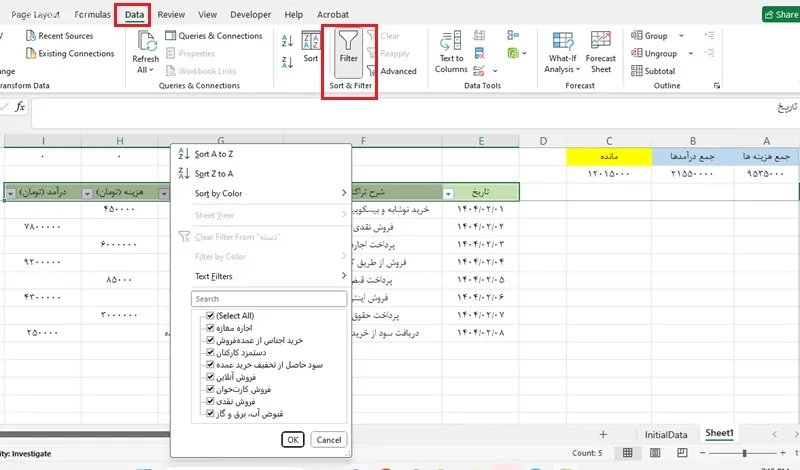
برای استفاده از فیلتر در اکسل، ابتدا ردیف عنوانها (مثلاً ردیف ۳) را انتخاب کنید. دقت کنید که فقط ردیفهایی که عنوان دارند انتخاب شوند و ردیف خالی در نظر گرفته نشود.
سپس از منوی Data در بالای صفحه، گزینه Filter را انتخاب کنید.
حالا کنار هر عنوان در ستونها، یک فلش کوچک نمایش داده میشود.
با کلیک روی فلش موجود در ستون “دسته”، میتوانید فقط موارد مربوط به یک گروه خاص (مانند فروش نقدی یا حقوق پرسنل) را مشاهده کنید. در نتیجه فقط ردیفهای همان گروه در جدول نشان داده میشوند و بقیه اطلاعات به طور موقت مخفی میمانند.
اگر میخواهید بعد از فیلتر کردن دادهها، جمع هزینهها یا درآمدهای یک گروه به صورت خودکار حساب شود، باید از تابع SUBTOTAL کمک بگیرید، نه تابع SUM.
برای این کار، میتوانید از فرمولهای زیر استفاده کنید. عدد ۹ در این تابع به معنای انجام عمل جمع است.
تابع SUBTOTAL قادر است انواع مختلفی از محاسبات را انجام دهد (مانند محاسبه میانگین، شمارش، بیشترین مقدار و…).
به عنوان نمونه، اگر به جای عدد ۹ از عدد ۱ استفاده کنید، میانگین سطرهایی که نمایش داده میشوند محاسبه خواهد شد.
D2: =SUBTOTAL(9,H4:H20)
E2: =SUBTOTAL(9,I4:I20)
در این مقاله آموزش تغییر رنگ فولدر در ویندوز ۱۱ ( ۴ روش آسان) اطلاعات مفیدی آمده است.
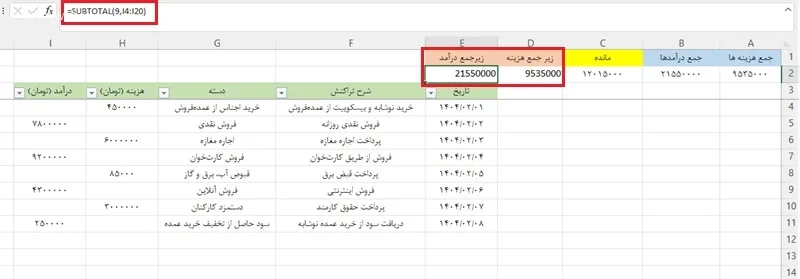
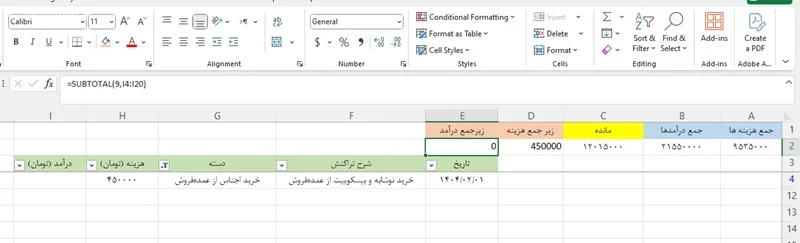
فیلتر مربوط به گروه “خرید کالا از عمدهفروش” را روشن کردیم. حاصل نهایی به این شکل نمایش داده میشود.
۴- تهیه گزارش از جدول
بعد از اینکه جدول درآمد و هزینهتان را ایجاد کردید و قابلیت فیلتر کردن و محاسبه با تابع SUBTOTAL را به آن اضافه کردید، حالا زمان آن رسیده که گزارشهای پیشرفتهتر و انعطافپذیرتری بسازید. فیلتر و تابع SUBTOTAL برای گزارشهای ساده مناسب هستند، اما این ابزارها محدودیتهایی دارند. چون برای هر گزارش جدید باید تنظیمات فیلتر را تغییر دهید و اطلاعات اصلی جدول نیز در همان صفحه دستخوش تغییر میشود.
راه بهتر، استفاده از ابزار قدرتمند PivotTable است. این ابزار به شما امکان میدهد بدون وابستگی به جدول اصلی دادهها، گزارشهای جداگانه ایجاد کنید و حتی چندین گزارش مختلف را در یک زمان داشته باشید. به عنوان مثال، فرض کنید میخواهید گزارشی بسازید که جمع کل هزینهها را برای هر مرکز هزینه به صورت جداگانه نشان دهد.
اول از همه، مطمئن شوید که هیچ فیلتری روی جدول شما فعال نیست. برای غیرفعال کردن فیلتر، کافی است در تب Data، یک بار دیگر روی گزینه Filter کلیک کنید.
سپس، محدوده دادههای جدول درآمد و هزینه را انتخاب کنید (مثلاً از سلول E4 تا H11).
حالا به مسیر Insert > PivotTable بروید.
در پنجرهای که باز میشود، تنظیمات پیشفرض را بپذیرید و روی OK کلیک کنید.
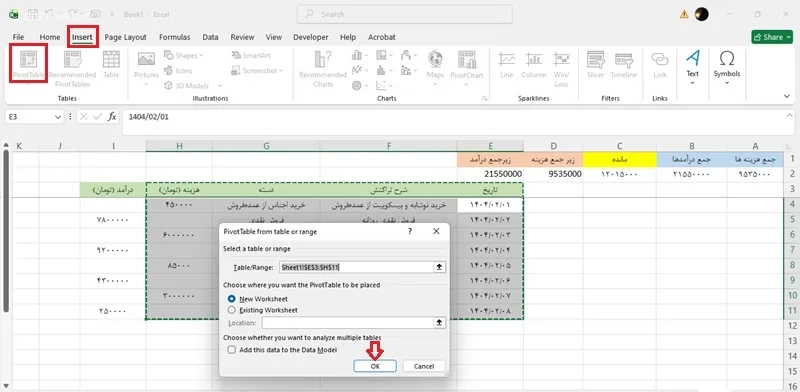
حالا یک جدول خلاصه جدید ساخته شده که اطلاعات مربوط به درآمدها و هزینهها را به شکلی زنده و پویا نشان میدهد.
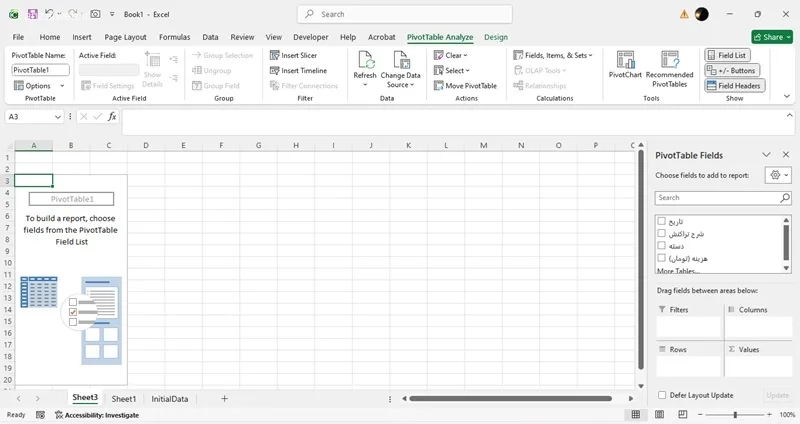
۱-۴- تنظیم فیلدهای جدول محوری
در سمت راست صفحه، بخشی به نام «فیلدهای PivotTable» را میبینید. در این قسمت باید مشخص کنید که هر ستون از اطلاعات شما چه کاربردی در گزارش خواهد داشت.
قسمت سطرها (Rows):
ستونهایی را اینجا قرار دهید که میخواهید بر اساس آنها دادههایتان دستهبندی شوند؛ مثل ستون «دسته» یا «تاریخ». بهتر است این ستونها شامل مقادیر تکراری باشند تا بتوانید گروههای مختلفی ایجاد کنید.
قسمت مقادیر (Values):
ستونهایی را اینجا اضافه کنید که شامل اعدادی هستند و باید جمع یا محاسبه شوند؛ مانند ستونهای «هزینه» و «درآمد».
میتوانید با استفاده از کشیدن و رها کردن (Drag & Drop)، گزینههای مورد نظرتان را به قسمتهای مختلف منتقل کنید. مثلاً اگر گزینه «تاریخ» را به بخش سطرها بکشید، PivotTable به طور خودکار مجموع هزینه یا درآمد را برای هر دسته محاسبه کرده و نمایش میدهد.
توصیه میکنیم حتماً مقاله آموزش قدم به قدم ساخت اکانت فیفا (ساخت اکانت EA) را مطالعه کنید.
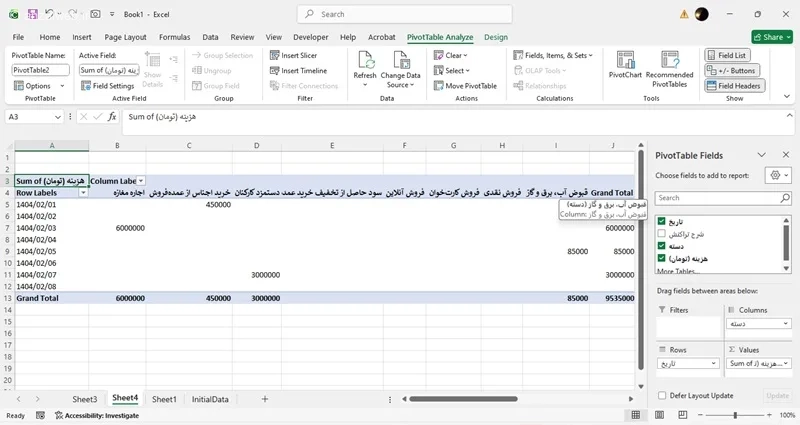
همانطور که میبینید، جدول محوری جمع کل پولهایی را که خرج شده، بر اساس دستههای مختلف هزینه (مثلاً خرید کالا یا پرداخت اجاره فروشگاه) نشان میدهد. این کار باعث میشود به راحتی و فقط با یک نگاه متوجه شوید که بیشترین مخارج در کدام قسمت انجام شده است.
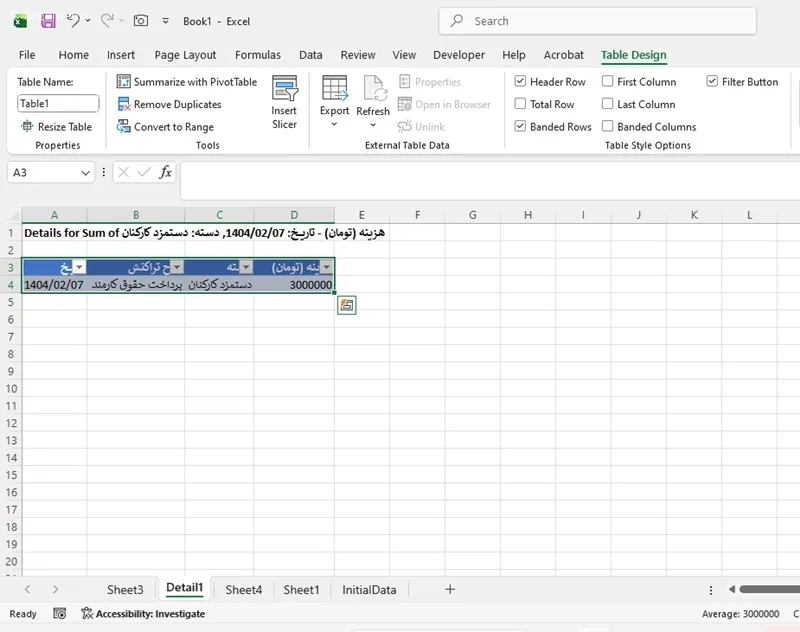
در این جدول، اگر روی هر یک از خانهها دو بار پشت سر هم کلیک کنید، برنامه اکسل یک صفحه جدید میسازد که همه ردیفهای اطلاعاتی مربوط به آن عدد خاص را در خود جای داده است. به این ویژگی، قابلیت “کاوش در دادهها” میگویند. این کار دقیقاً شبیه زمانی است که در نرمافزارهای حسابداری، از یک گزارش کلی به جزئیات سند مالی آن مراجعه میکنید.
۵- به روزرسانی گزارش جدول محوری
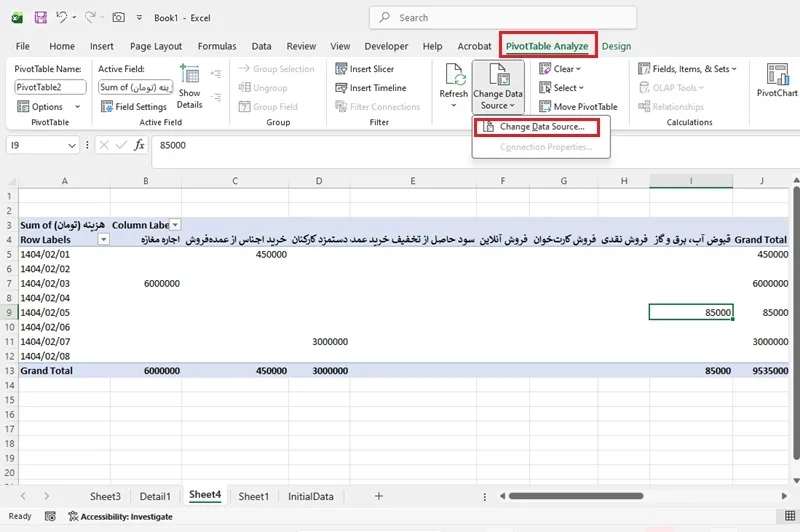
بعد از اینکه یک جدول محوری ساختید، ممکن است بعداً اطلاعات تازهای به جدول اصلی درآمد و هزینه اضافه کنید یا اعداد قبلی را ویرایش کنید. در چنین شرایطی، جدول محوری به طور خودکار تغییرات را اعمال نمیکند. این یعنی اگر دادههای پایه عوض شوند، گزارش محوری شما همچنان اطلاعات قبلی را نشان خواهد داد. برای حل این مشکل، میتوانید محدوده دادهها را دوباره انتخاب کنید. ابتدا یکی از خانههای درون جدول محوری را انتخاب کنید. سپس در تب تحلیل جدول محوری، گزینه «تغییر منبع داده» را بزنید. در پنجرهای که باز میشود، محدوده جدید دادهها (مثلاً از E4 تا H50) را مشخص کرده و روی تایید کلیک کنید.
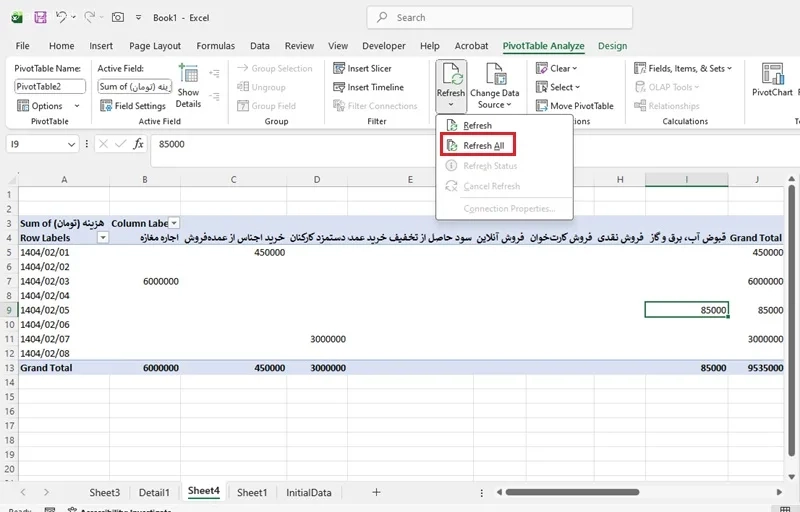
اگر محدوده اطلاعات شما ثابت است، اما محتوای جدول اصلی تغییر کرده، پس از کلیک روی یکی از سلولهای جدول محوری، از تب Data یا از تب PivotTable Analyze گزینه Refresh All را انتخاب کنید.
در پایان این نوشته، میتوانید فایل نمونهای از یک پروژه حسابداری که در اکسل طراحی شده است را دریافت کنید. این فایل به صورت فشرده در اختیار شما قرار گرفته و دقیقاً مطابق با مراحل و محتوای ارائهشده در این آموزش تهیه شده است.
۶- فرمول ها و توابع ضروری در حسابداری با اکسل
در این بخش، چند تابع مهم و کاربردی اکسل برای کارهای حسابداری را به شما معرفی میکنیم.
**تابع SUMIF (جمع شرطی):**
این تابع فقط اعدادی را جمع میزند که شرایط خاصی داشته باشند.
مثلاً:
`=SUMIF(D1:D10,”Sales”,E1:E10)`
این فرمول فقط مقادیر موجود در ستون E را جمع میکند که در مقابل آنها، در ستون D، کلمه “Sales” نوشته شده باشد.
**تابع DATEDIF (محاسبه فاصله دو تاریخ):**
با این تابع میتوانید تفاوت بین دو تاریخ را بر حسب سال، ماه یا روز به دست آورید. این تابع برای محاسبه سن، مدت وام یا فاصله زمانی بین دو رویداد مفید است.
`=DATEDIF(A1,B1,”y”)` → تعداد سالهای بین دو تاریخ
`=DATEDIF(A1,B1,”m”)` → تعداد ماههای بین دو تاریخ
`=DATEDIF(A1,B1,”d”)` → تعداد روزهای بین دو تاریخ
**تابع PMT (محاسبه اقساط وام):**
این تابع مقدار قسطهای دورهای یک وام را با توجه به نرخ بهره و مدت زمان وام محاسبه میکند.
مثلاً:
`=PMT(0.05/12,24,1000000)`
این مثال، میزان پرداخت ماهانه برای وامی به مبلغ ۱,۰۰۰,۰۰۰ تومان، با نرخ بهره سالانه ۵ درصد و مدت بازپرداخت ۲۴ ماه را محاسبه میکند.
**تابع FV (محاسبه ارزش آینده سرمایه):**
این تابع مقدار پولی که در آینده پس از یک دوره سرمایهگذاری با پرداختهای منظم و نرخ بهره مشخص خواهید داشت، محاسبه میکند.
مثلاً:
`=FV(0.05/12,24,-100)`
این فرمول، نشان میدهد که اگر ماهی ۱۰۰ تومان با سود سالانه ۵ درصد به مدت ۲ سال سرمایهگذاری کنید، در پایان چه مقدار پول خواهید داشت.
**تابع COUNTIF (شمارش شرطی):**
این تابع تعداد سلولهایی را که شرایط خاصی را رعایت کردهاند، میشمارد. مثلاً برای شمارش تعداد فاکتورهای پرداختشده یا تراکنشهای بالای صفر کاربرد دارد.
مثلاً:
`=COUNTIF(A1:A10,”>0″)`
این فرمول، تعداد سلولهای محدوده A1 تا A10 که مقدار آنها بیشتر از صفر است را میشمارد.
۷- نکات قالب بندی داده های مالی در اکسل
برای نمایش زیبا و حرفهای اعداد و ارقام در گزارشهای مالی، باید آنها را به شکل درستی مرتب و نمایش دهید.
ابتدا سلول یا ستون مورد نظرتان را انتخاب کنید. سپس از قسمت Home گزینه Number Format را پیدا کرده و روی Accounting کلیک کنید.
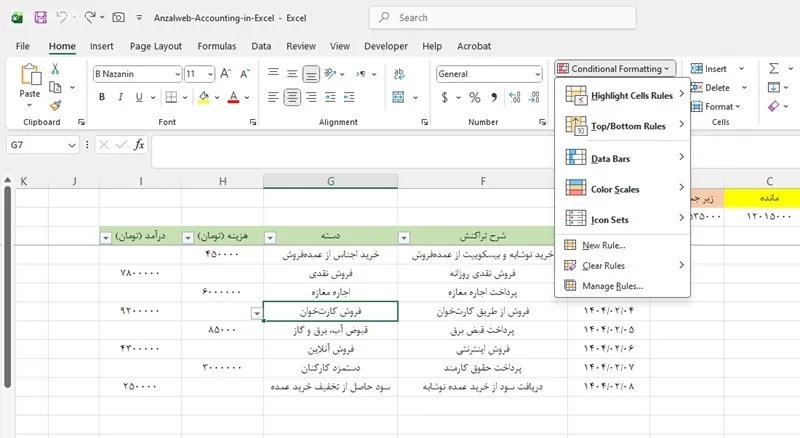
یکی از امکانات مفید، قالببندی شرطی است. این امکان به شما اجازه میدهد تا سلولها به طور خودکار و بر اساس مقادیرشان، رنگ یا ظاهر متفاوتی بگیرند. مثلاً میتوانید تنظیم کنید که اعداد منفی به رنگ قرمز نشان داده شوند. برای استفاده از این قابلیت، به مسیر Home > Conditional Formatting > Highlight Cell Rules یا New Rule بروید.
برای محافظت از اطلاعات و جلوگیری از تغییرات ناخواسته، میتوانید صفحه مورد نظر را با یک رمز عبور قفل کنید.
برای این کار، از منو به بخش **Review > Protect Sheet** بروید و پس از انتخاب گزینه، رمز دلخواه خود را تنظیم کنید.
۸- دانلود رایگان نرم افزار حسابداری در اکسل
میتوانید فایل اکسل حسابداری شرکت که به طور رایگان توسط آیلین وب ارائه شده و در بخشهای قبل آموزش داده شد، را از طریق دکمه زیر دریافت کنید.
دانلود فایل
همچنین میتوانید از طریق قالبهای آماده مایکروسافت، به نمونههای از پیش طراحیشده صورت سود و زیان دسترسی پیدا کنید. برای این کار در نرمافزار اکسل، مسیر File > New را دنبال کنید و سپس عبارت Accounting را جستجو نمایید.
علاوه بر این، با جستجوی عبارت “دانلود فایل اکسل حسابداری رایگان” در وبسایتهای ایرانی، میتوانید نمونههای مختلفی از فایلهای حسابداری را پیدا کرده و از آنها استفاده کنید.
جمع بندی
ساخت یک سیستم حسابداری با اکسل، یک راهکار هوشمندانه و مقرونبهصرفه برای کنترل امور مالی است. در این روش شما میتوانید محاسبات و فرمولها را به شکلی تنظیم کنید که با نیازهای کاری شما هماهنگ باشد.
اما با رشد کسبوکار و پیچیدهتر شدن فعالیتهای مالی، استفاده از اکسل دیگر کافی نیست و ممکن است جوابگوی نیازهای شما نباشد. در چنین شرایطی بهتر است به سراغ نرمافزارهای تخصصی و حرفهای حسابداری بروید.
نظرات و پیشنهاد شما؟
در این آموزش، روش ساختن یک برنامه حسابداری ساده در اکسل را برای کسبوکارهای کوچک توضیح دادیم. با این روش میتوانید به آسانی درآمدها، هزینهها، سود و زیان، بدهیها و موجودی حسابهای خود را ثبت و پیگیری کنید. این آموزش برای شما مفید بود؟ لطفاً نظر خود را در بخش دیدگاههای این مطلب با ما و دیگر خوانندگان در میان بگذارید.


