

پشتیبانگیری از آیفون به شما کمک میکند تا اطلاعات مهمتان مثل عکسها، فیلمها و سایر فایلها را در فضای ابری ذخیره ☁️ کنید. سرویس iCloud شرکت اپل بهطور معمول این کار را بهصورت خودکار انجام میدهد، اما گاهی ممکن است به دلایلی مثل پر بودن حافظه iCloud، مشکل در اتصال اینترنت یا تنظیم نبودن گزینه پشتیبانگیری خودکار، با خطا در ایجاد پشتیبان روبرو شوید. خوشبختانه با انجام چند راهکار ساده میتوانید این مشکل را در گوشی خود حل کنید. در این مطلب از آیلین وب، روش رفع خطای “iPhone not backed up” را بهصورت مرحلهبهمرحله آموزش خواهیم داد.
رفع مشکل اخطار بکاپ آیفون
راهنمای رفع مشکل پشتیبانگیری آیفون

اگر آیفون شما با خطا در ایجاد نسخه پشتیبان مواجه شده، میتوانید این راهحلهای ساده را امتحان کنید:
**روشهای اصلی:**
– حافظه iCloud را بررسی کنید و در صورت پر بودن، فضای خالی ایجاد کنید
– از اتصال stable و قوی Wi-Fi مطمئن شوید
– سیستم عامل iOS را به آخرین نسخه بروزرسانی کنید
**راهحلهای جایگزین:**
– استفاده از برنامه iTunes در کامپیوتر برای پشتیبانگیری
– ایجاد نسخه پشتیبان manually از طریق تنظیمات
این خطا معمولاً در قسمت بالای صفحه Settings و در زیر Apple ID شما نمایش داده میشود. در ادامه، راهحلهای کاملتر را به طور دقیق بررسی خواهیم کرد.
۱- بررسی فضای iCloud
اپل به هر کاربر، ۵ گیگابایت فضای ذخیرهسازی رایگان ارائه میدهد. این فضا خیلی زود با عکسها، فیلمها، مخاطبین و برنامههای حجیم پر میشود. این موضوع یکی از دلایل بروز خطا در پشتیبانگیری از آیفون است.
برای رفع این مشکل میتوانید پشتیبانهای قدیمی و فایلهای بیاستفاده را پاک کنید یا با خرید اشتراک، فضای iCloud خود را افزایش دهید.
برای مدیریت فضای ذخیرهسازی:
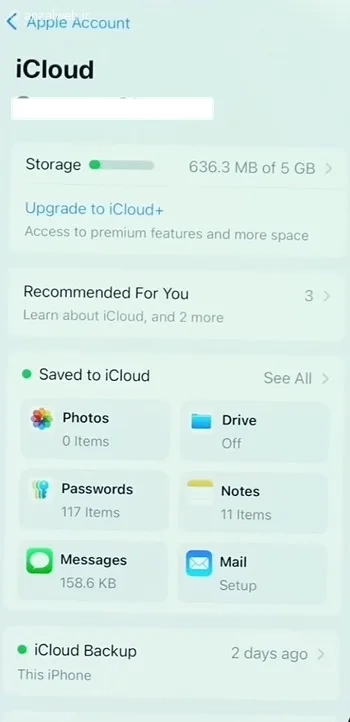
در تنظیمات (Settings) گوشی، روی نام خود در بالای صفحه کلیک کنید. سپس به مسیر iCloud > Storage بروید. اگر فضای کافی ندارید، اطلاعات غیرضروری را حذف کنید.
۲- غیرفعال بودن iCloud Backup
اگر تنظیمات دستگاهتان به درستی انجام نشده باشد، مثلاً با شناسه اپل اشتباهی وارد شده باشید یا پشتیبانگیری از iCloud خاموش باشد، ممکن است اطلاعات شما همگامسازی نشوند. پس اول مطمئن شوید که با شناسه اپل درست وارد حساب کاربری خود شدهاید. سپس به بخش تنظیمات (Settings) بروید و روی نام خود بزنید.
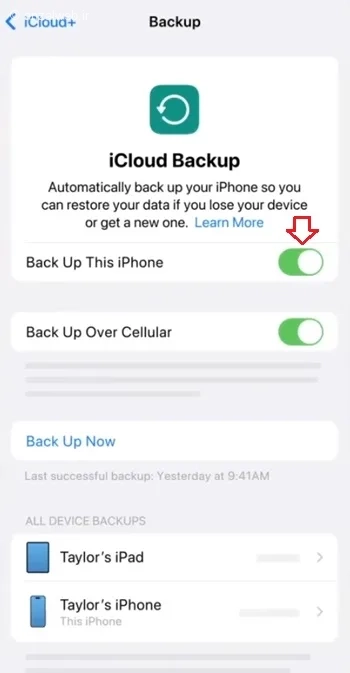
پس از آن، به مسیر iCloud > iCloud Backup بروید.
حواستان باشد که گزینهٔ «Back Up This iPhone» باید روشن و فعال باشد.
۳- بررسی اتصال به وای فای یا شارژ
برای گرفتن پشتیبان از آیفون، لازم است به یک شبکه وایفای با ثابت وصل باشید. اگر اینترنت شما کند باشد یا مدام قطع و وصل شود، کار پشتیبانگیری به درستی انجام نمیشود. پس بهتر است مودم را یک بار خاموش و روشن کنید، نزدیکتر به مودم بروید یا از یک شبکه اینترنتی مطمئنتر استفاده کنید.
به خاطر داشته باشید که هنگام پشتیبانگیری، حتماً از یک شبکه وایفای شخصی و امن کمک بگیرید و از وصل شدن به شبکههای عمومی خودداری کنید.
همچنین، آیفون شما باید به شارژر متصل باشد و صفحه نمایش آن قفل شده باشد.
اگر از ویپیان مطمئنی استفاده میکنید، توصیه میشود در زمان پشتیبانگیری آن را نیز فعال کنید.
اطلاعات جامعتری در مورد این موضوع را در آموزش استفاده از هوش مصنوعی Copilot (کوپایلت مایکروسافت) پیدا کنید.
۴- رفع ارور ایفون نات بکاپ با آپدیت iOS
گاهی اوقات مشکلات پشتیبانگیری به دلیل ایرادهای نرمافزاری یا عدم سازگاری در نسخههای قدیمی iOS پیش میآید.
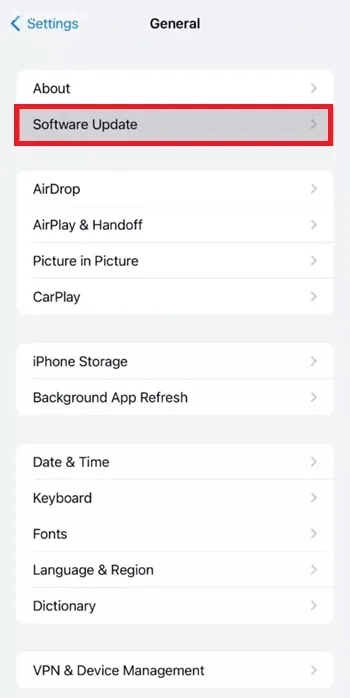
به همین دلیل پیشنهاد میکنیم دستگاه خود را بهروزرسانی کنید. برای این کار، به بخش تنظیمات (Settings) بروید، سپس گزینه General و بعد Software Update را انتخاب کنید. سیستم عامل گوشی را به آخرین نسخه بهروز کنید تا مشکلات احتمالی برطرف شود.
پس از اتمام بهروزرسانی، حتماً آیفون خود را یک بار ریستارت نمایید.
۵- ریستارت و ورود مجدد به Apple ID
یک بار آیفون خود را خاموش و روشن کنید. اگر مشکل برطرف نشد، برای رفع خطای پشتیبانگیری، از اکانت اپل خود خارج شده و دوباره وارد شوید. برای این کار، به قسمت Settings بروید و روی نام خود بزنید. سپس به پایین اسکرول کنید و گزینه Sign Out را انتخاب کنید.
انتخاب کنید که کدام اطلاعات روی آیفون شما ذخیره باقی بماند. پس از آن، منتظر بمانید تا iCloud اطلاعات را دوباره به روزرسانی کند. سپس میتوانید دوباره وارد اکانت خود شوید.
۶- استفاده از روش های جایگزین پشتیبان گیری
یک راه دیگر برای حل مشکل پشتیبانگیری آیفون، استفاده از روشهای دیگر مثل نرمافزار iTunes یا Finder در کامپیوتر است. اگر از iTunes استفاده میکنید، کافیست آیفون خود را به کامپیوتر وصل کنید. سپس در این نرمافزار، گزینهی «Back Up Now» را انتخاب کنید. این روش نیازی به اینترنت یا فضای ذخیرهسازی iCloud ندارد.
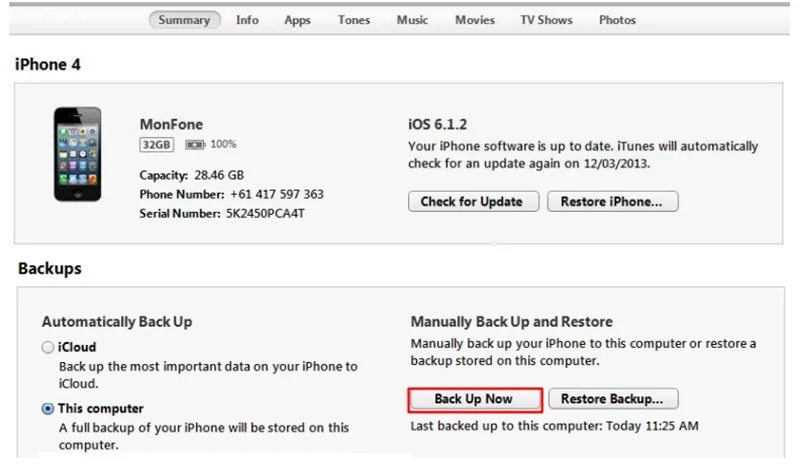
میتوانید از سرویسهای ذخیرهسازی ابری دیگر مانند گوگل درایو، دراپباکس و واندرایو نیز استفاده کنید.
۷- مشکل باتری یا شارژ
همانطور که قبلاً گفته شد، پشتیبانگیری در iCloud معمولاً وقتی انجام میشود که گوشی شما قفل باشد، به اینترنت Wi-Fi وصل باشد و در حال شارژ باشد.
اگر باتری دستگاه ضعیف باشد یا از شارژر نامطمئن استفاده کنید، ممکن است فرآیند پشتیبانگیری با مشکل مواجه شود. به همین دلیل بهتر است از کابلهای اصل و مطمئن استفاده کنید، چون کابلهای بیکیفیت ممکن است نتوانند شارژ پایدار فراهم کنند.
همچنین دقت کنید که گوشی خود را به پریز برق یا منبع انرژی باثباتی وصل کنید.
علاوه بر این، میتوانید وضعیت سلامت باتری را در تنظیمات گوشی بررسی کنید. برای این کار به مسیر Settings > Battery > Battery Health بروید.
۸- ریست تنظیمات شبکه
گاهی مشکل در اینترنت باعث میشد که پشتیبانگیری به درستی انجام نشود. با بازنشانی تنظیمات شبکه، این مشکلات برطرف میشود.
فراموش نکنید که با این کار، رمزهای وایفای که قبلاً ذخیره کردهاید، پاک خواهند شد.
برای این کار، به مسیر Settings > General > Transfer or Reset iPhone > Reset بروید. سپس گزینه Reset Network Settings را انتخاب کنید.
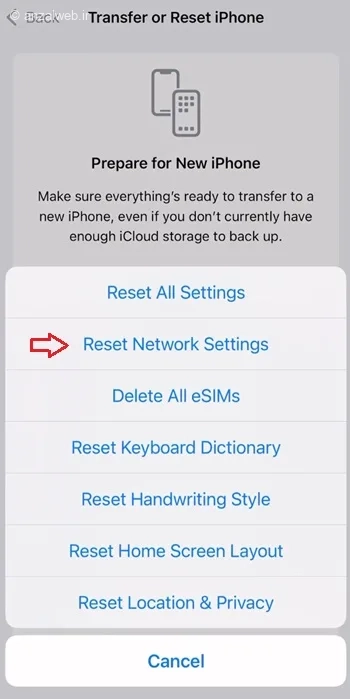
دوباره به اینترنت وصل شوید. مشخصات شبکه وایفای خود را وارد کرده و یک بار دیگر از اطلاعاتتان نسخه پشتیبان تهیه کنید.
۹- بکاپ دستی
برای ایجاد نسخه پشتیبان به روش دستی، اول مطمئن شوید که دستگاه شما به برق متصل است و قطع نمیشود.
بعد، وارد Settings شوید و روی نام خود که در بالای صفحه نمایش داده شده، کلیک کنید.
سپس به مسیر iCloud > iCloud Backup بروید و گزینه Back Up Now را انتخاب کنید.
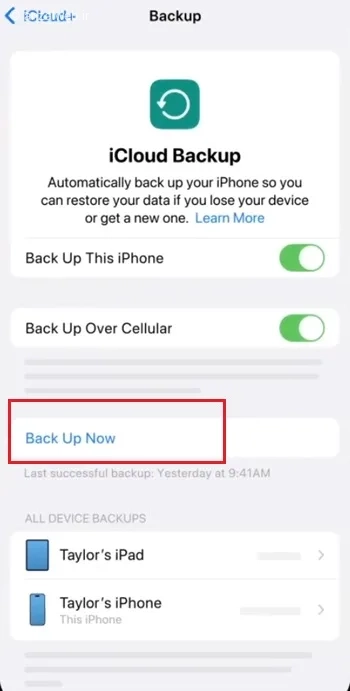
۱۰- بررسی پروفایل های محدودکننده
برای رفع مشکل خطای پشتیبانگیری آیفون، به بخش تنظیمات مراجعه کنید. سپس وارد **General** شوید و بعد گزینه **VPN & Device Management** را انتخاب کنید.
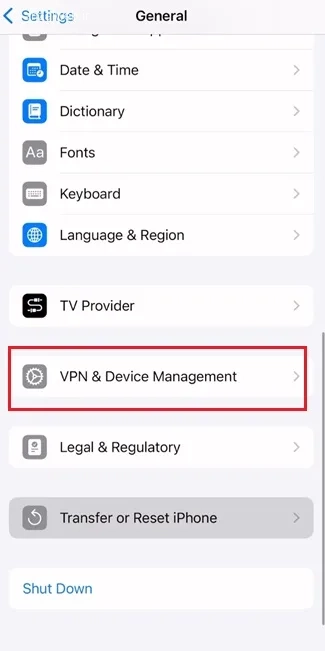
اگر برنامهای روی دستگاه خود دارید که از گرفتن پشتیبان جلوگیری میکند، آن را پاک کنید.
۱۲- ریست دستگاه
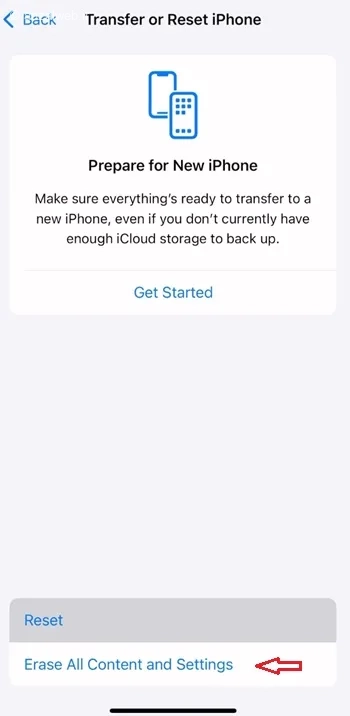
گاهی اوقات، پاک کردن کامل و ریست کردن آیفون میتواند مشکلات سخت و پیچیده را برطرف کند. به همین دلیل، بهتر است این کار را به عنوان آخرین راهحل در نظر بگیرید.
قبل از شروع، حتماً مطمئن شوید که یک نسخه پشتیبان سالم و بهروز از اطلاعات خود دارید. چون بعد از پاک کردن، همه چیز از روی دستگاه برای همیشه حذف خواهد شد.
برای انجام این کار، به بخش تنظیمات بروید، سپس گزینه General را انتخاب کنید. بعد از آن، گزینه Transfer or Reset iPhone را بزنید و در نهایت Erase All Content and Settings را انتخاب کنید.
جمع بندی
برای محافظت از اطلاعات شخصیتان، تهیه نسخه پشتیبان از آیفون بسیار مهم است. اگر از گوشی خود نسخه پشتیبان بهروز نداشته باشید، در صورت بروز مشکلاتی مثل خرابی دستگاه یا گم شدن آن، دیگر قادر به بازیابی اطلاعات خود نخواهید بود. برای حل این مشکل میتوانید کارهایی مانند بررسی فضای خالی در iCloud، اطمینان از اتصال اینترنت قوی و پایدار، و خارج و مجدد وارد شدن به حساب اپل آیدی خود را انجام دهید.
سوالات متداول
بک آپ گرفتن از آیفون چیست؟
تهیه نسخه پشتیبان از آیفون به این معناست که شما اطلاعات مهم خود مانند عکسها، فیلمها، مخاطبین و سایر دادهها را در فضای ابری ذخیره میکنید. با انجام این کار، یک کپی از اطلاعات ارزشمندتان خواهید داشت تا در صورت بروز هرگونه مشکل برای گوشی، بتوانید به راحتی آنها را بازیابی کنید.
معنی iPhone backup failed چیست؟
پیغام “iPhone backup failed” به این معنی است که دستگاه شما نتوانست از اطلاعاتتان یک نسخه پشتیبان یا پشتیبان تهیه کند. در واقع، عملیات ذخیره سازی اطلاعات آیفون شما با مشکل مواجه شده و موفقیتآمیز نبوده است.
iPhone not backed up یعنی چی؟
اگر مدت زیادی از گوشی خود پشتیبان یا بکاپ نگرفته باشید، یا اگر در هنگام انجام این کار به مشکلی برخورد کنید، ممکن است با پیغام “iPhone not backed up” روبرو شوید.
نظرات و پیشنهادات شما؟
در این نوشته، راهنمای گامبهگام حل خطای «بکاپ آیفون انجام نشده» را برای شما آماده کردهایم. با دنبال کردن این مراحل، خیالتان راحت خواهد بود که حتی اگر برای گوشی آیفون شما مشکلی پیش آمد، باز هم به اطلاعات مهم خود دسترسی دارید.
شما توانستید این مشکل را برطرف کنید؟ از کدام راهحل استفاده کردید؟ اگر پیشنهاد یا تجربه دیگری در این زمینه دارید، خوشحال میشویم آن را در بخش دیدگاههای همین پست با ما و دیگر خوانندگان در میان بگذارید.


