

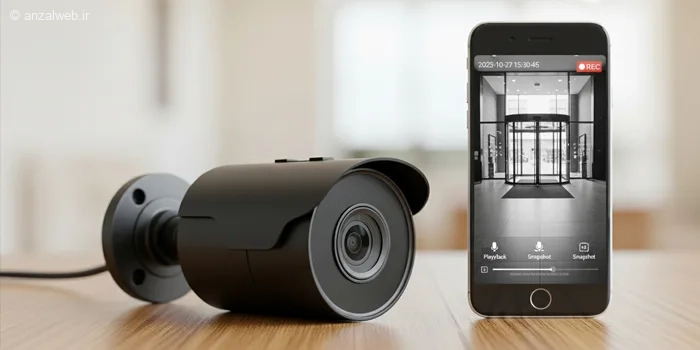
راههای گوناگونی برای تماشای فیلم دوربین مداربسته 📹 در دسترس است. مثلاً میتوانید از نرمافزار مخصوص ویندوز که شرکت سازنده در اختیارتان گذاشته استفاده کنید یا اپلیکیشن موبایل آن را نصب نمایید. اگر دوست دارید با تمام روشهای مشاهده فیلمهای ضبط شده دوربینهای مداربسته روی تلویزیون، کامپیوتر یا تلفن همراه آشنا شوید، پیشنهاد میکنیم تا پایان این مطلب با ما همراه باشید.
چگونه فیلم ضبط شده دوربین مداربسته را ببینیم؟
چگونه فیلمهای ضبط شده دوربین مداربسته را ببینیم؟

فیلمهای دوربینهای مداربسته در خانه، محل کار یا مغازه، معمولاً روی کارت حافظه یا هارد دیسک بیرونی ذخیره میشوند. روش تماشای این فیلمها با توجه به شرکتی که دوربین را ساخته است، فرق میکند. بعضی از برندها علاوه بر برنامههای کامپیوتری، این امکان را به شما میدهند که تصاویر را روی تلفن همراه هوشمند خود نیز ببینید.
۱- استفاده از نرم افزار Hikevision DVR
اگر از دوربینهای شرکت هایکویژن استفاده میکنید، مناسبترین راه برای شما، نصب و پیکربندی نرمافزار Hikvision DVR است. این برنامه که روی ویندوز اجرا میشود، محیط ساده و راحتی دارد و حتی کسانی که تجربه کمی دارند هم به راحتی با آن ارتباط برقرار میکنند. بعضی از انواع این نرمافزار با نام HikCentral Professional شناخته میشوند که میتوانید آنها را از وبسایت رسمی همین شرکت دریافت کنید.
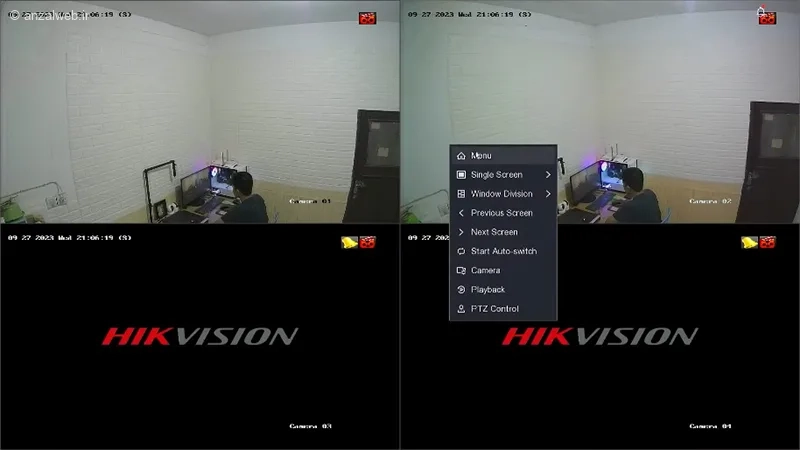
پس از نصب برنامه و وصل کردن دستگاه DVR به کامپیوتر، برنامه را اجرا کنید. روی صفحه اصلی کلیک راست کرده و گزینه Menu را انتخاب نمایید.
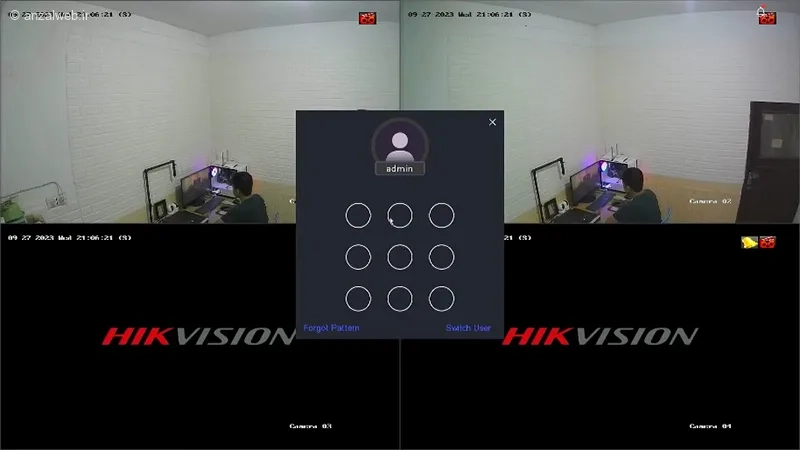
برای ورود به بخش تنظیمات، لطفاً رمز عبوری که از قبل تعیین کردهاید را وارد کنید.
برای پخش فایل صوتی، روی علامت مثلث شکل در ابتدای صفحه کلیک کنید.
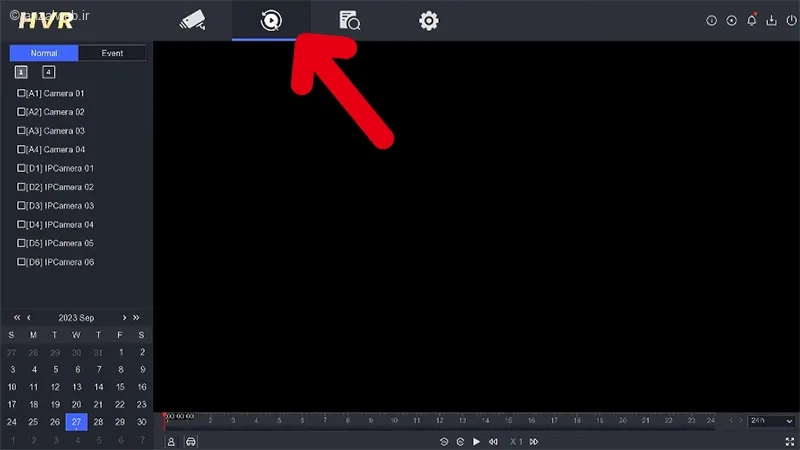
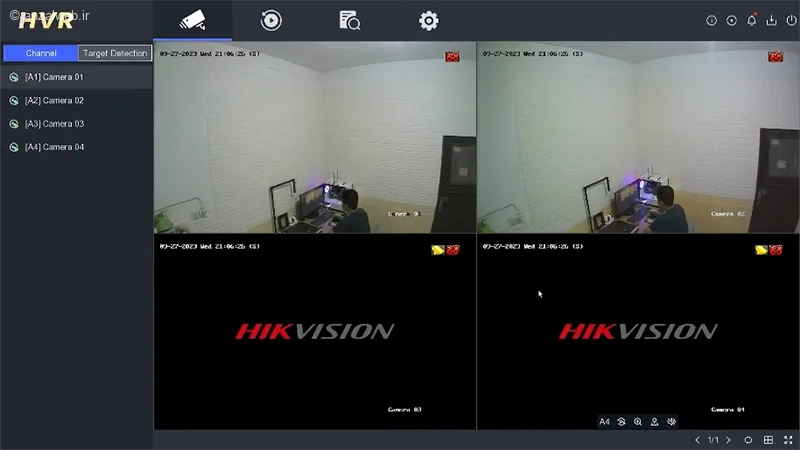
اکنون میتوانید فهرست کامل تمام دوربینهایی که به سیستم وصل شدهاند را مشاهده کنید.
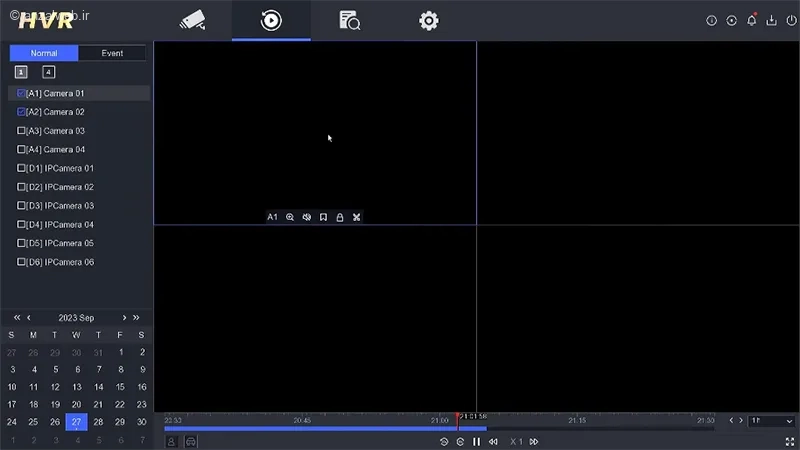
با انتخاب نام هر دوربین و سپس مشخص کردن تاریخ مورد نظر از قسمت پایین صفحه، میتوانید فیلمهای ضبط شده را ببینید. اگر دوربین هیچ فیلمی ضبط نکرده است، باید اتصالات آن را چک کنید.
۲- بررسی دوربین مداربسته با Dahua recorder
اگر از دستگاه ضبط تصویر (DVR) برند داهوا استفاده میکنید، برای مشاهده فیلمهای ذخیره شده با کامپیوتر، میتوانید از نرمافزار اختصاصی این برند به نام Dahua recorder کمک بگیرید. این برنامه مخصوص محصولات داهوا ساخته شده است.
کار کردن با این نرمافزار تا حد زیادی شبیه به HikCentral است، با این تفاوت که بعضی مراحل مشاهده فیلمها در آن فرق دارد.
پس از نصب برنامه، آن را اجرا کنید و در صفحه اول، با کلیک راست ماوس، گزینه Main Menu را انتخاب کنید.
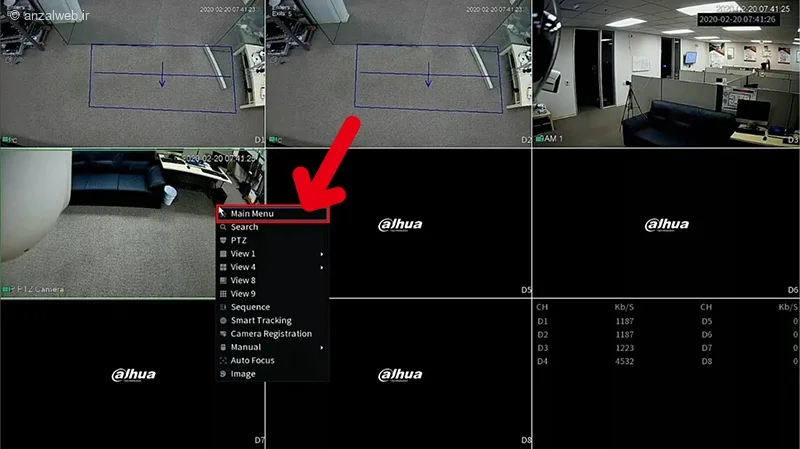
از میان نشانههای موجود در این صفحه، روی گزینه پخش کلیک کنید.
در بخش بالایی و سمت راست برنامه، میتوانید دوربینی که میخواهید از آن استفاده شود را انتخاب کنید.
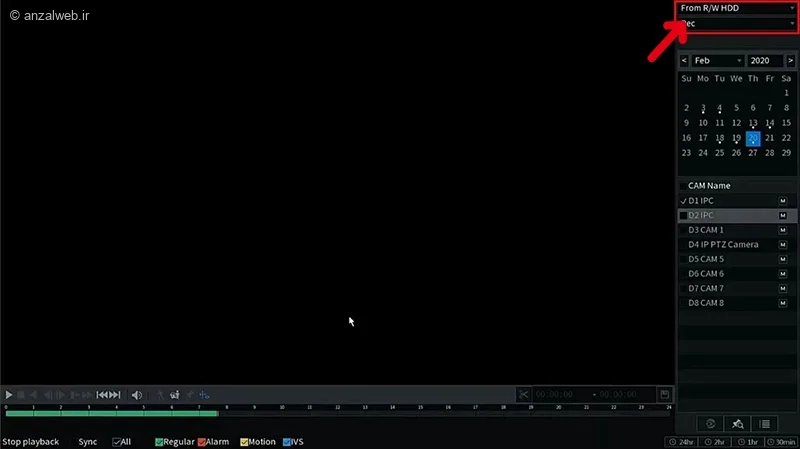
باید تعیین کنید که میخواهید فیلمهای مربوط به چه دورهای را ببینید.
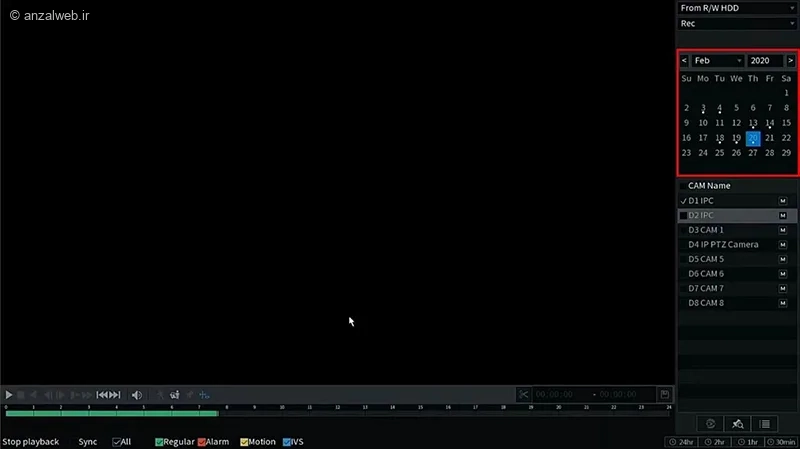
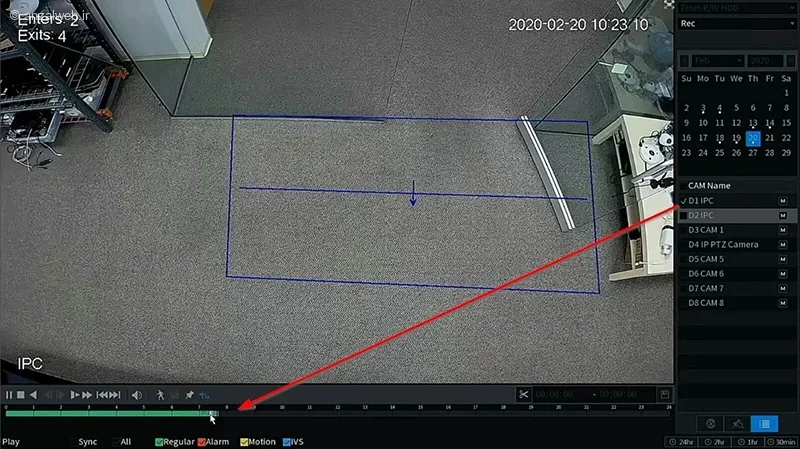
پس از اینکه دوربین مورد نظرتان را انتخاب کردید، فیلمهای ضبط شده به طور خودکار نشان داده میشوند. برای مشاهده تصاویر در زمانهای مختلف، کافی است نوار سبزرنگی که در پایین صفحه قرار دارد را به چپ یا راست بکشید. اگر تصویری از دوربین نمیبینید، مطمئن شوید چراغ مادون قرمز آن روشن است.
۳- دیدن فیلم دوربین مداربسته در خانه با اپلیکیشن Briton CCTV Pro
با دوربینهای مداربسته برایتون، به راحتی میتوانید فیلمهای ضبط شده را روی تلفن همراه خود تماشا کنید. اپلیکیشن Briton CCTV Pro که توسط خود این شرکت طراحی شده، این امکان را در اختیار شما قرار میدهد. این برنامه را میتوانید به صورت رایگان از فروشگاههای اپ استور و گوگل پلی دریافت نمایید.
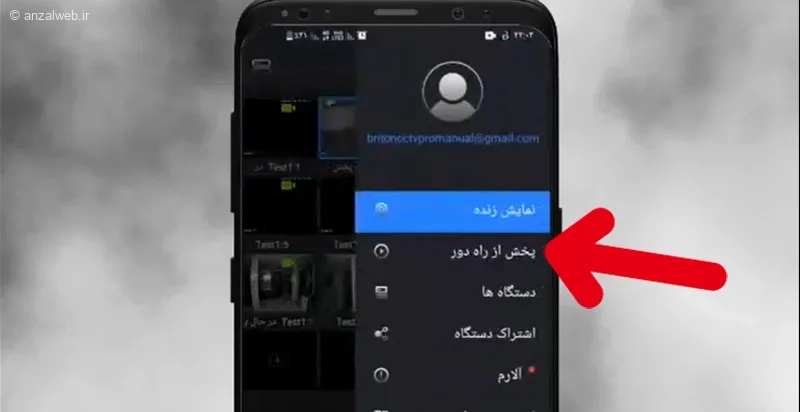
پس از نصب و اجرای برنامه، از منوی سمت راست، گزینه “پخش از راه دور” را انتخاب کنید تا به تصاویر دوربینها دسترسی داشته باشید.
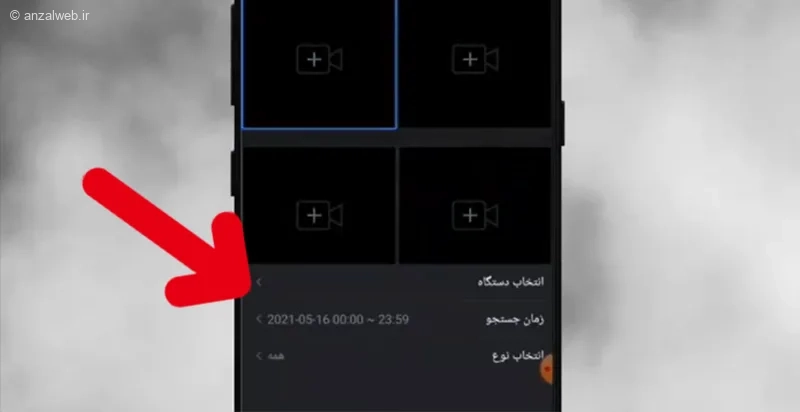
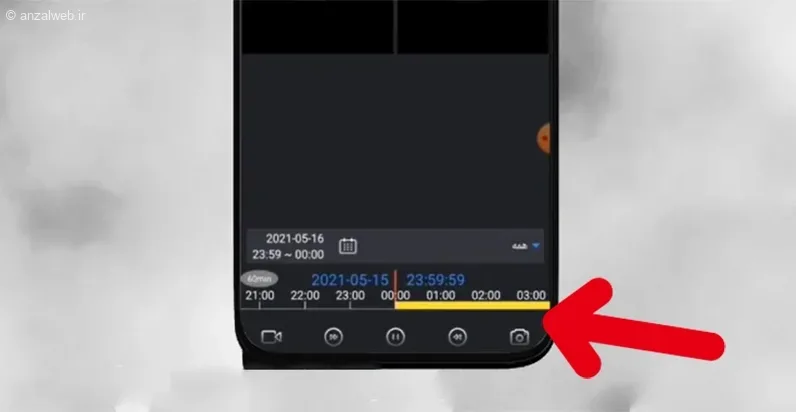
در صفحه بعد باید انتخاب کنید که عکسها یا فیلمهای ذخیره شده توسط کدام دوربین، در چه روز و ساعتی برای شما به نمایش درآید.
با استفاده از نوار زردرنگ پایین صفحه، به سادگی میتوانید بین بخشهای مختلف جابهجا شوید. اگر تصویر دوربین برمیدارد و قطع و وصل میشود، ممکن است کابل آن ضربه خورده یا مشکلی پیدا کرده باشد.
۴- مشاهده فیلم دوربین مداربسته با نرم افزار Tapo
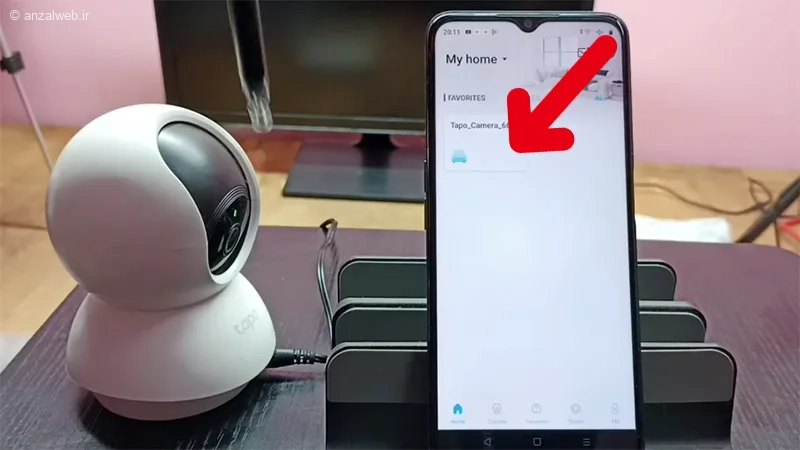
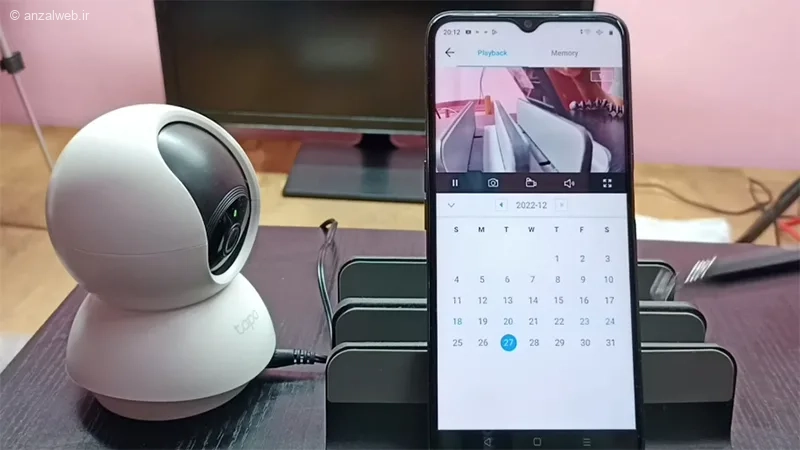
شرکت تاپو برای دیدن تصاویر دوربینهای خود، یک برنامه موبایل برای گوشیهای اندروید و آیفون عرضه کرده است. این اپلیکیشن ظاهری ساده و امروزی دارد و برای کار با آن نیازی به پرداخت پول یا خرید اشتراک نیست. بعد از نصب برنامه، آن را اجرا کنید و در صفحه ابتدایی، نام دوربینی که به برنامه وصل شده را انتخاب نمایید.
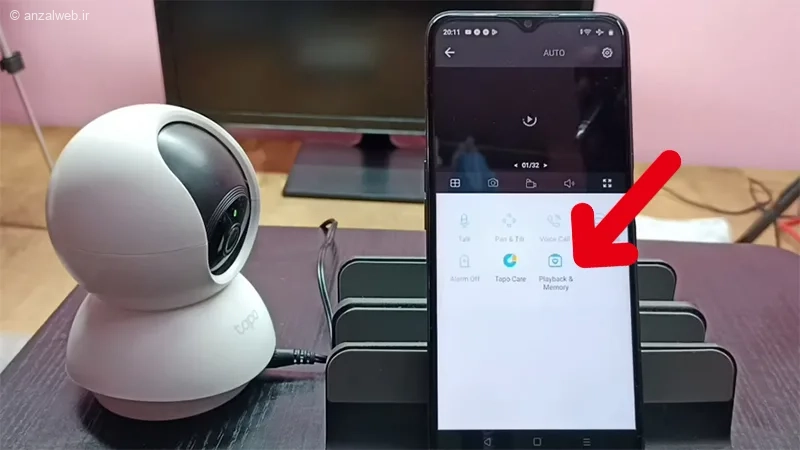
بر روی گزینهی پخش و حافظه ضربه بزنید.
در صفحه بعد، با پایین آوردن صفحه (اسکرول) میتوانید ویدیوهایی که قبلا ذخیره کردهاید را به ترتیب زمانی که آنها را دیدهاید، مشاهده کنید.
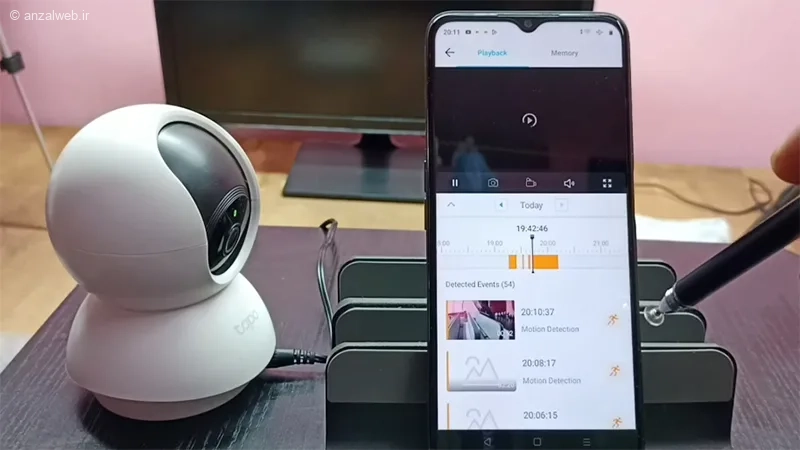
اگر میخواهید فیلمهای مربوط به یک روز مشخص را تماشا کنید، روی گزینه Today کلیک کنید و تاریخ مورد نظرتان را انتخاب نمایید.
اگر تصاویر ضبط شده توسط دوربین مداربسته به صورت سیاه و سفید نمایش داده میشوند، بهتر است تنظیمات دستگاه ضبط (NVR) را بررسی کنید.
روش دیدن فیلم دوربین مداربسته با تلویزیون
دستورالعمل ضبط کننده تصویر (DVR) دوربینهای مداربسته، معمولاً دارای درگاه HDMI یا VGA است که به شما امکان میدهد تصاویر ضبط شده را به راحتی مشاهده کنید. در بیشتر موارد، خروجی HDMI وضوح و کیفیت بهتری ارائه میدهد و با اغلب تلویزیونهای امروزی سازگار است. اگر دوربین شما از نوع تحت شبکه (IP Camera) باشد و یک تلویزیون هوشمند در اختیار دارید، میتوانید با وارد کردن آدرس IP دوربین در مرورگر تلویزیون، به فیلمهای ذخیره شده دسترسی پیدا کنید. البته نحوه فعالسازی این امکان در محصولات مختلف، متفاوت است و توصیه میشود برای راهنمایی دقیقتر به دفترچه راهنمای همان دوربین مراجعه کنید.
جمع بندی
برای مشاهده تصاویر دوربینهای مداربسته، باید از برنامه مخصوص همان برند استفاده کنید. روی کامپیوترهای ویندوزی، میتوانید از نرمافزارهای مخصوص دستگاههای ضبط Hikvision و Dahua بهره ببرید. همچنین، شرکت برایتون، یک برنامه به نام Briton CCTV Pro برای تلفنهای همراه ارائه داده است. اگر هم از دوربینهای Tapo استفاده میکنید، باید اپلیکیشن مخصوص این شرکت را روی گوشی خود نصب نمایید.
سوالات متداول
چگونه فیلم ضبط شده دوربین مداربسته را ذخیره کنیم؟
فیلمهایی که دوربینهای مداربسته ضبط میکنند، معمولاً روی یک حافظه بیرونی مثل هارد، کارت حافظه یا فلش ذخیره میشوند. برای اینکه بتوانید این فیلمها را روی کامپیوتر ببینید یا از آنها کپی بگیرید، باید حافظه را از دستگاه ضبط جدا کرده و به رایانه وصل کنید. همچنین میتوانید با کمک نرمافزارهایی مانند XMEye، فیلمها را به راحتی انتقال دهید.
نظرات و پیشنهادات شما؟
برای دیدن فیلمهای دوربینهای مداربسته از چه راههایی استفاده میکنید؟ به نظر شما کدام برنامه برای نمایش فیلم دوربینها روی گوشی اندروید بهتر است؟ پیشنهادهای خود را با دیگران به اشتراک بگذارید.
برای مطالعه بیشتر، به آموزش استفاده از هوش مصنوعی Copilot (کوپایلت مایکروسافت) سری سر بزنید.


