


گاهی در مرورگر گوگل کروم روی گوشیهای اندروید، با خطای امنیتی HTTPS روبرو میشویم. این مشکل ممکن است به دلایل مختلفی پیش بیاید و باعث شود نتوانیم از بعضی وبسایتها به درستی استفاده کنیم.
معمولاً این خطاها به خاطر تاریخ گذشته بودن گواهی امنیتی سایتها، مشکل در برقراری ارتباط امن یا حتی تنظیمات نادرست خود مرورگر ایجاد میشوند. در چنین مواقعی، ممکن است پیامی ببینید که هشدار میدهد وبسایت مورد نظر “امن نیست”. این موضوع naturally باعث میشود کاربران نسبت به آن سایتها احساس اطمینان کمتری داشته باشند.

در ادامه، چند راه حل ساده برای رفع این خطا در مرورگر کروم معرفی خواهیم کرد.
رفع خطای SSL و HTTPS در گوگل کروم اندروید
راهحل مشکلات امنیتی در مرورگر کروم اندروید
اگر در مرورگر گوگل کروم روی گوشی اندروید خود، هنگام ورود به سایتها با خطاهایی مانند “این اتصال خصوصی نیست” یا “Your connection is not private” روبرو میشوید و صفحات اینترنت برای شما باز نمیشوند، در اینجا بهترین روشها برای حل این مشکل را به شما معرفی میکنیم.
اگر سوالاتی دارید، مقاله آموزش تغییر رنگ فولدر در ویندوز ۱۱ ( ۴ روش آسان) به شما کمک خواهد کرد.
HTTPS چیست؟
پروتکل امن انتقال ابرمتن یا به اختصار HTTPS، در واقع شکل ایمنشده پروتکل معمولی HTTP است. این پروتکل، روش اصلی و استانداردی است که اطلاعات بین مرورگر شما و یک وبسایت را جابهجا میکند. کاری که HTTPS میکند این است که یک مسیر ارتباطی رمزگذاریشده ایجاد مینماید تا دادهها با حداکثر امنیت منتقل شوند.
استفاده از HTTPS برای تمام وبسایتها، به ویژه برای آنهایی که از شما نام کاربری و رمز عبور دریافت میکنند، یک ضرورت است. امروزه مرورگرهای رایج مانند گوگل کروم، به طور خودکار سایتهای فاقد این پروتکل امن را مسدود کرده و آنها را به عنوان پایگاههای اینترنتی ناامن معرفی میکنند.
برای یادگیری پیشرفته، به آموزش تصویری فعال سازی حالت شرکتی شیائومی (قدم به قدم) مراجعه کنید.
فعال سازی HTTPS در گوگل کروم
به طور معمول، مرورگر گوگل کروم به گونهای تنظیم شده که از ارتباط امن استفاده کند. اما اگر به هر دلیل این قابلیت را خاموش کردهاید، میتوانید دوباره آن را از بخش تنظیمات روشن کنید.
برای فعال کردن گزینه «همیشه از HTTPS استفاده کن» این مراحل را دنبال کنید:
– برنامه کروم را روی تلفن همراه خود اجرا کنید.
– روی علامت سه نقطه عمودی (منوی بیشتر) کلیک کنید.
– از لیست نمایش داده شده، گزینه «تنظیمات» (Settings) را انتخاب کنید.
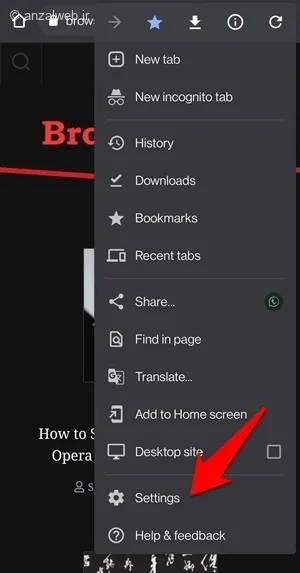
به پایین بروید و روی گزینهی «حریم خصوصی و امنیت» کلیک کنید.
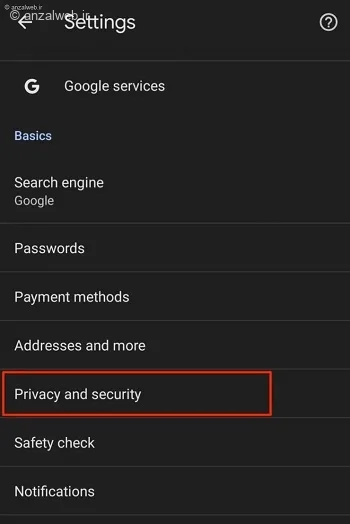
لطفاً گزینه «همیشه از اتصال امن استفاده کن» را روشن کنید.
در این مقاله آموزش روش های دور زدن محدودیت ChatGPT (ساخت، زمانی و پاسخگویی) اطلاعات مفیدی آمده است.
در این مقاله آموزش استفاده از هوش مصنوعی Copilot (کوپایلت مایکروسافت) اطلاعات مفیدی آمده است.
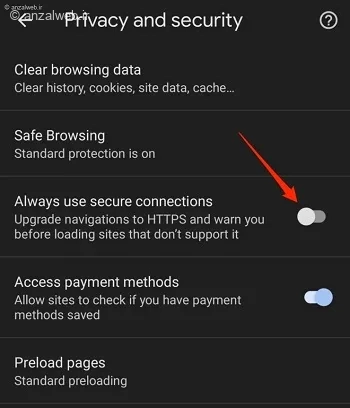
اگر این گزینه را روشن کرده باشید و بخواهید سایتی را باز کنید که از اتصال امن (HTTPS) استفاده نمیکند، در نوار آدرس مرورگرتان عبارت «نا امن» یا Not Secure نمایش داده خواهد شد. این کار برای محافظت از اطلاعاتی که در اینترنت جابهجا میکنید، انجام شده و یک راهکار امنیتی مفید به شمار میآید.
غیرفعال سازی HTTPS در گوگل کروم (در مواقع خاص)
وقتی به یک وبسایت ناامن وارد میشوید، ممکن است با پیغام هشداری مانند «این ارتباط امن نیست — با احتیاط ادامه دهید» روبرو شوید. اگرچه میتوانید تنظیمات اتصال امن را در مرورگر خود غیرفعال کنید، اما انجام این کار به هیچوجه توصیه نمیشود. برای غیرفعال کردن این گزینه، باید وارد تنظیمات شوید و گزینه «همیشه از اتصال امن استفاده کن» را خاموش کنید.
علت های رایج مشکل HTTPS در مرورگر کروم اندروید
اگر تاریخ و ساعت گوشی شما درست نباشد، ممکن است سیستم نتواند گواهیهای امنیتی SSL را به درستی بررسی کند.
گاهی ممکن است مشکل از گواهی SSL خود وبسایت باشد؛ اگر این گواهی معتبر نباشد یا تاریخ آن گذشته باشد، مرورگر به شما هشدار «ناامن» میدهد.
گاهی کش یا کوکیهای مرورگر کروم خراب میشوند و در نتیجه صفحات اینترنتی یا گواهیها به درستی بارگذاری نمیشوند.
برخی برنامههای آنتیویروس یا سرویسهای VPN ممکن است در اتصال امن HTTPS اختلال ایجاد کنند.
اگر تنظیمات پروکسی یا DNS شما به درستی انجام نشده باشد، ممکن است نتوانید یک ارتباط امن برقرار کنید.
اگر از نسخه قدیمی گوگل کروم استفاده کنید، ممکن است این نسخه از پروتکلهای امنیتی جدید پشتیبانی نکند.
در نهایت، فیلترینگ اینترنت در ایران نیز میتواند باعث ایجاد مشکل در دسترسی به وبسایتهای امن شود.
روش های رفع مشکل باز نشدن سایتهای HTTPS در گوگل کروم اندروید
در ادامه، چند راهکار ساده برای حل مشکل خطای HTTPS در مرورگر گوگل کروم را با هم مرور میکنیم:
۱- بررسی و تنظیم تاریخ و ساعت
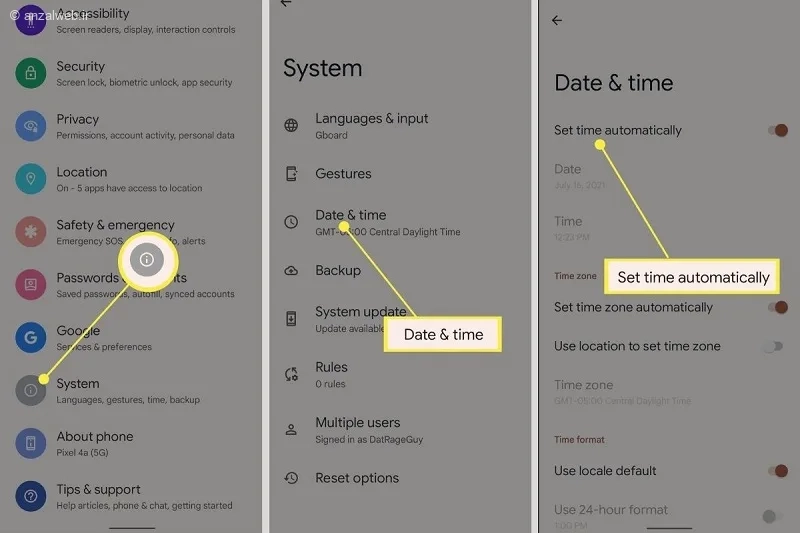
برای تغییر تاریخ و ساعت تلفنتان، وارد بخش تنظیمات شوید. سپس به قسمت «سیستم» رفته و گزینه «تاریخ و ساعت» را انتخاب کنید. در این قسمت، بهتر است که حالت «تنظیم خودکار تاریخ و ساعت» را فعال کنید.
اگر ساعت گوشی شما با زمان دقیق اینترنت هماهنگ نباشد، ممکن است مرورگرتان به گواهی امنیتی وبسایتها اعتماد نکند. در این حالت، احتمالاً با اخطارهای امنیتی مواجه خواهید شد و این مشکل میتواند باعث شود که بعضی از صفحات اینترنتی به درستی بارگذاری نشوند.
۲- پاک کردن کش و کوکی مرورگر
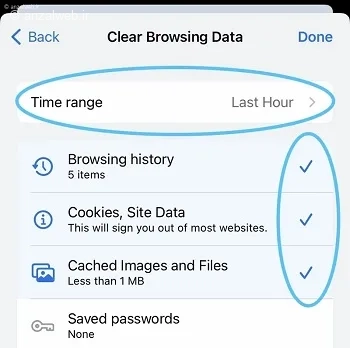
برای انجام این کار، مرورگر کروم را باز کنید. سپس به قسمت «تنظیمات» یا Settings بروید. بعد از آن، گزینهی «حریم خصوصی و امنیت» یا Privacy and security را انتخاب کنید. حالا روی «پاک کردن دادههای مرور» یا Clear browsing data کلیک کنید. در پنجرهای که باز میشود، تیک گزینههای «عکسها و فایلهای ذخیره شده در حافظه» و «کوکیها و دادههای سایت» را بردارید. در پایان، مرورگر را کاملاً ببندید و دوباره اجرا کنید تا تغییرات به درستی اعمال شوند. این روش معمولاً مشکلات مربوط به باز نشدن صحیح صفحات یا خطاهای امنیتی SSL را برطرف میکند.
۳- رفع خطای SSL در اندروید با غیرفعال کردن VPN یا آنتیویروس
گاهی بعضی از برنامههای ویپیان یا آنتیویروس ممکن است در اتصال امن (HTTPS) به سایت مشکل ایجاد کنند. برای اینکه بفهمید این مشکل مربوط به این برنامههاست یا نه، میتوانید ویپیان را به طور موقت غیرفعال کنید و دوباره صفحه را بارگذاری کنید. اگر مشکل حل شد، احتمالاً باید تنظیمات نرمافزار خود را تغییر دهید یا از یک برنامه جایگزین استفاده کنید.
۴- رفع خطای ۱۰۷ کروم اندروید با استفاده از DNS امن
در این قسمت از آموزش رفع خطای SSL در مرورگرها، لازم است وارد بخش تنظیمات وایفای شوید. سپس شبکهای که هماکنون به آن متصل هستید را انتخاب کنید و گزینهای با عنوان «تنظیمات پیشرفته» را بزنید.
در قسمت مربوط به DNS، میتوانید یکی از آدرسهای زیر را وارد نمایید:
۸.۸.۸.۸ و ۸.۸.۴.۴ (DNS گوگل)
یا
۱.۱.۱.۱ و ۱.۰.۰.۱ (DNS کلودفلر)
۱۷۸.۲۲.۱۲۲.۱۰۰ یا ۱۸۵.۵۱.۲۰۰.۲ شکن
انتخاب یک DNS مناسب و مطمئن میتواند علاوه بر افزایش امنیت، سرعت اتصال اینترنت شما را نیز بهتر کند و از بروز مشکلات مربوط به باز نشدن صفحات وب جلوگیری نماید.
۵- رفع خطای اتصال شما خصوصی نیست در گوگل کروم با آپدیت کردن
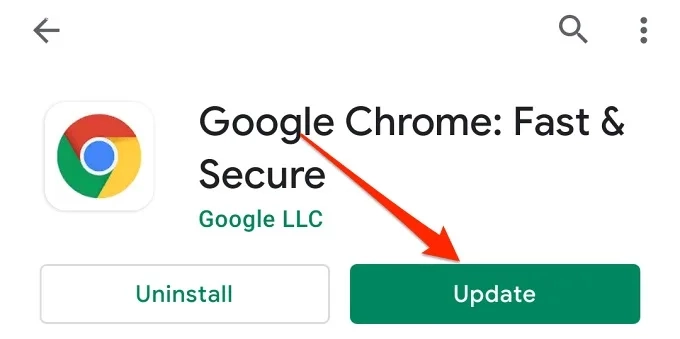
برای بهروزرسانی مرورگر گوگل کروم و رفع مشکل خطای SSL در گوشی، وارد فروشگاه Google Play شوید. سپس در بخش جستوجو، عبارت Chrome را تایپ کنید. اگر گزینهی «بهروزرسانی» فعال بود، آن را انتخاب کنید تا مرورگرتان به آخرین نسخه بهروز شود.
بهروزرسانی کروم میتواند مشکلات امنیتی را برطرف کند، سرعت و عملکرد مرورگر را بهتر کند و از خطاهای مربوط به اتصال امن (HTTPS) جلوگیری نماید.
۶- حذف و نصب دوباره کروم
اگر مرورگر کروم روی گوشی شما بهصورت انتخابی نصب شده (یعنی پیشفرض سیستم نیست)، میتوانید با پاک کردن و نصب دوبارهی آن، برخی مشکلات نرمافزاری را حل کنید. برای این کار، وارد بخش تنظیمات گوشی شوید، سپس به قسمت «برنامهها» بروید و برنامه Chrome را پیدا کنید. روی گزینهٔ «حذف» بزنید. بعد از پاک کردن، به فروشگاه Google Play بروید و دوباره کروم را نصب کنید.
اما اگر کروم بهعنوان مرورگر پیشفرض سیستم شناخته شده باشد، امکان پاک کردن کامل آن وجود ندارد. در این حالت میتوانید بهجای آن، بروزرسانیهای قبلی را حذف کنید. برای این کار، در تنظیمات برنامهها، گزینه Chrome را انتخاب کرده و سپس «حذف بروزرسانیها» را بزنید. بعد از آن، میتوانید آخرین نسخه را از Google Play دریافت و نصب کنید. این روش معمولاً مشکلات ناشی از نصب نادرست یا فایلهای معیوب را برطرف میکند.
۷- تست در مرورگر دیگر
اگر مشکل خطای SSL در گوشی شما برطرف نشده و فقط در مرورگر کروم اتفاق میافتد، میتوانید از مرورگرهای دیگری مثل فایرفاکس استفاده کنید تا بفهمید مشکل از کجاست. برای این کار، یک مرورگر دیگر را از فروشگاه گوگل پلی دانلود و نصب کنید. سپس آدرس سایتی که میخواهید را در آن مرورگر جدید وارد کنید.
اگر سایت در مرورگر جدید به خوبی باز شد، یعنی مشکل از کروم است. در این حالت باید تنظیمات کروم را بررسی کنید، کش و کوکیهای آن را پاک کنید یا حتی ممکن است لازم باشد کروم را دوباره نصب کنید. اما اگر مشکل در مرورگرهای دیگر هم وجود داشت، احتمالاً یا سایت خودش مشکل دارد یا اینترنت شما؛ پس باید آن موارد را بررسی کنید.
نکته امنیتی مهم
اگر فقط در بعضی از وبسایتها با مشکل HTTPS روبرو میشوید و بقیه سایتها بدون مشکل باز میشوند، ممکن است گواهی امنیتی آن سایتها خراب شده باشد یا از پروتکل امن استفاده نکنند.
در چنین مواقعی، بهتر است وارد آن سایتها نشوید یا اگر مجبور بودید، از نسخه معمولی (HTTP) استفاده کنید، اما با احتیاط کامل. چون استفاده از نسخه معمولی میتواند خطرناک باشد و اطلاعات شما به صورت محافظتنشده جابهجا شود.
بهتر است همیشه سعی کنید از وبسایتهای معتبر و دارای گواهی امنیتی معتبر استفاده کنید تا اطلاعاتتان در امان بماند.
جمع بندی
برای رفع مشکل HTTPS در مرورگر گوگل کروم روی اندروید، میتوانید چند راه ساده را امتحان کنید. اول از همه، تاریخ و ساعت گوشی خود را بررسی کنید تا دقیق و درست باشند. اگر این دو مورد درست نباشند، ممکن است با خطاهای امنیتی SSL روبرو شوید.
برای گسترش دانش خود، به مقاله آموزش رفع ارور An Unexpected Error Occurred در اینستاگرام سر بزنید.
پاک کردن دادههای ذخیره شده (کش) و کوکیهای مرورگر هم میتواند به درست بارگذاری شدن صفحات وب کمک کند. اگر از VPN یا برنامه آنتیویروس استفاده میکنید، سعی کنید آن را به طور موقت غیرفعال کنید، چون گاهی این برنامهها در اتصال امن اختلال ایجاد میکنند.
در صورت علاقهمندی، مطلب آموزش تغییر سرعت ویدیو در یوتیوب کامپیوتر و گوشی را از دست ندهید.
بهروزرسانی کروم به آخرین نسخه، استفاده از تنظیمات DNS امن و در نهایت، حذف و نصب دوباره برنامه نیز از راههای مؤثر دیگر هستند. اگر مشکل فقط برای بعضی سایتها پیش میآید، ممکن است گواهی امنیتی آن سایتها مشکل پیدا کرده باشد. در این حالت، بهتر است از وارد شدن به آن سایتها خودداری کنید یا با احتیاط از آدرس معمولی (HTTP) آنها استفاده کنید.
نظرات و پیشنهادات شما؟
امیدواریم آموزش رفع مشکل HTTPS در مرورگر گوگل کروم روی گوشیهای اندروید براتون مفید بوده باشه. اگر روش دیگهای بلدید یا نکته خاصی هست که ما بهش اشاره نکردیم، خوشحال میشیم در قسمت نظرات با ما درمیون بذارید.


