

راهاندازی SQL Server روی ویندوز ۱۱ گاهی اوقات با مشکل مواجه میشود و این یک چالش شناختهشده در بین توسعهدهندگان و کاربران این پایگاه داده است. این اتفاق میتواند به دلایل مختلفی بیفتد؛ مثلاً ممکن است نسخهای که میخواهید نصب کنید با سیستم شما سازگار نباشد، یا تنظیمات ویندوز به درستی انجام نشده باشد. همچنین ممکن است برخی سرویسهای لازم غیرفعال باشند یا نرمافزارهای پیشنیاز، روی سیستم موجود نباشند. در این نوشته، اصلیترین دلایل بروز این مشکل و روشهای رفع آن را روی ویندوز ۱۱ بررسی میکنیم.
رفع مشکل عدم نصب SQL Server ویندوز ۱۱
نصب SQL Server در ویندوز ۱۱ ممکن است با خطا روبرو شود. این مشکل معمولاً به دلایلی مثل عدم تطابق نسخههای نرمافزار، تنظیمات نادرست سیستم یا فعال نبودن برخی سرویسها رخ میدهد. برای رفع آن، ابتدا باید دلیل اصلی خطا را پیدا کنید و سپس راه حل مناسب را اجرا نمایید. در ادامه، چند روش کاربردی برای برطرف کردن این مشکل را مرور میکنیم.

دلایل رایج مشکل نصب SQL روی ویندوز ۱۱
۱- عدم تطابق نسخه SQL Server با ویندوز ۱۱
اگر از نسخههای قدیمیتر SQL Server مثل ۲۰۱۸ یا ۲۰۱۲ استفاده کنید، ممکن است هنگام نصب با مشکل روبرو شوید. دلیل این اتفاق این است که ویندوز ۱۱ به طور رسمی از این نسخههای قدیمی پشتیبانی نمیکند.
۲- فعال نبودن .NET Framework 3.5
برای نصب بیشتر نسخههای SQL Server، باید قابلیت .NET Framework 3.5 را به صورت دستی روشن کنید. در ادامه، روش فعال کردن این قابلیت را به طور کامل آموزش میدهیم.
۳- نبود فایلهای پیشنیاز Pre-requisites
برای راهاندازی SQL Server، به چند نرمافزار و تنظیمات اولیه نیاز دارید. این موارد شامل فایلهایی مثل Visual C++ Redistributable و همچنین برخی سرویسهای ضروری ویندوز است که SQL Server برای عملکرد صحیح به آنها وابسته میباشد.
۴- خرابی فایل نصب یا نسخه ناقص
اگر فایلی که دانلود کردهاید مشکل داشته باشد یا به طور ناقص دریافت شده باشد، هنگام نصب با خطا روبرو خواهید شد. پیشنهاد میکنیم فایل مورد نظر را از سایتهای مطمئن دریافت کنید و همچنین از کامل و سالم خارج شدن فایل از حالت فشرده اطمینان حاصل کنید.
۵- دسترسی محدود در نصب (Run as Administrator نبودن)
اگر SQL Server را بدون دسترسی مدیر و به صورت معمولی نصب کنید، ممکن است در میانه فرآیند نصب با مشکل مواجه شده و نصب آن کامل نشود.
۶- فعال بودن Windows Defender یا آنتیویروس
برخی از برنامههای ضدویروس در ویندوز یا دیگر نرمافزارهای امنیتی نصبشده روی سیستم، ممکن است SQL Server را به عنوان یک برنامه ناشناخته تشخیص دهند و روند نصب آن را متوقف کنند یا فایلهای نصب آن را پاک کنند.
۷- بررسی فایل Log نصب
اگر هنگام نصب SQL Server در ویندوز ۱۱ با مشکلی روبرو شدید، میتوانید برای پیدا کردن دلیل دقیق خطا، به فایلهای گزارش نصب مراجعه کنید. این فایلها در آدرس زیر قرار دارند:
`C:Program FilesMicrosoft SQL Server<version>Setup BootstrapLog`
با بررسی این فایلها میتوانید اطلاعات دقیقتری درباره مشکل پیش آمده به دست آورید.
حل مشکل نصب SQL Server برای ویندوز ۱۱
۱- نصب نسخه های جدیدتر SQL Server
اگر از ورژنهای قدیمی برای نصب استفاده کردید و در ویندوز ۱۱ با مشکل نصب SQL Server روبرو شدید، بهتر است به جای آن از نسخههای ۲۰۱۷، ۲۰۱۹ یا ۲۰۲۲ استفاده کنید. این نسخهها به طور رسمی با ویندوز ۱۱ سازگار هستند و بدون مشکل نصب میشوند.
۲- فعال کردن .NET Framework 3.5
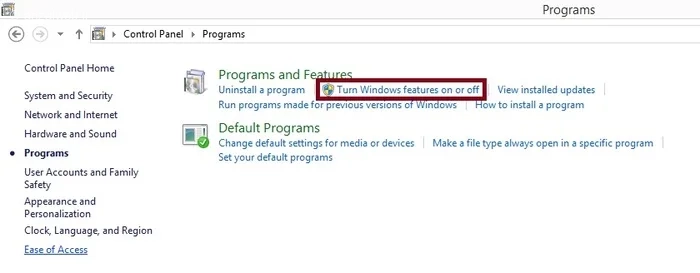
برای تغییر تنظیمات ویندوز، به قسمت Control Panel بروید. سپس از بخش Programs، گزینهی ‘Turn Windows features on or off’ را انتخاب کنید.
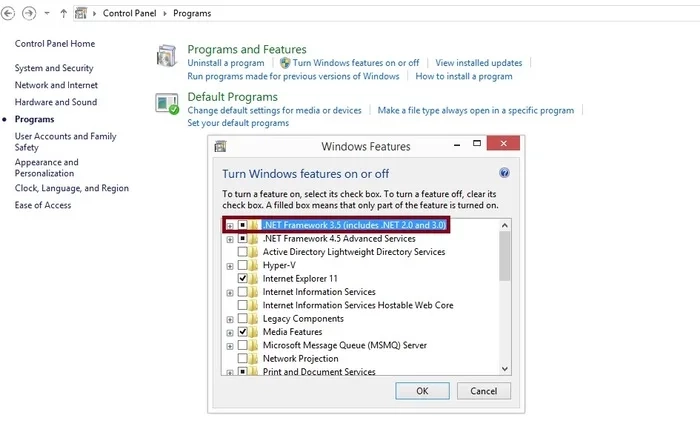
مرحله زیر را انجام دهید:
روی گزینهی **NET Framework 3.5 (که شامل نسخههای 2.0 و 3.0 هم میشود)** تیک بزنید و سپس دکمه **OK** را انتخاب کنید.
۳- نصب Visual C++ Redistributable
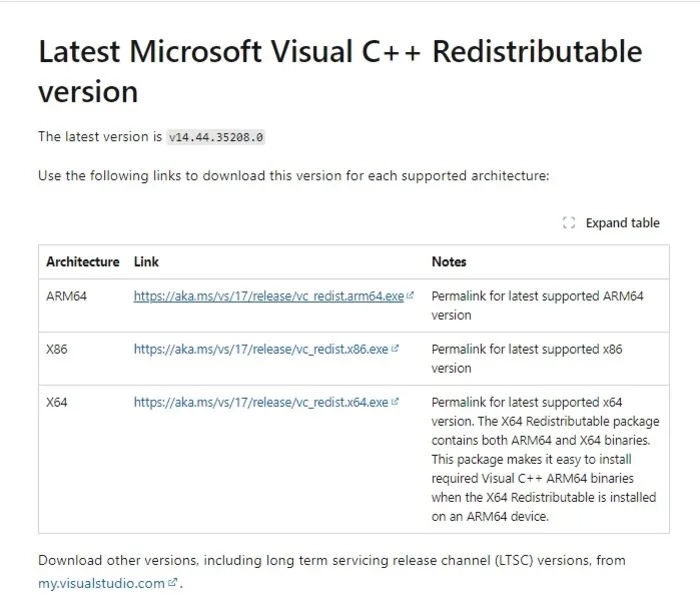
به وبسایت اصلی مایکروسافت بروید و نسخههای سال ۲۰۱۵ تا ۲۰۲۲ فایل Redistributable را دریافت و روی سیستم خود نصب کنید.
۴- اجرای فایل نصب به صورت ادمین (Run as Administrator)
برای نصب SQL Server در ویندوز ۱۱ با دسترسی مدیریتی، روی فایل نصب یا فایل Setup که دانلود کردهاید، کلیک راست کنید. سپس از میان گزینهها، گزینهی «Run as Administrator» را انتخاب کنید تا فرآیند نصب با دسترسی کامل انجام شود.
۵- غیرفعال کردن موقت آنتیویروس
اگر از برنامه ضدویروس ویندوز یا هر برنامه ضدویروس دیگری روی سیستم خود استفاده میکنید، هنگام نصب SQL Server در ویندوز ۱۱، آن را موقتاً خاموش کنید.
ارور نصب SQL Server 2008r2، ۲۰۱۲، ۲۰۱۴، ۲۰۱۷، ۲۰۱۹
اگر بعد از نصب آپدیتهای ویندوز، اندازه بخشهای دیسک سیستم از ۴ کیلوبایت بیشتر شود، ممکن است هنگام نصب SQL Server روی ویندوز ۱۱، دو خطای زیر را مشاهده کنید:
Wait on the database engine recovery handle failed
Could not find the database engine startup handle
برای رفع این مشکل، ابتدا کلیدهای Win و R را با هم فشار دهید تا پنجره Run نمایش داده شود. سپس در کادر مربوطه، عبارت cmd را وارد کرده و اینتر بزنید تا خط فرمان (Command Prompt) باز شود. حالا باید Command Prompt را با دسترسی مدیر (Run as Administrator) اجرا کنید. پس از آن، دستور زیر را در خط فرمان کپی کرده و اجرا کنید:
REG ADD “HKLMSYSTEMCurrentControlSetServicesstornvmeParametersDevice” /v “ForcedPhysicalSectorSizeInBytes” /t REG_MULTI_SZ /d “* 4095” /f
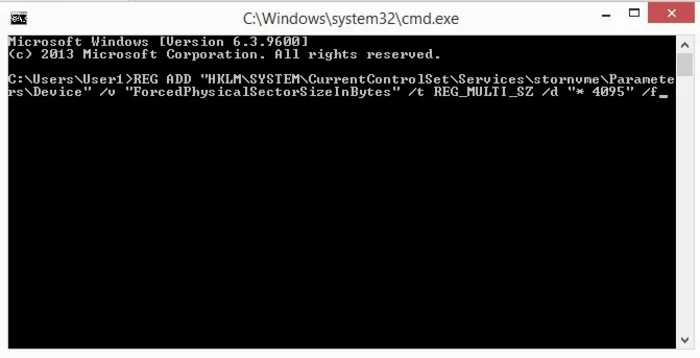
برای اینکه بفهمید این مقدار اضافه شده است یا نه، دستور زیر را در کامپیوتر خود اجرا کنید:
`REG QUERY “HKLMSYSTEMCurrentControlSetServicesstornvmeParametersDevice” /v “ForcedPhysicalSectorSizeInBytes”`
بعد از این کار، کامپیوتر خود را یک بار روشن و خاموش کنید (ریاستارت کنید) و دوباره سعی کنید نرمافزار SQL را روی ویندوز ۱۱ نصب کنید.
راه دیگر این است که خودتان به بخش تنظیمات مربوطه در ویندوز سر بزنید. برای این کار، همزمان دو دکمه Win و R را روی صفحهکلید فشار دهید تا پنجره «Run» باز شود. سپس کلمه regedit را تایپ کنید و اینتر بزنید تا پنجره «ویرایشگر رجیستری» نمایش داده شود. حالا به آدرس زیر بروید:
`ComputerHKEY_LOCAL_MACHINESYSTEMCurrentControlSetServicesstornvmeParametersDevice`
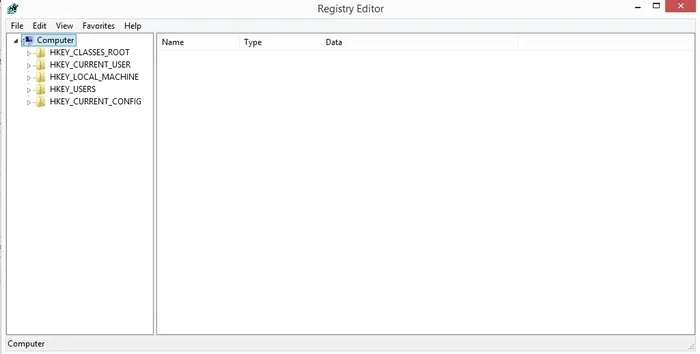
از منوی Edit، گزینه New را انتخاب کنید. سپس از لیست نمایش داده شده، گزینهی Multi-String Value را بزنید. برای این مقدار جدید، نام **ForcedPhysicalSectorSizeInBytes** را انتخاب کنید. حالا مقدار آن را ویرایش کرده و عدد **۴۰۹۵** را در آن وارد نمایید. در پایان، روی OK کلیک کرده و پنجره Registry Editor را ببندید.
جمع بندی
برای رفع مشکل نصب SQL Server روی ویندوز ۱۱، بهتر است از نسخههای بهروز و سازگار با این سیستمعامل استفاده کنید. همچنین پیش از شروع نصب، آنتیویروس خود را به طور موقت خاموش کنید.
علاوه بر این، روشهای زیر نیز میتوانند کمککننده باشند:
– فعالسازی .NET Framework 3.5 در سیستم
– نصب بستههای Visual C++ Redistributable
– اجرای فایل نصب (Setup) با انتخاب گزینهی Run as Administrator
با انجام این مراحل، احتمالاً مشکل نصب SQL Server برطرف خواهد شد.
اگر به این موضوع علاقه دارید، آموزش استفاده از هوش مصنوعی Copilot (کوپایلت مایکروسافت) را از دست ندهید.
نظرات و پیشنهادات شما؟
در این مطلب، راهحلهای رفع مشکل نصب SQL Server روی ویندوز ۱۱ را بررسی کردیم.
آیا شما هم با چنین مشکلی روبرو شدهاید؟ کدام بخش از مراحل نصب برایتان چالشبرانگیز بود؟
چگونه توانستید این مشکل را برطرف کنید؟
لطفاً دیدگاهها و تجربههای خود را در بخش نظرات همین پست با ما و دیگران به اشتراک بگذارید.


