

وقتی با مشکل زوم در فتوشاپ روبرو میشوید، ممکن است نتوانید روی تصاویر مختلف بزرگنمایی کنید. گاهی حتی امکان زوم با چرخاندن غلتک ماوس هم وجود ندارد و این گزینه غیرفعال و به رنگ خاکستری نمایش داده میشود. اگر دوست دارید راههای رفع این مشکل را یاد بگیرید، توصیه میکنیم تا انتهای این مطلب با ما همراه باشید.
آموزش رفع مشکل خاکستری شدن گزینه زوم فتوشاپ
رفع مشکل غیرفعال شدن گزینه زوم در فتوشاپ

امکان زوم یا بزرگنمایی تصویر، یکی از ابزارهای مهم و پرکاربرد در نرمافزار فتوشاپ و سایر برنامههای ویرایش عکس است. اگر این قابلیت با مشکل مواجه شود، ممکن است سرعت بزرگنمایی کاهش یابد، هنگام تغییر اندازه تصویر صفحه چشمک بزند، یا حتی فقط بخشی از عکس قابلیت زوم داشته باشد و نتوانید قسمت مورد نظر خود را به خوبی بزرگ کنید.
دلایل و روشهای رفع مشکل زوم در فتوشاپ
مشکلات مختلفی میتوانند باعث درست کار نکردن قابلیت زوم در فتوشاپ شوند. از جمله این موارد میتوان به غیرفعال بودن گزینه Scrubby Zoom، مشکلات نرمافزاری درایور کارت گرافیک، شناسایی نشدن غلتک موس و تغییر کلیدهای دسترسی سریع اشاره کرد. در ادامه، راهحل هر یک از این مشکلات را مرور خواهیم کرد.
۱- فعال نبودن گزینه Scrubby Zoom
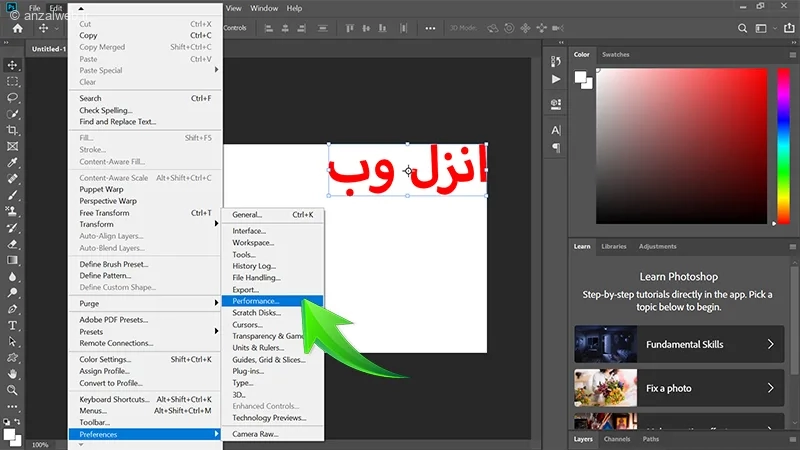
یک راه حل اولیه و آسان که میتوانید امتحان کنید، این است که قابلیت بزرگنمایی سریع (Scrubby Zoom) را در فتوشاپ بررسی کرده و آن را روشن کنید. برای این کار، بعد از باز کردن برنامه، به منوی Edit بروید. سپس گزینه Preferences را انتخاب کنید و بعد روی Performance کلیک کنید.
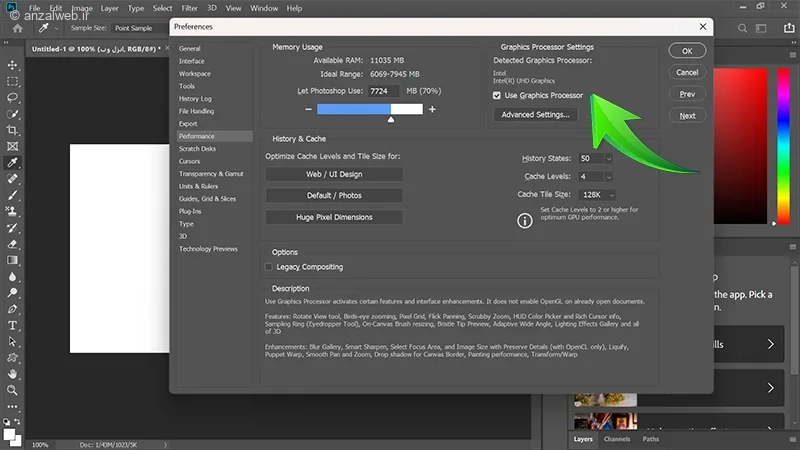
تیک کادر گزینهی “Use Graphics Processor” را بزنید.
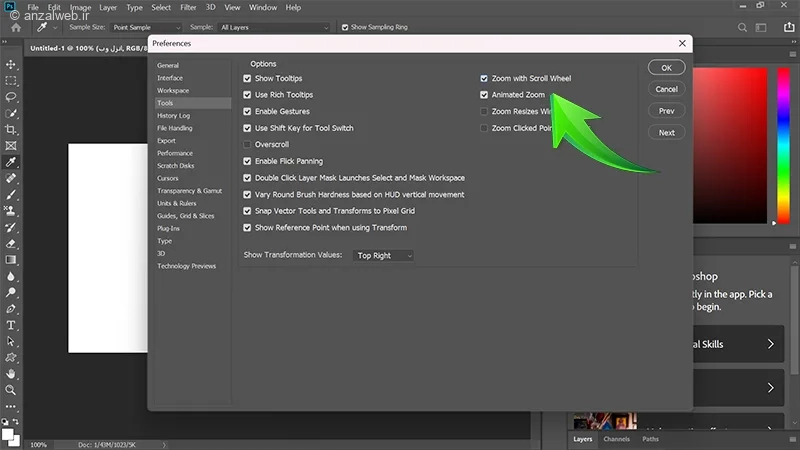
برو به بخش Tools در همین پنجره و مطمئن شو که گزینه Scrubby Zoom یا Animated Zoom روشن باشد.
۲- غیرفعال بودن یا ناسازگاری GPU (کارت گرافیک)
اگر گزینه «استفاده از پردازنده گرافیکی» در مرحله قبل برایتان فعال نمیشود یا آن را نمیبینید، احتمالاً باید درایور کارت گرافیک خود را بهروز کنید.
برای دریافت جدیدترین نسخه درایور، میتوانید به وبسایت شرکت سازنده کارت گرافیک خود مراجعه کرده و درایور مناسب را دانلود و نصب کنید.
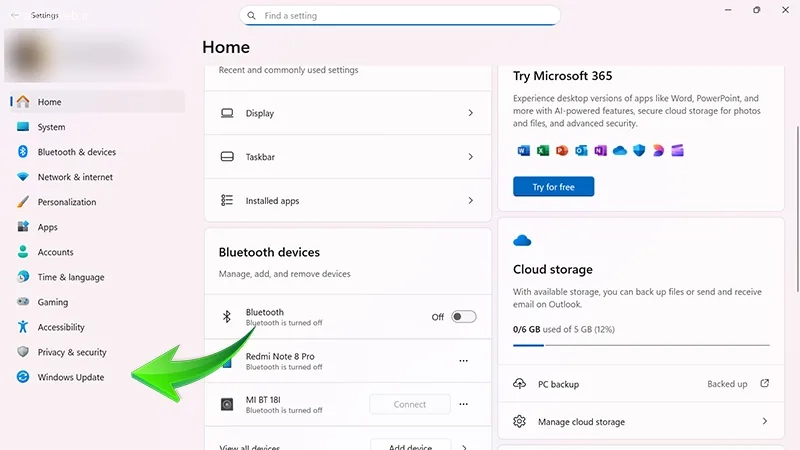
همچنین میتوانید این بهروزرسانی را از طریق تنظیمات ویندوز انجام دهید. برای این کار، وارد Settings شده و به بخش Windows Update بروید.
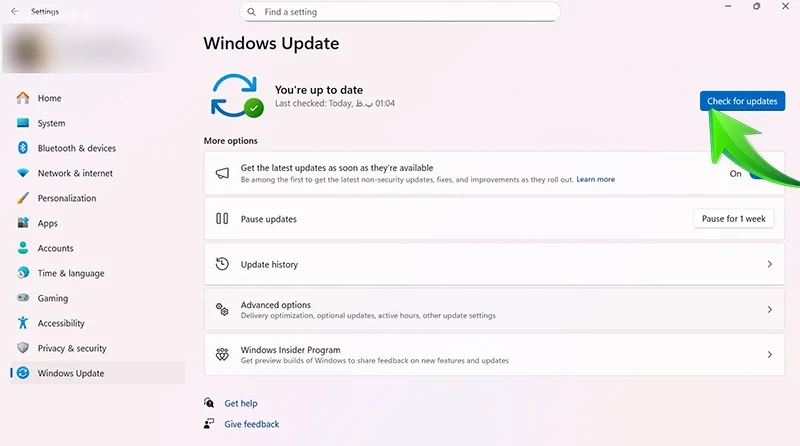
روی دکمه «بررسی بروزرسانی» کلیک کنید و صبر کنید تا اگر نسخه جدیدی از درایور کارت گرافیک موجود باشد، نصب شود. همچنین اگر فتوشاپ در باز کردن فایلهای JPG و PNG مشکل دارد یا نمیتوانید از آن خروجی بگیرید، بهتر است درایور کارت گرافیک خود را بهروز کنید.
۳- اختلال اسکرول ماوس در فتوشاپ
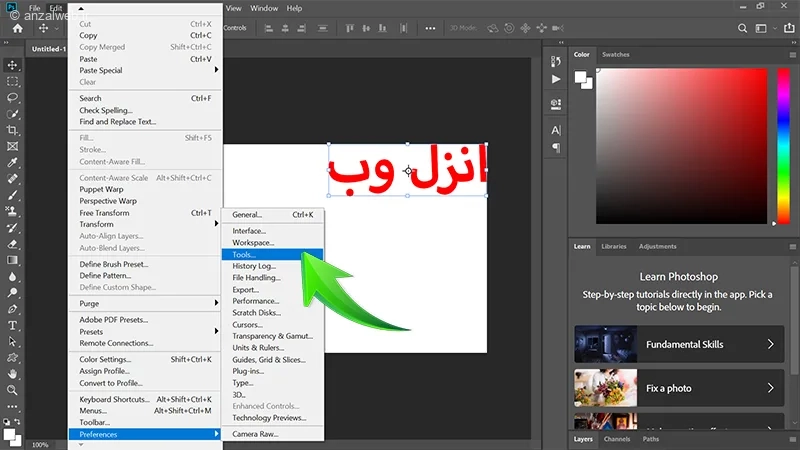
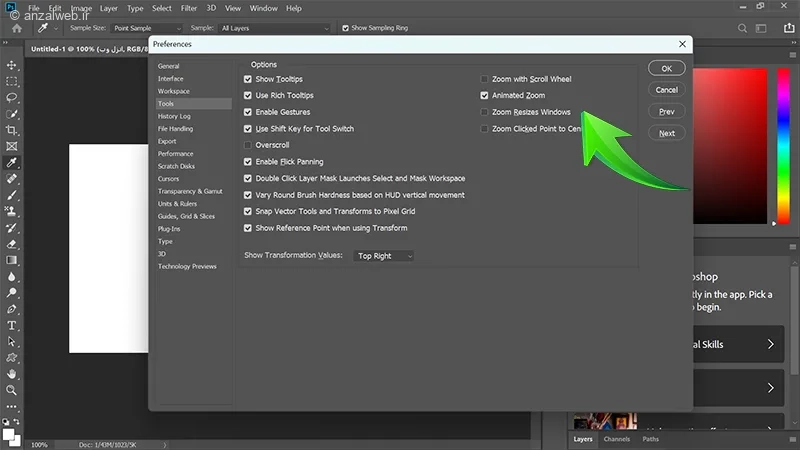
اگر مشکل بزرگنمایی در فتوشاپ فقط موقع استفاده از غلطک موس پیش میآید، باید تنظیمات مربوط به این قسمت را بررسی کنید. بعد از باز کردن فتوشاپ، از منوی Edit گزینهی Preferences را انتخاب کنید و سپس به بخش Tools بروید.
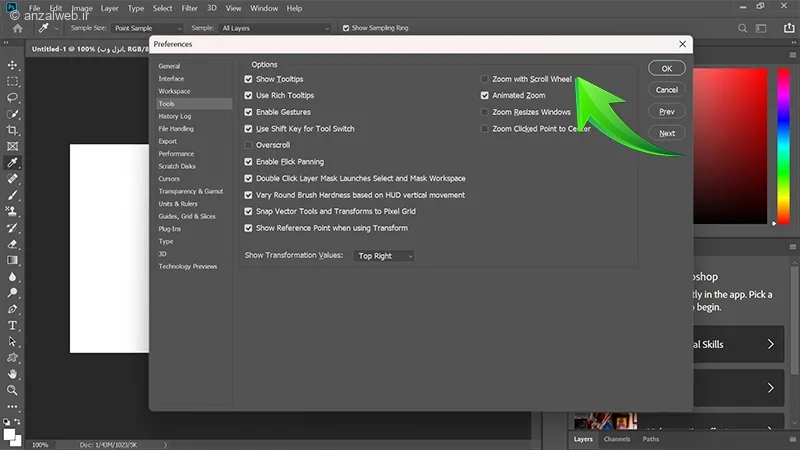
با انتخاب گزینهی «Zoom with Scroll Wheel» میتوانید تنها با چرخاندن غلطک ماوس، تصویر را کوچک و بزرگ کنید. اگر پس از فعال کردن این قابلیت، برنامهی فتوشاپ از کار افتاد یا بسته شد، دستگاه خود را یک بار کاملاً خاموش و سپس روشن کنید.
۴- فعالسازی زوم روی محل نشانگر ماوس
در نسخههای تازهتر نرمافزار فوتوشاپ، وقتی که از ماوس برای زوم کردن استفاده میکنید، فقط قسمت وسط تصویر بزرگ میشود. اگر این روش را دوست ندارید، میتوانید تنظیمات را طوری تغییر دهید که بزرگنمایی دقیقاً در جایی انجام شود که نشانگر ماوس قرار دارد.
برای این کار، مانند قبل به منوی Edit بروید و گزینه Preferences را انتخاب کنید. سپس روی Performance کلیک کنید و بعد به بخش Tools بروید. در این قسمت، باید تیک گزینه Zoom Resizes Windows را بردارید تا غیرفعال شود.
۵- بررسی کلیدهای میانبر (Shortcut) برای حل مشکل زوم فتوشاپ
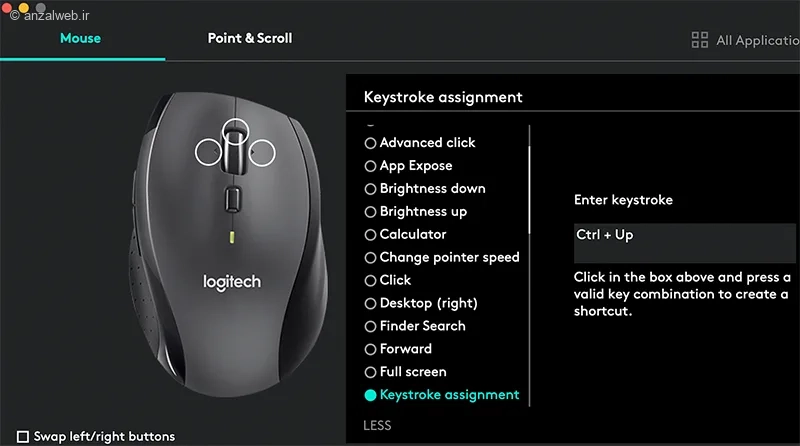
همانطور که میدانید، در برنامه فتوشاپ با فشردن کلید Alt و چرخاندن غلطک ماوس، میتوانید تصویر را بزرگ یا کوچک کنید. اگر از ماوس لاجیتک استفاده میکنید، نرمافزار Logitech Onions را نصب کنید. سپس در قسمت تنظیمات کلیدهای میانبر، ترکیب Alt و حرکت اسکرول را به عمل زوم در فتوشاپ وصل کنید.
راه حل نهایی مشکل زوم با اسکرول
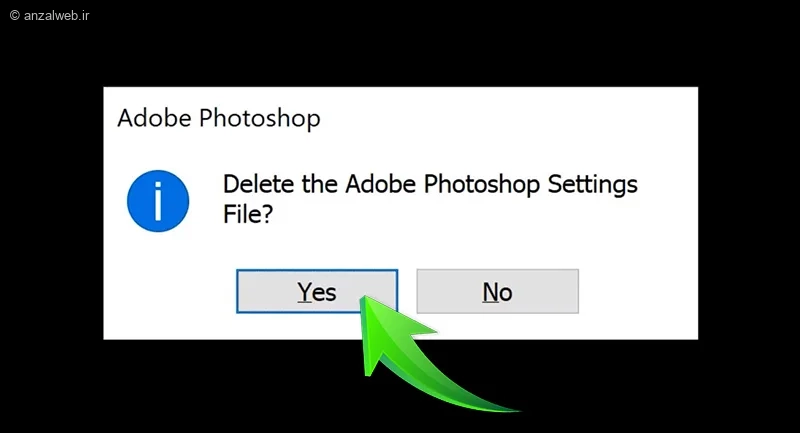
اگر راههای معمولی برای فعال کردن تنظیمات بزرگنمایی در فتوشاپ را امتحان کردهاید و نتیجهای نگرفتهاید، حالا وقت آن است که آخرین راهحل یعنی بازنشانی برنامه را انجام دهید.
یادتان باشد با این کار، همهی تنظیمات فتوشاپ به حالت اولیه برمیگردد. پس فقط در شرایط ضروری از این روش استفاده کنید.
برای این کار، فتوشاپ را اجرا کنید و همزمان با باز شدن برنامه، سه کلید Ctrl و Alt و Shift را با هم فشار داده و نگه دارید. وقتی پیام Delete the Adobe Photoshop Settings File ظاهر شد، گزینه Yes را انتخاب کنید. این روش برای رفع مشکل Access Denied در فتوشاپ نیز کاربرد دارد.
جمع بندی
گاهی اوقات در فتوشاپ، امکان زوم کردن به درستی کار نمیکند. این مشکل ممکن است به دلایل سادهای مانند تنظیمات نادرست ماوس یا قدیمی بودن درایور کارت گرافیک رخ دهد.
برای رفع این مشکل، کارهای زیر را انجام دهید:
– گزینه Scrubby Zoom را در تنظیمات فتوشاپ فعال کنید.
– درایور کارت گرافیک کامپیوتر خود را به آخرین نسخه بهروزرسانی کنید.
– قابلیت Zoom Resizes Windows را غیرفعال کنید.
– مطمئن شوید که گزینه Zoom with Scroll Wheel روشن باشد.
با انجام این مراحل، مشکل زوم در فتوشاپ برطرف خواهد شد.
سوالات متداول
چگونه با موس زوم کنیم؟
در بسیاری از نرمافزارها، کافی است کلید Alt را پایین نگه دارید و همزمان غلطک ماوس را بچرخانید تا تصویر یا صفحه بزرگ یا کوچک شود.
کلید میانبر زوم در فتوشاپ چیست؟
برای بزرگتر کردن تصویر در فتوشاپ، کلید Ctrl را پایین نگه دارید و سپس کلید + را فشار دهید. همچنین با نگه داشتن کلید Ctrl و زدن کلید – میتوانید تصویر را کوچکتر کنید.
نظرات و پیشنهادات شما؟
برای رفع مشکل بزرگنمایی در فتوشاپ با ماوس، چه راهکاری پیشنهاد میکنید؟ به نظر شما برای کنترل دقیقتر میزان زوم، بهتر است از غلطک ماوس استفاده کنیم یا از کلیدهای میانبر؟ لطفاً تجربیات و پیشنهادات خود را با ما به اشتراک بگذارید.
مقاله آموزش استفاده از هوش مصنوعی Copilot (کوپایلت مایکروسافت) منبع بسیار خوبی برای یادگیری بیشتر است.


