

اگر در سرویسهای ایمیل مانند جیمیل یا یاهو با مشکل عدم ارسال ایمیل روبرو شوید، ممکن است با چالشهای زیادی مواجه شوید. این روزها ایمیل برای انجام بسیاری از کارهای روزمره ضروری است و ناتوانی در فرستادن آن میتواند علتهای مختلفی داشته باشد. در ادامه با هم راههای حل این مشکل را مرور میکنیم.
مشکل دریافت نکردن ایمیل در یاهو
راهحل مشکل دریافت نکردن ایمیل در جیمیل و یاهو

سرویسهای ایمیل مانند جیمیل، یاهو و اوتلوک، کاربران بسیار زیادی در سراسر جهان دارند و شما میتوانید با استفاده از آنها، انواع مختلفی از نامههای الکترونیکی را برای دیگران بفرستید. با این حال، گاهی اوقات حتی این پلتفرمهای محبوب نیز با مشکلات فنی مواجه میشوند و ممکن است پیامهای رسیده را به شکل صحیح نشان ندهند.
دلایل مشکل دریافت نکردن ایمیل در جی میل و یاهو
ممکن است گاهی اوقات ایمیلهایی که انتظار دارید را در جیمیل یا یاهو دریافت نکنید. این مشکل میتواند چند دلیل ساده داشته باشد.
مثلاً ممکن است ایمیل به اشتباه به پوشه اسپم رفته باشد، یا فضای ذخیرهسازی حساب شما پر شده باشد.
گاهی هم ممکن است آدرس فرستنده بلاک شده باشد، سرور ایمیل با مشکل مواجه شده باشد، یا تنظیمات فیلترها به درستی انجام نشده باشد.
۱- رفتن ایمیلها به پوشه Spam یا Junk
اگر ایمیلهایی که برایتان فرستاده شده به طور ناخواسته به پوشهٔ اسپم یا هرزنامه منتقل شوند، دیگر در صفحهٔ اصلی صندوق ورودی دیده نمیشوند. این اتفاق معمولاً زمانی میافتد که سرویسهایی مثل جیمیل یا یاهومیل، فرستندهٔ ایمیل را قابل اعتماد ندانند یا محتوای نامه حاوی مطالب حساس یا غیرمجاز باشد.
۲- پر بودن فضای ذخیرهسازی حساب کاربری
همانطور که میدانید، هر صندوق ایمیل فقط مقدار مشخصی فضا برای ذخیرهسازی دارد. برای مثال، جیمیل ۱۵ گیگابایت و یاهو میل ۲۰ گیگابایت فضا در اختیار کاربر قرار میدهد. به مرور زمان، این فضا پر میشود و وقتی کاملاً پر شود، دیگر نمیتوانید ایمیل جدید دریافت کنید.
۳- وجود فیلترهای اشتباه (Filter Rules)
امکان فیلتر کردن ایمیلها قابلیت بسیار مفیدی است که به شما کمک میکند انواع مختلف پیامها را راحتتر پیدا کنید. اما باید توجه داشته باشید که اگر بعد از دریافت ایمیلهای مختلف، این فیلترها را غیرفعال نکنید، قادر نخواهید بود پیامهای تازه را مشاهده کنید.
۴- بلاک شدن آدرس فرستنده
گاهی اوقات افراد به اشتباه، آدرس ایمیل فرستنده را مسدود میکنند. با این کار، امکان ارسال ایمیل از طرف آن فرد به طور کامل قطع میشود و حتی پیامهایش به پوشهٔ اسپم هم نمیروند. به همین خاطر، وقتی میخواهید یک آدرس ایمیل را بلاک کنید، باید خیلی دقت کنید.
۵- قطع موقت ارتباط با سرور
سرویسهای ایمیل مانند جیمیل، اوتلوک و یاهو نیز گاهی دچار مشکل میشوند و در این مواقع ممکن است نتوانید ایمیلهای جدید خود را دریافت کنید. در چنین شرایطی، بهتر است تا رفع کامل مشکل، صبر کنید و از ایجاد تغییر در تنظیمات حساب کاربریتان پرهیز نمایید.
روشهای رفع مشکل دریافت نکردن ایمیل
اگر در انتظار یک ایمیل مهم هستید ولی هنوز به دستتان نرسیده، بهتر است چند راه مختلف را آزمایش کنید. معمولاً با این کارها میتوانید پیامهای تازه را ببینید و خیلی سریع جوابشان را بدهید.
۱- بررسی اتصال اینترنت
برای شروع، از اتصال اینترنت پرسرعت خود مطمئن شوید. اگر سرویسدهنده اینترنت شما دسترسی به سرویسهایی مثل جیمیل یا یاهو میل را محدود کرده، میتوانید از ابزارهای تغییر آیپی یا VPN استفاده کنید. پس از وصل شدن به VPN، صفحه پیامهای خود را چند بار تازه کنید تا ایمیلها به درستی نمایش داده شوند. همچنین، مشکل ارسال نشدن ایمیل در جیمیل اغلب به دلیل قطعی اینترنت پیش میآید.
۲- چک کردن پوشه اسپمها
برای پیدا کردن ایمیلی که به دستتان نرسیده، باید به قسمت اسپم یا هرزنامه در صندوق ایمیل خود مراجعه کنید. این بخش معمولاً در کنار یا زیر پوشه اصلی پیامهای ورودی (اینباکس) قرار دارد.
یک نکته مهم این است که ایمیلهای داخل پوشه اسپم، بعد از سی روز به طور خودکار حذف میشوند. پس اگر زمان زیادی از ارسال ایمیلی که دنبالش هستید گذشته باشد، احتمالاً دیگر در این قسمت وجود ندارد و نمیتوانید آن را پیدا کنید.
۳- پاک کردن پیامهای قدیمی
اگر فضای ذخیرهسازی حساب کاربری شما پر شود، دیگر نمیتوانید پیام جدید دریافت کنید. برای حل این مشکل، بهترین راه این است که ایمیلهای قدیمی خود را پاک کنید. بهتر است هر چند وقت یکبار، ایمیلهای تبلیغاتی و فایلهای حجیم را بررسی کرده و آنها را حذف کنید. این کار فقط چند دقیقه از وقت شما را میگیرد!
۴- حذف فیلترها
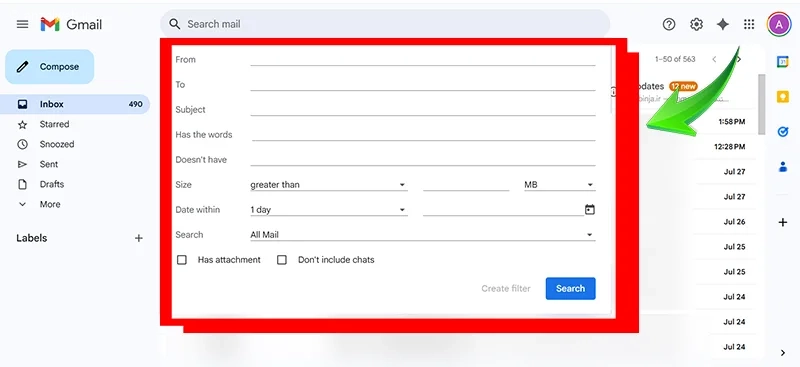
اگر در بخش جستجوی جیمیل یا یاهو میل از فیلترهای خاصی استفاده کردهاید، ممکن است نتوانید ایمیلهای جدید را ببینید. این فیلترها، پیامها را بر اساس معیارهایی مانند نام فرستنده، کلمات داخل ایمیل، تاریخ ارسال و موارد دیگر دستهبندی میکنند. برای بررسی این موضوع، در جیمیل یا یاهو میل روی نماد تنظیمات جستجو کلیک کنید.
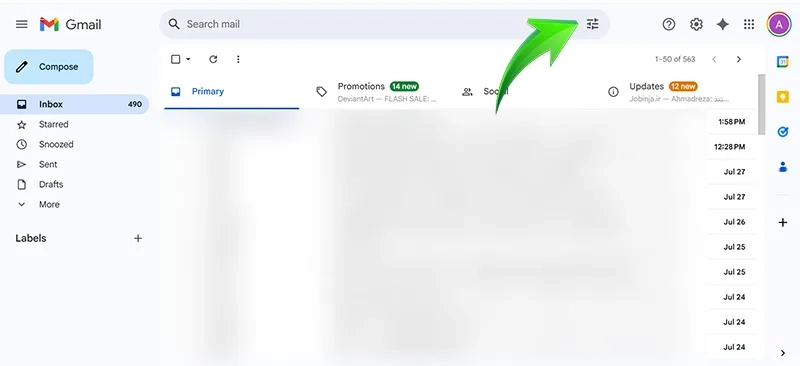
لطفاً همه محدودیتها را غیرفعال کنید تا تمام ایمیلهایی که برایتان ارسال میشود، بدون هیچ مشکلی برایتان نمایش داده شوند.
در این مقاله آموزش قدم به قدم رفع مشکل کانال یابی تلویزیون سامسونگ اطلاعات مفیدی آمده است.
در اینجا میتوانید اطلاعات کاملتری درباره آموزش حل مشکل ورود بیش از حد به تلگرام با چند روش متفاوت بیابید.
۵- بررسی بلاک بودن فرستنده
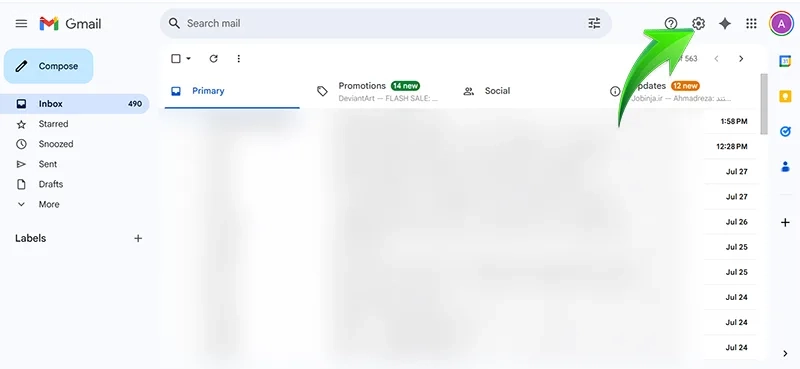
با مسدود کردن یک آدرس ایمیل، دیگر نمیتوانید پیامهای ارسالی از آن شخص را دریافت کنید. اما گاهی ممکن است به اشتباه و بدون اینکه متوجه باشید، یک آدرس را بلاک کرده باشید. برای اینکه از این موضوع مطمئن شوید، در سرویسهایی مثل جیمیل یا یاهو میل، روی علامت چرخدسته یا بخش تنظیمات (Settings) کلیک کنید تا وضعیت را بررسی نمایید.
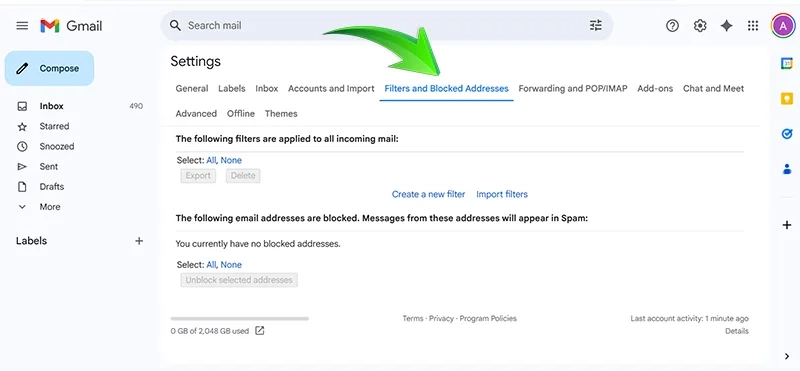
به قسمت «فیلترها و آدرسهای مسدودشده» بروید. بررسی کنید که آدرس ایمیل فرستنده در این لیست نباشد. اگر این آدرس در لیست وجود داشت، آن را انتخاب کرده و روی گزینه «حذف» کلیک کنید.
۶- پاک کردن کش برنامه ایمیل
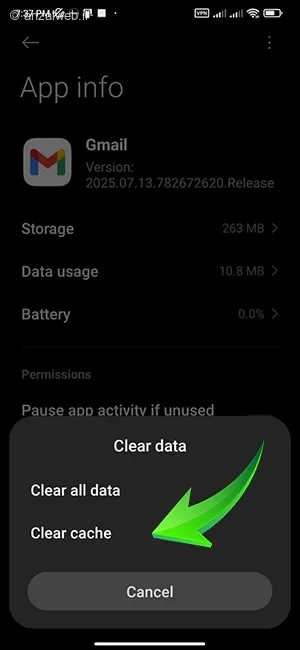
ممکن است گاهی اوقات اپلیکیشنهای جیمیل یا یاهومیل روی گوشی، ایمیلهای جدید را دریافت نکنند. یکی از دلایل رایج این مشکل، ممکن است به اطلاعات موقتی (کش) ذخیرهشده در خود برنامه مربوط باشد.
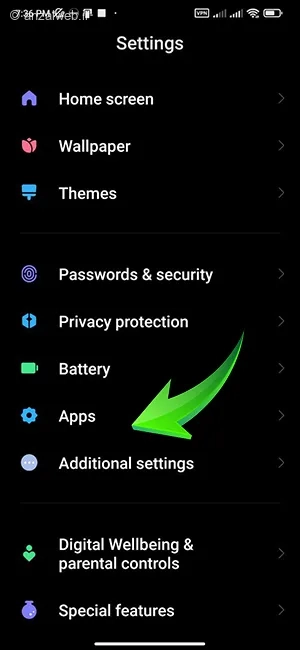
برای رفع این مشکل، ابتدا وارد بخش تنظیمات (Settings) گوشی خود شوید. سپس گزینهای با عنوان «Apps» یا «برنامهها» (Management of applications) را انتخاب کنید.
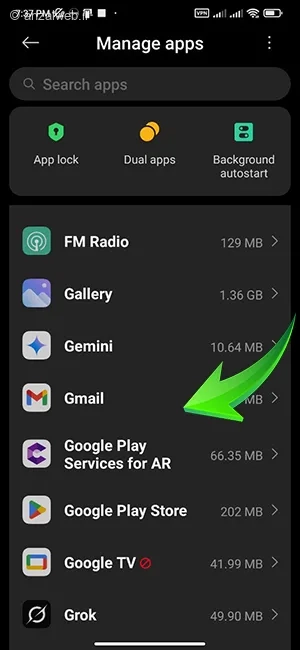
برنامهای مانند جیمیل یا یاهو میل را در گوشی خود پیدا کرده و روی آن ضربه بزنید.
در صفحه بعد، گزینهای با عنوان Clear Cache را پیدا کرده و روی آن کلیک کنید.
در صورت علاقهمندی، مطلب آموزش استفاده از هوش مصنوعی Copilot (کوپایلت مایکروسافت) را از دست ندهید.
برای رفع مشکل جیمیل در آیفون، امکان پاککردن حافظه موقت برنامه وجود ندارد. در این شرایط، بهتر است با استفاده از آدرس ایمیل و رمز عبور خود، یکبار از حساب جیمیل یا یاهومیل خارج شده و سپس مجدداً وارد آن شوید.
اگر مشکل ادامه پیدا کرد
اگر از برنامههای مسدودکننده تبلیغات مثل AD Block استفاده میکنید، لطفاً آنها را برای مدتی خاموش کنید. همچنین مطمئن شوید که مرورگر شما بهروز است. گاهی اوقات برخی نرمافزارهای آنتیویروس هم مانع اتصال به سرورهای سرویسهای ایمیل مانند یاهو میل و جیمیل میشوند؛ در این صورت بهتر است آنتیویروس را نیز به طور موقت غیرفعال کنید.
از دوستانتان بخواهید یک ایمیل آزمایشی برای شما بفرستند. اگر همچنان نمیتوانید ایمیلهای جدید را ببینید، به جای برنامهی موبایلی جیمیل یا یاهو میل، از نسخهی وب این سرویسها استفاده کنید و با بخش پشتیبانی آنها تماس بگیرید.
جمع بندی
ممکن است گاهی اوقات ایمیلهایی که برایتان ارسال میشود را دریافت نکنید. این مشکل میتواند به دلایل مختلفی رخ دهد. مثلاً ممکن است آدرس فرد فرستنده در لیست مسدودی باشد، یا ایمیلهای جدید به اشتباه داخل پوشه اسپم قرار گیرند، یا تنظیمات فیلترها به درستی انجام نشده باشد.
برای یادگیری پیشرفته، به آموزش ساخت گیف تلگرام (با چند روش ساده) مراجعه کنید.
برای رفع این مشکل، میتوانید کارهای سادهای انجام دهید: ایمیلهای قدیمی و بیاستفاده را پاک کنید، فیلترهای نامناسب را غیرفعال کنید، حافظه موقت برنامه ایمیل خود را پاکسازی کنید و مرورگر اینترنتیتان را به آخرین نسخه بهروزرسانی کنید.
سوالات متداول
چرا ایمیلها در اپ جیمیل بروز نمیشوند؟
مشکل پیشآمده زمانی رخ میدهد که برنامه نتواند به سرورهای جمیل متصل شود. لطفاً ابتدا اتصال اینترنت خود را بررسی کنید و در صورت نیاز از نرمافزارهای تغییر آیپی استفاده نمایید.
نظرات و پیشنهاد شما؟
چه راهکارهایی برای حل مشکلات رایج مانند دریافت نکردن ایمیل در سرویسهایی مثل جیمیل و یاهو پیشنهاد میکنید؟ به نظر شما کدام یک از این پلتفرمها محیط کاربری سادهتر و مناسبتری برای افراد معمولی دارد؟


