

ویندوز ۱۱ به طور خودکار درایورهای مورد نیاز برای قطعات سختافزاری را دانلود و نصب میکند. این ویژگی برای بسیاری از کاربران آسان و کاربردی است، اما گاهی ممکن است مشکلاتی به وجود آورد. مثلاً ممکن است درایورهای قدیمی یا ناسازگار روی سیستم نصب شوند. اگر کامپیوتر شما با بهروزرسانی خودکار درایورها دچار مشکل میشود یا دوست دارید درایورها را خودتان نصب کنید، راههای مختلفی برای غیرفعال کردن این قابلیت وجود دارد. در این مقاله از آیلین وب، پنج روش برای متوقف کردن نصب خودکار درایور در ویندوز ۱۱ را به شما آموزش میدهیم.
غیرفعال سازی نصب خودکار درایور در ویندوز ۱۱
غیرفعال کردن نصب خودکار درایور در ویندوز ۱۱

برای جلوگیری از نصب خودکار درایورها در ویندوز ۱۱، میتوانید به روش زیر عمل کنید:
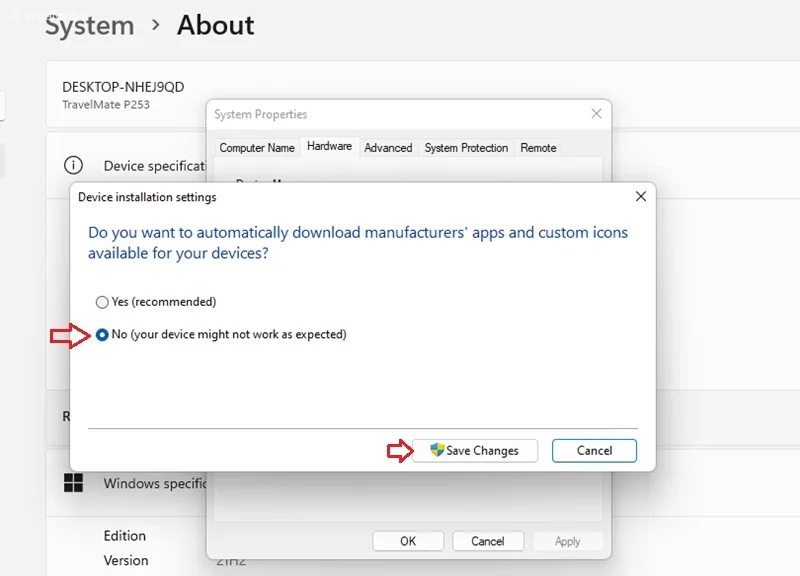
به قسمت **Settings** (تنظیمات) بروید. سپس **System** (سیستم) و بعد **About** (درباره) را انتخاب کنید. در این بخش، روی **Advanced System Settings** (تنظیمات پیشرفته سیستم) کلیک کنید. در پنجرهای که باز میشود، گزینهای وجود دارد که باید **No (Your Device Might Not Work as Expected)** (خیر – ممکن است دستگاه شما به درستی کار نکند) را انتخاب نمایید.
این کار را میتوان از طریق تغییر تنظیمات در **Group Policy Editor** (ویرایشگر خط مشی گروهی) و **Registry Editor** (ویرایشگر رجیستری) نیز انجام داد. همچنین برنامههای دیگری هم وجود دارند که میتوانند به شما در مدیریت این تنظیمات کمک کنند.
در ادامه، جزئیات بیشتری در مورد این روشها ارائه خواهد شد.
۱- غیرفعال سازی نصب خودکار درایور از طریق تنظیمات
برای جلوگیری از نصب خودکار درایورها در ویندوز ۱۱، میتوانید تنظیمات سیستم را تغییر دهید.
برای این کار، کلیدهای ویندوز و I را همزمان فشار دهید. راه دیگر این است که از منوی استارت، روی آیکن Settings کلیک کنید.
سپس، وارد بخش System شوید و گزینه About را انتخاب کنید.
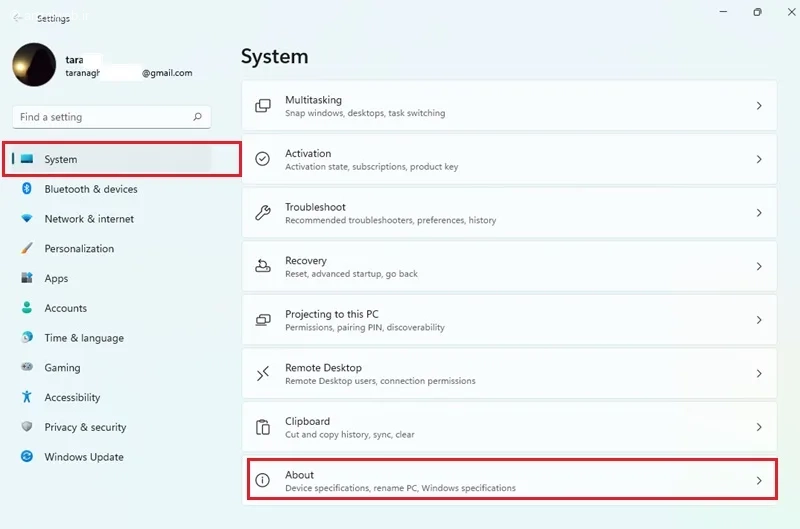
لطفاً بخش مشخصات دستگاه را باز کنید و سپس گزینه تنظیمات پیشرفته سیستم را انتخاب نمایید.
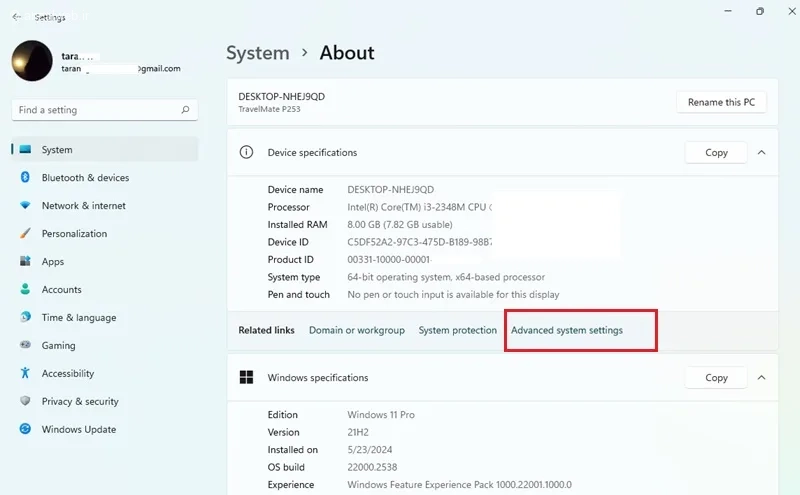
به بخش سختافزار بروید و روی گزینهی تنظیمات نصب دستگاه کلیک کنید.
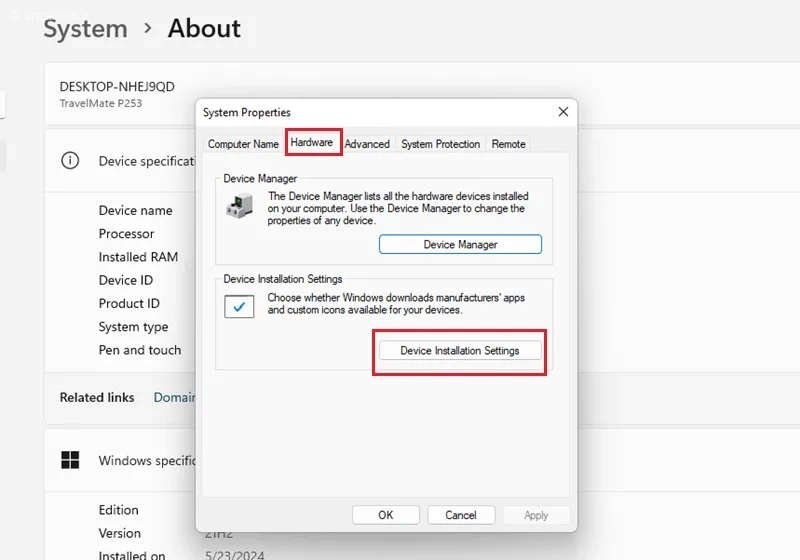
در پنجرهای که باز میشود، گزینه «No» (که ممکن است دستگاه شما به درستی کار نکند) را انتخاب کرده و روی «Save Changes» کلیک کنید. اگر بعداً خواستید که بارگیری خودکار درایورها دوباره فعال شود، میتوانید به همین قسمت برگردید و گزینه «Yes» (که توصیه میشود) را انتخاب نمایید.
۲- غیرفعال سازی نصب خودکار درایور از طریق Group Policy Editor
اگر ویندوز ۱۱ شما از نوع Pro، Enterprise یا Education است، میتوانید با استفاده از Group Policy Editor جلوی نصب خودکار درایورها را بگیرید.
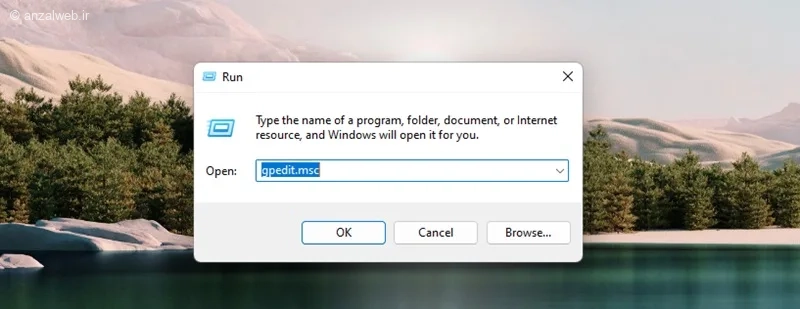
برای این کار، کلیدهای Win و R را همزمان فشار دهید تا پنجره Run باز شود. بعد، در کادر جستجو عبارت gpedit.msc را تایپ کرده و Enter بزنید.
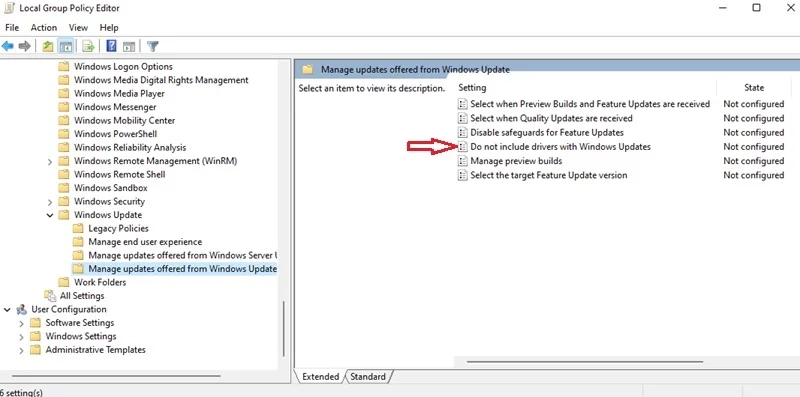
در پنجرهای که برای شما باز میشود، این مسیر را دنبال کنید:
Computer Configuration > Administrative Templates > Windows Components > Windows Update > Manage Updates Offered From Windows Update
سپس، در قسمت سمت راست صفحه، بر روی گزینهای با عنوان **Do Not Include Drivers With Windows Updates** دو بار کلیک کنید.
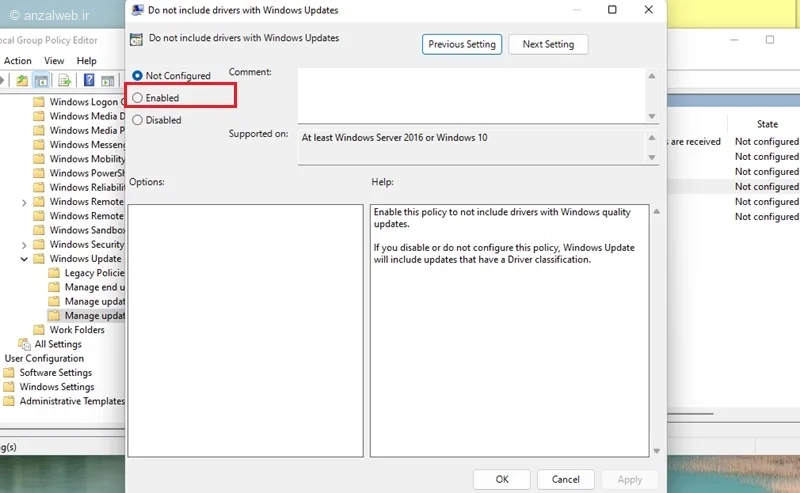
سپس گزینه Enabled را روشن کنید.
برای ثبت تنظیمات جدید، اول دکمه Apply و بعد OK را بزنید.
اگر بعداً تصمیم گرفتید این تغییرات را حذف کنید، میتوانید در همین صفحه، گزینه Not Configured را انتخاب نمایید.
۳- استفاده از Registry Editor جهت جلوگیری از نصب خودکار درایور در ویندوز ۱۱
میتوانید با ایجاد یک تغییر در رجیستری، قابلیت نصب خودکار درایورها در ویندوز ۱۱ را غیرفعال کنید. فقط یادتان باشد قبل از هر تغییری در رجیستری، حتماً از آن یک نسخه پشتیبان بگیرید.
برای شروع، کلیدهای ویندوز و R را همزمان فشار دهید تا پنجره «اجرا» باز شود. بعد، در کادر جستجو عبارت regedit را تایپ کرده و اینتر بزنید.
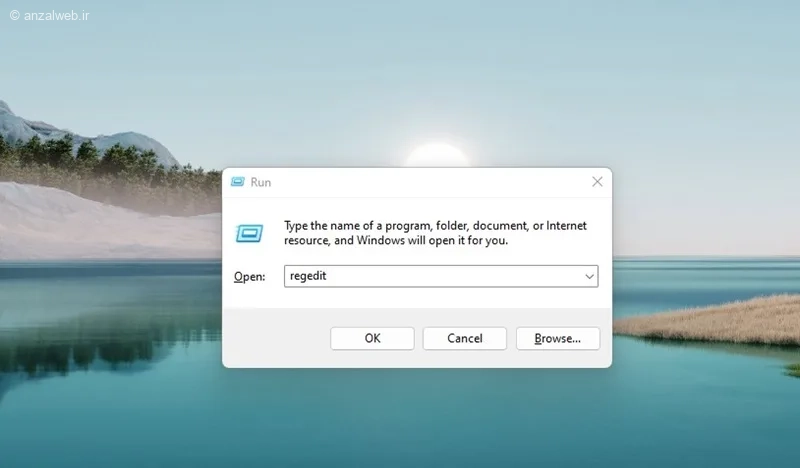
در ویرایشگر رجیستری، به آدرس زیر بروید:
HKEY_LOCAL_MACHINESOFTWAREPoliciesMicrosoftWindowsWindowsUpdate
برای گسترش دانش خود، به مقاله آموزش استفاده از هوش مصنوعی Copilot (کوپایلت مایکروسافت) سر بزنید.
اگر پوشهای به نام WindowsUpdate را مشاهده نمیکنید، روی پوشه قبلی یعنی Windows کلیک راست کنید. سپس از منوی باز شده گزینه New > Key را انتخاب کنید. حالا نام WindowsUpdate را تایپ کرده و Enter بزنید.
در قسمت سمت راست صفحه، روی یک فضای خالی کلیک راست کنید و از لیست گزینهها، New > DWORD (32-Bit) Value را انتخاب نمایید.
حالا عبارت ExcludeWUDriversInQualityUpdate را به عنوان نام این مقدار جدید تایپ کنید و Enter را فشار دهید.
در پایان، روی ExcludeWUDriversInQualityUpdate دوبار کلیک کنید. در کادر Value Data، عدد 1 را وارد کرده و روی OK کلیک کنید.
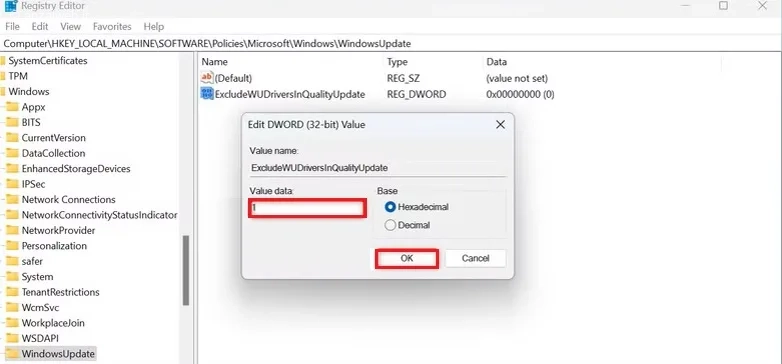
پنجره ویرایشگر رجیستری را ببندید و سپس سیستم خود را یک بار راهاندازی مجدد کنید تا تغییراتی که انجام دادهاید، فعال شود.
اگر بعداً خواستید که نصب خودکار درایورها دوباره فعال شود، دو راه دارید:
– روی گزینهای که با نام **ExcludeWUDriversInQualityUpdate** ساختهاید، کلیک راست کنید و گزینه **Delete** را انتخاب کنید.
– یا اینکه روی همان گزینه دوبار کلیک کنید و در قسمت **Value Data** عدد **0** را وارد کرده و **OK** کنید.
در هر دو حالت، برای اینکه تغییرات اعمال شود، باید کامپیوتر خود را یک بار ریستارت کنید.
۴- برگرداندن درایور آپدیت شده معیوب به حالت قبل
اگر ویندوز ۱۱ قبلاً یک درایور مشکلدار را بهطور خودکار نصب کرده، میتوانید با استفاده از یک قابلیت داخلی، درایور را به نسخه قبلی برگردانید.
برای این کار، در قسمت جستجوی ویندوز عبارت Device Manager را تایپ کرده و آن را باز کنید.
سپس در پنجرهی Device Manager، دسته مربوط به سختافزار مورد نظر خود را پیدا کرده و روی آن کلیک کنید تا باز شود.
حال، روی دستگاه راستکلیک کرده و گزینه Properties را انتخاب کنید.
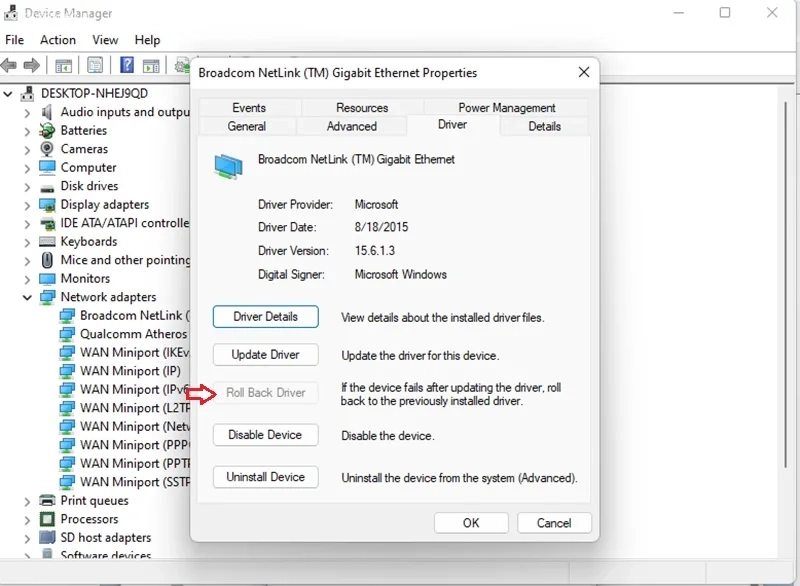
در پنجره Properties، به تب Driver بروید و دکمه Roll Back Driver را بزنید.
اگر این گزینه غیرفعال و به رنگ خاکستری بود، یعنی ویندوز اخیراً درایور جدیدی برای آن نصب نکرده است.
در ادامه، دلیل بازگشت درایور را انتخاب کنید و مراحل نشاندادهشده در صفحه را دنبال کنید.
در پایان، سیستم خود را یکبار راهاندازی مجدد کنید.
۵- مدیریت درایورها با ابزارهای جانبی
اگر نمیخواهید درایور مخصوص یک سختافزار مشخص روی سیستم نصب شود، میتوانید از طریق Device Manager اقدام کنید. کافی است روی درایور مورد نظر کلیک راست کرده و گزینهی “غیرفعال کردن دستگاه” یا “حذف دستگاه” را انتخاب کنید تا از نصب آن جلوگیری کنید.
علاوه بر این، برنامههایی نیز برای مدیریت بهتر ویندوز ۱۱ وجود دارند که در ادامه معرفی میشوند. این نرمافزارها به شما امکان میدهند تا به شکل دقیقتری بر نصب یا حذف درایورها نظارت و کنترل داشته باشید.
۱-۵- برنامه Winaero Tweaker
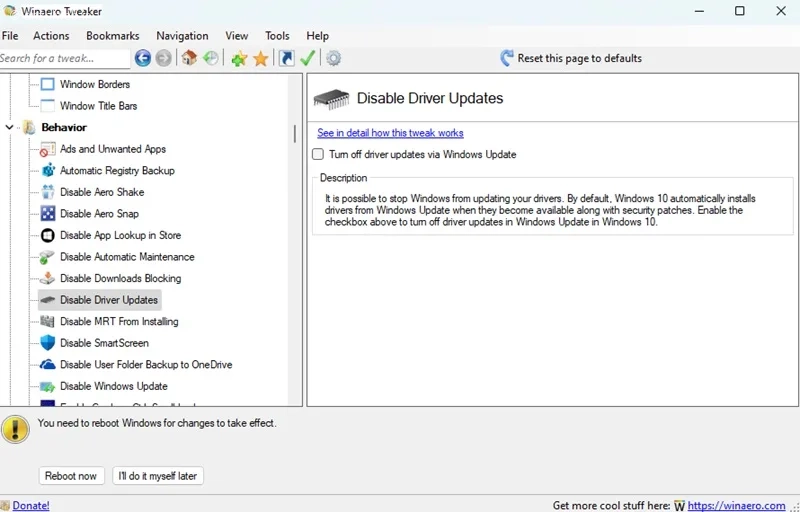
Winaero Tweaker یک نرمافزار کاملاً رایگان و قدرتمند است که به شما امکان میدهد تنظیمات مختلفی در ویندوز خود اعمال کنید. پس از اجرای برنامه، از بخشهای موجود، گزینه Behavior و سپس Disable driver updates را انتخاب کنید. در این قسمت، تنها کافی است تیک گزینه Turn off driver updates via Windows Update را بزنید تا فعال شود.
مزایا:
با انواع نسخههای ویندوز سازگاری دارد
با یک کلیک ساده میتوانید بروزرسانی خودکار درایورها را خاموش کنید
کاستیها:
برای استفاده باید آن را نصب کنید
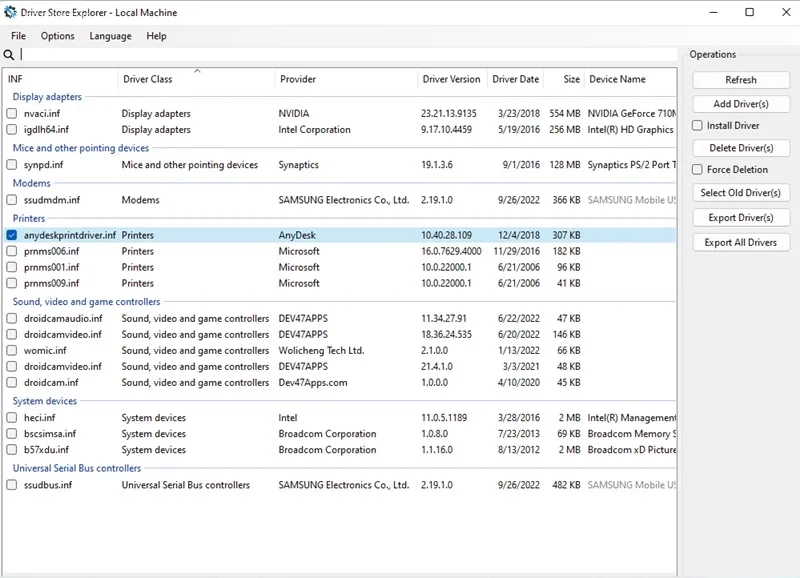
۲-۵- نرم افزار DriverStore Explorer
برنامه تخصصی DriverStore Explorer این امکان را به شما میدهد تا درایورهای نصبشده در سیستم خود را مدیریت کنید.
میتوانید فهرست درایورها را مشاهده کرده و مواردی را که تمایل ندارید دوباره نصب شوند، انتخاب کنید. سپس با کلیک روی گزینه Delete Driver، آنها را حذف کنید.
**ویژگیهای مثبت:**
* امکان دیدن نسخههای مختلف یک درایور
* قابلیت پاک کردن کامل درایورهای اضافی و مشکلساز
**ویژگیهای منفی:**
* محیط برنامه کمی گیجکننده و سخت است
جمع بندی
اگر گزینه نصب خودکار درایورها را در ویندوز ۱۱ خاموش کنید، باید درایورهای سختافزارهای خود را به شکل دستی و از وبسایت شرکت سازنده نصب کنید. اگر این کار را انجام ندهید، ممکن است دستگاههای متصل به کامپیوترتان به درستی کار نکنند. علاوه بر این، باید خودتان پیگیر بهروزرسانیهای درایورها باشید و آنها را به صورت دستی دانلود و نصب کنید.
اگر میخواهید جلوی نصب خودکار درایورها را بگیرید، میتوانید به مسیر زیر بروید:
Settings > System > About > Advanced System Settings
سپس گزینهای با عنوان «No (Your Device Might Not Work as Expected)» را انتخاب کنید. روشهای دیگری مثل تغییر تنظیمات در Registry Editor یا Group Policy Editor نیز برای این کار وجود دارند.
نظرات و پیشنهادات شما؟
در این مقاله، پنج روش مختلف برای غیرفعال کردن نصب خودکار درایورها در ویندوز ۱۱ را آموزش دادهایم. با استفاده از این راهها میتوانید کنترل بیشتری روی سیستم خود داشته باشید و نحوه بهروزرسانی و نصب درایورها را شخصیسازی کنید. شما چه روشی را برای این کار انتخاب کردهاید؟ اگر تجربه یا پیشنهاد دیگری درباره مدیریت درایورها در ویندوز دارید، خوشحال میشویم آن را در بخش دیدگاهها با ما و دیگر خوانندگان در میان بگذارید.


