

روشنایی صفحه نمایش 💻 از موارد بسیار مهم هنگام استفاده از رایانه و لپتاپ به شمار میرود. اگر میزان این روشنایی به شکل مناسب تنظیم نشود، ممکن است به چشمها آسیب برساند و باعث خستگی یا مشکلات بینایی شود. در این نوشته از آیلین وب، با چند روش آسان، نحوهٔ تنظیم نور صفحه در ویندوز ۱۰ را یاد میگیریم.
آموزش تنظیم نور مانیتور در ویندوز ۱۰
روشهای تنظیم نور صفحه در ویندوز ۱۰
برای تغییر روشنایی صفحهنمایش در ویندوز ۱۰، میتوانید از قسمت مرکز اقدامات (Action Center) یا بخش تنظیمات (Settings) استفاده کنید. اگر با کم بودن نور صفحه روبرو شدهاید، با انجام تنظیمات صحیح میتوانید این مشکل را برطرف کنید. در ادامه، روش انجام این کار را مرحله به مرحله توضیح میدهیم.

توجه داشته باشید که روشنایی بیش از حد صفحه میتواند باعث خستگی چشم شود. از طرفی، نور بسیار کم نیز در صورت کار طولانی با کامپیوتر، فشار زیادی به چشم وارد میکند. بنابراین، بهترین حالت زمانی است که روشنایی صفحه با نور محیط اطراف شما هماهنگ باشد.
۱- بالا بردن یا کاهش نور ویندوز ۱۰ توسط Action Center
روی علامت اطلاعرسانی که در گوشه پایین و سمت راست نوار ابزارتان قرار دارد، کلیک کنید.
سپس، پنجرهای باز میشود که یک نوار کشویی در آن وجود دارد. با استفاده از این نوار میتوانید میزان روشنایی صفحه را به راحتی کم یا زیاد کنید.
در صورت علاقهمندی، مطلب آموزش حذف بخش Recommended در ویندوز ۱۱ (۴ روش) را از دست ندهید.
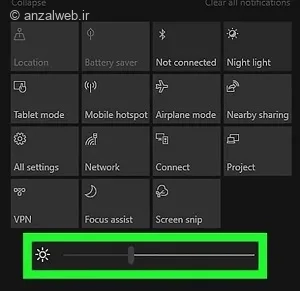
برای تنظیم نور، کافیست آن را به سمت چپ یا راست حرکت دهید تا کم یا زیاد شود.
اگر این گزینه کشویی را ندارید، روی علامت نور کلیک کنید تا میزان روشنایی از صفر تا صد درصد تغییر کند.
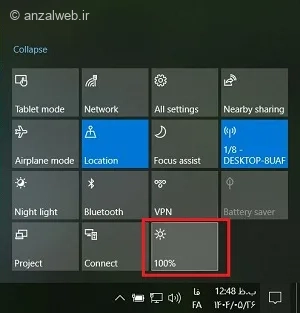
اسلایدر تنظیم روشنایی فقط در ویندوز ۱۰، نسخه ۱۹۰۳ و جدیدتر در دسترس است. اگر نسخه قدیمیتری از ویندوز دارید، میتوانید از طریق بخش تنظیمات (Settings) روشنایی صفحه را تغییر دهید.
اگر از یک مانیتور جداگانه یا خارجی استفاده میکنید، ممکن است این اسلایدر نمایش داده نشود. در این حالت، باید از دکمههای فیزیکی روی خود مانیتور برای کم و زیاد کردن نور صفحه کمک بگیرید. برای مثال، اگر از تلویزیون به عنوان مانیتور استفاده میکنید، باید از کنترل یا دکمههای تلویزیون برای تغییر تنظیمات روشنایی استفاده کنید.
۲- کاهش یا افزایش نور ویندوز ۱۰ از طریق Settings
برای شروع، کلید Start روی صفحهکلید را فشار دهید و سپس روی نماد چرخدندهی Settings کلیک کنید.
توصیه میکنیم حتماً مقاله آموزش استفاده از هوش مصنوعی Copilot (کوپایلت مایکروسافت) را مطالعه کنید.
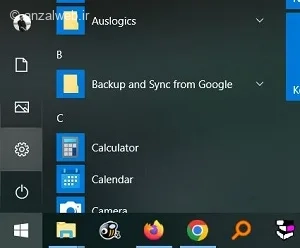
برای تغییر تنظیمات نمایشگر، به بخش سیستم و سپس نمایش بروید.
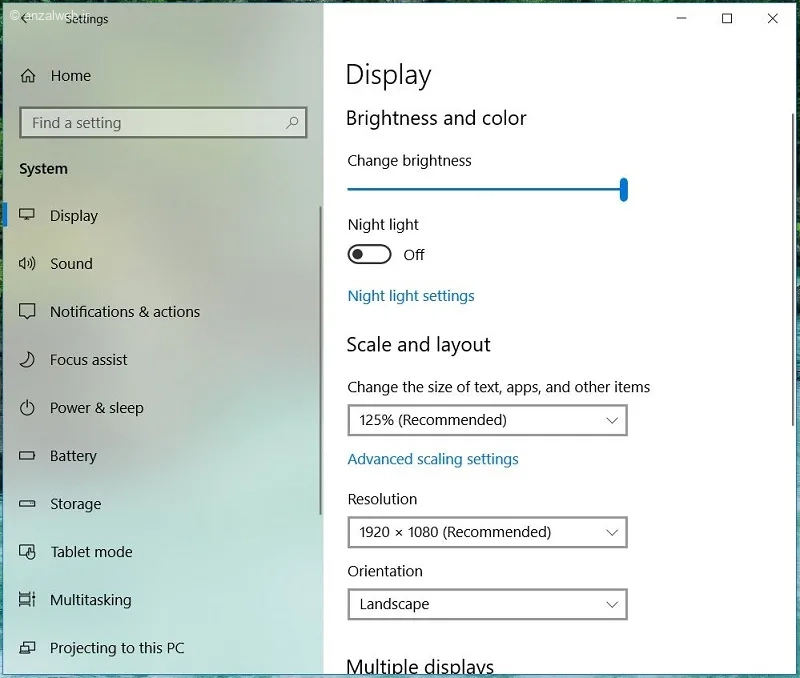
در قسمت روشنایی و رنگ، میتوانید نوار تنظیم را جابجا کنید تا میزان روشنایی صفحه را کم یا زیاد کنید.
اگر به این موضوع علاقه دارید، آموزش فعال سازی و استفاده از هوش مصنوعی آیفون (Apple Intelligence) را از دست ندهید.
اگر رایانه یا لپتاپ شما قابلیت تشخیص نور محیط را دارد، میتوانید گزینهی «تغییر خودکار روشنایی با تغییر نور محیط» را نیز فعال کنید.
۳- تنظیم نور با کلید های سخت افزاری لپ تاپ
در بیشتر لپتاپها، برای تنظیم میزان نور صفحهنمایش، میتوانید از دو کلید بهصورت همزمان استفاده کنید. معمولاً این ترکیب شامل کلید Fn به همراه یکی از کلیدهای F (مانند F5 یا F6) است که با فشردن آنها، میتوانید روشنایی صفحه را کم یا زیاد کنید.
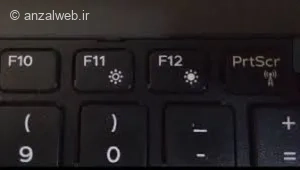
با نگه داشتن این کلیدها که علامت روشنایی روی آنهاست، میتوانید نور صفحهنمایش را کم یا زیاد کنید. این روش، سریعترین راه برای تنظیم نور صفحه در ویندوز ۱۰ به حساب میآید.
اطلاعات جامعتری در مورد این موضوع را در آموزش حل مشکل ارسال نشدن پیام در آیفون (روش های موثر تست شده) پیدا کنید.
۴- فعال سازی Night Light (نور شب)
میتوانید شدت نور آبی صفحه نمایش را در ویندوز ۱۰ کاهش دهید تا چشمانتان کمتر خسته شود.
برای این کار، ابتدا به بخش تنظیمات (Settings) بروید. سپس گزینه System و بعد Display را انتخاب کنید. در نهایت، قابلیت Night light را روشن کنید.
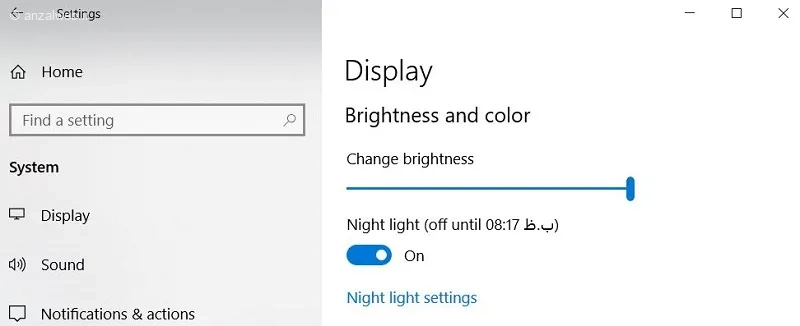
این ویژگی میزان نور آبی صفحه را کمتر میکند و رنگ نمایشگر را به سمت گرمتر میبرد. این حالت مخصوصاً برای زمانی که در شب کار میکنید، مناسب است.
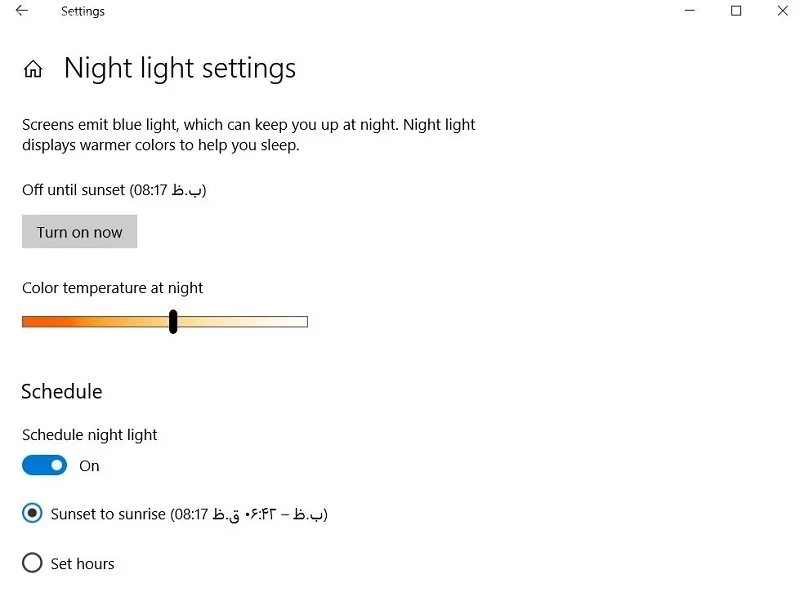
همچنین میتوانید با انتخاب گزینهی تنظیمات نور شب، زمان فعال شدن این قابلیت را مشخص کنید. مثلاً میتوانید تنظیم کنید که از زمان غروب آفتاب تا طلوع آفتاب، به طور خودکار روشن باشد.
۵- تنظیم روشنایی با Power Options
میتوانید با در نظر گرفتن میزان باتری لپتاپ و وضعیت صرفهجویی در انرژی، روشنایی صفحه نمایش را هم تنظیم کنید.
برای این کار، اول روی نماد باتری در نوار وظیفه (Taskbar) کلیک کنید.
سپس گزینهی «Battery settings» یا «Power Options» را انتخاب نمایید.
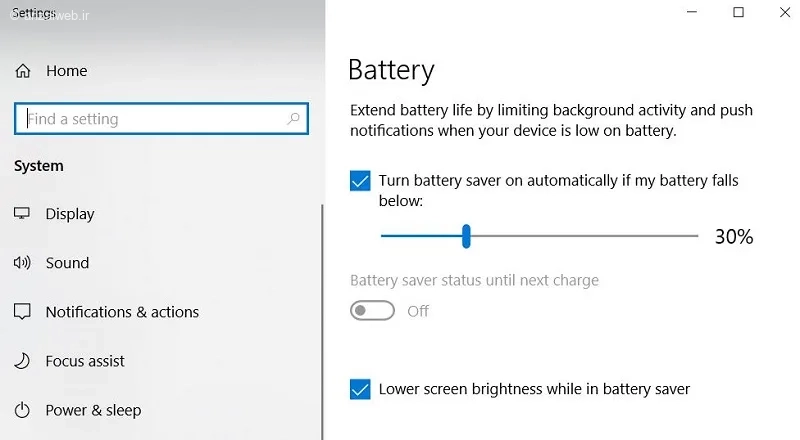
میتوانید انتخاب کنید که در حالت صرفهجویی باتری، نور صفحه کاهش یابد یا خیر. این کار را با روشن یا خاموش کردن گزینه «کاهش نور صفحه در حالت ذخیره باتری» انجام دهید.
۶- نرمافزارهای جانبی
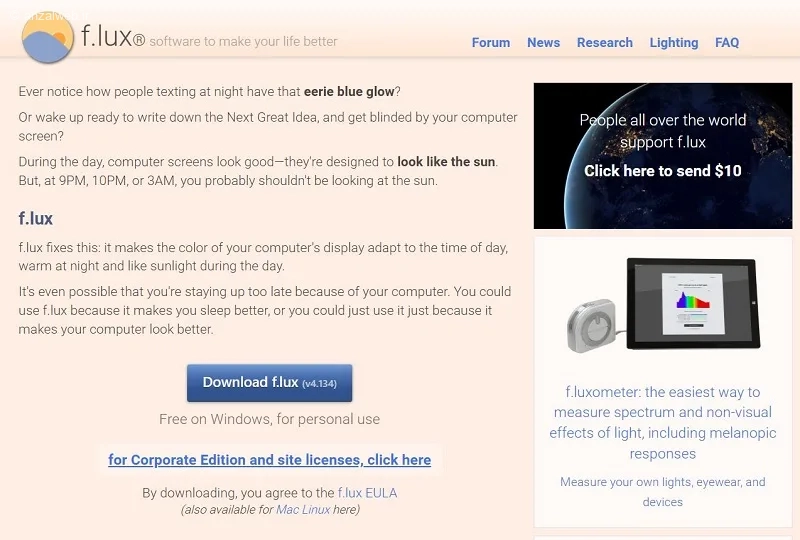
اگر راهحلهای قبلی برایتان جواب نداد، به عنوان یک پیشنهاد مکمل میتوانید از نرمافزارهای کمکی مثل f.lux برای تنظیم خودکار روشنایی و رنگ صفحه، و Monitorian برای تغییر سریع نور چندین نمایشگر استفاده کنید. این برنامهها گزینهها و تنظیمات پیشرفتهتری برای کنترل روشنایی کامپیوتر یا لپتاپ در اختیار شما میگذارند.
راه حل رایج حل مشکل تنظیم نور صفحه در ویندوز ۱۰
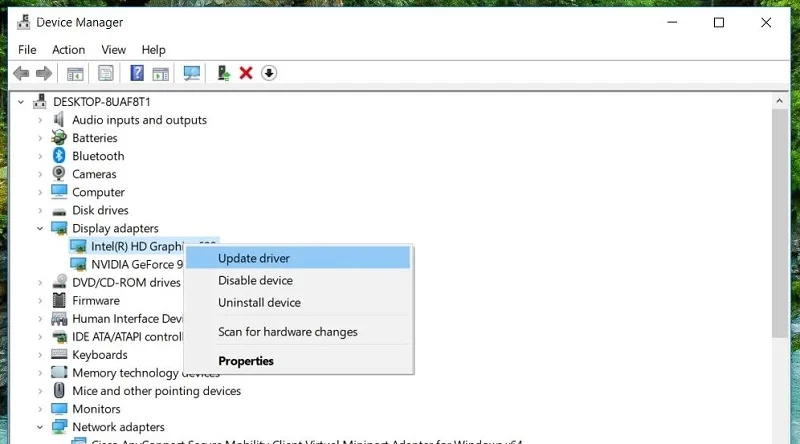
اگر پس از انجام مراحل قبلی، مشکل تنظیم نور صفحهنمایش برطرف نشد، پیشنهاد میکنیم درایور کارت گرافیک خود را بهروز کنید.
مقاله آموزش ساخت گیف تلگرام (با چند روش ساده) منبع بسیار خوبی برای یادگیری بیشتر است.
برای این کار:
1. در کادر جستجوی نوار وظیفه (تسکبار)، عبارت Device Manager را تایپ و جستجو کنید.
2. از بین نتایج، روی گزینه Device Manager کلیک کنید.
3. در پنجرهای که باز میشود، گزینه Display adapters را انتخاب کنید.
4. درایور کارت گرافیک خود را انتخاب نمایید (اگر مانند برخی سیستمها، چند کارت گرافیک دارید، این مراحل را برای هر کدام تکرار کنید).
5. روی درایور مورد نظر کلیک راست کرده و گزینه Update driver را انتخاب کنید.
6. سپس دستورالعملهای نمایش داده شده را مرحله به مرحله دنبال کنید.
در این مقاله آموزش حل مشکل ورود بیش از حد به تلگرام با چند روش متفاوت اطلاعات مفیدی آمده است.
جمع بندی
برای تغییر روشنایی صفحه، میتوانید از دو روش استفاده کنید:
روش اول: کلیدهای Fn را همراه با دکمهای که علامت نور روی آن است، فشار دهید.
روش دوم: در ویندوز ۱۰، به بخش «Display» در تنظیمات بروید. سپس گزینهی «Brightness and color» را انتخاب کرده و میزان روشنایی را تنظیم کنید.
در این مقاله آموزش قدم به قدم رفع مشکل کانال یابی تلویزیون سامسونگ اطلاعات مفیدی آمده است.
به خاطر داشته باشید که روشنایی خیلی کم یا خیلی زیاد صفحهنمایش، میتواند به چشمان شما آسیب برساند.
نظرات و پیشنهاد شما؟
آیا توانستید روشنایی صفحهنمایش لپتاپ یا رایانه خود در ویندوز ۱۰ را تنظیم کنید؟
کدام راه برای شما آسانتر و سریعتر بود؟
اگر در این زمینه با مشکلی روبرو شدید یا راهنمایی بیشتری دارید، خوشحال میشویم آن را در بخش دیدگاهها با ما در میان بگذارید.


