


اگر رمز ورود به حساب اسپاتیفای خود را فراموش کردهاید یا دوست دارید آن را عوض کنید تا امنیت بیشتری داشته باشید، نگران نباشید. این کار بسیار آسان است. اسپاتیفای به شما اجازه میدهد رمز عبور خود را از طریق ایمیل یا شماره همراهی که در حساب دارید، بازیابی یا تغییر دهید. در این راهنما، به زبانی ساده و گامبهگام، روشهای تغییر رمز عبور، بازیابی رمز گمشده و راهحل مشکلات رایج هنگام تغییر پسورد را با هم مرور میکنیم.
آموزش تغییر رمز اسپاتیفای و ریست آن
روش بازیابی یا تغییر رمز عبور اسپاتیفای

برای تغییر رمز عبور اسپاتیفای، باید بهصورت آنلاین اقدام کنید. این کار فقط از طریق وبسایت اسپاتیفای و در بخش حساب کاربری قابل انجام است و در حال حاضر امکان تغییر رمز عبور از طریق اپلیکیشن موبایل وجود ندارد.
پیش از تغییر رمز عبور، به نکات زیر توجه کنید. در زمان نوشتن این راهنما، شرایط انتخاب رمز عبور جدید در اسپاتیفای به شرح زیر است:
* رمز عبور باید حداقل ۱۰ نویسه (کاراکتر) داشته باشد.
* باید حداقل شامل یک حرف باشد.
* باید حداقل دارای یک عدد یا یک نویسه ویژه (مانند: # ? ! &) باشد.
۲- آموزش ریست پسورد اسپاتیفای از طریق اکانت وب
اگر هم اکنون با نام کاربری و رمز عبور خود در حساب کاربریتان وارد شدهاید، میتوانید به راحتی و با دنبال کردن مراحل زیر، رمز عبور خود را تغییر دهید.
تغییر پسورد توسط بخش اکانت
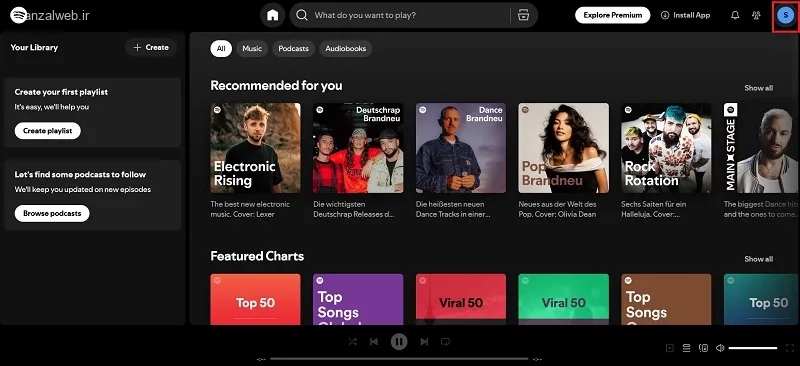
از بالای صفحه اسپاتیفا، روی اسم خودتان که در سمت راست نشان داده شده کلیک کنید.
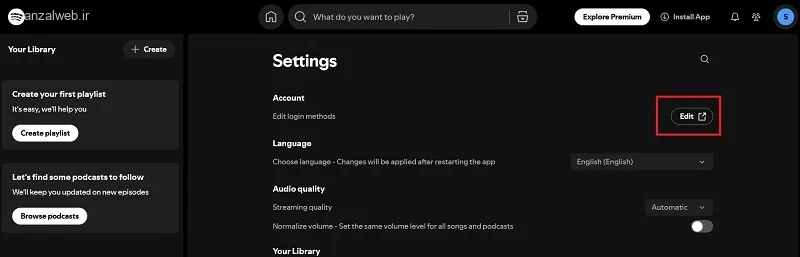
روی دکمه Edit کلیک کنید.
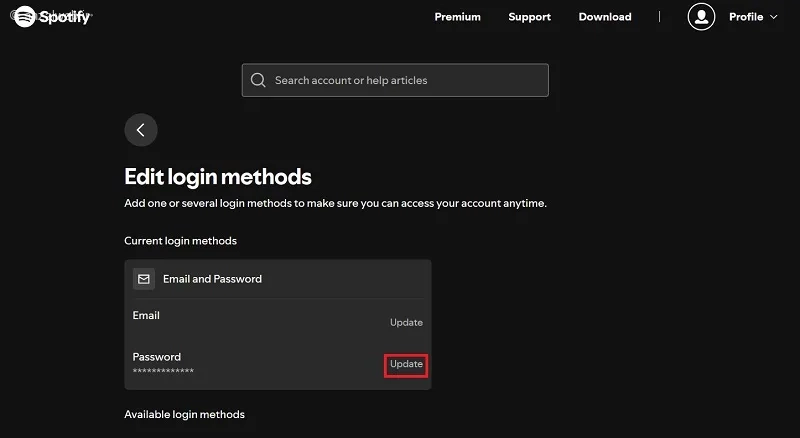
در مرحله بعد، در بخش رمز عبور، بر روی گزینه بهروزرسانی کلیک کنید.
برای تغییر رمز عبور، در پنجرهای که با عنوان **Update Password** باز میشود، ابتدا رمز عبور فعلی خود را بنویسید. سپس، رمز عبور جدیدی که در نظر گرفتهاید را در قسمت مربوطه وارد کنید و در پایان، یک بار دیگر همان رمز جدید را تکرار کنید.
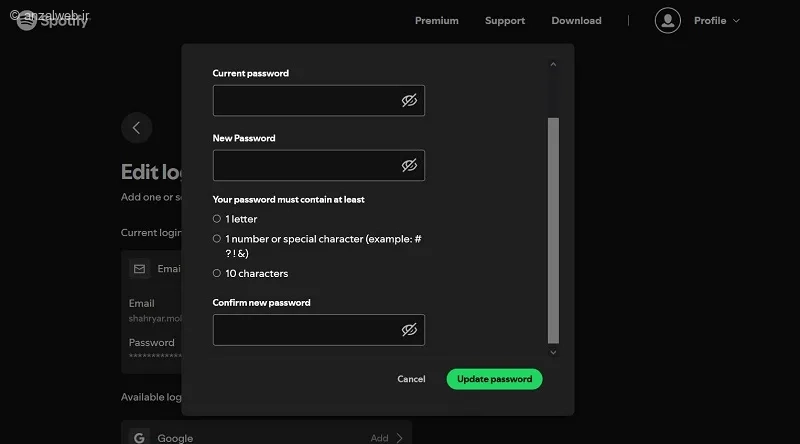
در پایان، برای تغییر رمز عبور، روی گزینه سبز رنگ «Update Password» کلیک کنید.
از طریق لینک
اول، لینک تغییر رمز عبور اسپاتیفای را باز کنید.
بعد، در قسمت «رمز عبور خود را تغییر دهید»، رمز فعلیتان را در کادر «رمز عبور کنونی» بنویسید.
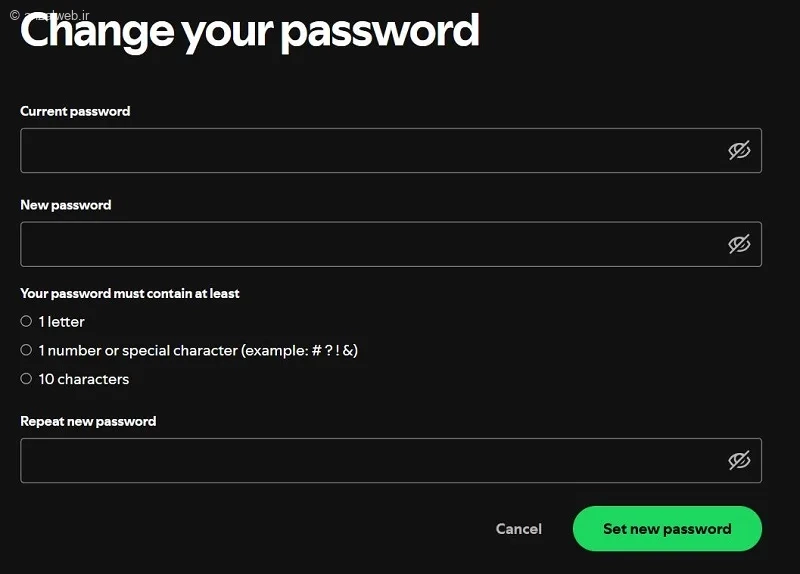
در قسمتهای «رمز عبور جدید» و «تکرار رمز عبور جدید»، رمز تازه خود را بنویسید.
سپس برای ثبت و اعمال تغییرات، روی گزینه «تنظیم رمز جدید» کلیک کنید.
۳- آموزش ریست پسورد اسپاتیفای از طریق لینک
برای بازیابی رمز عبور خود، به صفحهٔ «بازنشانی رمز عبور» بروید.
سپس، نام کاربری یا آدرس ایمیل خود را در قسمت مربوطه وارد کنید.
در مرحلهٔ بعد، ایمیل مرتبط با حساب کاربریتان را نوشته و روی گزینهٔ «ارسال لینک» کلیک کنید تا لینک بازیابی برای شما ارسال شود.
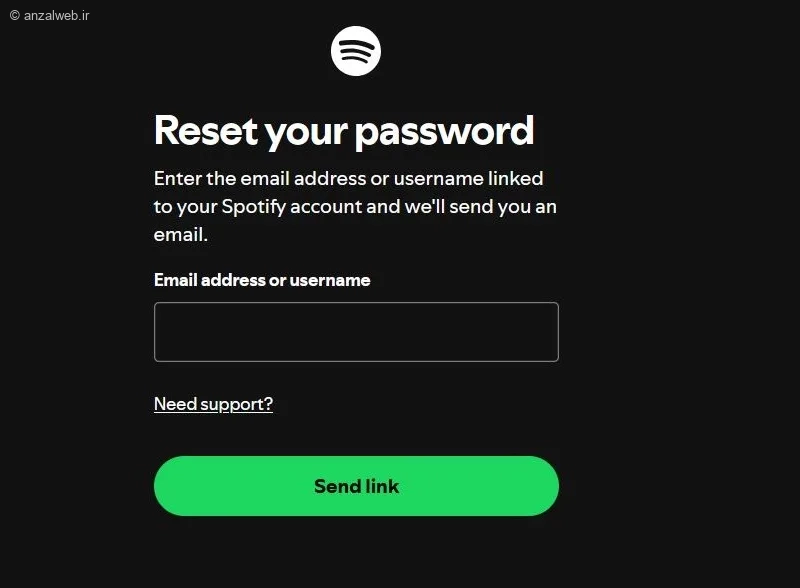
لطفاً وارد ایمیل خود شوید و روی لینکی که برایتان ارسال شده کلیک کنید.
سپس، در صفحهای که باز میشود، دو قسمت برای وارد کردن رمز عبور جدید وجود دارد. رمز جدید خود را در هر دو قسمت وارد و تأیید کنید.
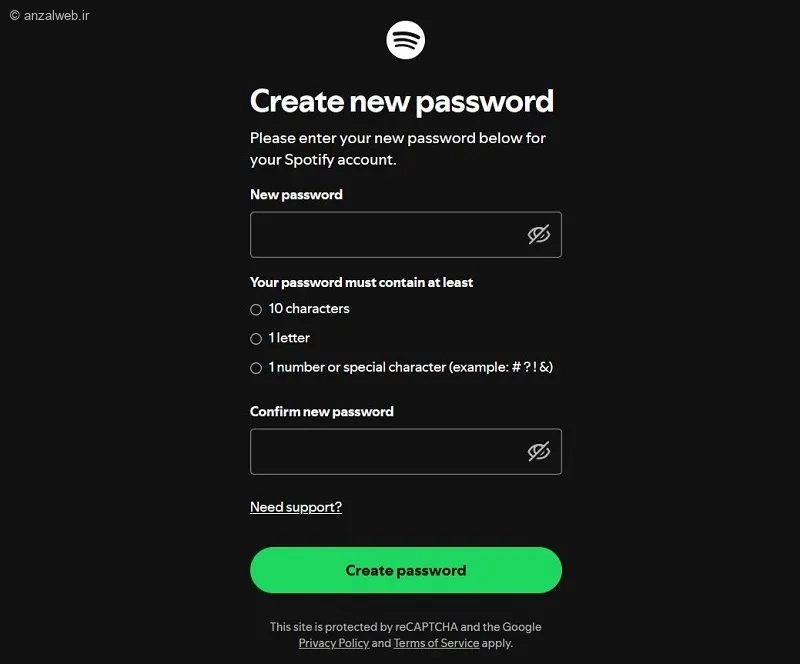
در پایان، برای ساختن رمز عبور جدید در اسپاتیفای، روی گزینهی «Create پسورد» کلیک کنید.
پس از انجام این کار، پیامی نمایش داده میشود که نشان میدهد رمز عبور شما با موفقیت تغییر کرده است.
نکات مهم تغییر پسورد یا ریست پسورد اسپاتیفای
اگر دیگر به ایمیل، شماره تلفن یا اطلاعات حساب کاربری خود دسترسی ندارید، تنها راه بازگردانی رمز عبور این است که با پشتیبانی اسپاتیفای تماس بگیرید. مشکل را برای آنها توضیح دهید و درخواست کنید یک لینک برای تغییر رمز عبور برای شما بفرستند.
وقتی رمز عبور جدیدی برای حساب خود انتخاب میکنید، اگر قبلاً در دستگاههای دیگری وارد حساب شده باشید، به طور خودکار از همه آن دستگاهها خارج خواهید شد و باید دوباره با رمز جدید وارد شوید.
در این مقاله آموزش حل مشکل فریز شدن کالاف دیوتی موبایل (حرفه ای) اطلاعات مفیدی آمده است.
حتماً از یک ایمیل و شماره تلفن معتبر و مطمئن (یا حتی یک شماره مجازی معتبر در ایران) برای ساخت حساب خود استفاده کنید. بهتر است رمز عبورتان را هر چند ماه یک بار تغییر دهید و از وارد شدن به حساب کاربریتان در دستگاههای ناشناس و غیرمطمئن خودداری کنید.
برخی از ارور های رایج اسپاتیفای هنگام تغییر یا تعیین پسورد اسپاتیفای
گاهی برای بعضی از افراد، هنگام عوض کردن یا گذاشتن رمز عبور جدید در اسپاتیفای، مشکلاتی پیش میآید. در ادامه، معنای این خطاها را به زبان ساده توضیح میدهیم:
– **Incorrect password**: یعنی رمز عبوری که الان وارد کردید، اشتباه است.
– **Link expired**: یعنی لینکی که برای ساختن رمز جدید به شما داده شده، تاریخ مصرفش گذشته است و باید دوباره درخواست دهید.
– **Too many attempts**: یعنی شما چندین بار رمز عبور را اشتباه تایپ کردهاید. بهتر است کمی صبر کنید و بعد دوباره امتحان کنید.
سوالات متداول
پسورد اسپاتیفای کجاست؟
رمز عبور شما در بخش تنظیمات حساب کاربریتان قرار دارد و به دلایل امنیتی، امکان مشاهده مستقیم آن وجود ندارد. تنها راه تغییر یا بازیابی آن، استفاده از گزینههایی است که قبلاً توضیح داده شد.
چگونه رمز اسپاتیفای را پیدا کنیم؟
اگر رمز عبور خود را در قسمت ذخیرهگذرواژههای مرورگر یا برنامه مدیریت رمزهایتان نگه داشته باشید، میتوانید آن را در بخش مدیریت گذرواژهها مشاهده کنید. اما این قابلیت در خود برنامه یا نسخه وب آن وجود ندارد.
توصیه میکنیم حتماً مقاله آموزش حل مشکل ایردراپ مک بوک با چند روش حرفه ای را مطالعه کنید.
اگر ایمیل دسترسی نداشتم، چگونه رمز را بازیابی کنم؟
برای حل این مشکل، لازم است با استفاده از شماره تماسی که در حسابتان ثبت کردهاید، با پشتیبانی اسپاتیفای تماس بگیرید یا از طریق بخش راهنمایی در برنامه، از آنها کمک بخواهید.
آیا تغییر رمز اسپاتیفای باعث خروج از همه دستگاه ها میشود؟
بله، بعد از عوض کردن رمز عبور، لازم است دوباره در تمام دستگاههایی که از حساب خود استفاده میکنید، وارد شوید.
جمع بندی
برای عوض کردن یا بازیابی رمز عبور اسپاتیفای، معمولاً از لینکهای مخصوص این کار استفاده میشود. اگر رمز فعلیتان را به خاطر دارید، میتوانید از طریق وبسایت اسپاتیفای و با ورود به حساب کاربریتان، آن را تغییر دهید. اگر هم رمزتان را فراموش کردهاید، با استفاده از لینک بازیابی رمز عبور که برایتان ارسال میشود، میتوانید دوباره دسترسی پیدا کنید.
نظرات و پیشنهادات شما؟
دلیل عوض کردن رمز عبورتان چه بود؟ آیا در انتخاب یا تغییر آن به مشکلی برخوردید؟ حتماً تجربه و نکاتی که فکر میکنید مفید هستند را با ما و بقیه کاربران در قسمت نظرات در میان بگذارید.
در صورت علاقهمندی، مطلب آموزش استفاده از هوش مصنوعی Copilot (کوپایلت مایکروسافت) را از دست ندهید.


