


تغییر زبان نرمافزار Word به فارسی میتواند در تصحیح غلطهای املایی و نگارشی، به ویژه هنگام نوشتن متنهای بلند در زمان محدود، بسیار مفید باشد. همچنین، فارسیسازی محیط برنامه، کار با ابزارها و امکانات ورد را برای کاربران سادهتر میکند. در این آموزش از آیلین وب، سه روش مختلف برای تغییر زبان متن و محیط کاربری ورد را به شما یاد میدهیم.
نحوه تغییر زبان ورد
چگونه زبان مایکروسافت ورد را تغییر دهیم؟

اگر فارسی صحبت میکنید، برای کار کردن راحتتر با نرمافزار Word، میتوانید زبان اصلی برنامه و همچنین زبان بررسی غلطهای املایی را به فارسی تنظیم کنید. برای این کار، باید وارد تب File شوید و سپس به بخش Options بروید. در پنجرهای که باز میشود، به تب Language مراجعه کنید. در قسمت Office Display Language، زبان فارسی را انتخاب نمایید.
توجه داشته باشید که در تلفنهای همراه اندروید و iOS، زبان برنامه ورد معمولاً مطابق با زبانی است که برای دستگاه خود انتخاب کردهاید.
در ادامه، روش تغییر زبان ورد را با جزئیات بیشتری برای سیستمعاملهای مختلف توضیح میدهیم.
لطفاً در نظر داشته باشید که راهنمای مربوط به ورد در ویندوز، بر اساس ویندوز ۱۰ نوشته شده است. ممکن است مراحل کار در نسخه ویندوز شما کمی متفاوت یا حتی کاملاً فرق کند، اما به طور کلی اصول انجام این کار در بیشتر نسخههای ویندوز مشابه است. اگر با تفاوتهای زیادی روبرو شدید، بهتر است روش دقیق تغییر زبان را برای نسخه خاص ویندوز خود، در اینترنت جستجو کنید.
تغییر زبان Proofing ورد
تغییر زبان ویرایش در نرمافزار Word به شما کمک میکند تا متون خود را سریع و بدون اشتباه بنویسید. مایکروسافت برای تمام زبانهای دنیا، از جمله فارسی، ابزارهای تصحیح غلطهای املایی و دستوری فراهم کرده است.
۱- تغییر زبان ورد در اپلیکیشن اندروید و iOS
برای عوض کردن زبان در برنامه Word روی گوشی یا تبلت، اول یکی از سندهای خودتان را باز کنید. بعد، در قسمت بالای صفحه، روی علامت قلم و حرف A که کنار هم قرار دارند، ضربه بزنید.
توصیه میکنیم حتماً مقاله آموزش حل مشکل فریز شدن کالاف دیوتی موبایل (حرفه ای) را مطالعه کنید.
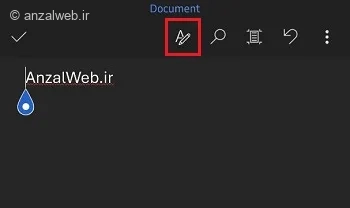
در بخشی که در پایین نمایشگر برای شما به نمایش درمیآید، گزینهی “Home” را انتخاب کنید.
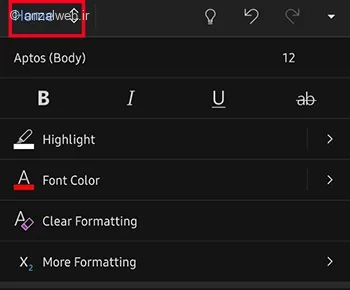
بعد از اتمام کار، گزینه «بررسی» را انتخاب کنید.
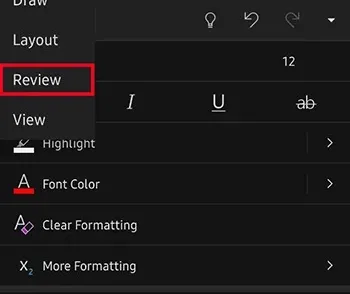
در قسمت باز شده، اول روی گزینهی Proofing and Language کلیک کنید.
توصیه میکنیم این مطلب آموزش حل مشکل شارژ نشدن دسته PS5 (با پایه، در حالت خاموش و…) را حتماً بخوانید.
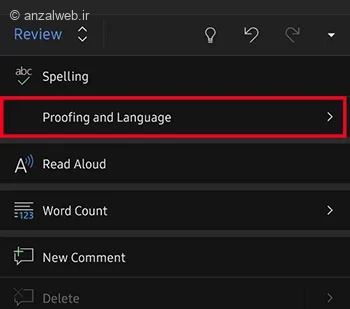
روی پیکان کنار زبان فعلی که در بخش “Language” نوشته شده، کلیک کنید. سپس از لیست زبانهایی که نمایش داده میشود، گزینه “Persian” را انتخاب کنید.
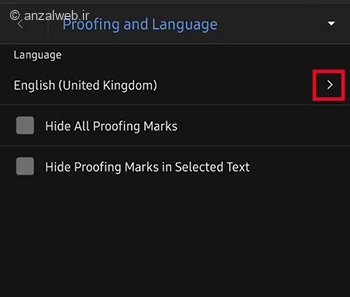
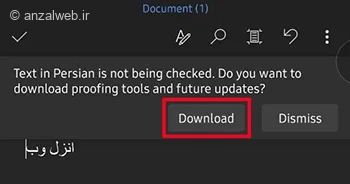
ممکن است لازم باشد بخش مربوط به زبان فارسی را روی دستگاه خود نصب کنید. اگر پیامی مبنی بر نیاز به دریافت ابزارهای زبان فارسی مشاهده کردید، کافی است در بالای صفحه تلفن همراه خود، گزینه «دریافت» (Download) را انتخاب کنید.
۲- تغییر زبان ورد کامپیوتر
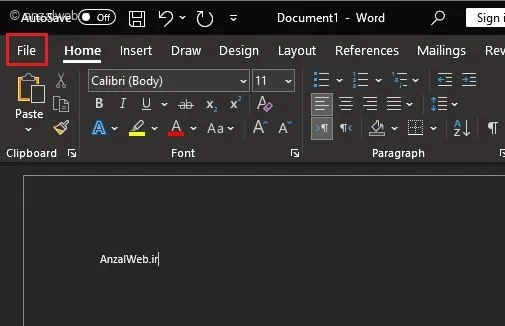
برای عوض کردن زبان برنامه ورد از فارسی به انگلیسی، اول روی گزینهی «File» در منو کلیک کنید.
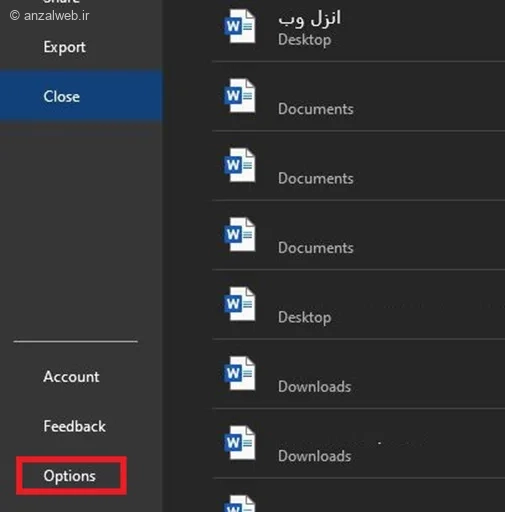
از بخش چپ و پایین صفحه، روی گزینهی «Options» کلیک کنید.
در پنجره تازهای که باز میشود، از فهرست کناری، گزینه “Language” را برگزینید.
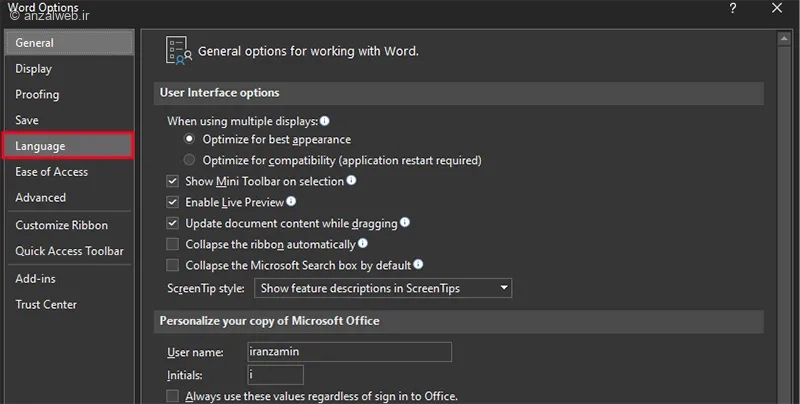
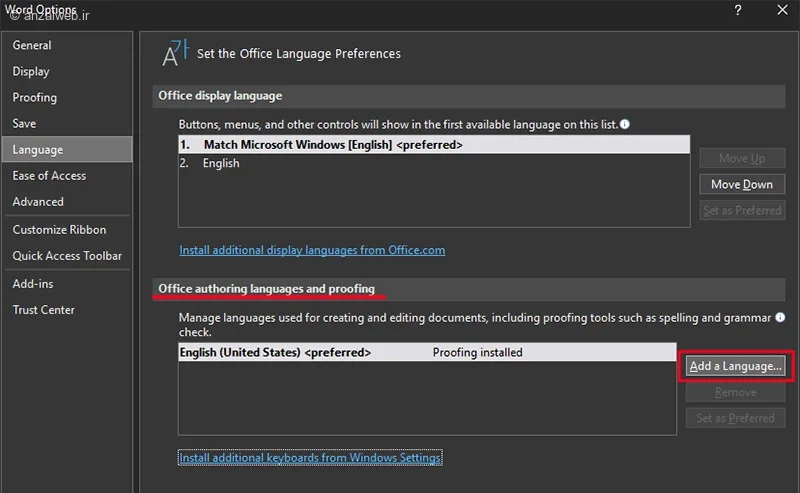
بعد از باز کردن قسمت تنظیم زبان آفیس، در بخش مربوط به زبانهای نوشتن و تصحیح متون، روی گزینه افزودن یک زبان کلیک کنید.
اگر سوالاتی دارید، مقاله آموزش تغییر سایز فونت گوشی شیائومی (قدم به قدم در همه بخش ها) به شما کمک خواهد کرد.
در این مقاله آموزش بازگردانی پیام های قبلی واتساپ به صورت قدم به قدم اطلاعات مفیدی آمده است.
از بین فهرست زبانها، گزینه **Persian (Iran)** را انتخاب کنید. برای دسترسی به ابزارهای تصحیح متن، کادر گزینه **Get proofing tools** را فعال کنید.
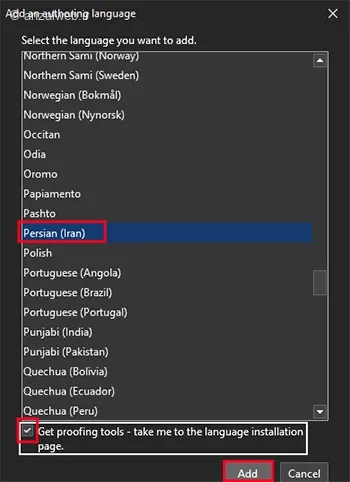
بعد از انتخاب گزینه Add، شما به صفحه اصلی مایکروسافت منتقل خواهید شد تا بتوانید بستههای لازم برای تایپ فارسی را دریافت و روی سیستم خود نصب کنید. از همین قسمت نیز امکان تغییر زبان ورد از عربی به فارسی یا زبانهای دیگر وجود دارد.
اگر کاربر ویندوز ۱۱ هستید و پس از طی این مراحل هنوز نمیتوانید در Word به فارسی تایپ کنید، پیشنهاد میکنیم تنظیمات زبان صفحهکلید خود در ویندوز ۱۱ را بررسی و اصلاح کنید.
۳- ورد macOS
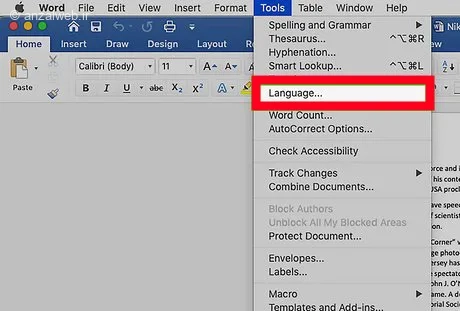
برای عوض کردن زبان در برنامه ورد روی مک، از منوی بالای صفحه، گزینه Tools را انتخاب کنید.
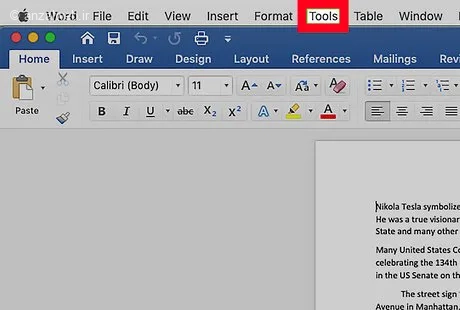
در لیستی که برای شما باز میشود، گزینهی Languages را انتخاب کنید.
این موضوع را بهتر بشناسید با مطالعه آموزش حل مشکل ایردراپ مک بوک با چند روش حرفه ای.
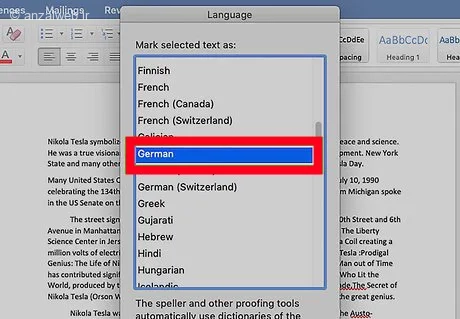
از بین فهرست زبانها، گزینهٔ فارسی را انتخاب و روی آن کلیک کنید. اگر میخواهید زبان فارسی همیشه بهطور پیشفرض در ورد استفاده شود، دکمهٔ «پیشفرض» (Default) را انتخاب کنید. در غیر این صورت، با زدن دکمهٔ «تأیید» (OK)، تغییرات شما ذخیره خواهد شد.
وقتی دارید در نرمافزار Word به فارسی تایپ میکنید، استفاده از نیمفاصله باعث میشود نوشتههای شما مرتبتر و حرفهایتر به نظر برسند.
تغییر زبان رابط کاربری ورد
با تغییر زبان برنامه ورد، زبان تمام بخشهایی مانند تبها و منوها عوض میشود و کار کردن با نرمافزار برای شما راحتتر خواهد شد. در ادامه، نحوه تغییر زبان محیط ورد را در نسخههای مختلف آن به شما یاد میدهیم.
۱- گوشیهای اندروید و iOS
رابط برنامه Word در تلفنهای اندروید و آیفون به طور خودکار زبان دستگاه شما را دنبال میکند و امکان تغییر مستقل آن درون برنامه وجود ندارد.
۲- ویندوز
برای عوض کردن زبان منوها و محیط برنامه ورد در ویندوز، باید به بخش تنظیمات بروید. ابتدا روی گزینه «File» که در بالای صفحه قرار دارد، کلیک کنید.
از بخش منوی کناری، برای رفتن به بخش تنظیمات نرمافزار Word، گزینهی Options را انتخاب کنید.
در پنجره تازهای که نمایش داده میشود، از فهرست کناری سمت چپ، گزینهی Language را انتخاب کنید.
بعد از اینکه وارد بخش Language شدید، در قسمت مربوط به زبانهای ویرایش و تصحیح آفیس، روی گزینهی «افزودن زبان» کلیک کنید. سپس از لیست موجود، زبان فارسی را پیدا کرده و انتخاب کنید. در پایان، دکمهی «افزودن» را بزنید تا عملیات کامل شود.
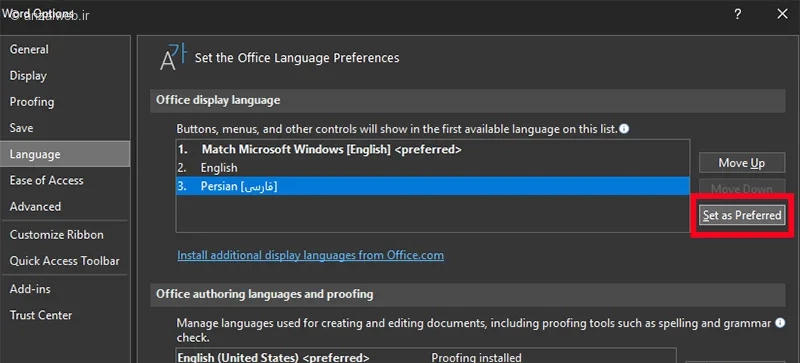
بعد از این مراحل، زبان فارسی در قسمت تنظیمات نمایش آفیس نشان داده میشود. روی آن کلیک کنید و گزینه «انتخاب به عنوان پیشفرض» را انتخاب نمایید. در پایان، دکمه تأیید (OK) را فشار دهید.
یک بار برنامه را کاملاً ببندید و دوباره باز کنید تا تغییراتی که ایجاد کردهاید، به طور کامل اعمال شود.
اگر به این موضوع علاقه دارید، آموزش خرید و گرفتن بازیکن در فیفا موبایل + فروش بازیکن (تصویری) را از دست ندهید.
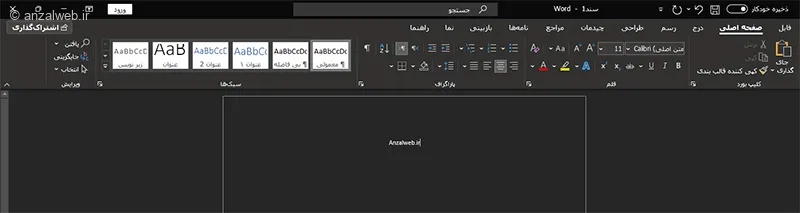
برای تنظیم زبان ورد به انگلیسی، باید به بخش تنظیمات زبان بروید. در آنجا، زبان انگلیسی را انتخاب کرده و سپس گزینهی ‘Set as Preferred’ را کلیک کنید. بعد از ذخیره کردن تنظیمات، برنامه ورد را ببندید و دوباره باز کنید. خواهید دید که زبان برنامه به انگلیسی تغییر کرده است.
۳- تغییر زبان رابط کاربری در macOS
برای عوض کردن زبان منوها و ابزارهای برنامه Microsoft Word در مکبوک، باید زبان اصلی سیستم عامل خود را به فارسی تغییر دهید. این کار از طریق بخش تنظیمات سیستم انجام میشود.
سوالات متداول
چگونه در ویندوز 10 ورد را فارسی کنیم؟
بعد از باز کردن برنامه Word، از قسمت “File” به بخش “Options” بروید.
از لیست سمت چپ، گزینه “Language” را انتخاب کنید.
در قسمت “Office Display Language”، زبان فارسی را برگزینید.
پس از بستن و باز کردن مجدد برنامه Word، محیط آن به فارسی تغییر خواهد کرد.
نصب زبان فارسی در ورد چگونه است؟
برای فارسی کردن محیط ورد، باید زبان نمایش نرمافزار را تغییر دهید. برای این کار، از منوی File وارد بخش Options شوید. سپس در قسمت Language، گزینهای به نام Office Display Language وجود دارد. در این قسمت میتوانید زبان «فارسی» را انتخاب کنید تا محیط ورد به طور کامل فارسی شود.
اگر زبان فارسی روی سیستم شما نصب نباشد، ورد شما را به سایت مایکروسافت راهنمایی میکند تا تنظیمات زبان مورد نیاز را دانلود و نصب کنید.
جمع بندی
تنظیم زبان ورد برای ویرایش نوشتههای فارسی، کیفیت متون شما را بهتر میکند.
در کامپیوتر (ویندوز و مک) باید به بخش تنظیمات زبان ورد بروید و زبان ویرایش را روی فارسی بگذارید.
روی گوشیهای اندروید و آیفون، روی آیکون مداد و حرف انگلیسی A در بالای صفحه بزنید.
سپس در تب Review، زبان تصحیح خودکار را فارسی انتخاب کنید.
با این کار، ورد به طور خودکار غلطهای املایی متن شما را اصلاح میکند.
توصیه میکنیم این مطلب آموزش حل مشکل ساخت اکانت اسپاتیفای (مخصوص ایران) را حتماً بخوانید.
نظرات و پیشنهادات شما؟
در این مقاله از آیلین وب، تمام راههای موجود برای فارسیسازی زبان نرمافزار Word را روی سیستمهای مختلف مانند ویندوز، مک، گوشیهای اندروید و آیفون بررسی کردیم.
اگر شما هم روش دیگری برای تغییر زبان ورد بلد هستید، خوشحال میشویم آن را در قسمت نظرات با ما و دیگر خوانندگان در میان بگذارید.
این موضوع را بهتر بشناسید با مطالعه آموزش استفاده از هوش مصنوعی Copilot (کوپایلت مایکروسافت).


