

مشکل در نمایش تصاویر در نرمافزار تریدیمکس ممکن است به دلایل مختلفی رخ دهد. گاهی اوقات سختافزار کامپیوتر شما قدرت کافی برای پردازش پروژه را ندارد، گاهی موتور رندر مناسبی انتخاب نکردهاید و حتی ممکن است بهروزرسانیهای لازم برای ویندوز را انجام نداده باشید. برای حل این مشکل، ابتدا باید دلیل اصلی را پیدا کنید و سپس راه حل مناسب را اجرا نمایید. در ادامه با ما بمانید تا راهنمایی کاملتری در این زمینه در اختیارتان قرار دهیم.
علت سیاه شدن رندر در مکس
راهحل مشکلات رندر در تریدی مکس
نرمافزار تریدی مکس یکی از قدرتمندترین و پرطرفدارترین ابزارها برای ساخت و طراحی مدلهای سهبعدی است. از این نرمافزار در کارهای مختلف مثل ساخت انیمیشن و طراحی ساختمان استفاده میشود. اگر هنگام رندر گرفتن با خطاهای مختلفی روبرو میشوید، باید چند نکته کلیدی را در نظر بگیرید.

۱- بررسی موتور رندر
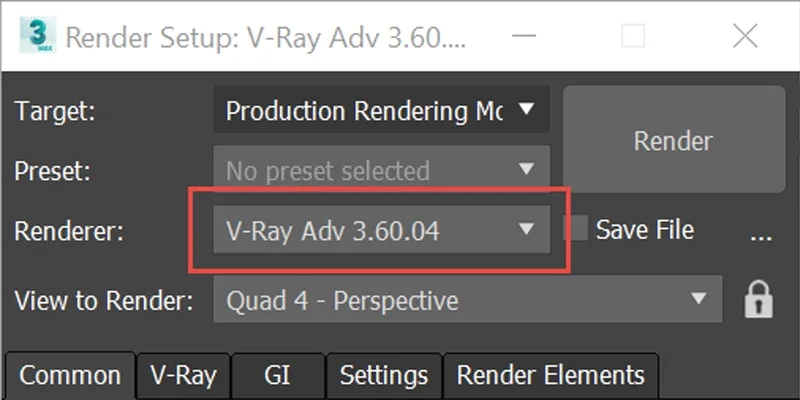
گاهی اوقات برنامه تریدی مکس در هنگام رندرگیری بسته میشود. یکی از دلایل رایج این مشکل، انتخاب نشدن موتور رندر مناسب یا قدیمی بودن آن است. این نرمافزار از موتورهای رندر مختلفی مانند V-Ray و Corona پشتیبانی میکند و شما باید با توجه به پروژه خود، یکی از آنها را انتخاب کنید. پس از اجرای نرمافزار، کلید F10 را فشار دهید تا پنجره Render Setup باز شود. سپس در قسمت Renderer بررسی کنید که موتور رندر مورد نظرتان انتخاب شده و از آخرین نسخه برخوردار است.
۲- تغییر تنظیمات رزولوشن و سنگینی صفحه
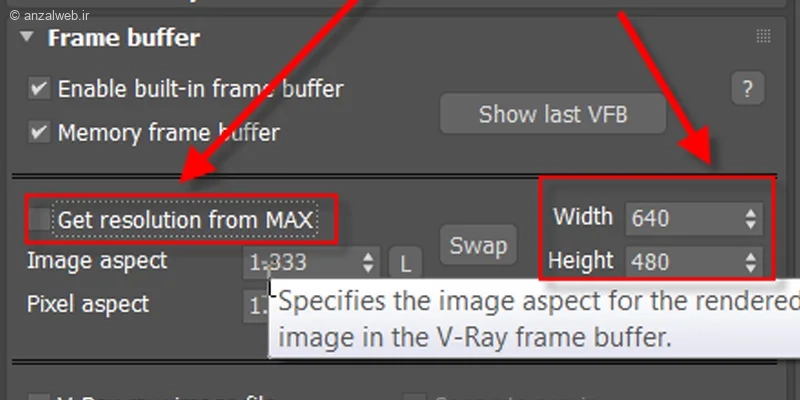
برای رسیدن به نتیجه باکیفیت در نرمافزارهایی مثل اتوکد و تریمکس، باید تنظیمات وضوح تصویر (رزولوشن) را با دقت انجام دهید. هرچه رزولوشن بالاتری انتخاب کنید، تصویر نهایی واضحتر و با جزئیات بیشتری خواهد بود؛ اما ممکن است سیستم شما تحت فشار قرار بگیرد و حتی برنامه هنگ کند یا بسته شود. برخی تنظیمات مانند Anti-Aliasing نیز با اینکه کیفیت تصویر را بهتر میکنند، بار زیادی روی سختافزار میگذارند. در قسمت تنظیمات موتور رندر (مثلاً V-Ray) بهتر است گزینههایی مانند دریافت رزولوشن از تریمکس را غیرفعال کنید و به جای آن، مقدار رزولوشن را خودتان به صورت دستی و متناسب با نیازتان وارد کنید.
۳- بررسی آبجکت ها و متریال های خراب
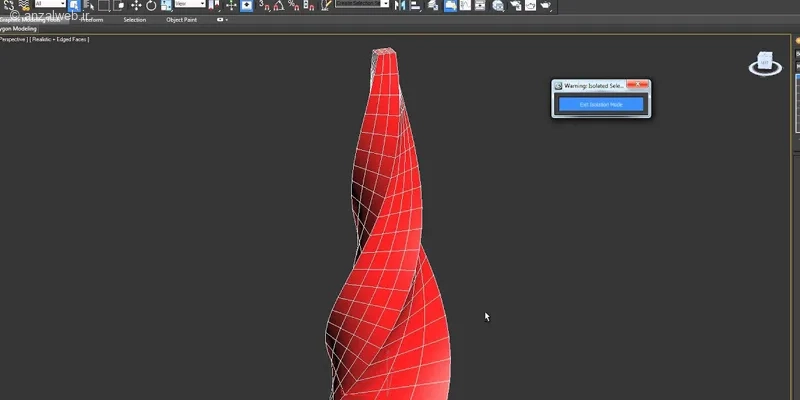
یک دلیل دیگر برای مشکل در رندر کردن صحنه در تریدی مکس، استفاده از مدلها و مواد نادرست است. فایلهایی که از منابع نامطمئن و غیرقانونی دریافت کردهاید، پاک کنید و به جای آنها از نمونههای سالم و بدون مشکل استفاده نمایید. اگر شک دارید که فایل اصلی پروژه شما نیز خراب شده، یک فایل تازه ایجاد کنید و تمام مدلها را به آن منتقل کرده و دوباره اقدام به رندر کنید.
۴- ارزیابی نورپردازی برای حل مشکل رندر در مکس
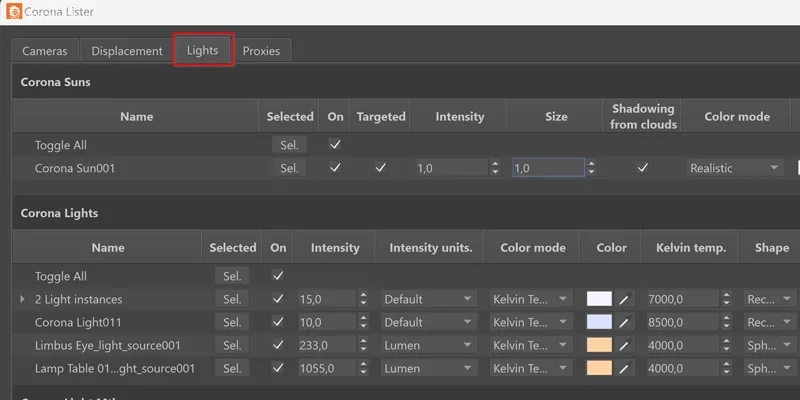
استفاده از نورهایی که خاموش هستند یا منبع نوری مشخصی ندارند، میتواند فرآیند رندرگیری را با مشکل مواجه کند. بهتر است با کمک ابزارهایی مثل Light Lister، تمام نورهای موجود در صحنه را بررسی کنید. نورهایی که بیش از حد روشن یا بیش از حد تاریک هستند را تنظیم و اصلاح نمایید. همچنین، اطمینان حاصل کنید که نورهای مربوط به پلاگینهای مختلف به درستی فعال و قابل استفاده باشند.
اگر به این موضوع علاقه دارید، حتماً آموزش استفاده از هوش مصنوعی Copilot (کوپایلت مایکروسافت) را بخوانید.
۵- عوض کردن زاویه دوربین
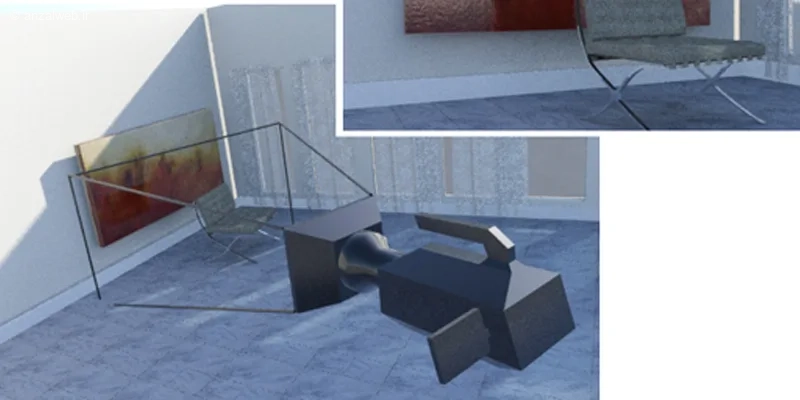
ممکن است با وجود تنظیم دقیق تمام گزینههای رندر، باز هم فایل مکس شما ذخیره نشود و رندر انجام نگیرد. در این مواقع، مشکل میتواند از زاویهی دوربین باشد. سعی کنید زاویهی دوربین را عوض کنید و این بار از بخش “View Perspective” رندر بگیرید. همچنین مطمئن شوید که دوربین در داخل یا میان مدلهای دیگر قرار نگرفته باشد. اگر با تغییر زاویهی دوربین، رندر به درستی انجام شد، بهتر است دوربین قبلی را پاک کرده و یک دوربین جدید ایجاد کنید.
۶- غیر فعال کردن پلاگین های قدیمی
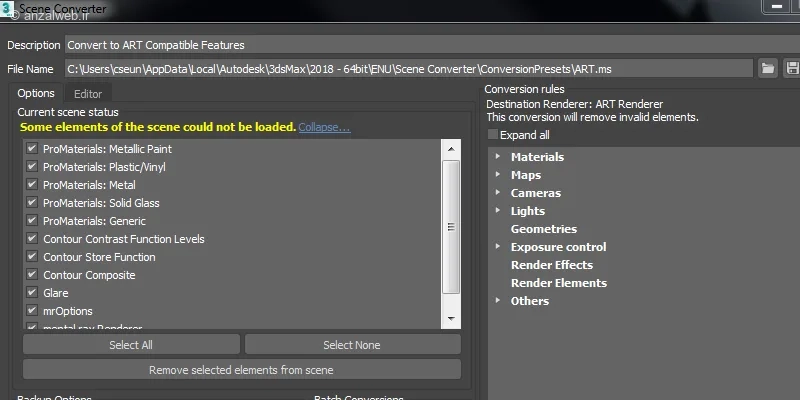
بعضی از افزونههای قدیمی مثل Forest Pack، Rail Clone و Phoenix FD ممکن است با نسخههای تازه 3D Max به خوبی کار نکنند و حتی باعث قطع شدن یا بسته شدن ناگهانی نرمافزار شوند.
بهتر است این افزونهها را به طور موقت غیرفعال کنید یا اگر لازم است، آنها را حذف نمایید. همیشه سعی کنید از نسخههای رسمی و بهروز این ابزارها استفاده کنید.
اگر امکان خرید نسخه اصلی افزونه مورد نظرتان را ندارید، میتوانید از نسخههای سبک (Lite) یا آزمایشی (Demo) آن استفاده کنید.
۷- حل رندرگیری در تری دی مکس با بررسی منابع سختافزاری
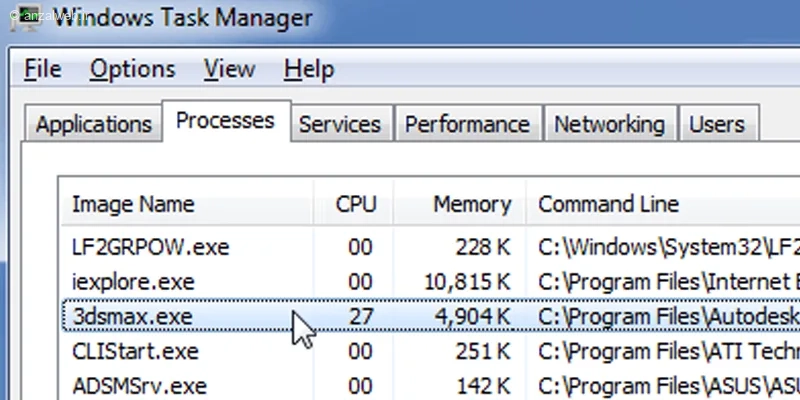
سیستمهای کامپیوتری که سختافزار ضعیفی دارند، معمولاً نمیتوانند عملیات رندرگیری را به خوبی انجام دهند. اگر رم سیستم شما کم است یا کارت گرافیک آن قدیمی است، بهتر است از آن برای رندر کردن صحنههای پیچیده و سنگین با بافتهای تصویری حجیم استفاده نکنید. برای این که ببینید سختافزارتان چقدر تحت فشار است، میتوانید پنجره Task Manager در ویندوز را باز کنید و عملکرد پردازنده و کارت گرافیک را بررسی نمایید.
اگر از پردازندههای امروزی و قدرتمند استفاده میکنید، میتوانید گزینه Render With CPU را روشن کنید. همچنین بهتر است فایلهای تصویری خود را به فرمتهای سبکتر تبدیل کنید یا اگر ممکن است، از سیستمهای قویتر یا مزرعههای رندر (رندر فارم) کمک بگیرید. بیشتر مشکلات رندر در نرمافزار پریمیر هم معمولاً به دلیل ضعف سختافزار رخ میدهد.
۸- توجه به خطاهای موتور رندر
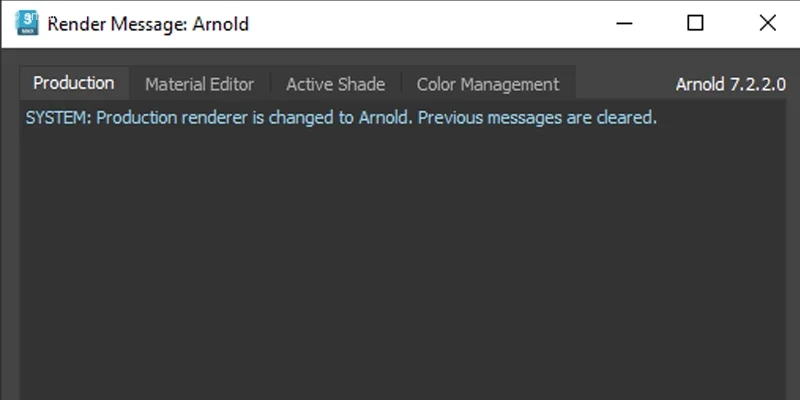
مشکلات مختلف در موتورهای رندر، مثل پیدا نکردن فایلهای لازم (Missing DLL) یا عدم شناسایی licence، میتوانند فرآیند رندرگیری را متوقف کنند. اگر از موتور رندر آرنولد استفاده میکنید، مطمئن شوید که نسخهی آن با نسخهی تریدی مکس شما سازگار است. برای دیدن خطاهای موتور رندر خود، میتوانید به بخش Rendering بروید و پنجرهی Message Window را باز کنید.
۹- بررسی مسیر ذخیره خروجی
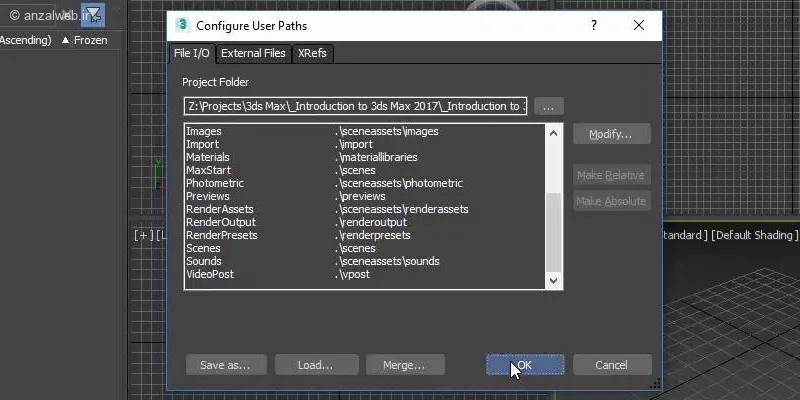
اگر رندرینگ به طور کامل انجام میشود، اما درست در مرحلهٔ آخر، هنگامی که میخواهد فایل را ذخیره کند، برنامه تریدی مکس بسته میشود، به احتمال زیاد باید مسیری که برای ذخیرهٔ فایل انتخاب کردهاید را عوض کنید. همچنین، بهتر است فرمت عکس خروجی را از JPG به PNG (یا برعکس) تغییر دهید. وقتی فایلها در حال ذخیره شدن روی هارد اکسترنال هستند، هرگز هارد را از کامپیوتر جدا نکنید.
۱۰- آپدیت درایور کارت گرافیک و ویندوز
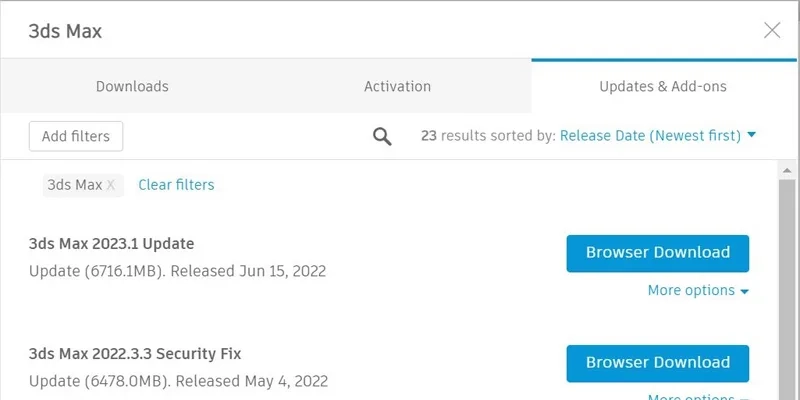
همیشه ویندوز و درایورهای کارت گرافیک خود را به جدیدترین نسخه بهروز کنید. برای دریافت این بهروزرسانیها، فقط به وبسایت رسمی شرکت سازنده مراجعه کنید و از نصب فایلهایی از سایتهای نامعتبر و غیررسمی خودداری نمایید.
توجه داشته باشید که نسخههای کرکشده نرمافزار 3D Max، پس از هر بهروزرسانی، نیازمند فعالسازی مجدد با یک کرک جدید هستند. همچنین، گاهی اوقات برای دسترسی کامل به همه قابلیتهای نرمافزار، باید آن را با انتخاب گزینه “Run as Administrator” اجرا کنید. این روش برای حل مشکل کندی عملکرد نرمافزار اتوکد نیز توصیه میشود.
تست نهایی رندرگیری در مکس
برای رفع مشکل نمایش در تری دی مکس هنگام رندر، ابتدا یک فایل جدید ایجاد کنید. سپس یک مکعب ساده بسازید و نور محیط را روی حالت Omni تنظیم کنید. حالا با تنظیمات معمولی برنامه یک رندر بگیرید. اگر بعد از اتمام رندر با خطا یا صفحه تاریک مواجه شدید، احتمالاً بخشی از سخت افزار کامپیوتر شما مشکل دارد و باید برای تعمیر آن اقدام کنید.
جمع بندی
برای رفع مشکل نمایش تصویر در نرمافزار تریدی مکس، میتوانید راههای مختلفی را امتحان کنید. این راهها شامل بهروزرسانی ویندوز و درایور کارت گرافیک، تغییر محل ذخیرهسازی فایل خروجی، تعویض موتور رندر، خاموش کردن افزونهها، تغییر زاویه دید دوربین، استفاده از نورهای سادهتر و پایین آوردن کیفیت تصویر نهایی هستند.
سوالات متداول
علت نشان ندادن متریال در مکس چیست؟
این اتفاق معمولاً به چند دلیل میافتد:
ممکن است مسیر فایلهای تصویر و بافتها در پروژه تغییر کرده باشد، یا موتور رندر نتواند مواد و متریالها را به درستی پردازش و نمایش دهد. همچنین، اگر گزینه نمایش متریال در محیط دیدگاه برنامه غیرفعال باشد، میتواند منجر به چنین مشکلاتی شود.
نظرات و پیشنهادات شما؟
آیا برای شما هم پیش آمده که هنگام خروجگیری صحنه نهایی در تریدیمکس، با خطاهای غیرمنتظرهای روبرو شوید؟ چرا گاهی اوقات گویهای متریال در محیط مکس به رنگ سیاه نمایش داده میشوند؟ چه راهحلی برای برطرف کردن این مشکل به کار میبرید؟


