

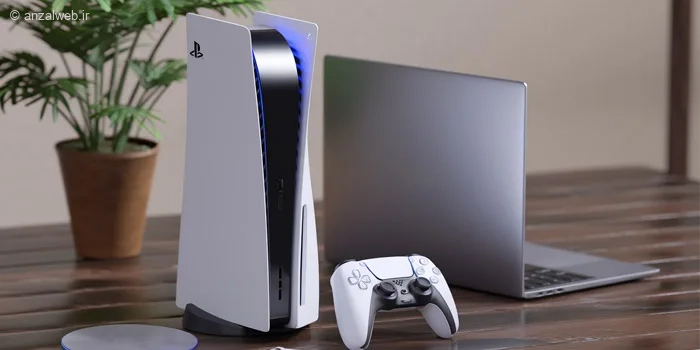
با اتصال پلیاستیشن ۵ به لپتاپ خود میتوانید بازیهای مورد علاقهتان را بدون استفاده از مانیتور یا تلویزیون انجام دهید. سونی این امکان را برای دارندگان کنسول فراهم کرده تا با کمک کابل مخصوص یا برنامه PS Remote Play، تصویر خروجی پلیاستیشن را مستقیماً روی لپتاپ خود ببینند. در ادامه تمام نکات و راهنماییهای مورد نیاز در این زمینه را با شما به اشتراک خواهیم گذاشت.
آموزش وصل کردن PS5 به لپ تاپ
برای اتصال پلیاستیشن ۵ به لپتاپ، دو راه اصلی وجود دارد: استفاده از روش بیسیم یا اتصال با کابل.

در روش بیسیم، باید نرمافزار PS Remote Play را که شرکت سونی برای کامپیوترهای ویندوز و مک و همچنین گوشیهای اندروید و آیفون ارائه داده، روی لپتاپ خود نصب کنید.
اگر هم بخواهید از کابل استفاده کنید، میتوانید از یک کابل HDMI یا یک کارت کپچر کمک بگیرید.
۱- نحوه اتصال PS5 به لپ تاپ با PS Remote Play
اگر میخواهید به راحتی و به روشی مطمئن که سونی آن را تأیید کرده، صفحه پلیاستیشن خود را روی لپتاپ ببینید، پیشنهاد میکنیم از برنامه PS Remote Play کمک بگیرید.
کافی است به وبسایت رسمی این برنامه مراجعه کنید و نسخهای را که با لپتاپ شما سازگار است، دریافت و نصب کنید.
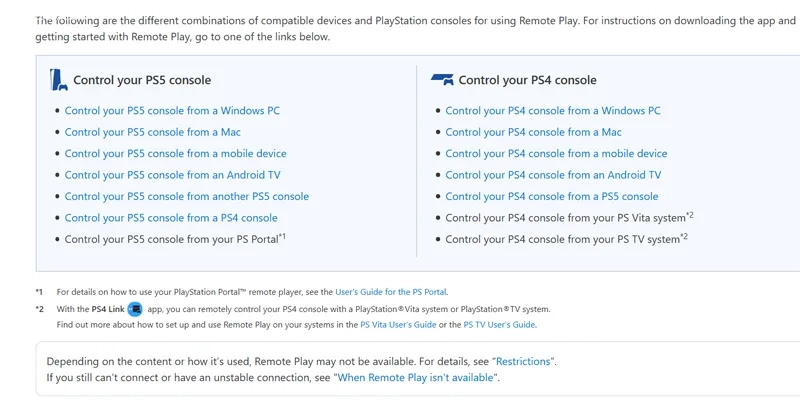
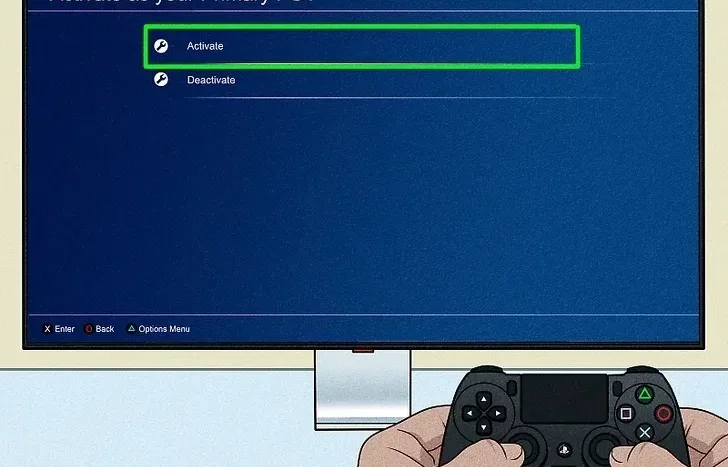
اکنون به قسمت تنظیمات در کنسول خود بروید. سپس گزینه مدیریت حساب را انتخاب کرده و گزینه فعالسازی به عنوان کنسول اصلی پلیاستیشن را روشن کنید.
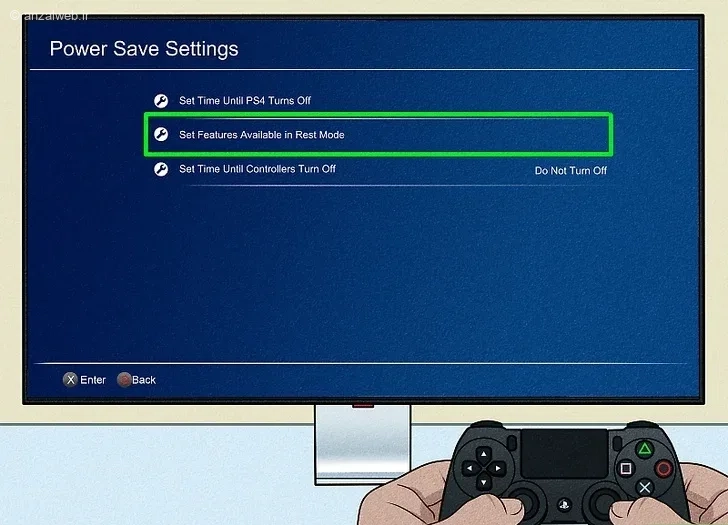
به بخش تنظیمات (Setting) برگردید. سپس به قسمت تنظیمات صرفهجویی در انرژی (Power Save Settings) بروید و گزینهای با عنوان «تعیین ویژگیهای قابل استفاده در حالت استراحت» (Set Features Available in Rest Mode) را انتخاب کنید.
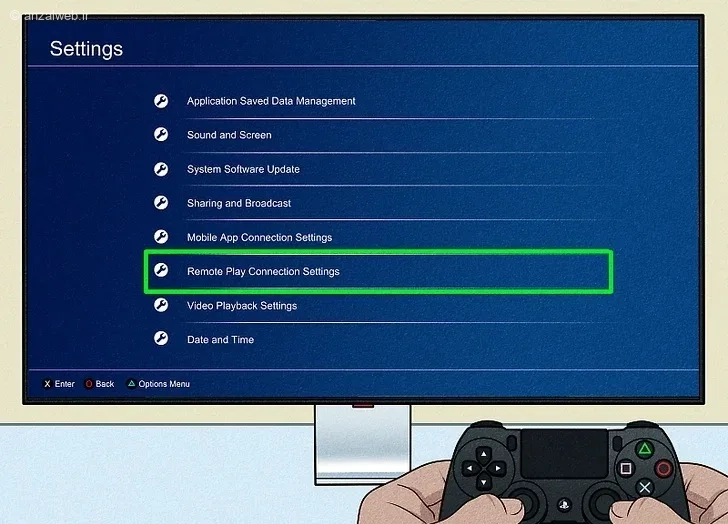
به قسمت تنظیمات (Setting) برگردید. حالا گزینهی مربوط به تنظیمات اتصال ریموت پلی (Remote Play Connection Settings) را پیدا کرده و گزینه فعالسازی ریموت پلی (Enable Remote Play) را روشن کنید. حتما چک کنید که هم کنسول و هم لپتاپ شما به یک مودم متصل باشند.
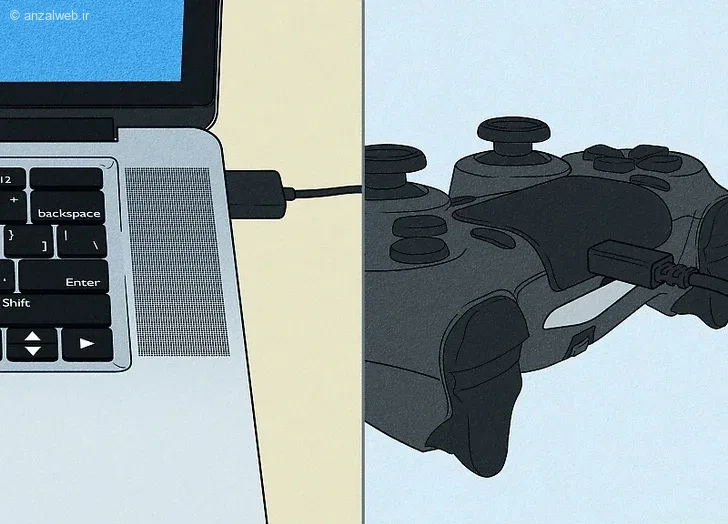
دسته پلیاستیشن خود را با استفاده از یک سیم به لپتاپ متصل کنید.
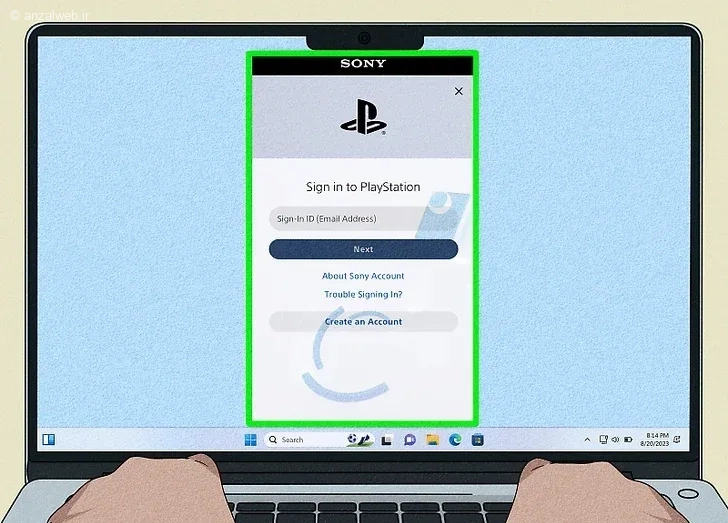
اپلیکیشن Remote Play را اجرا کنید و با اطلاعات حساب پلیاستیشن خود، وارد شوید. اگر با پیغام خطای مربوط به PlayStation Network روبرو شدید، کافیست برنامه را کاملاً بسته و مجدداً آن را باز نمایید.
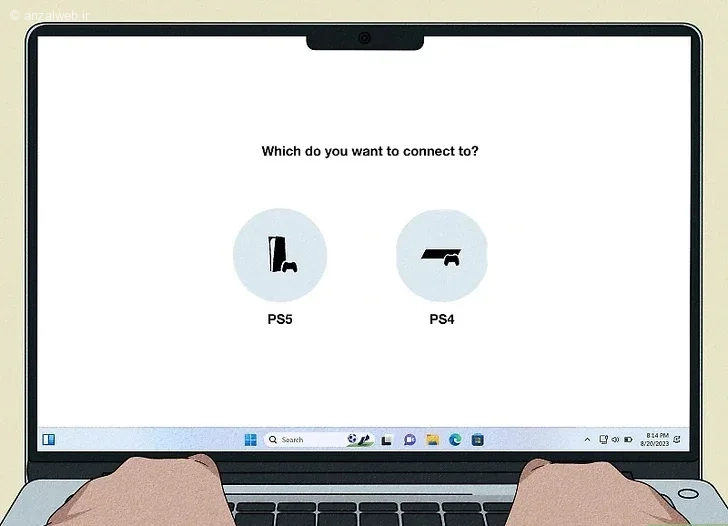
کنسول مورد نظر خود را انتخاب کنید و کمی منتظر بمانید تا ارتباط برقرار شود. اگر موفق به اتصال نشدید، سیستم پلیاستیشن ۵ خود را بهروزرسانی کنید.
۲- اتصال PS5 به لپ تاپ با HDMI
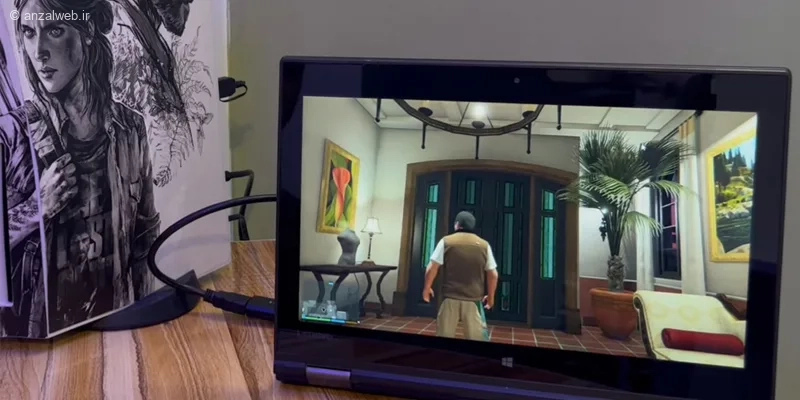
بیشتر لپتاپهایی که میبینید فقط خروجی HDMI دارند، اما اگر لپتاپ شما ورودی HDMI هم داشته باشد، میتوانید از این روش کمک بگیرید.
یک کابل HDMI خوب و باکیفیت از مارکهای شناخته شده بخرید. سپس یک سر کابل را به پورت HDMI پلیاستیشن و سر دیگر را به پورت HDMI لپتاپ خود وصل کنید.
مقاله آموزش استفاده از هوش مصنوعی Copilot (کوپایلت مایکروسافت) منبع بسیار خوبی برای یادگیری بیشتر است.
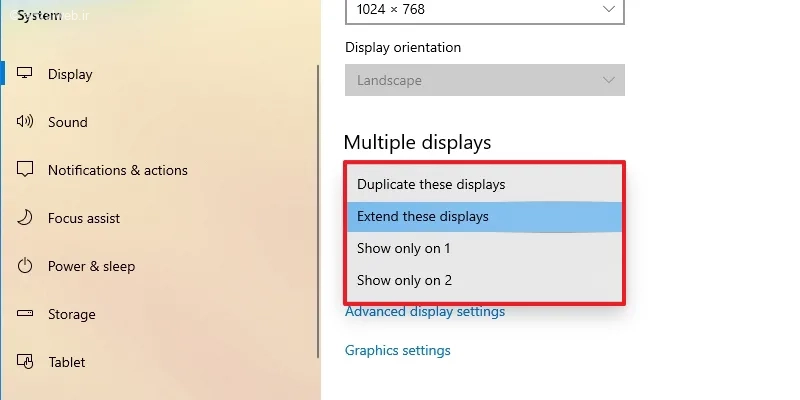
به قسمت تنظیمات (Settings) ویندوز بروید و گزینه Display را انتخاب کنید.
در بخش مربوط به چندین نمایشگر (Multiple Displays)، روی عبارت Extend these displays کلیک کنید.
اگر تصویری روی نمایشگر دوم مشاهده نکردید، اتصال کابلهای HDMI را چک کنید و سیستم را یکبار restart نمایید.
اگر تصویر نمایش داده میشود اما نمیتوانید به سرورهای پلیاستیشن متصل شوید، DNS کنسول خود را تغییر دهید.
۳- نحوه اتصال PS5 به مانیتور لپ تاپ با کارت کپچر
یک کارت کپچر این امکان را برای شما فراهم میکند که همزمان با دیدن تصویر پلیاستیشن روی لپتاپ، از بازی خود فیلم برداری کنید. بسیاری از استریمرها و کسانی که دوست دارند مراحل بازیهای مختلف را ضبط کنند، از این روش استفاده میکنند.
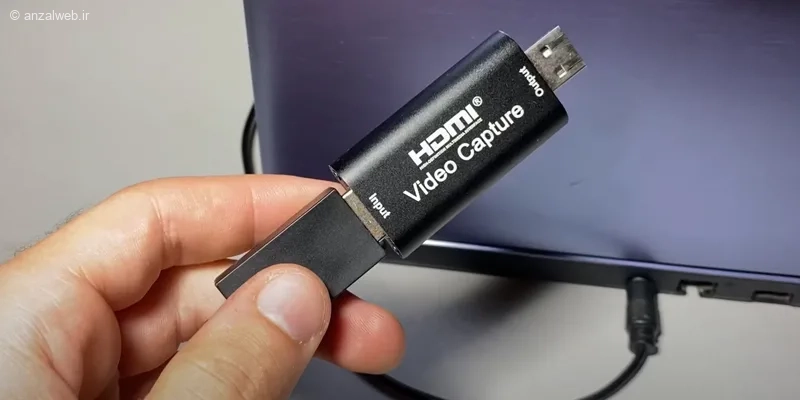
کارتهای کپچر در مدلهای مختلف و توسط برندهای متنوعی تولید میشوند و شما باید با در نظر گرفتن نیاز و بودجهتان، گزینه مناسب را انتخاب کنید. ساختار این کارتها بسیار ساده است: یک پورت HDMI و یک پورت USB دارند. پورت HDMI به خروجی HDMI پلیاستیشن وصل میشود و پورت USB نیز به لپتاپ شما متصل میگردد.
برای مشاهده تصویری که از طریق کارت کپچر دریافت میشود، میتوانید از برنامههای مختلفی استفاده کنید. اما بهترین انتخاب، نرمافزار OBS Studio است که به صورت رایگان قابل دانلود و نصب میباشد. پس از نصب این برنامه، خروجی HDMI را به کارت کپچر وصل کنید و سپس کارت را به لپتاپ خود متصل نمایید.
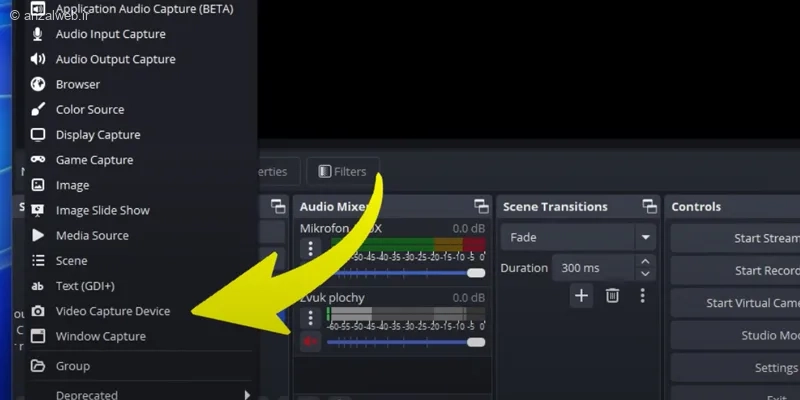
به برنامه OBS Studio بروید و گزینهی «افزودن» (Add) را انتخاب کنید.
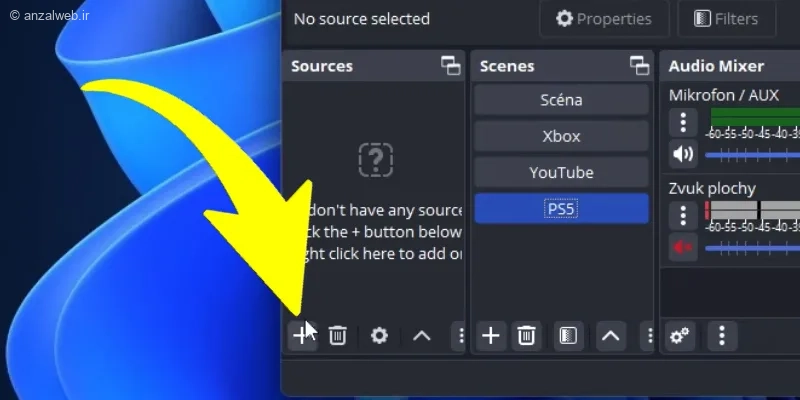
در صفحه بعد، گزینه «Video Capture Device» را انتخاب نمایید.
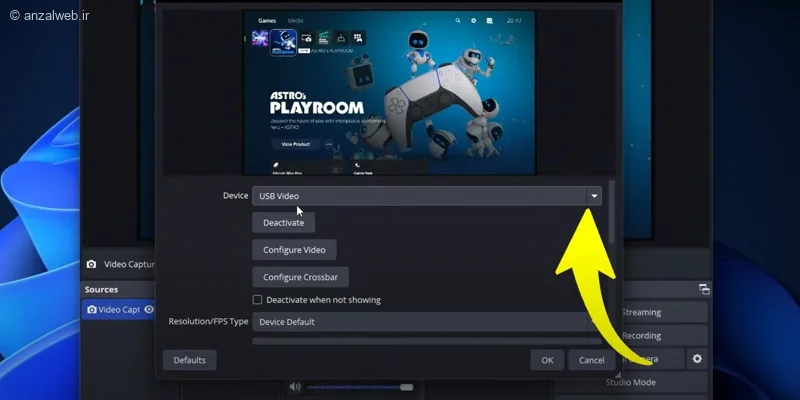
حالا به بخش Device بروید و گزینه USB Video را انتخاب کنید.
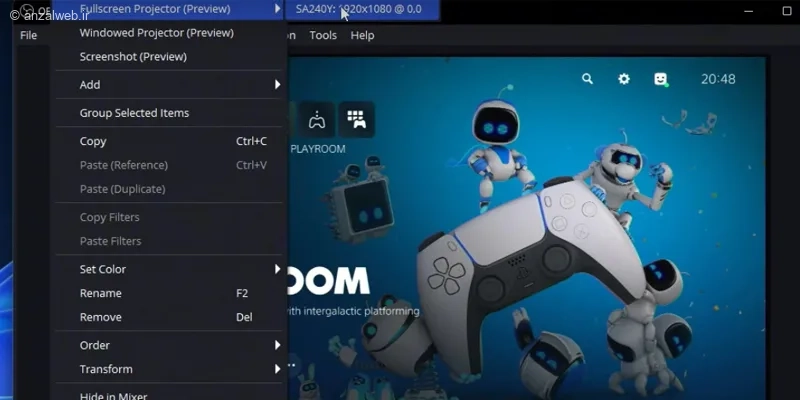
برای نمایش تصویر به صورت تمامصفحه، روی نوار بالایی برنامه OBS کلیک راست کنید. سپس از بخش «نمایش تمامصفحه» رزولوشن مورد نظر خود را انتخاب نمایید.
نکات مهم
برای اتصال به کنسول از طریق PS Remote Play، لازم است از اینترنتی سریع و بدون قطعی استفاده کنید. در غیر این صورت، بازی با کندی و تأخیر زیاد روبرو شده و وضوح تصویر نیز کاهش چشمگیری پیدا میکند. همچنین توصیه میشود مودم خود را روی باند ۵G تنظیم کنید.
در زمان خرید کارت کپچر، به جزئیات فنی آن دقت کنید. اگر لپتاپ شما از صفحهنمایش ۴K پشتیبانی نمیکند، نیازی نیست پول بیشتری بپردازید و یک کارت کپچر با کیفیت Full HD نیز نیاز شما را برطرف میکند. هرچند میتوانید دسته پلیاستیشن را مستقیماً به لپتاپ وصل کنید، اما پیشنهاد میشود آن را به خود کنسول متصل کنید تا تجربه بهتری داشته باشید.
جمع بندی
برای اتصال پلیاستیشن ۵ به لپتاپ میتوانید از برنامه PS Remote Play کمک بگیرید. اگر این نرمافزار در دسترس شما نیست یا ترجیح میدهید کنسول و لپتاپ را مستقیماً به هم وصل کنید، استفاده از کابل HDMI گزینه مناسبی خواهد بود. علاوه بر این دو روش، اتصال پلیاستیشن ۵ به لپتاپ از طریق کارت کپچر نیز امکانپذیر است.
سوالات متداول
استفاده از لپ تاپ به عنوان مانتیور PS5 امکان دارد؟
میتوانید با کمک یک کارت کپچر یا نصب اپلیکیشن PS Remote Play، صفحه نمایش پلیاستیشن ۴ یا ۵ خود را روی لپتاپ ببینید.
نظرات و پیشنهادات شما؟
آیا تا حالا سعی کردهاید پلیاستیشن ۵ را با کابل HDMI به لپتاپ وصل کنید؟ به نظر شما کدام یک از راههایی که گفتیم بهتر جواب میدهد؟ وقتی تصویر از کنسول به لپتاپ فرستاده میشود، کیفیت آن خوب است؟


