

برای ساختن یک صفحه وب ساده یا پیشرفته 📄 میتوانید از فایلهای HTML بهره ببرید. این فایلها در ویندوز به راحتی و بدون نیاز به نصب نرمافزار خاصی ایجاد میشوند و کار بسیار سریعی دارند. در ادامه این آموزش از آیلین وب، روش ایجاد فایل HTML در ویندوز را گام به گام یاد خواهید گرفت.
آموزش ایجاد فایل HTML در در ویندوز ۱۱ ، ۱۰ و..
روش ساخت فایل HTML در ویندوز (ساده و آسان)
برای درست کردن یک فایل HTML در ویندوز، لازم نیست برنامه خاصی نصب کنید. شما میتوانید به راحتی از برنامه پیشفرض ویندوز به نام Notepad (یا هر برنامه ساده دیگر برای تایپ متن) استفاده کنید. در ادامه، مراحل این کار را به طور کامل برای شما توضیح میدهیم.

آموزش ساخت فایل HTML در ویندوز یا نوت پد
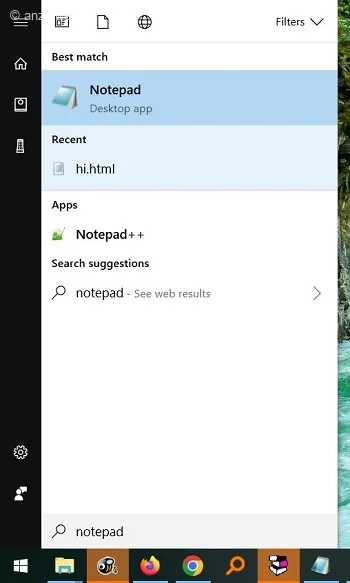
برای شروع، روی دکمهی Start کلیک کنید.
سپس در قسمت جستجو، کلمهی Notepad را تایپ کنید و برنامهای که نمایش داده میشود را باز کنید.
در این دوره آموزشی، ما کدهای HTML را مینویسیم و سپس آنها را ذخیره میکنیم تا نتیجه کارمان را در مرورگر مشاهده کنیم.
توجه داشته باشید که کدنویسی HTML نیاز به تمرین و یادگیری دارد و در این درس، یک نمونه ساده برای شروع به شما نشان میدهیم.
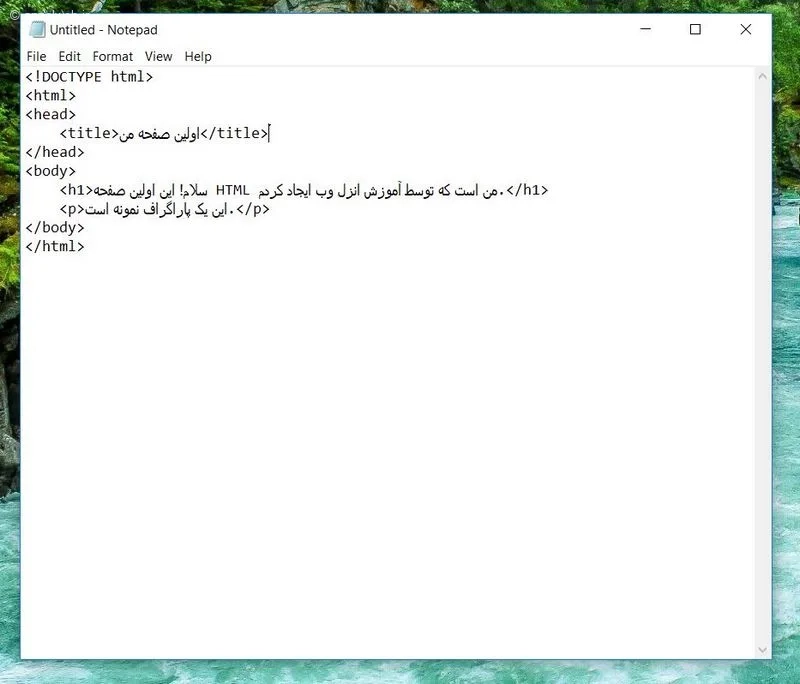
کد HTML زیر را در برنامه نوتپد تایپ کنید:
<!DOCTYPE html>
<html>
<head>
<title>اولین صفحه من</title>
</head>
<body>
<h1>سلام! این اولین صفحه HTML من است که توسط آموزش آیلین وب ایجاد کردم.</h1>
<p>این یک پاراگراف نمونه است.</p>
</body>
</html>
ذخیره فایل اچ تی ام ال در ویندوز
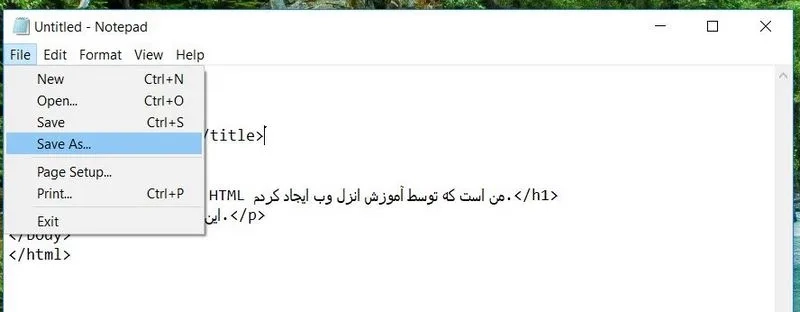
حالا که کدهایتان را نوشتید، از منوی بالای صفحه روی گزینهی File کلیک کنید.
سپس، از میان گزینههای موجود، Save As را انتخاب نمایید.
در صورت علاقهمندی، مطلب آموزش استفاده از هوش مصنوعی Copilot (کوپایلت مایکروسافت) را از دست ندهید.
از پنجرهای که با نام “File name” باز میشود، برای نمونه anzalweb.html (یا هر اسم دیگری که با .html پایان مییابد) را وارد کنید.
در بخش “Save as type”، گزینه All Files را انتخاب نمایید.
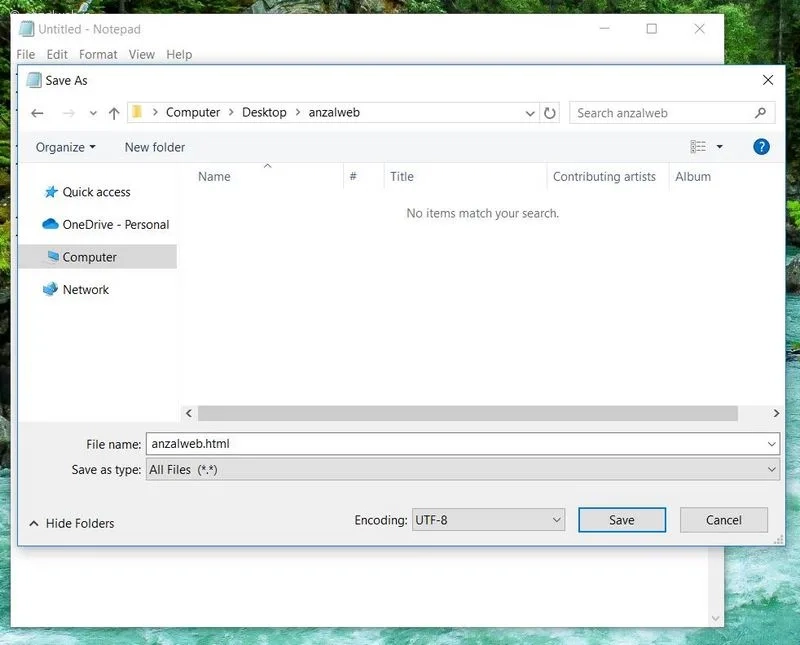
اگر متن فارسی در فایل خود نوشتهاید، بهتر است گزینه Encoding را روی حالت UTF-8 قرار دهید.
سپس، محل مورد نظر برای ذخیرهسازی فایل را انتخاب کنید و در پایان، روی دکمه Save کلیک کنید.
اجرای فایل HTML
کار انجام شد! فایل شما با موفقیت ایجاد گردید.
برای باز کردن آن، به پوشهای که فایل در آن ذخیره شده است مراجعه کنید.
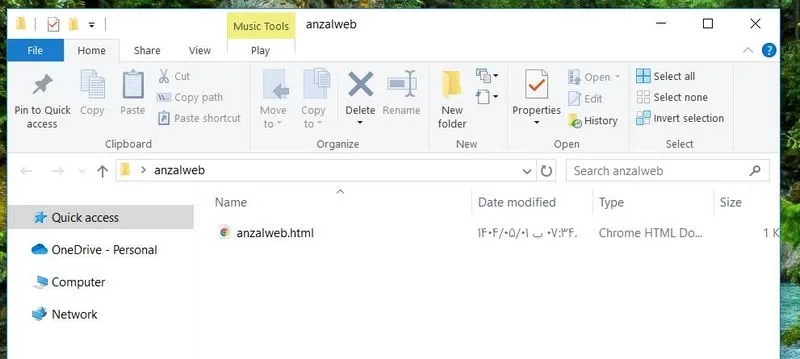
روی فایل anzalweb.html دو بار کلیک کنید.
با این کار، فایل در مرورگر اصلی کامپیوترتان مانند کروم یا اج باز خواهد شد. سپس میتوانید نتیجه کدهای HTML را به شکل یک صفحه اینترنتی کامل مشاهده کنید.
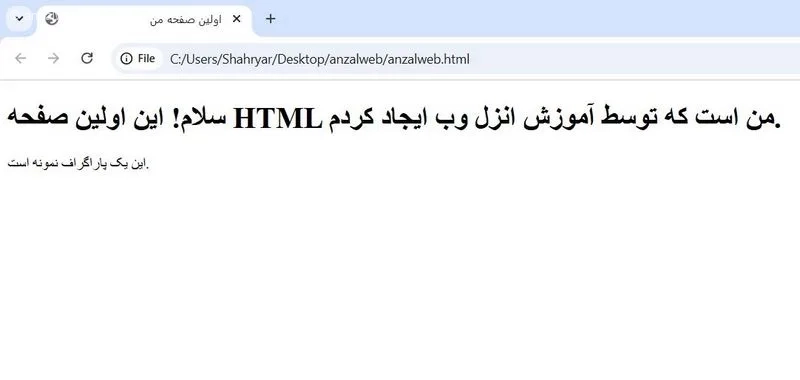
ویرایش فایل HTML
اگر قصد دارید فایل خودتان را تغییر دهید، کافی است روی فایل anzalweb.html کلیک راست کنید. سپس از لیست باز شده، گزینهی «Open with» را انتخاب کنید و بعد «Notepad» را بزنید.
اگر Notepad را دوست ندارید
اگر نرمافزار Notepad برایتان بیش از حد ساده است و کدهای HTML را به صورت مرتب و تفکیکشده نشان نمیدهد، ما به شما پیشنهاد میکنیم برنامه Notepad++ را روی کامپیوتر ویندوزی خود نصب کنید. این برنامه کاملاً رایگان و سبک است.
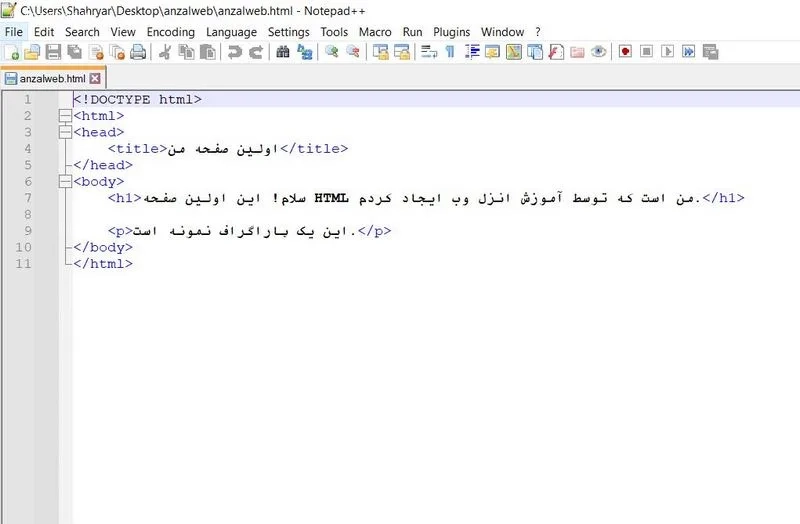
طریقه عملکرد این برنامه دقیقاً شبیه به نوت پد معمولی است، اما با قابلیتهای بسیار پیشرفتهتر برای نوشتن کد. در این برنامه، کدها با ظاهری زیباتر و منظمتر نشان داده میشوند و بسیاری از قسمتهای کد به طور خودکار توسط خود برنامه تکمیل میگردند. برای ویرایش یک فایل با این نرمافزار، کافی است روی فایل مورد نظر کلیک راست کرده و گزینه Edit with Notepad++ را انتخاب کنید.
همچنین میتوانید از ویرایشگرهای حرفهایتر مانند Visual Studio Code نیز استفاده کنید تا تجربهی راحتتر و قدرتمندتری در کد نویسی داشته باشید.
جمع بندی
برای ساختن یک فایل اچ تی ام ال، باید یک فایل با پسوند .html درست کنید. روش آسان این است که در ویندوز برنامه Notepad را باز کنید، کدهای مورد نظرتان را داخل آن بنویسید و سپس فایل را با پسوند .html ذخیره کنید. اگر تازه شروع به کدنویسی کردهاید، به این نکته توجه کنید: وقتی فایل را در مرورگر باز میکنید، آنچه میبینید نتیجه کدهایی است که نوشتهاید، نه خود کدها.
نظرات و پیشنهاد شما؟
برای ساختن فایلهای HTML چه راههای دیگری بلدید؟ آیا تا به حال از ویرایشگرهای متنی که معرفی کردیم استفاده کردهاید؟ یک گزینه جذاب دیگر هم مثل «Sublime Text» وجود دارد که استفاده از آن را به شما پیشنهاد میکنیم. حتماً نظرها و تجربههای خودتان را با ما در میان بگذارید.


