

هفته گذشته، سالگرد تولد پدرم بود و ما چند عکس یادگاری زیبا با هم گرفتیم. اما وقتی روز بعد خواستم عکسها را برای برادرم بفرستم، متوجه شدم که هیچکدام در گالری موبایلم نیستند! احتمالاً به طور تصادفی آنها را پاک کرده بودم. بلافاصله شروع به جستجو کردم تا راهی برای بازیابی عکسهای پاکشده در گوشی سامسونگ پیدا کنم. در ادامه، روشهایی که خودم استفاده کردم را با شما به اشتراک میگذارم.
چگونه عکسهای حذف شده گوشی سامسونگ را برگردانیم؟
چگونه عکسهای پاک شده در گوشی سامسونگ را بازیابی کنیم؟
این اتفاق برای من هم چندبار پیش آمده بود که تصاویر مهمی را اشتباهی حذف کنم. به نظر میرسد خیلی از کسانی که از گوشیهای سامسونگ استفاده میکنند با این چالش روبرو میشوند. گاهی حتی یک بهروزرسانی کوچک یا یک انتخاب نادرست باعث ناپدید شدن عکسها از گالری میشود و دردسر بزرگی ایجاد میکند. خوشبختانه راههای مختلفی برای برگرداندن این تصاویر وجود دارد که میتوانید از آنها استفاده کنید.

۱- برگرداندن عکس های پاک شده گالری سامسونگ از بخش Trash
در برنامه گالری سامسونگ، قسمتی به نام “Trash” یا “سطل زباله” وجود دارد. وقتی شما یک عکس را پاک میکنید، این عکس به این قسمت منتقل میشود و تا ۳۰ روز در آنجا باقی میماند. در این مدت میتوانید عکس مورد نظر را بازیابی کنید. برای وارد شدن به قسمت Trash، کافی است برنامه گالری را اجرا کرده و روی منویی که در سمت راست صفحه قرار دارد، کلیک کنید.
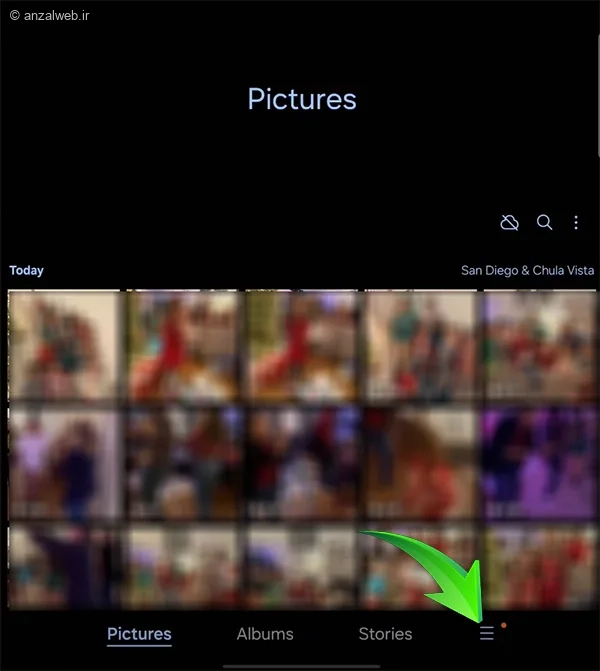
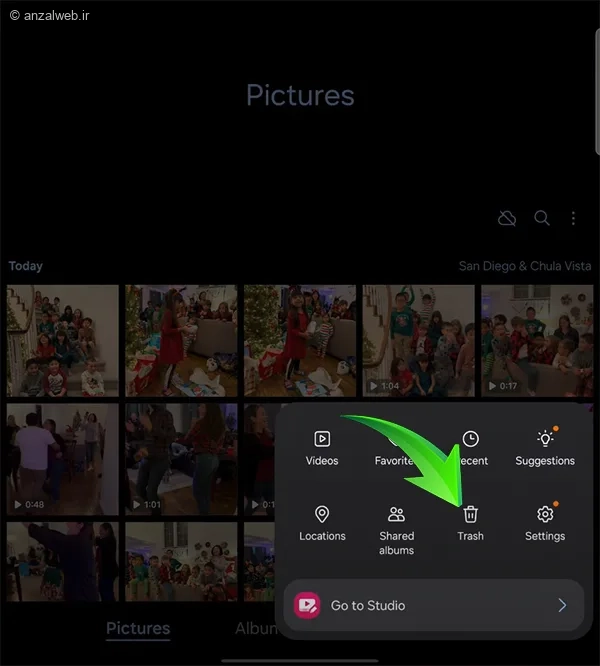
از میان انتخابهای گوناگون، گزینه «Trash» را برگزینید.
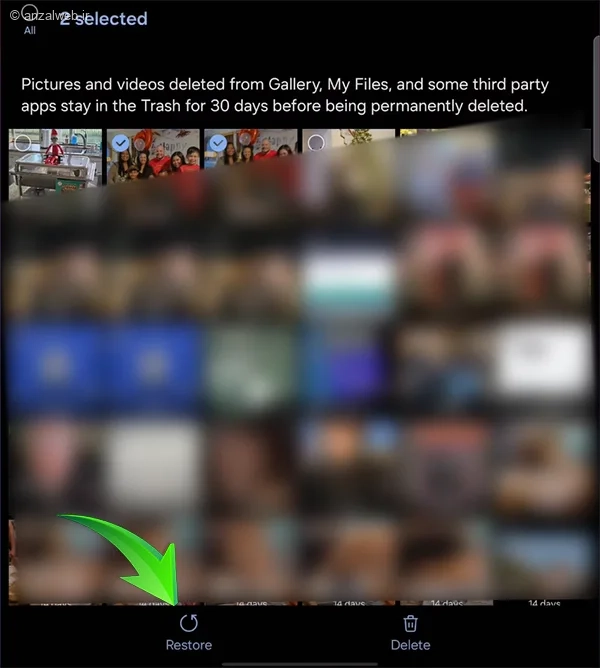
حالا باید عکسهایی را که به اشتباه پاک شدهاند، انتخاب کنید. سپس روی گزینه Restore (بازیابی) کلیک کنید. بعد از اینکه به صفحه اصلی گالری برگشتید، خواهید دید که تمام عکسهای شما دوباره نمایش داده میشوند.
۲- بازیابی عکسهای پاک شده قدیمی با Google Photos
با گوگل فتوز، همیشه میتوانید یک نسخه پشتیبان اینترنتی از عکسهای موجود در گوشی خود داشته باشید. برای شروع، از بین برنامههای نصبشده، گوگل فتوز را انتخاب کنید.
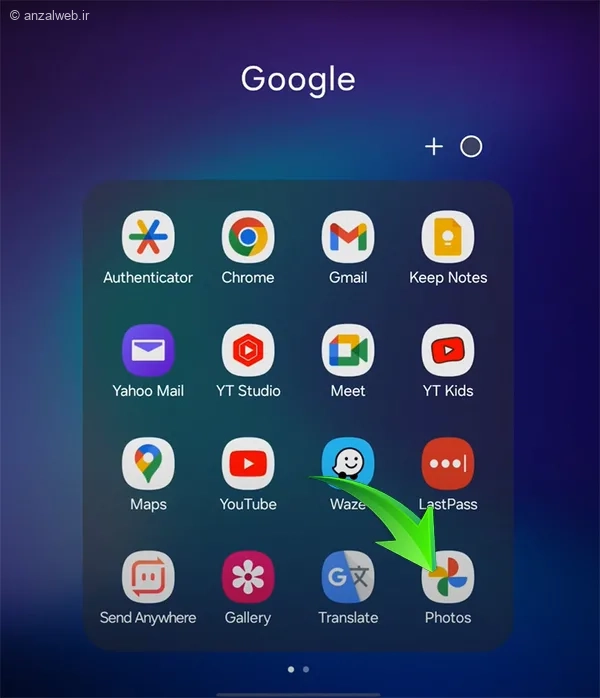
از قسمت منو که در سمت چپ صفحه قرار دارد، گزینهای به نام «Trash» یا «سطل آشغال» را انتخاب کنید.
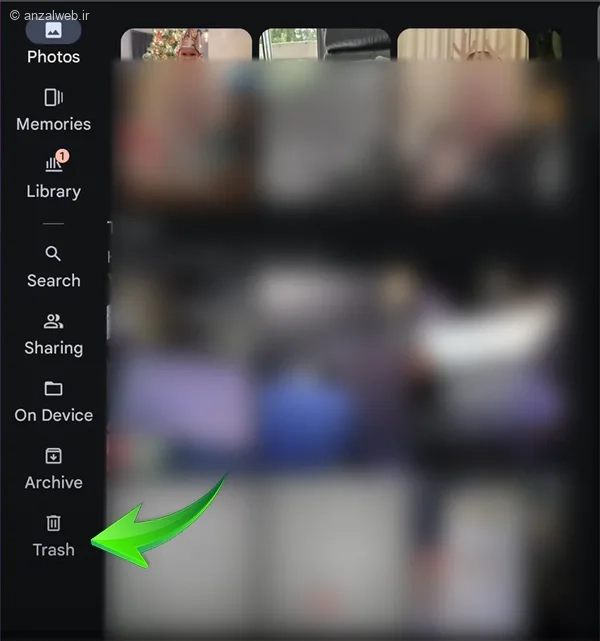
حالا به قسمت سطل زباله وارد شدهاید. برای برگرداندن هر عکس، کافی است روی آن کلیک کنید و سپس گزینه «بازیابی» یا Restore را انتخاب کنید.
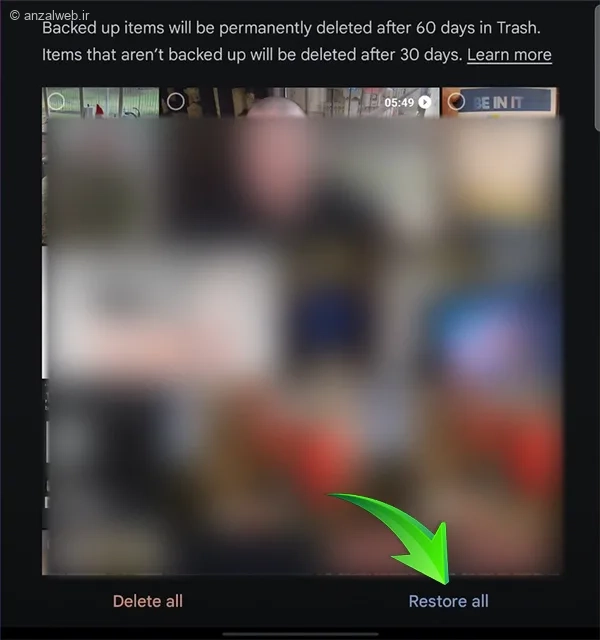
۳- ریکاوری عکس های پاک شده گالری مخفی
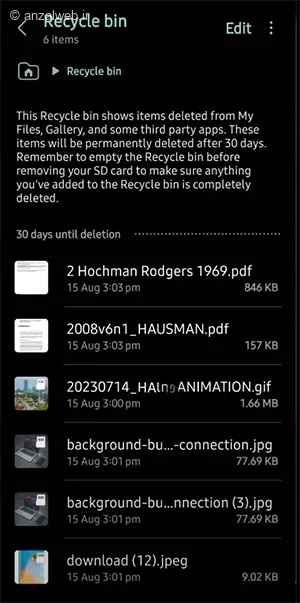
در بیشتر گوشیهای سامسونگ، یک برنامه به نام My Files از قبل وجود دارد که برای مدیریت فایلها استفاده میشود. این برنامه امکان نگهداری فایلهای پاک شده در قسمتی به نام سطل بازیافت یا Trash را هم فراهم کرده است. اگر با روشهای قبلی نتوانستید عکسهای خود را بازیابی کنید، میتوانید وارد برنامه My Files شوید و به دنبال گزینهای با نام سطل زباله یا Recycle Bin بگردید.
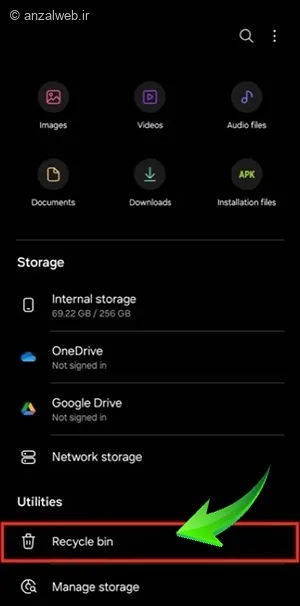
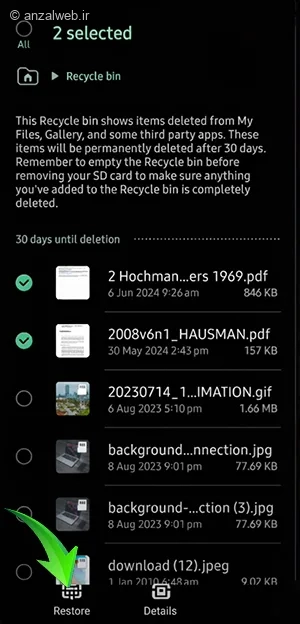
تمامی تصاویر پاک شده در این بخش، به صورت مرتب و پشت سر هم چیده شدهاند. هر عکسی که میخواهید را برای چند ثانیه فشار دهید و نگه دارید.
با انتخاب دکمه “بازیابی” در انتهای صفحه، تمام عکسهایی که انتخاب کردهاید به محل قبلی خود بازگردانده میشوند.
نرمافزارهای ریکاوری عکس های پاک شده گالری قدیمی
ممکن است راههای قبلی برای بازیابی عکسها در گوشی سامسونگ برای شما جواب داده باشد، اما مشکل من جدیتر بود. وقتی پوشه سطل بازیافت، گالری، گوگل فتوز و حتی برنامه مدیریت فایلها را هم چک کردم، باز هم اثری از عکسهایم نبود. تنها انتخاب باقیمانده این بود که سراغ نرمافزارهای دیگر بروم.
۱- برگرداندن فایل حذف شده از سطل آشغال گوشی سامسونگ با DiskDigger
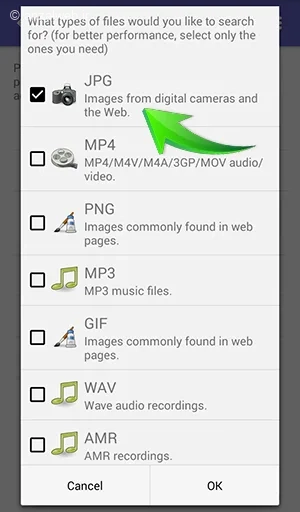
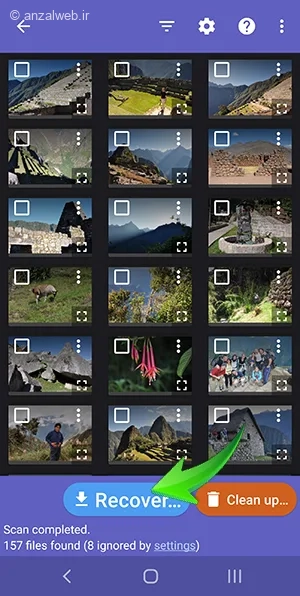
دیسکدیگر برنامهای بود که توانست عکسهای از دست رفته من را بازیابی کند. شما هم میتوانید به راحتی و بدون پرداخت هزینه، این نرمافزار را از فروشگاه گوگل پلی دریافت کنید. پس از نصب و اجرای برنامه، در صفحه اصلی باید نوع فایلی که قصد بازیابی آن را دارید انتخاب نمایید.
اطلاعات جامعتری در مورد این موضوع را در آموزش حل مشکل شارژ نشدن دسته PS5 (با پایه، در حالت خاموش و…) پیدا کنید.
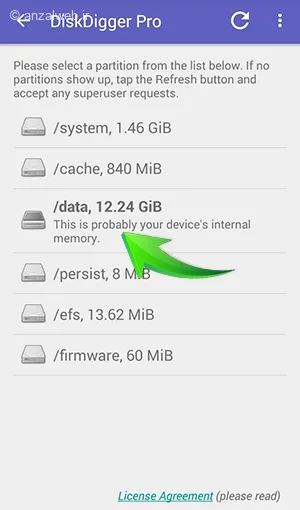
اکنون باید محل ذخیرهسازی عکسها را مشخص کنید. تصاویر موجود در گالری تلفن همراه سامسونگ، در پوشهای به نام Data نگهداری میشوند. بنابراین لازم است این گزینه را انتخاب نمایید.
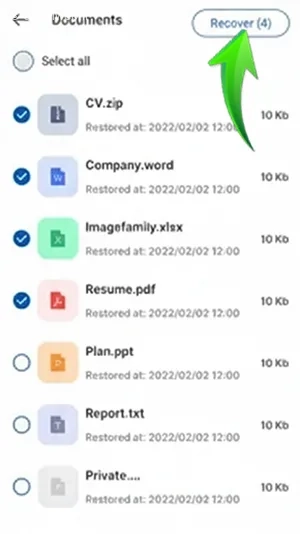
اگر مثل من تعداد عکسهای پاک شدهتان کم باشد، بازیابی آنها با DiskDigger فقط چند دقیقه زمان میبرد. بعد از اینکه همه عکسها بازیابی شدند، میتوانید با انتخاب گزینه Recover دوباره آنها را در گالری موبایل خود ببینید. این برنامه روی گوشیهای شیائومی نیز قابل نصب است.
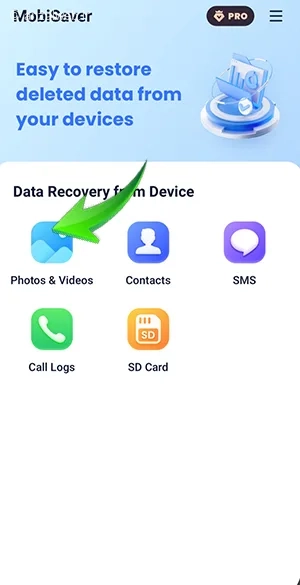
۲- ریکاوری عکسها در سامسونگ با EaseUS MobiSaver
EaseUS MobiSaver یکی از نرمافزارهای معروف برای بازیابی اطلاعات در اندروید است. با این برنامه میتوانید عکسهایی با پسوند JPEG و PNG را دوباره به دست آورید. پس از ورود به برنامه، روی قسمت Photos کلیک کنید.
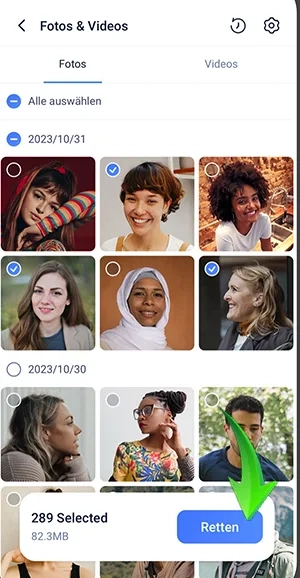
برنامه EaseUS MobiSaver در مرحله اول، تمام تصاویر پاک شده را پیدا میکند. سپس با انتخاب گزینه بازیابی یا Recover، فرآیند بازگردانی عکسها آغاز میشود. این نرمافزار حتی به شما امکان میدهد تا پیامکهای حذف شده خود را نیز بازیابی کنید.
۳- کمک گرفتن از برنامه Dr.Fone
نرمافزار Dr.Fone دو نوع مختلف برای سیستمعامل ویندوز و اندروید ارائه میدهد که شما میتوانید به صورت کاملاً رایگان از آنها استفاده کنید. شیوهٔ کار کردن با نسخهٔ اندروید این برنامه، دقیقاً مشابه EaseUS MobiSaver است و تنها کافیست پس از ورود به برنامه، گزینهٔ عکسها و سپس بازیابی (Recovery) را انتخاب کنید.
در برنامه ویندوز هم اول باید تلفن همراه را با سیم به کامپیوتر وصل کنید. سپس نرمافزار را اجرا کرده و گزینه بازیابی عکسهای گوشی سامسونگ را انتخاب کنید. بزرگترین برتری Dr.Fone این است که حتی روی گوشیهای معمولی و بدون نیاز به روت کردن هم کار میکند.
توصیه میکنیم این مطلب آموزش تغییر سایز فونت گوشی شیائومی (قدم به قدم در همه بخش ها) را حتماً بخوانید.
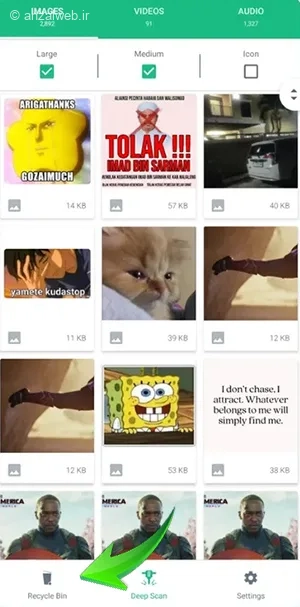
۴- برنامه Dumpster به عنوان جایگزین سطل زباله
اگر از مدلهای قدیمی گوشی سامسونگ استفاده میکنید، احتمالاً گزینهای به نام Trash یا Recycle Bin را در برنامه گالری یا مدیریت فایلها نمیبینید.
راه حل این مشکل، نصب و استفاده از اپلیکیشن Dumpster است.
با انتخاب گزینه Restore در این برنامه، میتوانید تمام فایلهای پاک شده را دقیقاً مانند روشهای دیگر، بازیابی کنید.
برای درک عمیقتر این موضوع، مطلب آموزش استفاده از هوش مصنوعی Copilot (کوپایلت مایکروسافت) را بخوانید.
چند نکته مهم در مورد بازیابی عکسهای حذف شده از گالری
یکی از بزرگترین اشتباهات من این بود که از فضای ذخیرهسازی ابری برای محافظت از عکسهای ارزشمندم استفاده نمیکردم. سرویسهایی مثل Google Photos و Samsung Cloud حتی با یک حساب کاربری رایگان هم این امکان را به شما میدهند که از تصاویرتان نسخه پشتیبان تهیه کنید.
ویژگی سطل بازیافت (Trash) در گالری سامسونگ و Google Photos شاید در نگاه اول چندان مهم به نظر نرسد، اما اگر روزی مثل من، به طور تصادفی عکسهای دلخواهتان را پاک کنید، تازه متوجه میشوید که این قابلیت چقدر میتواند مفید باشد. توصیه من این است که هرگز این گزینه را ــ چه در گالری و چه در برنامه مدیریت فایلها ــ غیرفعال نکنید.
جمع بندی
برای بازیابی عکسها در گوشی سامسونگ، اول وارد برنامه گالری شوید. سپس به قسمت «سطل آشغال» یا Trash بروید و عکسهایی را که میخواهید برگردانید، انتخاب و گزینه Restore را بزنید.
اگر به جای گالری سامسونگ از برنامه Google Photos استفاده میکنید، باید وارد این اپلیکیشن شوید و بخش Trash را پیدا کنید. از آنجا هم میتوانید عکسهای پاک شده را بازیابی کنید.
علاوه بر این، نرمافزارهای دیگری هم مانند DiskDigger، EaseUS و Dr.Fone وجود دارند که میتوانند به شما در بازگرداندن عکسها کمک کنند.
سوالات متداول
عکسهای حذف شده گوشی کجا میروند؟
عکسهایی که از گالری گوشی سامسونگ یا اپلیکیشن گوگلفتو پاک میکنید، به پوشهای به نام «سطل بازیافت» یا «Trash» منتقل میشوند. شما میتوانید این عکسها را تا ۳۰ روز پس از پاک کردن، دوباره بازیابی کنید. اگر این تصاویر در فضای ابری ذخیره شده باشند، این زمان بیشتر شده و تا ۶۰ روز فرصت دارید تا آنها را بازگردانی کنید.
نظرات و پیشنهادات شما؟
به نظر شما چه راهی برای برگرداندن عکسهای پاکشده، بدون استفاده از برنامههای خاص، وجود دارد؟ همچنین اگر برنامهای برای پاک کردن همیشگی این عکسها سراغ دارید، معرفی کنید.
خوشحال میشویم تجربههای خودتان را در این زمینه با ما در میان بگذارید.
برای مطالعه بیشتر، به آموزش بازگردانی پیام های قبلی واتساپ به صورت قدم به قدم سری سر بزنید.


