

کار کردن با یک فایل اکسل 📊 به جای چند فایل مختلف، خیلی راحتتر است و باعث میشود تحلیل اطلاعات با دقت و سرعت بیشتری انجام شود. ممکن است به نظر برسد که ترکیب کردن چند فایل اکسل، مخصوصاً وقتی هر کدام چندین برگه دارند، زمانبر باشد. اما راههایی وجود دارد که میتوانید این کار را خیلی سریع انجام دهید. به همین دلیل، در این مقاله از آیلین وب، روشهای دقیق و کاربردی برای ادغام فایلهای اکسل را به شما آموزش میدهیم.
نحوه ادغام چند فایل اکسل
روشهای ادغام فایلهای اکسل

این موضوع را بهتر بشناسید با مطالعه آموزش استفاده از هوش مصنوعی Copilot (کوپایلت مایکروسافت).
به زبان ساده، برای ترکیب چند فایل اکسل میتوانید مراحل زیر را انجام دهید:
ابتدا صفحات مورد نظر از فایل اصلی را انتخاب کرده، سپس آنها را کپی کنید و در فایل مقصد قرار دهید.
اگر با برنامهنویسی آشنایی دارید، میتوانید این کار را به صورت خودکار با استفاده از VBA انجام دهید.
همچنین وبسایتهای مختلفی وجود دارند که این کار را به صورت آنلاین برای شما انجام میدهند.
در ادامه، هر کدام از این روشها را به طور کامل توضیح خواهیم داد.
۱- ادغام چند فایل اکسل از طریق کپی برگه ها
اگر فقط میخواهید چند فایل اکسل را با هم ترکیب کنید، میتوانید صفحههای مورد نظر را به صورت دستی از یک فایل به فایل دیگر منتقل کنید.
برای این کار، ابتدا باید صفحههایی را که قصد جابهجایی دارید، انتخاب کنید. اگر میخواهید همهی صفحهها انتخاب شوند، روی اولین برگه کلیک کنید، سپس کلید Shift را پایین نگه دارید و روی آخرین برگه کلیک کنید. با این کار، تمام برگههای بین این دو نیز انتخاب میشوند.
اما اگر فقط بعضی از صفحهها را میخواهید، کلید Ctrl را نگه دارید و روی هر یک از برگههای مورد نظر کلیک کنید تا انتخاب شوند.
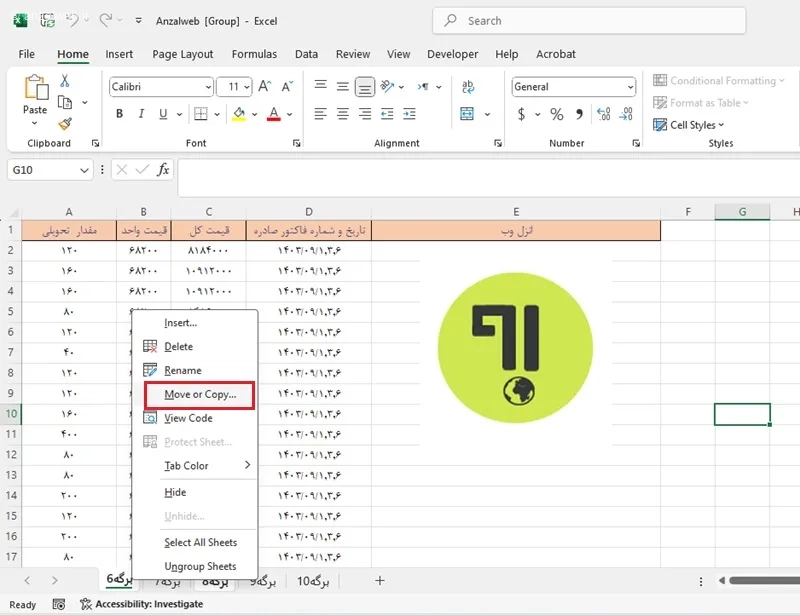
بعد از انتخاب صفحهها، روی یکی از آنها کلیک راست کنید و گزینهی Move or Copy را انتخاب کنید.
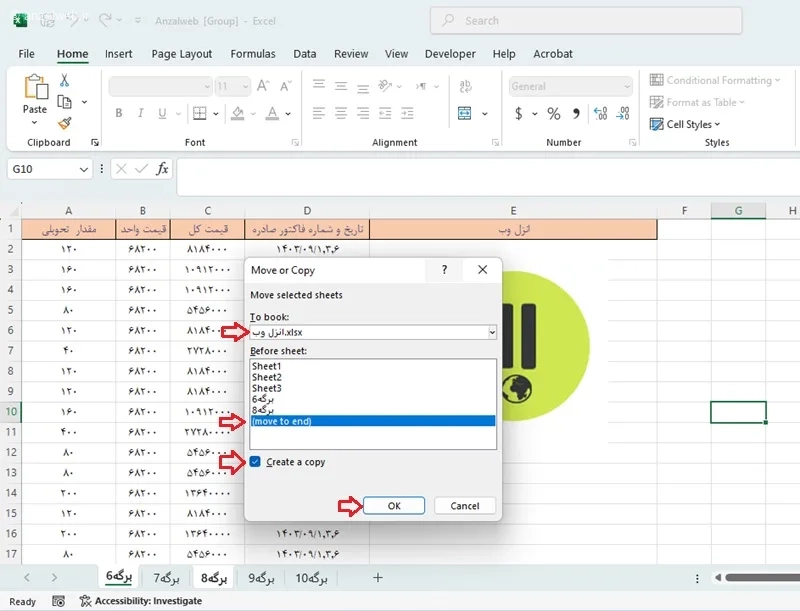
در پنجرهای که باز میشود، از لیست کشوییِ «انتقال برگههای انتخاب شده به کتاب» فایل اکسل مقصد را انتخاب کنید. دقت داشته باشید که برای نمایش فایل مقصد در این لیست، باید آن فایل از قبل باز باشد.
سپس باید تعیین کنید که برگههای کپیشده دقیقاً در کدام قسمت از فایل مقصد قرار بگیرند. در این نمونه، ما گزینهٔ «انتقال به انتها» را انتخاب کردهایم.
اگر میخواهید برگههای اصلی در فایل اولیه باقی بمانند، گزینهٔ «ایجاد یک کپی» را فعال کنید. در پایان، روی دکمهٔ OK کلیک کنید.
وقتی در فایل شما بعضی از صفحات شامل جدول اکسل باشند، امکان جابجایی یا کپی کردن همزمان چند صفحه وجود نخواهد داشت. در این شرایط، باید یا جدول را به یک محدوده معمولی تبدیل کنید، یا از روشهای دیگری که در ادامه توضیح داده میشود استفاده نمایید.
۲- روش ادغام چند فایل اکسل با استفاده از VBA
یک روش آسان برای ترکیب چند فایل اکسل، استفاده از VBA میباشد. دقت کنید که در این حالت، فایلهای اولیه دیگر به شکل مستقل در دسترس نخواهند بود و محتوای آنها در یک فایل جدید ادغام میشود.
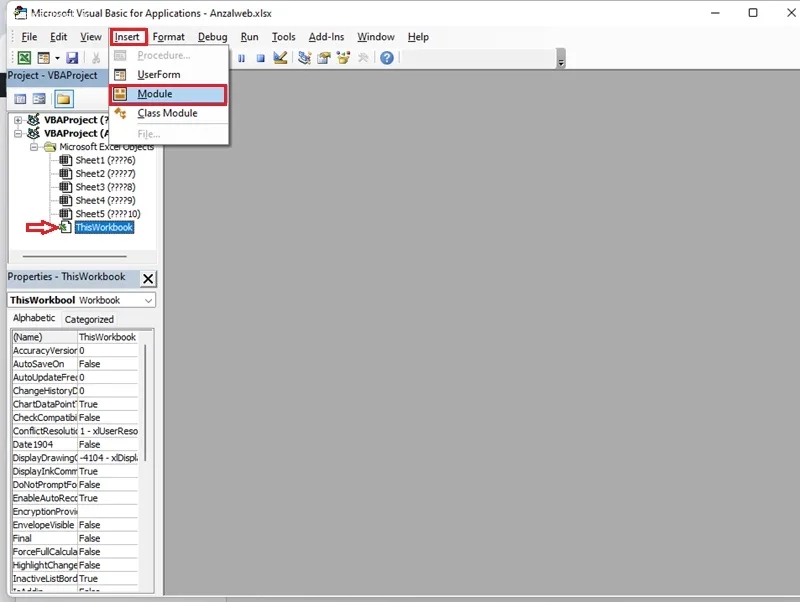
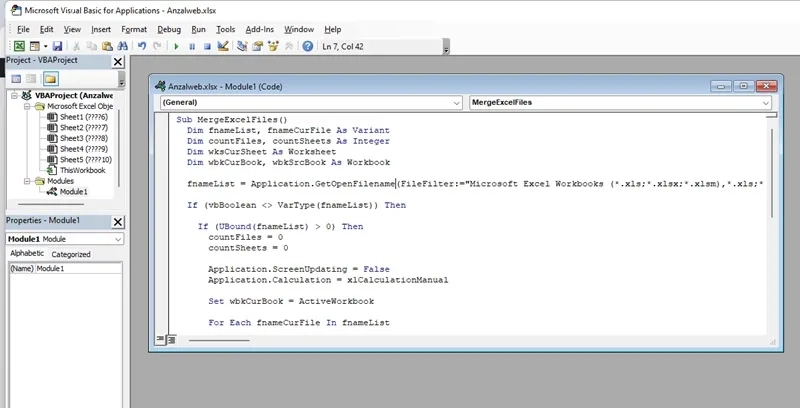
برای این کار باید یک ماکرو بسازید. در فایل اکسل مقصد (همان فایلی که میخواهید سایر برگهها به آن اضافه شوند) کلیدهای Alt و F11 را همزمان فشار دهید تا پنجره Visual Basic Editor باز شود.
سپس، روی گزینه ThisWorkbook در بخش سمت چپ کلیک راست کنید و از منوی باز شده، گزینه Insert را انتخاب کرده و سپس روی Module کلیک کنید.
۱-۲- کد ادغام فایل های اکسل در VBA
برای ترکیب چند فایل اکسل با استفاده از پاور کوئری، کد زیر را کپی کرده و در پنجرهای که باز میشود، قرار دهید.
“`
Sub MergeExcelFiles()
Dim fnameList, fnameCurFile As Variant
Dim countFiles, countSheets As Integer
Dim wksCurSheet As Worksheet
Dim wbkCurBook, wbkSrcBook As Workbook
fnameList = Application.GetOpenFilename(FileFilter:=”Microsoft Excel Workbooks (*.xls;*.xlsx;*.xlsm),*.xls;*.xlsx;*.xlsm”, Title:=”Choose Excel files to merge”, MultiSelect:=True)
If (vbBoolean VarType(fnameList)) Then
If (UBound(fnameList) > 0) Then
countFiles = 0
countSheets = 0
Application.ScreenUpdating = False
Application.Calculation = xlCalculationManual
Set wbkCurBook = ActiveWorkbook
For Each fnameCurFile In fnameList
countFiles = countFiles + 1
Set wbkSrcBook = Workbooks.Open(Filename:=fnameCurFile)
For Each wksCurSheet In wbkSrcBook.Sheets
countSheets = countSheets + 1
wksCurSheet.Copy after:=wbkCurBook.Sheets(wbkCurBook.Sheets.Count)
Next
wbkSrcBook.Close SaveChanges:=False
Next
Application.ScreenUpdating = True
Application.Calculation = xlCalculationAutomatic
MsgBox “Processed ” & countFiles & ” files” & vbCrLf & “Merged ” & countSheets & ” worksheets”, Title:=”Merge Excel files”
End If
Else
MsgBox “No files selected”, Title:=”Merge Excel files”
End If
End Sub
“`
۲-۲- اجرای ماکرو
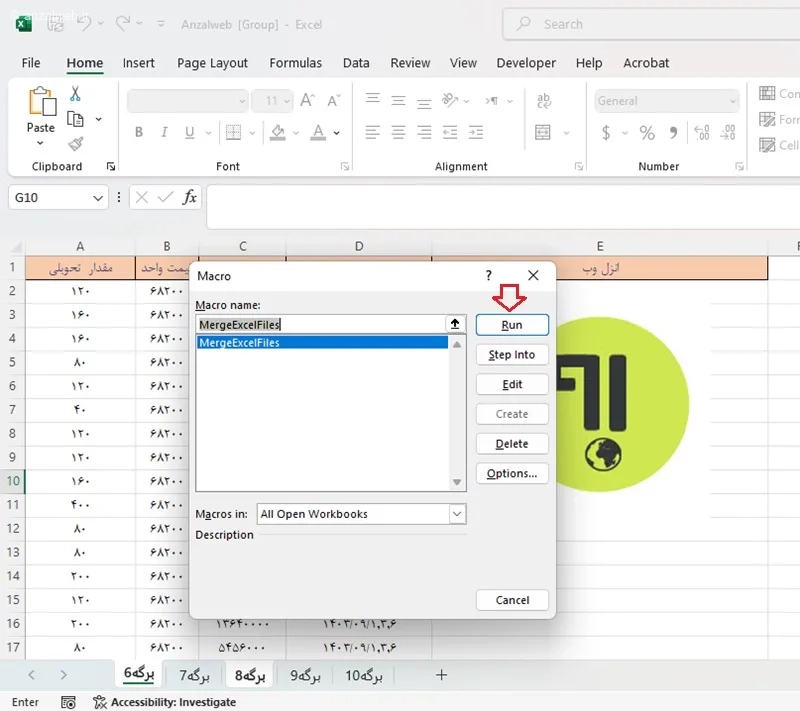
بعد از این مراحل، یک ماکرو به نام MergeExcelFiles ساخته میشود. برای استفاده از آن، وارد فایل اکسل اصلیتان شوید (همان فایلی که میخواهید بقیه صفحات در آن جمع شوند). سپس کلیدهای Alt و F8 را با هم فشار دهید تا پنجرهای برای اجرای ماکرو باز شود.
حالا نام ماکرو، یعنی همان MergeExcelFiles، را انتخاب کرده و روی دکمه Run کلیک کنید.
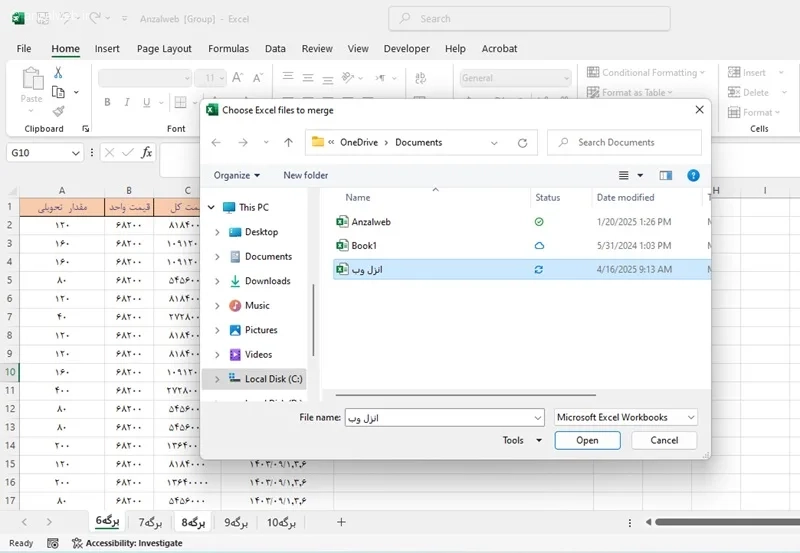
سپس فایلهای مورد نظرتان برای ادغام را انتخاب کرده و گزینه Open را بزنید.
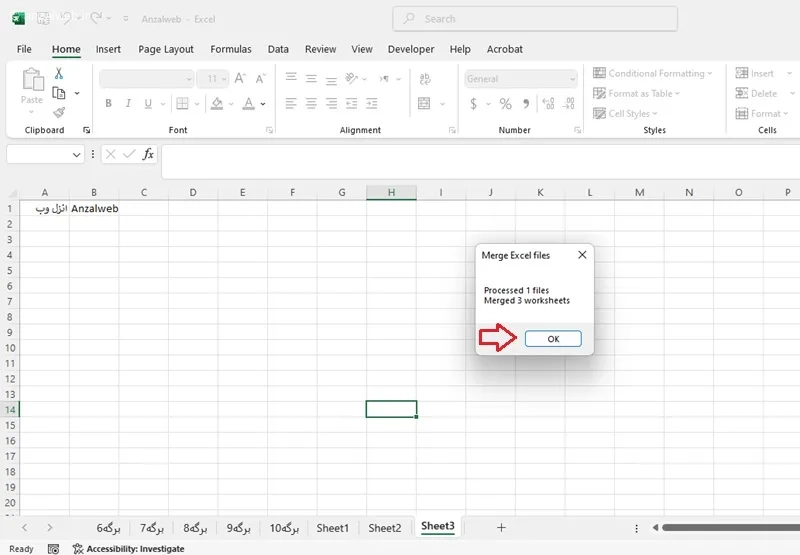
بسته به اینکه چند فایل انتخاب کردهاید، ممکن است پردازش ماکرو چند ثانیه یا چند دقیقه طول بکشد. پس از پایان کار، ماکرو به شما اطلاع میدهد که چه تعداد فایل پردازش شده و چند شیت با هم ترکیب شدهاند. در این مرحله میتوانید فایل اکسل خود را ذخیره کنید.
۳- نرم افزار ادغام چند فایل اکسل
اگر کار با VBA برایتان سخت است و به دنبال روشی راحتتر و سریعتر برای ترکیب چند فایل اکسل هستید، میتوانید از ابزار Ultimate Suite کمک بگیرید. بعد از نصب این برنامه، فایل اکسل مورد نظرتان را باز کنید. سپس به تب Ablebits Data بروید و بعد از آن گزینهی Copy Sheets و سپس Selected Sheets to one Workbook را انتخاب کنید.
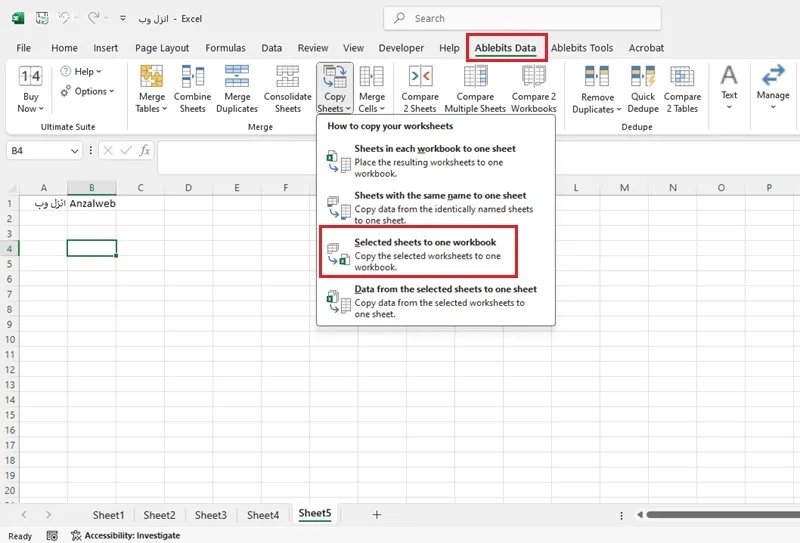
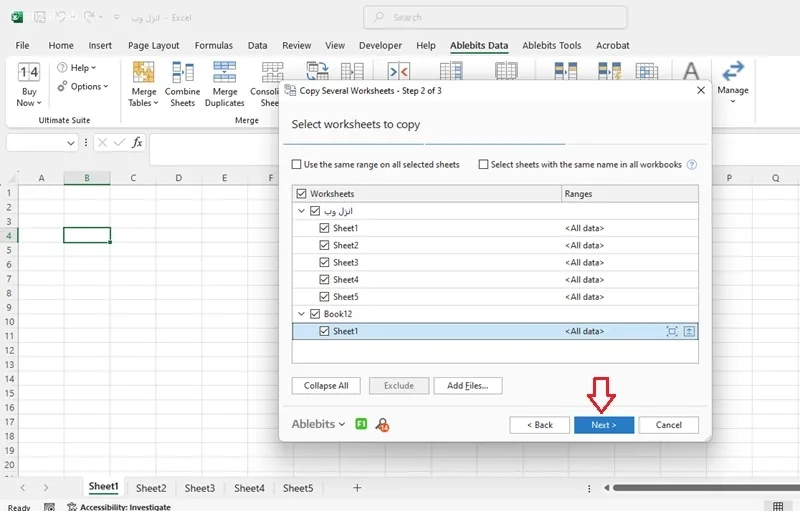
در پنجرهای که برای شما باز میشود، فایلها یا برگههای دلخواه خود را انتخاب کرده و سپس گزینه Next را بزنید. اگر خواستید فایل جدیدی اضافه کنید، روی دکمه Add Files کلیک کنید.
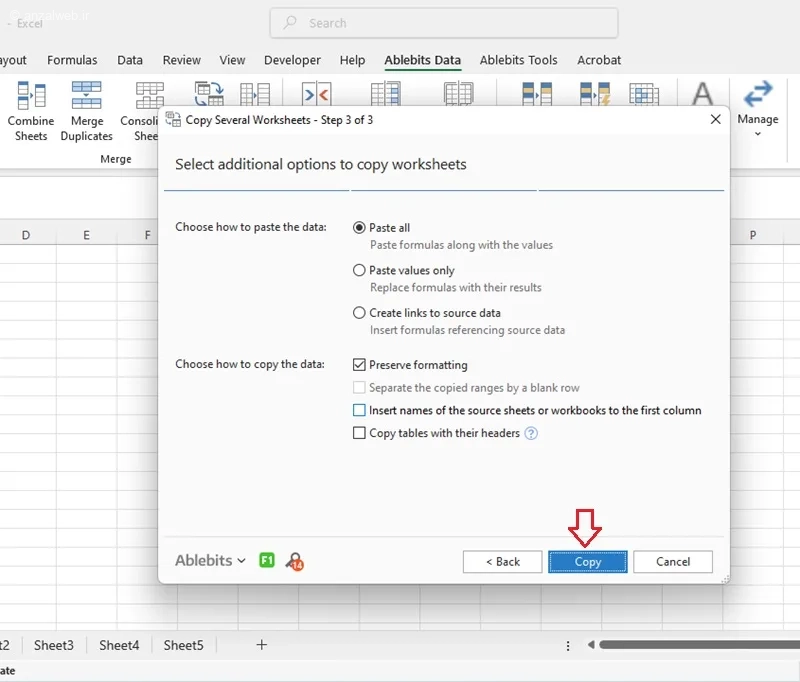
لطفاً گزینه دلخواه خود را انتخاب کرده و سپس دکمه «کپی» را فشار دهید.
۴- استفاده از Power Query
اگر چند فایل اکسل دارید که همگی قالب و ستونهای یکسانی دارند، میتوانید از روش زیر برای ترکیب آنها استفاده کنید.
برای این کار، ابتدا فایل اکسل مورد نظرتان را باز کنید. سپس به تب **Data** بروید و روی گزینه **Get Data** کلیک کنید.
در منوی باز شده، مسیر **From File** و سپس **From Folder** را انتخاب کنید.
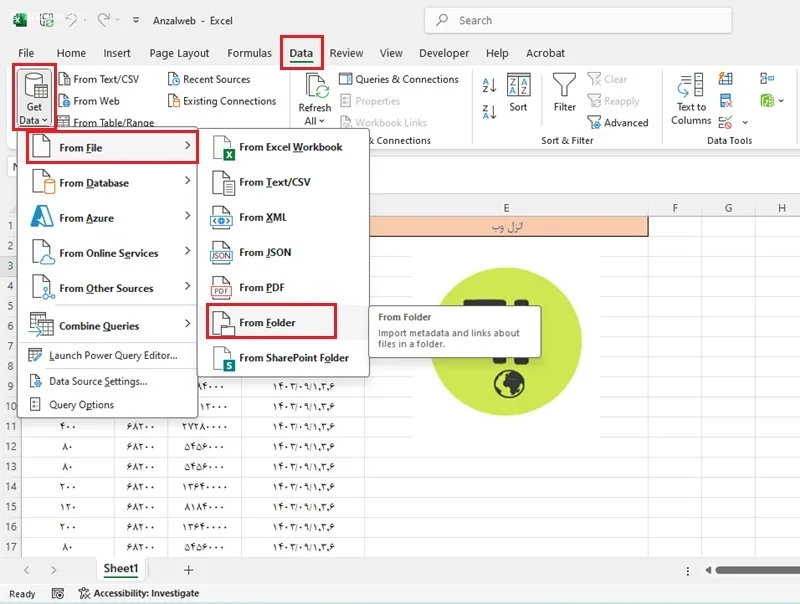
مسیری که فایلهای شما در آن قرار دارند را انتخاب نمایید.
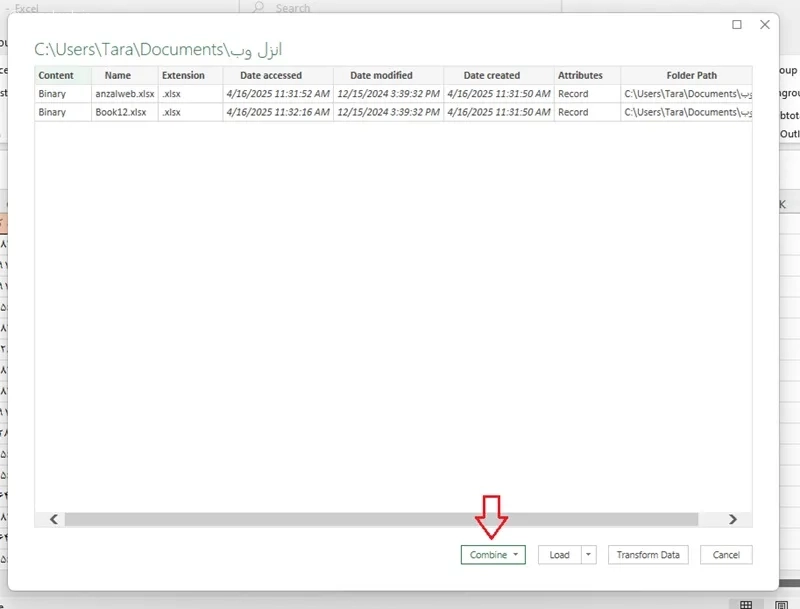
سپس، لیستی از فایلها برای شما نمایش داده خواهد شد.
روی دکمه «ادغام» (Combine) کلیک کنید.
در این مرحله، فایلهایی که ساختار یکسانی دارند با هم ترکیب خواهند شد.
۵- استفاده از اسکریپت های Python با pandas
اگر به برنامهنویسی پایتون مسلط هستید، میتوانید از کد زیر برای ترکیب چند فایل اکسل و تبدیل آنها به یک فایل واحد استفاده کنید. این روش بهویژه زمانی مفید است که با دادههای حجیم سر و کار دارید و میخواهید این فرآیند به صورت خودکار انجام شود.
“`python
import pandas as pd
import os
folder_path = ‘C:/ExcelFiles’
all_files = [f for f in os.listdir(folder_path) if f.endswith(‘.xlsx’)]
df_list = []
for file in all_files:
df = pd.read_excel(os.path.join(folder_path, file))
df_list.append(df)
final_df = pd.concat(df_list, ignore_index=True)
final_df.to_excel(‘merged_file.xlsx’, index=False)
“`
۶- ادغام چند فایل اکسل آنلاین
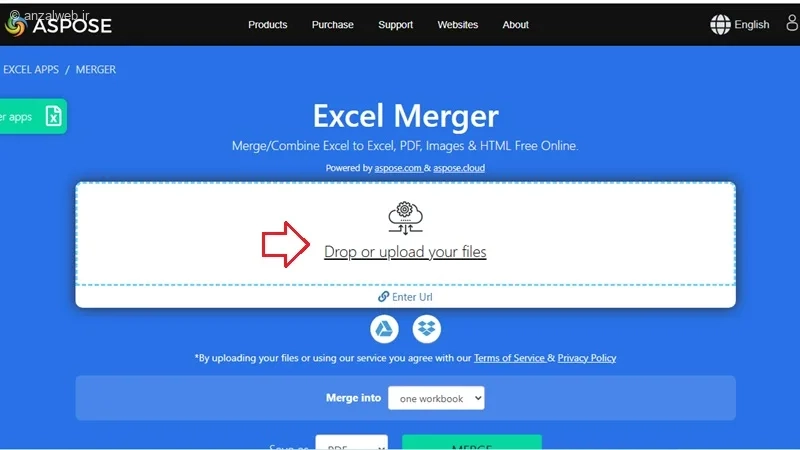
برای ترکیب چند فایل اکسل به صورت آنلاین، میتوانید از وبسایت ASPOSE استفاده کنید. روی قسمت آپلود فایل کلیک کرده و فایلهای مورد نظر خود را انتخاب کنید تا با هم ادغام شوند.
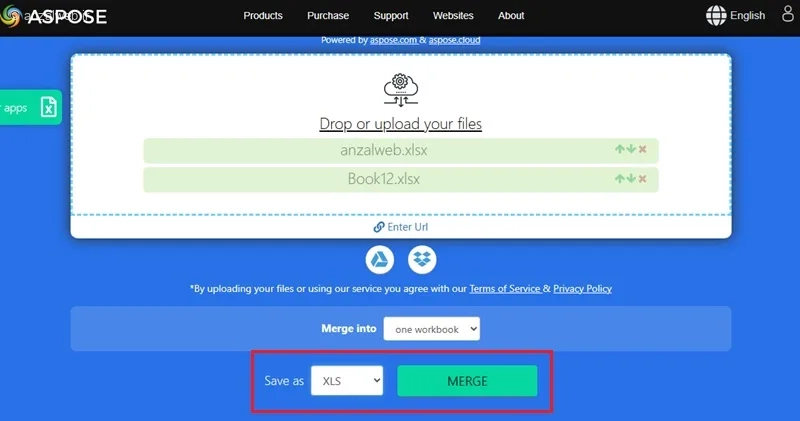
در قسمت Save as، نوع فایل مورد نظر خود را انتخاب کرده و سپس گزینه Merge را بزنید. بعد از این مرحله، امکان دانلود فایل برای شما فراهم خواهد شد.
سوالات متداول
چگونه چند فایل اکسل را در یک فایل در شیت های مختلف وارد کنیم؟
یک راه این است که فایل اکسل خود را باز کنید. سپس بخشی از اطلاعات که میخواهید را انتخاب کرده، روی آن کلیک راست کنید و گزینه «کپی» را بزنید. بعد به فایل مقصد بروید، یک صفحه جدید درست کنید و محتوای کپی شده را در آن جایگذاری کنید.
خواندن اطلاعات از یک فایل دیگر در اکسل چگونه است؟
ابتدا فایل اصلی و فایل جدید را باز کنید. به عنوان مثال، اگر میخواهید محتوای سلول A1 را از صفحهای به نام Sheet1 در فایلی با نام File.xlsx بخوانید، در فایل مقصد باید این فرمول را در سلول مورد نظر تایپ کنید:
`='[File.xlsx]Sheet1′!A1`
جمع بندی
ادغام چند فایل اکسل در یک فایل ممکن است در نگاه اول سخت به نظر برسد، اما با کمک ابزارهای آنلاین و امکانات خود نرمافزار، به راحتی و در زمان کوتاهی میتوانید این کار را انجام دهید. برای این منظور میتوانید صفحات مورد نظرتان را انتخاب کرده و با استفاده از کپی و پیست یا گزینه Move or Copy، آنها را به فایل اصلی منتقل کنید. همچنین میتوانید از ابزار VBA در اکسل یا وبسایت Aspose برای ترکیب فایلهایتان استفاده کنید.
نظرات و پیشنهادات شما؟
در این مقاله، روشهای بسیار دقیق برای ترکیب کردن چند فایل اکسل را به شما آموزش دادیم. با این روشها میتوانید اطلاعات خود را به شکل منظم و درستی در یک فایل گردآوری کنید. اگر شما هم راه دیگری برای ادغام فایلهای اکسل بلد هستید، خوشحال میشویم آن را در بخش دیدگاههای این نوشته با ما و دیگر خوانندگان در میان بگذارید.


