


گاهی اوقات وقتی میخواهید یک فایل ورد 📘 را باز کنید، ممکن است با پیغام خطای “Word Experienced an Error” روبرو شوید. این خطا یکی از مشکلات شناختهشده در نرمافزار Word است. باز نشدن فایل ورد میتواند علتهای مختلفی داشته باشد؛ مثلاً ممکن است خود فایل آسیب دیده باشد، یا تنظیمات امنیتی Word مانع از باز شدن آن شود. در این مقاله از آیلین وب، روشهای رفع این مشکل را به شما آموزش میدهیم.
رفع ارور Word Experienced an Error Trying to Open the File
چگونه مشکل “ورد در باز کردن فایل با خطا مواجه شد” را حل کنیم

گاهی اوقات ممکن است با این مشکل روبرو شوید که نرمافزار Word نمیتواند فایل مورد نظر شما را باز کند. در این شرایط معمولاً پیغام خطایی با عنوان “Word Experienced an Error” نمایش داده میشود. این مشکل میتواند به دلایل مختلفی ایجاد شود. برخی از مهمترین این دلایل عبارتند از: آسیب دیدن فایل ورد، محدودیت دسترسی به فایل، فعال بودن حالت محافظتشده (Protected View) در برنامه ورد و موارد دیگر.
برای رفع این مشکل، یکی از راهحلهای ساده این است که برنامه ورد را با دسترسی مدیریتی (Run as Administrator) اجرا کنید. روش دیگر این است که ابتدا برنامه ورد را باز کنید، سپس به بخش File بروید و بعد گزینه Options و در نهایت Trust Center را انتخاب کنید. در این قسمت میتوانید حالت Protected View را به طور موقت غیرفعال کنید. پس از انجام این تغییر، برنامه ورد را ببندید و دوباره باز کنید تا مشکل برطرف شود.
۱- باز کردن نرم افزار Word در حالت Run as Administrator
همانطور که پیشتر اشاره کردیم، مشکل باز نشدن فایلهای ورد میتواند دلایل مختلفی داشته باشد. یکی از این دلایل، محدود بودن دسترسی سیستم به آن فایل است.
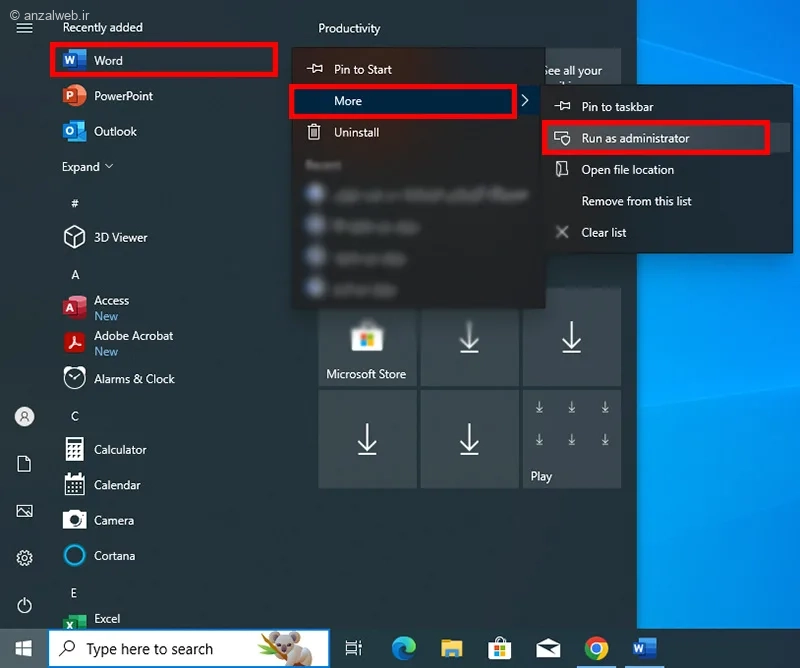
در بسیاری از موارد، اگر برنامه Word را با حالت “اجرا به عنوان مدیر” یا Run as Administrator باز کنید، مشکل برطرف خواهد شد.
برای این کار کافی است از منوی شروع، روی آیکون ورد کلیک راست کرده و گزینهی Run as Administrator را انتخاب کنید.
از داخل برنامه ورد، روی گزینه Open کلیک کنید تا فایل مورد نظرتان را باز کنید.
۲- Unblock کردن فایل ورد برای رفع ارور Word Experienced an Error
ممکن است وقتی یک فایل ورد را از اینترنت دانلود میکنید، ویندوز جلوی دسترسی به آن را بگیرد و آن را قفل کند.
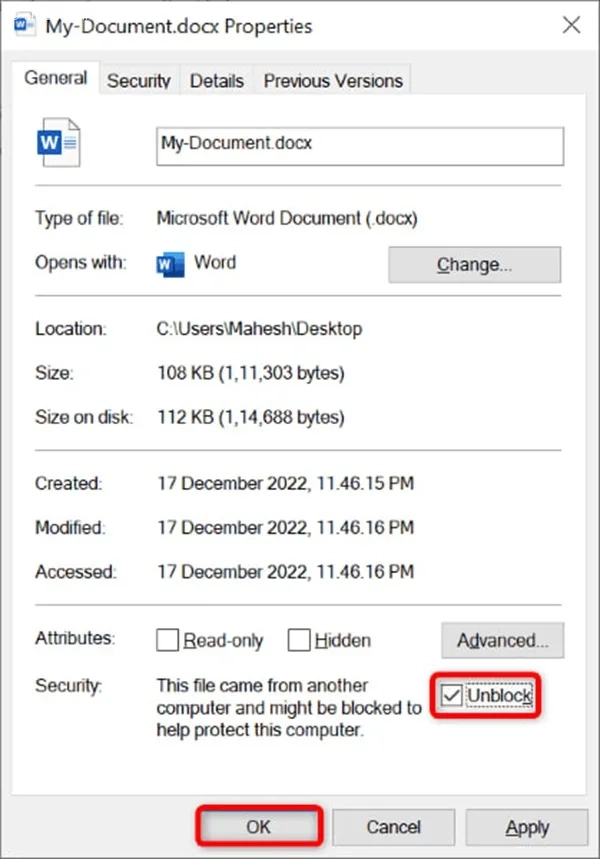
برای باز کردن قفل فایل، کافی است روی آن کلیک راست کنید و گزینه Properties را انتخاب کنید.
در پنجرهای که باز میشود، گزینهای به نام Unblock را پیدا کنید و تیک کنار آن را بزنید. سپس روی Apply و بعد OK کلیک کنید تا مشکل باز نشدن فایل ورد حل شود.
۳- غیر فعال کردن تنظیمات Protected View در Word
برای شروع، برنامه Word را اجرا کنید. (توجه داشته باشید که منظور خود نرمافزار Word است، نه فایل ورد خاصی)
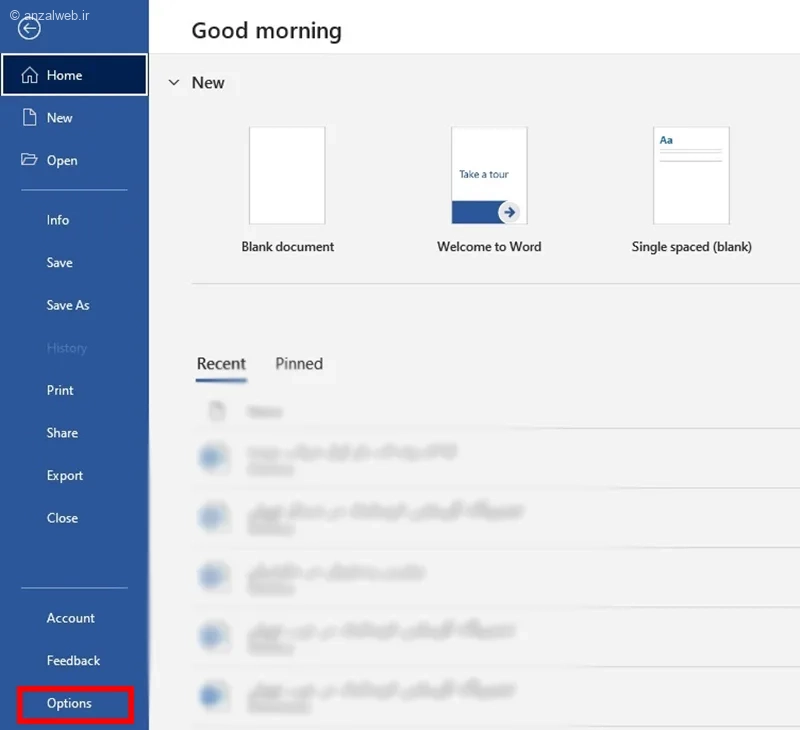
بعد، روی گزینه File کلیک کنید. در صفحهای که باز میشود، در قسمت سمت چپ و انتهای لیست موجود، گزینه Option را انتخاب کنید.
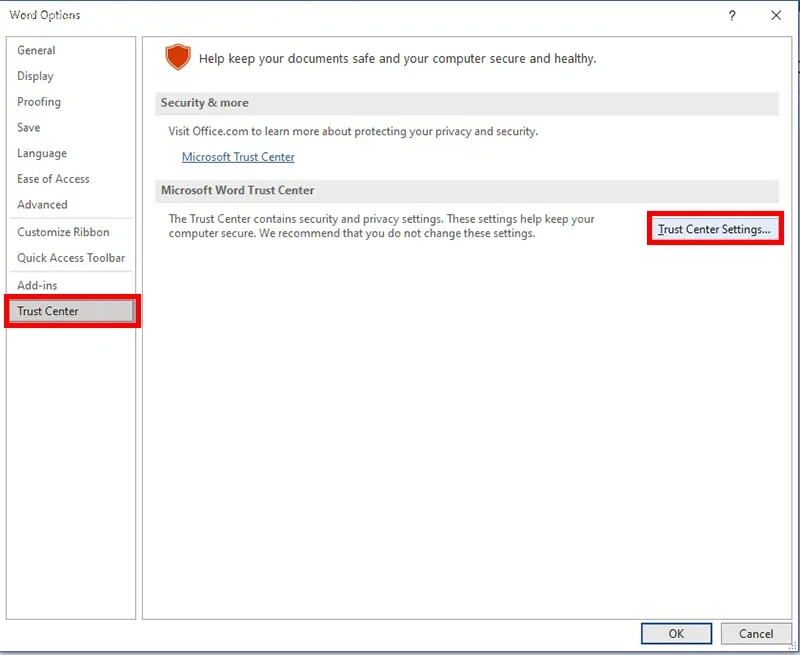
در پنجرهای که باز میشود، روی گزینه «مرکز اعتماد» و سپس «تنظیمات مرکز اعتماد» کلیک کنید.
حالا از قسمت سمت چپ تصویر، گزینهای به نام Protected View را پیدا کنید و روی آن کلیک کنید.
در این قسمت، باید تیک سه گزینه زیر را بردارید و سپس دکمه OK را بفشارید:
– مشاهده محافظتشده برای فایلهای دریافتشده از اینترنت
– مشاهده محافظتشده برای فایلهای موجود در مکانهای بالقوه ناامن
– مشاهده محافظتشده برای فایلهای پیوست شده در Outlook
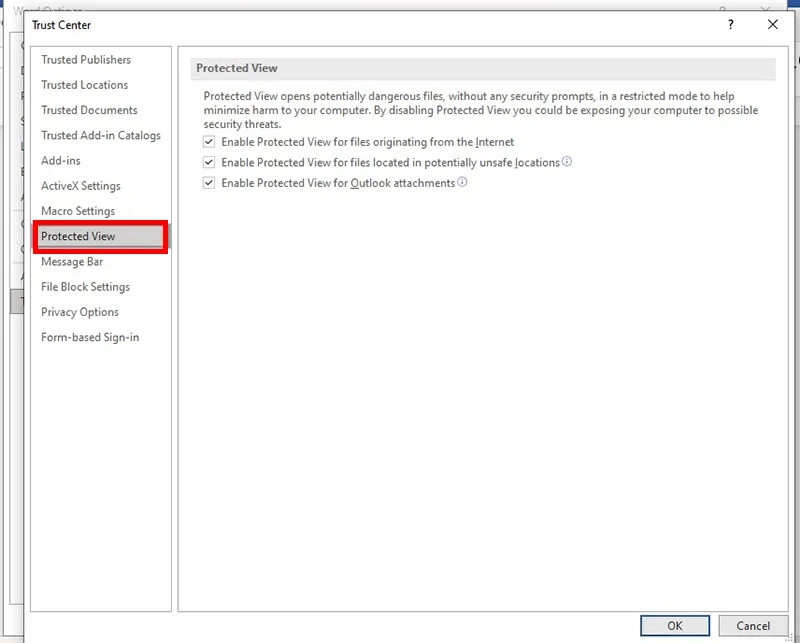
بعد از انجام کارهای لازم و باز کردن فایل ورد، یادتان باشد که دوباره تنظیمات Protected View را فعال کنید. این کار کمک میکند تا امنیت کامپیوتر شما حفظ شود.
۴- حل مشکل باز نشدن ورد با Modify کردن Trusted Location
ابتدا فایل ورد خود را در یک پوشه ذخیره کنید.
برنامه Word را باز کرده و از منوی سمت چپ، گزینه “Options” را انتخاب کنید.
در پنجرهای که باز میشود، روی بخش “Trust Center” کلیک کنید و سپس در سمت راست، گزینه “Trust Center Settings” را انتخاب نمایید.
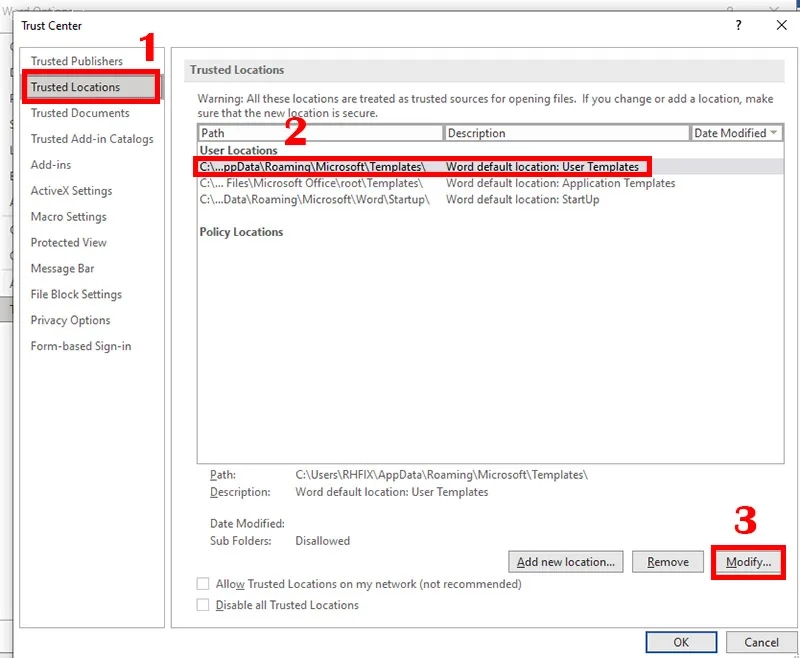
حالا لیستی از گزینهها نمایش داده میشود. در این لیست، گزینه “Trusted Locations” را پیدا کرده و روی آن کلیک کنید.
در پنجره جدید، چند مسیر مختلف مشاهده میکنید. یکی از این مسیرها را انتخاب کرده و در پایین صفحه، دکمه “Modify” را فشار دهید.
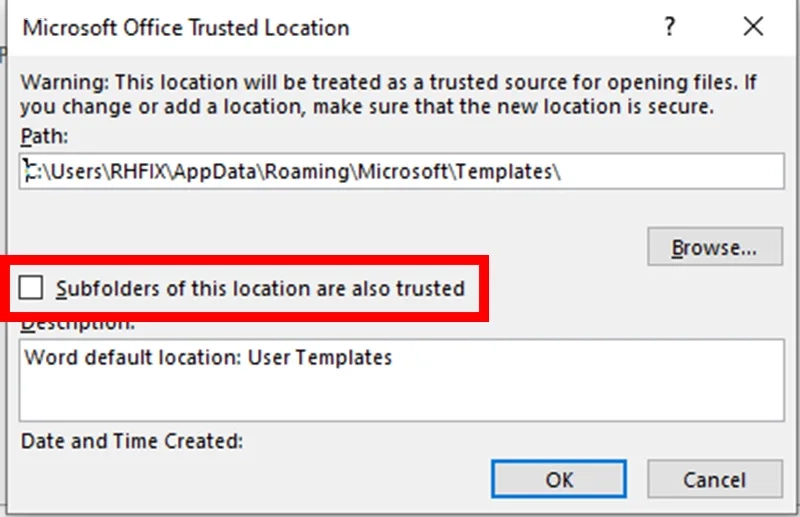
یک پنجره کوچک باز میشود. در این قسمت باید گزینهای با عنوان “زیرپوشههای این محل نیز قابل اعتماد هستند” را انتخاب کرده و سپس روی دکمه “تأیید” کلیک کنید.
مراحل بالا را برای بقیه مسیرها هم تکرار کنید. در پایان، روی گزینه OK کلیک کرده و فایل ورد خود را مجدداً باز کنید.
۵- ایجاد مسیر جدید در Trusted Location
مثل دفعه قبل، ابتدا برنامه Word را اجرا کنید.
سپس از منوی بالا روی گزینهی File کلیک کنید و به ترتیب موارد زیر را انتخاب نمایید:
Option → Trust Center → Trust Center Settings → Trusted Locations
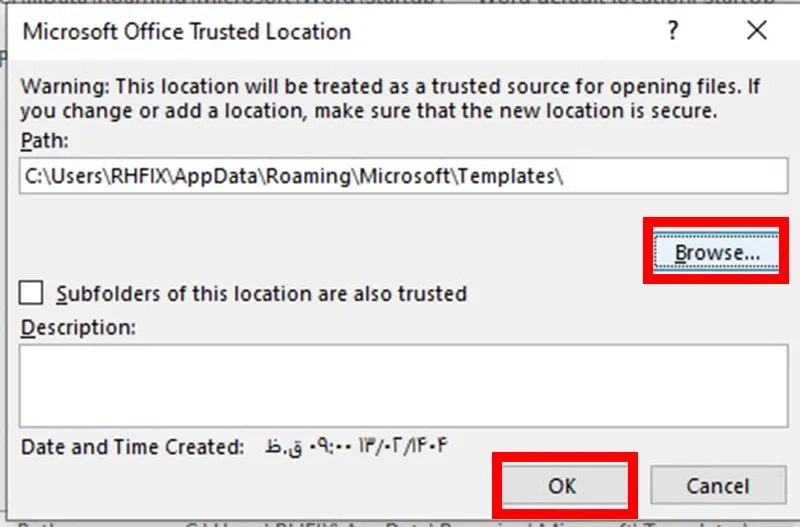
حالا بر روی دکمهی Add New Location کلیک کنید.
در پنجرهی جدید، گزینهی Browse را انتخاب کنید.
پوشهای که فایل مورد نظرتان را در آن ذخیره کردهاید، پیدا و انتخاب کنید.
در پایان، روی OK کلیک کنید تا کار به پایان برسد.
۶- حل مشکل باز نشدن ورد با Repair کردن فایل
برنامه Word را در کامپیوتر خود اجرا کنید.
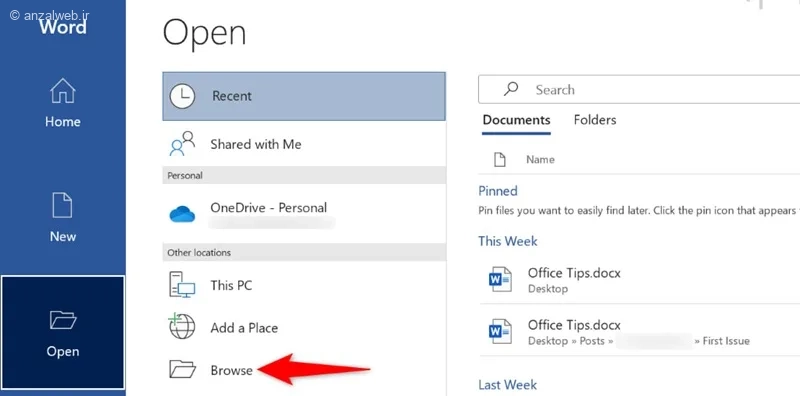
از منوی سمت چپ، روی گزینه Open کلیک کنید و سپس Browse را انتخاب کنید.
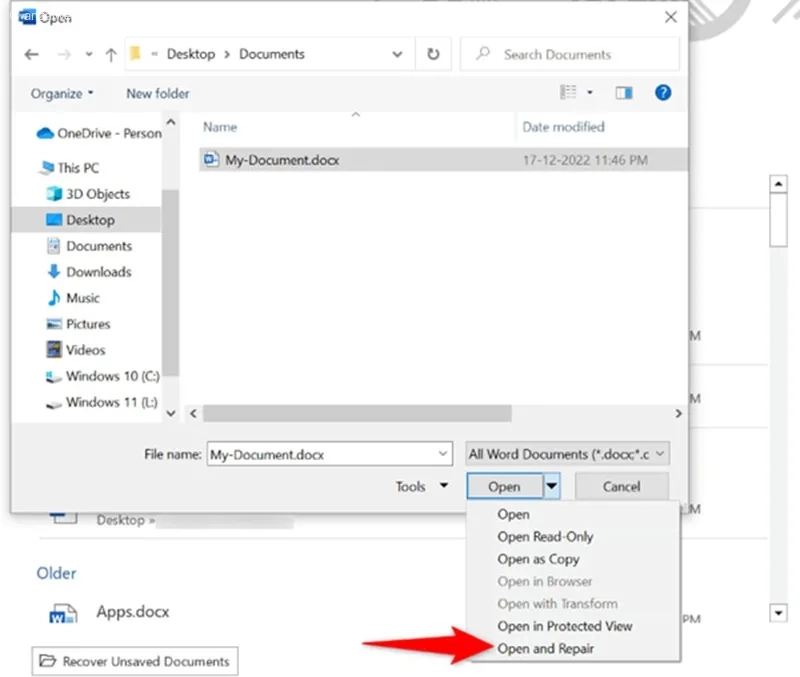
به محل ذخیرهسازی فایل ورد خود بروید. روی فایل مورد نظر فقط یک بار کلیک کنید تا انتخاب شود. در قسمت پایین پنجره، کنار دکمه Open (باز کردن)، یک فلش کوچک وجود دارد. روی این فلش کلیک کنید تا یک منو باز شود. از بین گزینههای موجود، گزینه Open and Repair (باز کردن و تعمیر) را انتخاب کنید تا فایل شما باز شود.
۷- Repair کردن نرم افزار Word یا Office برای حل مشکل Word Experienced an Error
گاهی ممکن است یک فایل docx به دلیل مشکل در خود نرمافزار ورد باز نشود. در این حالت، باید تنظیمات مربوط به برنامه اصلی مایکروسافت آفیس را بررسی کنید.
برای این کار:
منوی استارت را باز کرده و به کنترل پنل بروید.
سپس، گزینه Program and Features را انتخاب کنید.
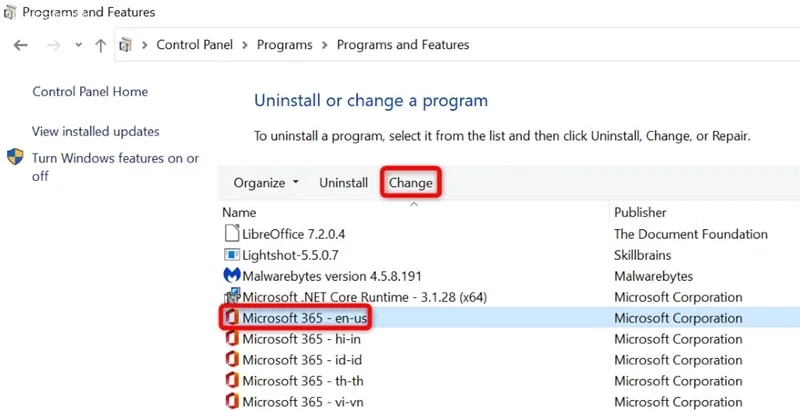
از بین برنامههای نصبشده، Microsoft Office را پیدا کرده و روی گزینه Change در بالای صفحه کلیک کنید.
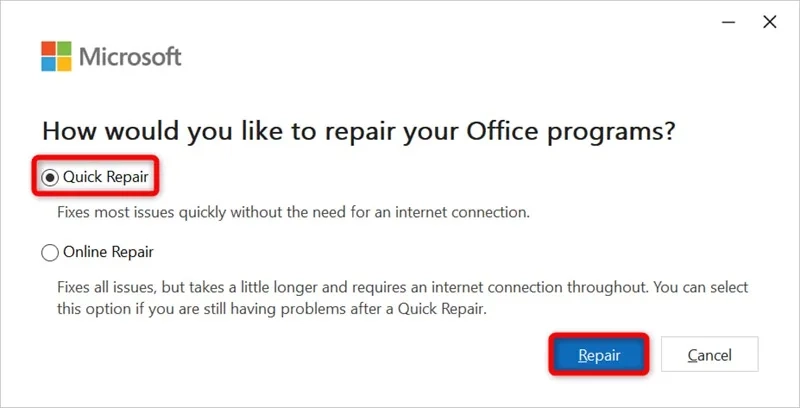
در پنجرهای که برای شما نمایش داده میشود، گزینه “تعمیر سریع” را انتخاب کنید. سپس برای پایان کار، روی دکمه “تعمیر” کلیک کنید تا تغییرات شما تأیید شود.
۸- حل مشکل Word Experienced an Error با حالت Safe Mode
برای باز کردن پنجره Run در کامپیوترتان، همزمان دو کلید ویندوز و R را فشار دهید.
سپس در کادری که باز میشود، این عبارت را تایپ کرده و Enter را بزنید تا برنامه Word در حالت امن اجرا شود:
winword /safer
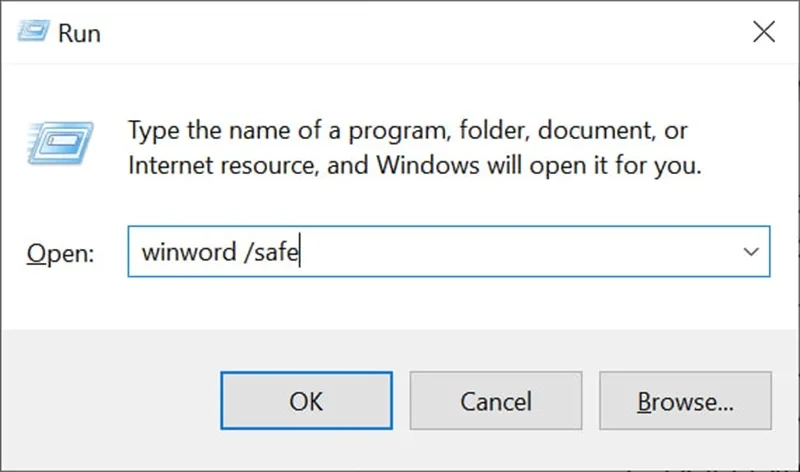
برای ادامه، همزمان دو کلید Ctrl و O را روی صفحهکلید فشار دهید. سپس در پنجرهای که باز میشود، فایل ورد مورد نظرتان را انتخاب کرده و باز کنید.
۹- استفاده از برنامه های مشابه Office برای حل مشکل باز نشدن فایل ورد
برای باز کردن فایلهای ورد، حتماً نیازی به نصب برنامه آفیس نیست. شما میتوانید از برنامههای رایگان و مشابهی مانند OpenOffice یا LibreOffice استفاده کنید که مشکل خطا در ورد را نیز حل میکنند. علاوه بر این، در سیستمعامل ویندوز برنامه WordPad و در مک برنامه TextEdit به صورت پیشفرض وجود دارند که با آنها هم میتوانید فایلهای ورد را باز کنید.
سوالات متداول
علت باز شدن فایل ورد به صورت صفحه خالی چیست؟
وقتی فایل ورد شما به جای نمایش محتوا، به صورت یک صفحه خالی باز میشود، معمولاً چند دلیل اصلی دارد. ممکن است خود فایل آسیب دیده باشد، یا نسخهی وردی که استفاده میکنید با فرمت فایل سازگار نباشد. همچنین گاهی حالت محافظتشده (Protected View) فعال است که باعث میشود فایل به صورت محدود نمایش داده شود.
برای حل این مشکل، میتوانید از گزینهی «باز کردن و ترمیم» (Open and Repair) استفاده کنید. یک راه دیگر این است که فایل را روی یک کامپیوتر دیگر یا با یک نسخهی دیگر از ورد آزمایش کنید. در برخی موارد نیز غیرفعال کردن افزونههای ورد میتواند مشکل را برطرف کند.
علت باز نشدن فایل ورد در اندروید چیست؟
اگر فایل ورد در گوشی اندرویدی شما اجرا نمیشود، ممکن است یکی از این دو دلیل اصلی داشته باشد: یا برنامهای برای باز کردن آن روی گوشی ندارید، یا خود فایل مشکل دارد.
برای حل این مسئله، میتوانید از برنامههایی مثل Microsoft Word یا Google Docs استفاده کنید. همچنین مطمئن شوید که برنامهی شما بهروز است و به حافظهی داخلی گوشی دسترسی دارد. گاهی اوقات هم ممکن است فایل با نسخهی جدیدی از ورد ایجاد شده باشد که برنامههای ساده قادر به باز کردن آن نیستند.
جمع بندی
ممکن است گاهی اوقات با مشکل باز نشدن فایلهای Docx روبرو شوید. این اتفاق معمولاً به دلایل مختلفی رخ میدهد. مثلاً ممکن است تنظیمات امنیتی برنامه ورد مانند حالت «نمای حفاظتشده» فعال باشد، یا خود فایل آسیب دیده باشد و دلایل دیگری نیز وجود داشته باشد.
اگر هنگام باز کردن فایل، با پیغام خطای «Word Experienced an Error» مواجه شدید، میتوانید به قسمت «Options» در تنظیمات ورد بروید و گزینه «Protected View» را به طور موقت غیرفعال کنید. راه حل دیگر این است که فایل ورد را با انتخاب گزینه «Run as Administrator» اجرا کنید. این روشها معمولاً مشکل باز نشدن فایل را برطرف میکنند.
برای مطالعه بیشتر، به آموزش استفاده از هوش مصنوعی Copilot (کوپایلت مایکروسافت) سری سر بزنید.
نظرات و پیشنهادات شما؟
اگر شما هم از کسانی هستید که با خطای “Word Experienced an Error” مواجه شدهاید، لطفاً بگویید که آیا توانستید این مشکل را برطرف کنید؟
چه راهحلی برای باز کردن ورد انجام دادید که جواب داد؟
تجربه خود را در قسمت نظرات با ما به اشتراک بگذارید.


