

ایردراپ یکی از امکانات کاربردی و محبوب محصولات اپل مانند مکبوک، آیفون و آیپد است که من شخصاً برای جابهجایی فایلها بین دستگاههای مختلف این برند از آن استفاده میکنم.
با این حال، گاهی اوقات به خاطر تنظیمات نادرست، ایردراپ از دسترس خارج میشود و حتی ارسال یک تصویر سبک هم با مشکل مواجه میگردد.
اگر شما هم با ایردراپ مکبوک خود مشکل دارید و به دنبال راهحل میگردید، پیشنهاد میکنم تا انتهای این مطلب همراه من باشید.
چرا ایردراپ مک بوک کار نمیکنه؟ روش های حل مشکل
چرا ایردراپ مکبوک کار نمیکند و چگونه آن را درست کنیم؟

ارسال عکس، فیلم و فایلهای مختلف با ایردراپ بسیار آسان است. کافیست پس از انتخاب گزینه Share، دستگاه مقصد را انتخاب کنید تا فایلها با کمک وایفای و بلوتوث فرستاده شوند. اما گاهی ایردراپ با مشکل مواجه میشود. برخی از دلایل رایج این مشکل عبارتند از:
* اگر گزینه «فقط مخاطبین» (Contacts Only) فعال باشد، نمیتوانید برای کسانی که در لیست تماسهایتان نیستند فایل بفرستید.
* اگر فاصله بین مکبوک، آیفون یا آیپد بیش از ۹ متر شود.
* زمانی که نسخه سیستم عامل مک (macOS) قدیمی باشد.
* اگر هاتاسپات (اتصال اینترنت همراه) روشن باشد.
* اگر تنظیمات دیوار آتش (Firewall) مک به درستی انتخاب نشده باشد.
۱- مک بوک، آیپد و آیفون را به هم نزدیک کنید
اولین قدم این است که مکبوک خود را تا حد امکان به آیپد یا آیفون نزدیک کنید. اگر فاصله بین این دو دستگاه زیاد باشد، احتمال دارد ارتباط ایردراپ قطع شود. بهتر است بدانید که مکبوک شما نباید بیشتر از ۹ متر از دستگاهی که قرار است با آن ایردراپ کنید، دور باشد.
۲- مطمئن شوید که ایردراپ مک بوک فعال است
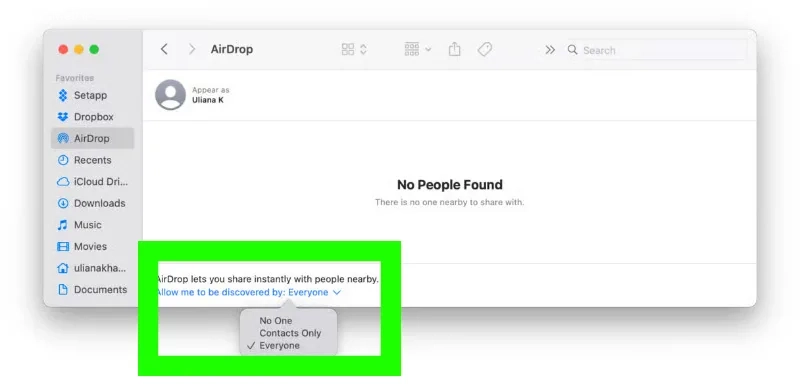
اگر در بخش ایردراپ، گزینه «فقط مخاطبین» را انتخاب کنید، تنها کسانی که آدرس اپل آیدی آنها را در اختیار دارید میتوانند فایل برای شما ارسال کنند. برای اینکه مطمئن شوید دستگاههای دیگر هم بتوانند فایل برایتان بفرستند، وارد فایندر شوید و از قسمت سمت چپ صفحه، گزینه ایردراپ را انتخاب کنید. سپس در انتهای همین بخش، گزینه Allow me to be discovered by را روی حالت Everyone قرار دهید.
۳- تنظیمات فایروال مک او اس را بررسی کنید
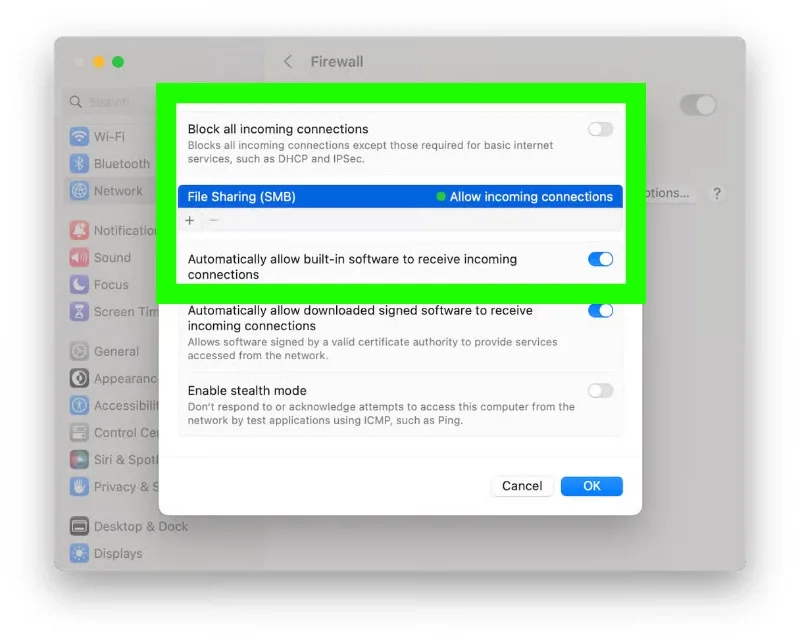
کار اصلی فایروال، جلوگیری از دسترسیهای غیرمجاز به کامپیوتر شماست تا مکبوک را در برابر تهدیدهای اینترنتی ایمن نگه دارد. اما وقتی گزینه “مسدود کردن تمام اتصالات ورودی” فعال باشد، سرویس ایردراپ نمیتواند به درستی کار کند.
برای رفع این مشکل، مراحل زیر را انجام دهید:
اگر به این موضوع علاقه دارید، آموزش استفاده از هوش مصنوعی Copilot (کوپایلت مایکروسافت) را از دست ندهید.
1. به بخش «تنظیمات سیستم» در مکاواس بروید.
2. روی گزینه «شبکه» کلیک کنید.
3. از میان گزینههای موجود، «فایروال» را انتخاب کنید.
4. حالا گزینه «مسدود کردن تمام اتصالات ورودی» را غیرفعال کنید.
5. در نهایت، تیک گزینه «اجازهٔ خودکار برای دریافت اتصالات توسط نرمافزارهای داخلی» را بزنید.
اگر به این موضوع علاقه دارید، آموزش نحوه کلیک راست در لپ تاپ (همه روش ها) را از دست ندهید.
با این تغییرات، ایردراپ دوباره به حالت عادی برمیگردد.
اگر از سیستمعامل مک اواس قدیمیتر از نسخه Ventura استفاده میکنید، برای خاموش کردن این قابلیت باید وارد بخش حریم خصوصی و امنیت شوید.
۴- هات اسپات و VPN مک بوک را خاموش کنید
اگر قابلیت هات اسپات (اشتراک اینترنت) مک شما روشن باشد، ایردراپ به درستی کار میکند. اما به محض اینکه یک دستگاه (مثل آیفون یا آیپد) به هاتاسپات مک وصل شود، ایردراپ به طور خودکار قطع میشود. بنابراین اگر میخواهید از ایردراپ استفاده کنید و دستگاههای اپل شما به هاتاسپات متصل هستند، ابتدا باید اتصال آنها را از هاتاسپات قطع کنید و سپس ایردراپ را انجام دهید.
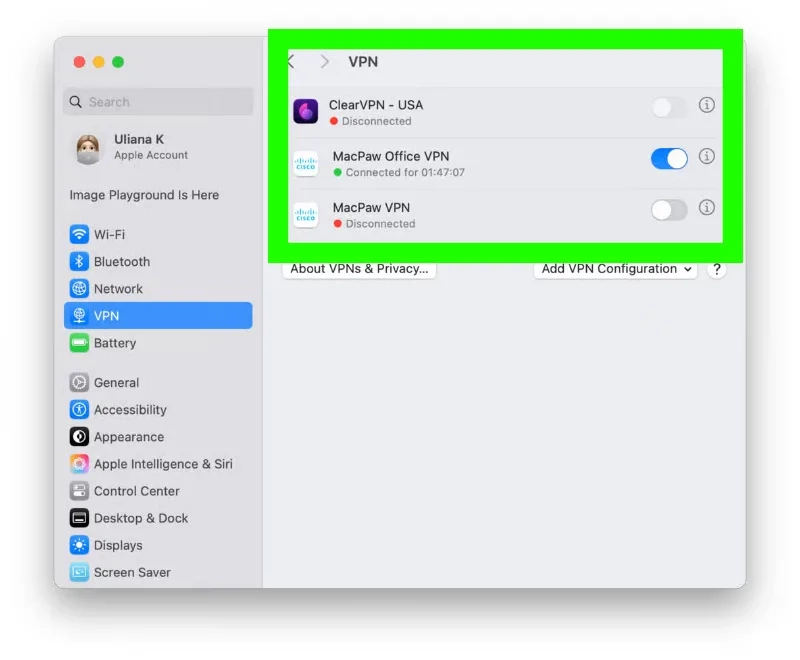
همچنین، فعال بودن VPN ممکن است روی عملکرد ایردراپ تأثیر بگذارد و باعث شود دستگاههای دیگر پیدا نشوند. برای اطمینان از خاموش بودن VPN، به بخش تنظیمات مکاواس بروید و در قسمت VPN، هر کدام از اتصالات که فعال هستند را غیرفعال کنید.
۵- حالت Low Power Mode را غیرفعال کنید
اگر میخواهید یک فایل را با استفاده از ایردراپ از آیپد یا آیفون خود به مکبوک بفرستید، حتماً مطمئن شوید که همه دستگاهها باز و قفلگشایی شده باشند. اگر مکبوک، آیفون یا آیپد شما به حالت خواب برود، ممکن است ارتباط ایردراپ قطع شود.
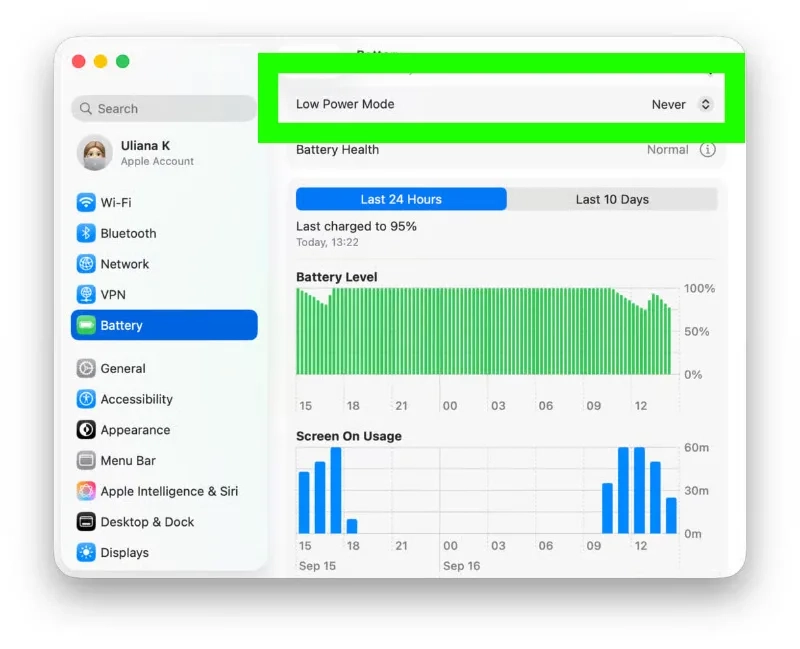
همچنین، پیشنهاد میکنیم در تنظیمات مکاواس، به بخش باتری بروید و گزینه «حالت کممصرف» را روی «هرگز» تنظیم کنید. جای نگرانی نیست، هر زمان که خواستید میتوانید دوباره این حالت را روشن کنید.
۶- برای حل مشکل ایردراپ مک بوک همه دستگاهها را به یک شبکه وای فای وصل کنید
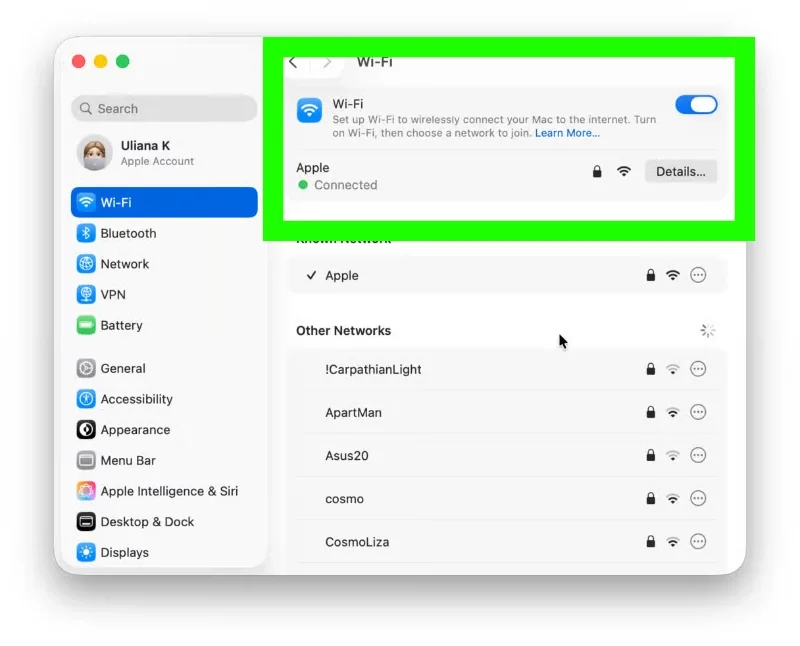
برای فرستادن فایلها با ایردراپ، باید از بلوتوث و وایفای استفاده کنید. برای این که این قابلیت به درستی کار کند، لازم است مکبوک، آیفون و آیپد شما همگی به یک شبکه وایفای یکسان متصل باشند.
۷- در تنظیمات آیپد و آیفون ایر دراپ را فعال کنید
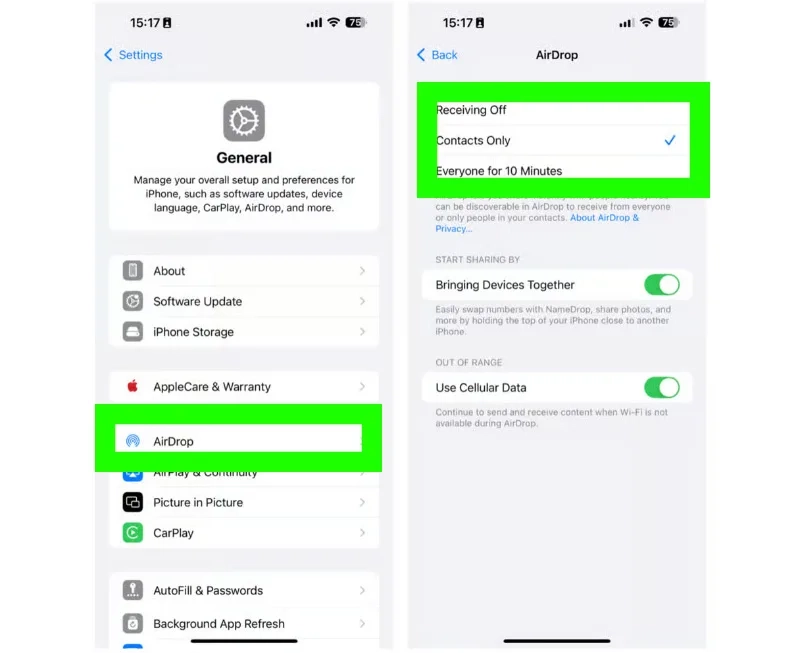
برای استفاده از AirDrop در آیپد یا آیفون، ابتدا وارد قسمت Settings شوید. سپس روی گزینه AirDrop کلیک کنید. اگر عبارت Receiving off را مشاهده کردید، یعنی این قابلیت در حال حاضر غیرفعال است. برای روشن کردن آن، میتوانید یکی از دو گزینه Contacts only یا Everyone for 10 Minutes را انتخاب کنید.
۸- مک بوک را ریستارت کنید
یک راه حل دیگر برای برطرف کردن مشکل ایردراپ، خاموش و روشن کردن مکبوک است. با این کار، تمام برنامهها از نو شروع به کار میکنند. فقط یادتان باشد قبل از ریاستارت کردن، همه فایلهایی را که در حال استفاده از آنها هستید، ذخیره کنید.
۹- بلوتوث و وای فای را روشن و خاموش کنید
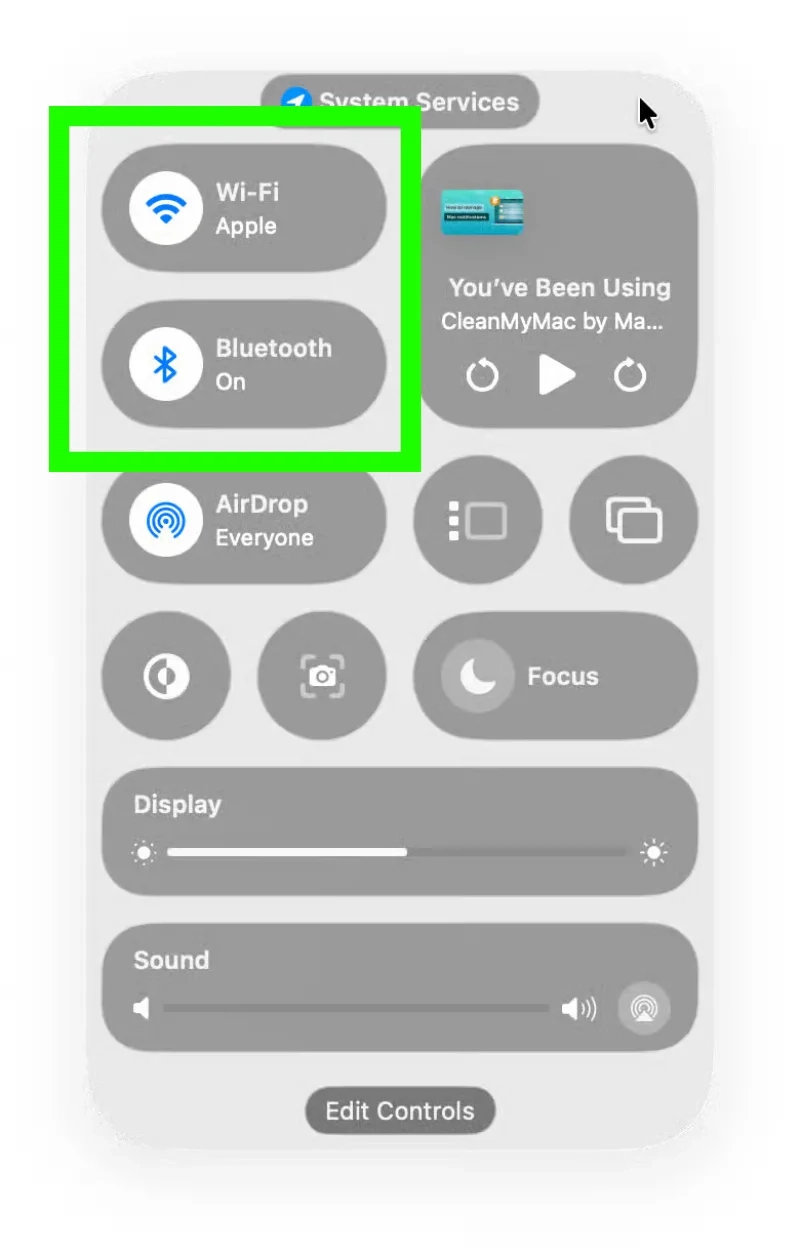
اتصال بدون سیم بین دستگاههای مختلف فواید بسیاری دارد، اما گاهی ممکن است با مشکلاتی هم روبرو شویم. اگر ایردراپ مکبوک شما عمل نمیکند، میتوانید کنترل سنتر را در قسمت بالا و سمت چپ صفحه باز کرده و سپس بلوتوث و وایفای را برای یک لحظه خاموش و دوباره روشن کنید. ممکن است همین کار ساده، بهترین راه برای رفع مشکل ایردراپ در مکبوک باشد.
۱۰- سیستم عامل مک او اس را بروزرسانی کنید
شرکت اپل در هر بهروزرسانی سیستم عامل مک، قابلیتهای تازهای به کامپیوترهای مکبوک اضافه میکند و امکاناتی مانند ایردراپ را نیز بهتر میکند. برای بهروز کردن مکبوک، وارد بخش تنظیمات شوید و گزینه General را انتخاب کنید. سپس با زدن گزینه Check For Updates، آخرین نسخههای سیستم عامل مک، دانلود و روی دستگاه نصب خواهند شد. اگر گزینه Automatic Updates را فعال کنید، مکبوک شما به طور خودکار هر بهروزرسانی جدیدی را نصب میکند.
برای درک عمیقتر این موضوع، مطلب آموزش قدم به قدم رفع مشکل کانال یابی تلویزیون سامسونگ را بخوانید.
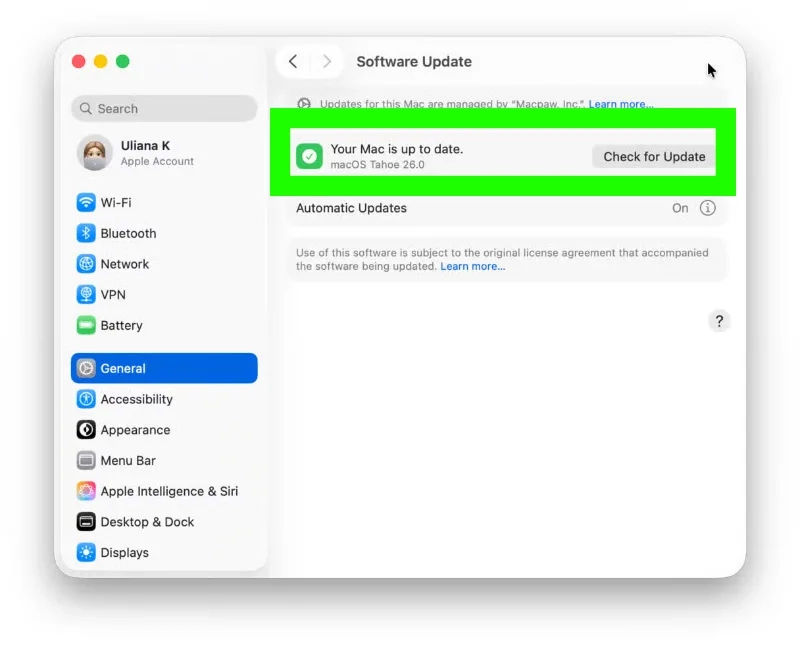
اگر نسخه سیستم عامل مک شما از Ventura قدیمیتر است، برای بهروزرسانی باید روی علامت اپل در قسمت بالا و سمت چپ صفحه کلیک کنید. سپس گزینه About This Mac را انتخاب نمایید. در صفحهای که باز میشود، با انتخاب Software Update میتوانید جدیدترین بهروزرسانیها را روی دستگاه خود نصب کنید.
اطلاعات جامعتری در مورد این موضوع را در حافظه پنهان گوشی شیائومی کجاست؟ آموزش حذف آن به صورت تکی یا کلی پیدا کنید.
۱۱- فایلهای اضافی مک بوک را پاک کنید
وقتی حافظه داخلی مکبوک شما پر باشد، ممکن است ایردراپ از کار بیفتد. برای اینکه بفهمید چه فایلهایی فضای ذخیرهسازی دستگاه را اشغال کردهاند، به بخش تنظیمات (Settings) بروید و در قسمت General، گزینهی Storage را انتخاب کنید.
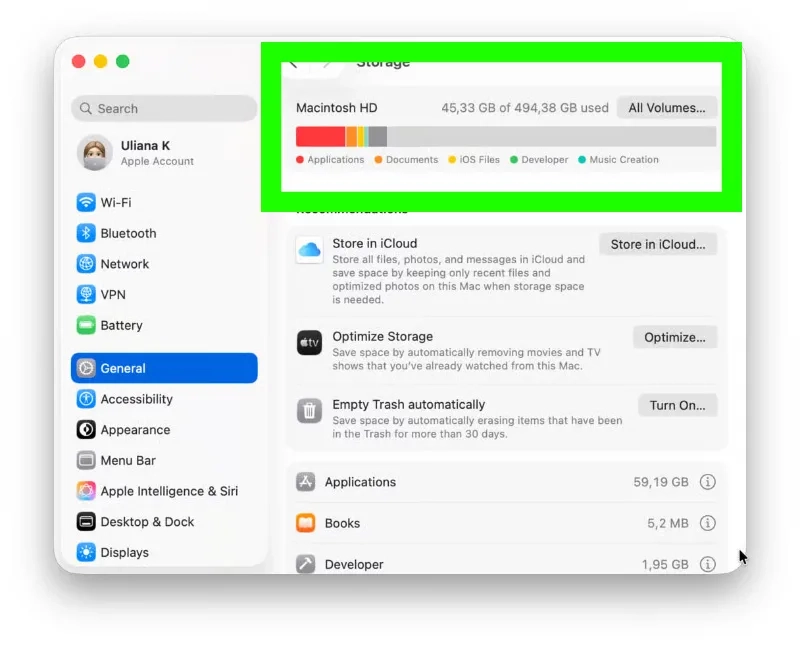
در این بخش میتوانید مشاهده کنید که کدام فایلها بیشترین فضای ذخیرهسازی داخلی را به خود اختصاص دادهاند.
پیشنهاد میشود هر از چند گاهی فایلهای غیرضروری موجود در مکبوک خود را حذف کنید تا همواره فضای خالی کافی برای ذخیرهسازی اطلاعات جدید در اختیار داشته باشید.
سایر روشهای انتقال فایل از مک بوک به آیپد و آیفون
اگر راههای قبلی جواب نداد و نتوانستید مشکل ارسال فایل با ایردراپ را برطرف کنید، میتوانید از روشهای جایگزین برای جابهجایی فایلها استفاده کنید. اگر از سرویس iCloud Drive استفاده میکنید، کافی است فایلهای مورد نظرتان را در یک پوشه جدا قرار دهید تا به طور خودکار با دیگر دستگاههای اپل شما هماهنگ شود. علاوه بر این، سرویسهای مشابهی مانند گوگل درایو نیز همین امکان را در اختیار شما میگذارند.
جمع بندی
برای رفع مشکل ایردراپ در مکبوک، ابتدا هاتاسپات و ویپیان خود را غیرفعال کنید. همچنین بررسی کنید که سیستم عامل دستگاهتان بهروز باشد و فضای خالی کافی برای دریافت فایلها داشته باشید. میتوانید بلوتوث و وایفای را یک بار خاموش و روشن کنید، مکبوک را ریستارت نمایید و تنظیمات فایروال را نیز دوباره چک کنید.
سوالات متداول
چرا ایردراپ کند است؟
وقتی از VPN استفاده میکنید، سرعت انتقال فایل با ایردراپ کم میشود. همچنین، اگر فاصله بین مکبوک و آیفون یا آیپد زیاد باشد، این کار باعث کند شدن ایردراپ خواهد شد.
ایردراپ مکبوک کجا میرود؟
برای مشاهده فایلهایی که از طریق ایردراپ دریافت کردهاید، ابتدا برنامه Finder را اجرا کنید. سپس، در قسمت سمت چپ پنجره، روی گزینه AirDrop کلیک نمایید.
برای یادگیری پیشرفته، به آموزش حل مشکل ورود بیش از حد به تلگرام با چند روش متفاوت مراجعه کنید.
چگونه ایردراپ را فعال کنیم؟
در بخش Finder، به قسمت AirDrop بروید. سپس گزینهای که مشخص میکند دیگران شما را ببینند، روی حالت «همه» یا «فقط مخاطبین» قرار دهید. در پایان، مطمئن شوید که هر دو قابلیت بلوتوث و وایفای در مکبوک شما فعال هستند.
توصیه میکنیم حتماً مقاله آموزش دیدن تاریخچه سفر در اسنپ برای مسافر و راننده را مطالعه کنید.
برای گسترش دانش خود، مقاله آموزش ساخت گیف تلگرام (با چند روش ساده) را مطالعه کنید.
نظرات و پیشنهاد شما؟
برای رفع مشکلات ایردراپ در مکبوک، معمولاً چه راهحلی را امتحان میکنید؟ به نظر شما چطور میتوان انتقال فایل با ایردراپ را سریعتر کرد؟ لطفاً نکات و تجربههای خود را با ما در میان بگذارید.


