

تنظیم کردن دسته پلیاستیشن ۵ 🎮 یکی از کارهای بسیار مهم برای لذت بردن بیشتر از بازیهاست. خوشبختانه، شما میتوانید دستهها را به سلیقه خودتان تغییر دهید و برخی از ویژگیهای آن را تنظیم کنید. وقتی که دسته را به درستی تنظیم کنید، کنترل دقیقتر، استفاده راحتتر و هماهنگی بهتری در بازی خواهید داشت. به همین دلیل، در این آموزش از آیلین وب، روش حرفهای تنظیم دسته پلیاستیشن ۵ را به شما یاد میدهیم.
نحوه تنظیمات پلی استیشن ۵
طریقه تنظیم دسته PS5

اطلاعات جامعتری در مورد این موضوع را در آموزش استفاده از هوش مصنوعی Copilot (کوپایلت مایکروسافت) پیدا کنید.
برای پیکربندی دسته کنترلی پلیاستیشن ۵، ابتدا میتوانید تنظیمات اصلی مانند میزان صدا، قدرت لرزش، مقدار روشنایی و موارد مشابه را از مسیر زیر تغییر دهید:
**Settings > Accessories > Controller (General)**
همچنین با ساختن یک پروفایل شخصی در بخش **Create Custom Profile**، امکان تنظیم جزئیات بیشتری را خواهید داشت. در این قسمت میتوانید موارد زیر را به دلخواه خود تغییر دهید:
– حساسیت دستههای آنالوگ (Stick Sensitivity)
– میزان حساسیت دکمههای ماشه (Trigger Deadzone)
– شدت لرزش دسته در هنگام بازی (Vibration Intensity)
در ادامه، هر یک از این گزینهها را به صورت کاملتر و با جزئیات بیشتر توضیح خواهیم داد.
علاوه بر این، شما میتوانید از همین روشهای شخصیسازی برای تنظیم دسته پلیاستیشن ۴ نیز استفاده کنید و آن را مطابق سلیقه و نیاز خودتان تغییر دهید.
آماده سازی اولیه دستگاه PS5
قبل از اینکه شروع به تنظیم دسته پلیاستیشن ۵ کنید، باید چند کار اولیه را انجام دهید. این کارها شامل وصل کردن دسته به کنسول و چک کردن بهروزرسانیهای مربوط به آن است. اگر این مراحل را قبلاً انجام دادهاید، میتوانید بقیهٔ راهنما را بخوانید؛ در غیر این صورت، گامهای زیر را دنبال کنید.
برای اتصال دسته به کنسول، ابتدا از یک کابل USB-C استفاده کنید. سپس دکمهٔ PS (همان دکمهٔ وسط دسته) را فشار دهید تا کنسول، دسته را تشخیص دهد. بعد از اولین اتصال، میتوانید از دسته به صورت بیسیم هم استفاده کنید.
نصب بهروزرسانیهای دسته هم میتواند روی عملکرد بهتر آن تأثیر بگذارد. برای این کار، به مسیر زیر بروید:
Settings > Accessories > Controllers > Wireless Controller Device Software
اگر نسخهٔ جدیدی برای بهروزرسانی موجود بود، گزینهٔ Update را انتخاب کنید تا دانلود و نصب انجام شود.
روش انجام تنظیمات عمومی کنترلرها در کنسولهای PS5
طبق راهنمای سایت پلیاستیشن، برای تغییر دادن تنظیمات دستههای بازی، اول باید به صفحه اصلی کنسول بروید.
بعد، گزینه «Settings» یا «تنظیمات» را انتخاب کنید و سپس وارد بخش «Accessories» شوید.
در آنجا، روی گزینه «Controller (General)» کلیک کنید تا به بخش تنظیمات اصلی دستهها وارد شوید.
در این قسمت، میتوانید گزینههای مختلفی برای شخصیسازی و تنظیم دستهها مشاهده کنید که در ادامه، کاربرد هر کدام را توضیح خواهیم داد.
| Volume (بلندی صدای بلندگوی کنترلر) | تنظیم بلندی صدای کنترلرهای بیسیم DualSense
امکان تنظیم صدا برای کنترلرهای DualSense Edge و DUALSHOCK®۴ نیز قابل انجام است. |
| Vibration Intensity (شدت لرزش) | تعیین شدت لرزش کنترلر
امکان استفاده برای مدلهای PlayStation VR2 Sense و DUALSHOCK 4 |
| Trigger Effect Intensity (شدت اثر تریگرها) | تنظیم بازخورد و عکس العمل تریگرها
از این قابلیت برای برخی از بازیها پشتیبانی میشود. این تنظیمات را میتوان در کنترلر PS VR2 Sense اعمال کرد و در مدل DualSense Edge نیز به تفکیک برای هر پروفایل تنظیم کرد. |
| Brightness of Controller Indicators (روشنایی نشانگرهای کنترلر) | تنظیم روشنایی چراغهای نشانگر کنترلر
امکان استفاده برای DUALSHOCK 4 |
| Communication Method (روش ارتباط) | تنظیم نحوه ارتباط کنترلر با کنسول
در صورت ضعیف بودن سیگنال، کنترلر را با کابل USB وصل کرده و گزینه Use USB Cable را انتخاب کنید.همچنین میتوانید از روش Use Bluetooth هم برای برقراری ارتباط استفاده کنید. قابل استفاده برای کنترلرهای DualSense Edge و DUALSHOCK 4 |
| Press and Hold Delay (تأخیر فشردن و نگه داشتن) | تنظیم مدت زمان لازم برای نگه داشتن دکمه یا Create
قابل اجرا برای کنترلرهای DualSense Edge، PS VR2 Sense و DUALSHOCK 4 |
| DualSense Wireless Controller Device Software (نرم افزار دستگاه کنترلر DualSense) | با این گزینه کنترلر بیسیم DualSense را به کنسول PS5 متصل کرده و نرم افزار آن را بروزرسانی کنید. |
امکاناتی که در اختیار شما قرار میگیرد، ممکن است بسته به مدل دستگاه و نوع کنترلر آن، کمی با هم تفاوت داشته باشند.
شخصی سازی تنظیم دسته پلی استیشن ۵
اگر میخواهید دسته پلیاستیشن ۵ (دوال سنس) را هنگام بازی کردن، مطابق سلیقه و نیاز خودتان تنظیم کنید، میتوانید از بخش Accessories استفاده کنید.
برای این کار، اول از صفحه اصلی، وارد بخش تنظیمات (Settings) شوید. بعد به پایین صفحه بروید تا گزینه Accessories را ببینید.
سپس روی DualSense Edge Wireless و بعد Custom Profile کلیک کنید.
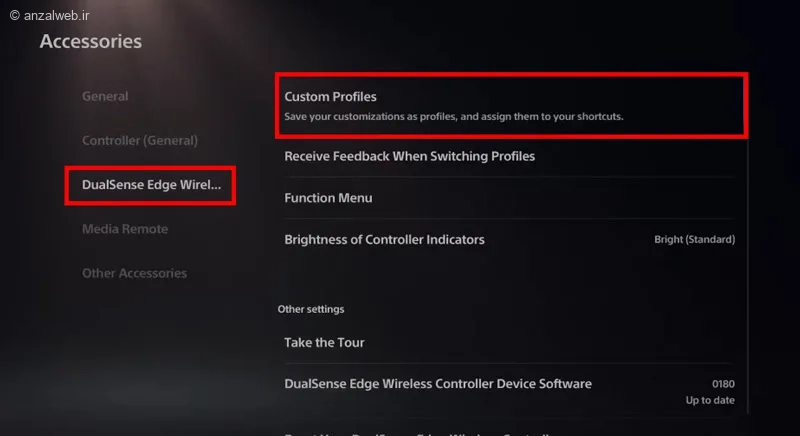
اکنون بر روی گزینه “Create Custom Profile” که روی صفحه نمایش میبینید کلیک کنید تا بتوانید یک پروفایل شخصی جدید متناسب با نیازهای خود بسازید.
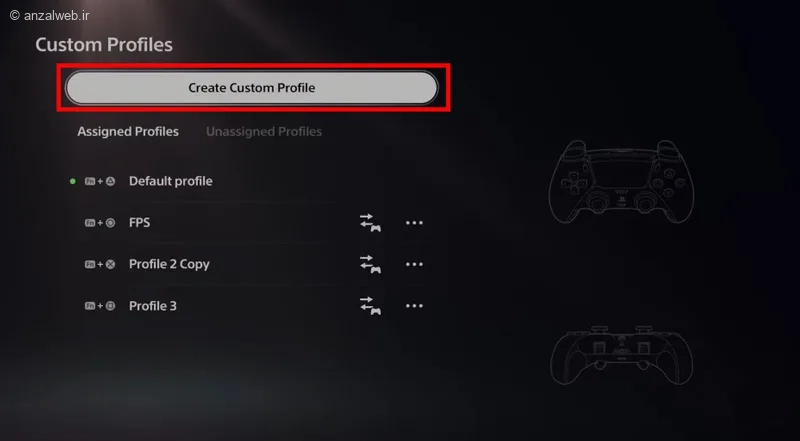
حالا روی دکمهای که در کنار قسمت «تنظیمات پروفایل» قرار دارد کلیک کنید. سپس چک کنید که گزینه «انتساب پروفایل دیگر» روشن و فعال باشد.
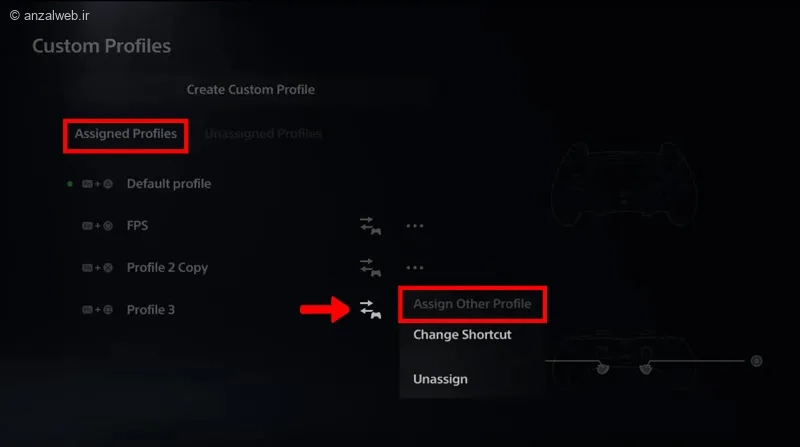
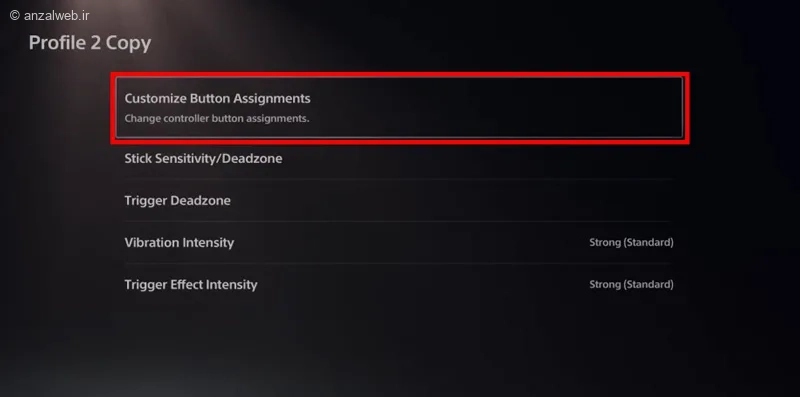
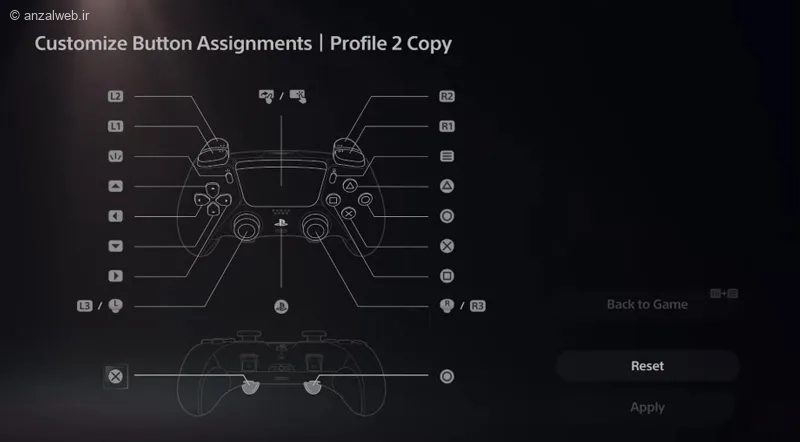
اکنون میتوانید به پروفایل مورد نظر خود بروید و تنظیمات کنترلرها را در بخشهای گوناگون، به دلخواه خود تغییر دهید. اگر میخواهید دکمههای دسته PS5 را به سلیقه خود تنظیم کنید، وارد بخش «Customize Button Assignments» شوید. در آن قسمت، امکان انتخاب کارکردهای مختلف برای هر یک از دکمههای کنترلر در اختیار شما قرار میگیرد.
در این قسمت میتوانید نام و کاربرد هر یک از دکمههای کنترلی را ببینید و به راحتی بین آنها جابهجا شوید. اگر میخواهید تنظیمات دسته به حالت اولیه برگردد، کافی است روی گزینه «Reset» کلیک کنید یا از دیگر روشهای بازنشانی دسته PS5 استفاده نمایید.
تنظیمات بخش Stick Sensitivity
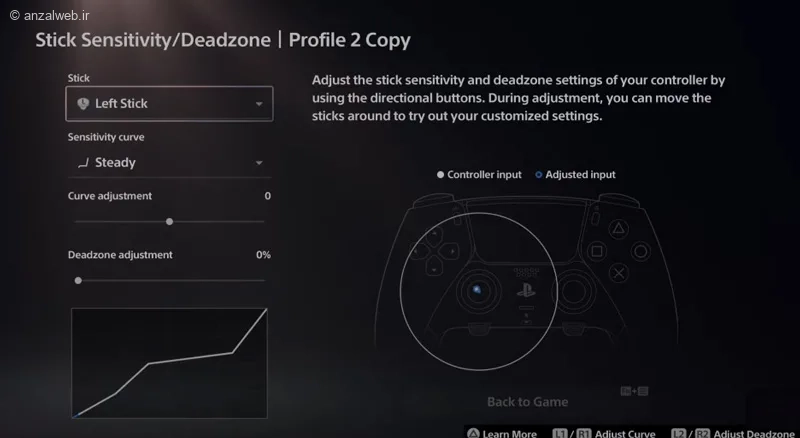
با یک بار بازگشت به صفحه قبل، میتوانید گزینههای دیگری برای شخصیسازی دسته را مشاهده کنید. این بار گزینهای به نام Stick Sensitivity را انتخاب کنید تا میزان حساسیت استیکهای آنالوگ را تنظیم نمایید.
در این بخش، تنظیمی به نام Dead Zone یا “منطقه مرده” وجود دارد. این قسمت، ناحیهای کوچک در مرکز استیک است. اگر این ناحیه بیش از حد بزرگ باشد، کنترلر شما با تأخیر و کندی پاسخ میدهد. تنظیم دقیق این گزینه، مخصوصاً در بازیهای سریع و اکشن، میتواند روی سرعت و دقت عملکرد شما تأثیر مستقیم بگذارد.
برای تغییر تنظیمات این بخش، از گوشه سمت چپ و بالای صفحه، ابتدا استیک راست یا چپ را انتخاب کنید.
سپس با انتخاب گزینه Sensitivity Curve، میتوانید حالتهای مختلف واکنش استیک به حرکات دست شما را ببینید. حالتهایی مانند پیشفرض، سریع، دقیق، ثابت، دیجیتال و پویا. شما میتوانید بسته به نوع بازی و سبک حرکتی خود، یکی از این حالتها را انتخاب کنید.
همچنین، تغییر دادن مقدار Curve adjustment نیز میتواند بر نحوه پاسخگویی استیکها مؤثر باشد. این تنظیمات میتوانند برای بازیهایی مانند فوتبال یا Warzone بسیار مفید باشند و تجربه بهتری با دسته PS5 برای شما ایجاد کنند.
برای رسیدن به بهترین تنظیمات، لازم است کمی آزمون و خطا کنید. با هر بار بازی کردن، بهتر با تنظیمات آشنا میشوید.
خطی که در نمودار میبینید، نشان میدهد که سیستم چطور به حرکات شما واکنش نشان میدهد. وقتی خط بالا میرود، یعنی سرعت حرکت افزایش یافته و وقتی پایین میآید، یعنی سرعت حرکت کم شده است.
معرفی تنظیمات صفحه Stick Sensitivity
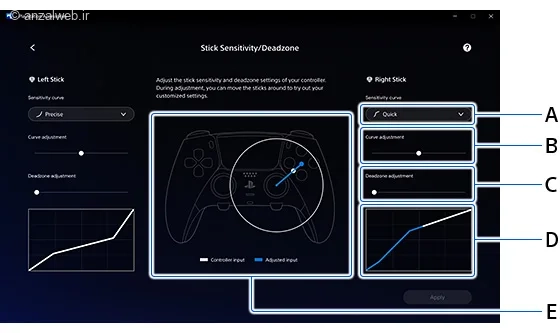
در بخش تنظیمات حساسیت استیکها، شما میتوانید گزینههای مختلفی را برای شخصیسازی عملکرد استیکها مشاهده کنید. شکل و ترتیب این گزینهها ممکن است با توجه به نسخهی سیستم عامل دستگاه شما کمی فرق داشته باشد.
قسمت **A** در شکل، مربوط به انتخاب حالت حرکتی استیکها است که جزئیات آن در جدول پایین توضیح داده شده است.
قسمت **B** یا “تنظیم منحنی”، برای انجام تنظیمات دقیقتر و ظریف روی حساسیت استیک به کار میرود.
قسمت **C** با عنوان “Deadzone” یا “تنظیم منطقه بیاثر”، محدودهای از حرکت استیک را مشخص میکند که در آن، فرمانی به بازی یا برنامه ارسال نمیشود.
قسمت **D** که “منحنی واکنش” نام دارد، به صورت یک نمودار، چگونگی پاسخ استیک به حرکات شما را نشان میدهد.
در نهایت، در بخش **E** شما میتوانید کنترلر خود را آزمایش کنید و ببینید که با تنظیمات جدید چطور عمل میکند.
انواع منحنی حساسیت استیک در DualSense Edge و کاربرد آنها
همانطور که گفتیم، انتخاب هر یک از این حالتها بستگی به نوع بازی شما دارد و میتواند برایتان مفید باشد. در جدولی که در ادامه میآید، هر کدام از حالتهای منحنی را با جزئیات بیشتری بررسی میکنیم تا در پایان بتوانید گزینه مناسبتری را انتخاب کنید.
| پیشفرض (Default) | ورودی بصورت تدریجی و متناسب با میزان حرکت استیک ثبت میشود.
این حالت برای استفاده عمومی مناسب است. |
| سریع (Quick) | با کمی کج کردن استیک، ورودی به سرعت افزایش پیدا میکند.
برای حرکات تند و نشانهگیری سریع در بازیهای تیراندازی مناسب است. |
| دقیق (Precise) | حتی با حرکت زیاد استیک، ورودی کمی ثبت میشود.
مناسب برای کنترل دقیق در بازیهایی مثل شوترهای تاکتیکی |
| پایدار (Steady) | حتی اگر استیک را زیاد کج کنید، ورودی کنترل شده و یکنواخت است.
برای حرکات نرم و بدون پرش یا نوسان مناسب است. |
| دیجیتال (Digital) | با کوچکترین حرکت استیک، حداکثر ورودی ثبت میشود.
مثل دکمههای جهت دار کار میکند؛ مناسب برای بازیهای اکشن و مبارزهای که نیاز به واکنش سریع لازم دارند. |
| پویا (Dynamic) | در ابتدا و انتهای حرکت استیک، ورودی آهسته است؛ ولی در میانه سریع میشود.
ترکیبی از دقت و سرعت و مناسب برای بازیهای تیراندازی با نیاز به چرخش سریع و هدف گیری دقیق است. |
تنظیمات بخش Trigger Deadzone
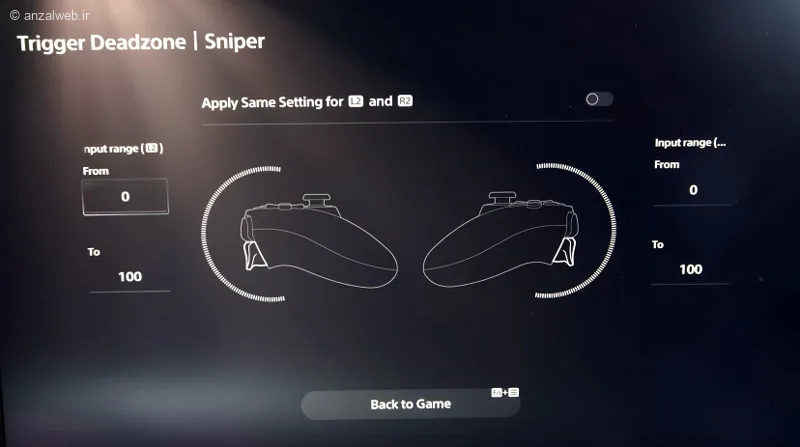
یکی از قسمتهایی که میتوانید آن را به دلخواه خود تغییر دهید، بخش “محدوده غیرفعال ماشه” یا Trigger Deadzone است. در این بخش شما به صورت درصدی مشخص میکنید که چه مقدار فشار روی دکمه لازم است تا ماشه به حداکثر یا حداقل عملکرد خود برسد.
این تنظیمات مخصوصاً در بازیهای تیراندازی مانند Call of Duty، Battlefield یا Apex Legends اهمیت زیادی دارد. هرچه این محدوده عدد کمتری داشته باشد، ماشه با فشار کمتری عمل میکند و هرچه این عدد بیشتر باشد، برای فعال شدن ماشه باید دکمه را بیشتر فشار دهید.
به طور مثال، اگر مقدار Trigger Deadzone را روی ۵۰ درصد تنظیم کنید، با فشردن نیمی از دکمه، ماشه به طور کامل عمل میکند و این باعث میشود با نیروی کمتر، نتیجه بهتری بگیرید. اما اگر این مقدار روی ۱۰۰ درصد باشد، باید دکمه را کاملاً تا انتها فشار دهید تا ماشه فعال شود.
این تنظیمات برای هر دو دکمه چپ و راست قابل اجراست و بهتر است مقدار یکسانی برای هر دو انتخاب کنید. اگر میخواهید از ثبت فشارهای ناخواسته جلوگیری کنید، میتوانید مقدار Trigger Deadzone را کاهش دهید.
تنظیمات بخش Vibration Intensity
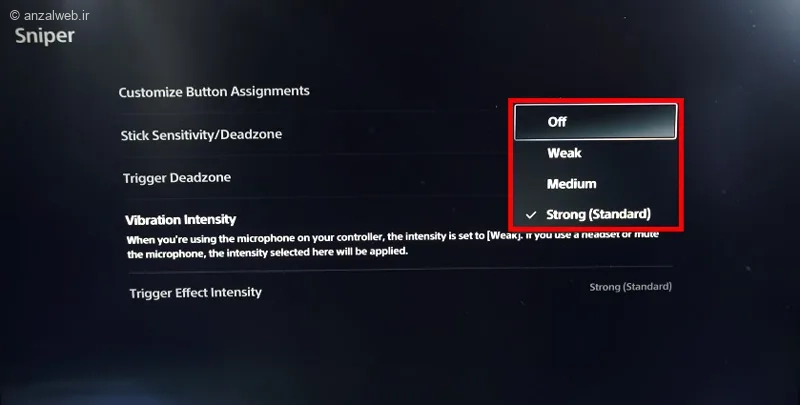
یکی از گزینههای شخصیسازی در دسته پلیاستیشن ۵، تنظیم شدت لرزش است. این گزینه مشخص میکند که دستهی شما در حین بازی چقدر بلرزد. این ویژگی میتواند حس واقعیتری به بازی بدهد و شما را بیشتر در فضای بازی غرق کند. برای مثال، وقتی در بازی تیراندازی میکنید یا روی سطوح مختلف مثل خاک یا آسفالت راه میروید، دسته به تناسب آن موقعیت میلرزد. البته باید توجه داشت که این قابلیت در همهی بازیها پشتیبانی نمیشود.
شما میتوانید شدت این لرزش را بر اساس علاقهی خودتان کم یا زیاد کنید. برخی از بازیکنان ممکن است از این لرزشها خوششان نیاید یا باعث حواسپرتی آنها شود. اگر شما هم چنین حسی دارید، میتوانید این قابلیت را کاملاً خاموش (Off) کنید یا با انتخاب گزینههای Weak (ضعیف) یا Medium (متوسط)، لرزش را کاهش دهید.
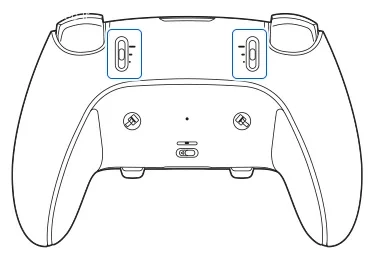
در بخش تنظیم شدت اثر ماشه میتوانید مشخص کنید که دکمههای L2 و R2 که در پشت دسته بازی قرار دارند، تا چه عمقی فشرده شوند. این گزینه سه حالت مختلف دارد: حرکت بلند، حرکت متوسط و حرکت کوتاه.
ویرایش پروفایلهای ساخته شده
بعد از اینکه تنظیمات دسته پلیاستیشن ۵ را انجام دادید، همیشه میتوانید دوباره آن را تغییر دهید و به دلخواه خودتان تنظیم کنید.
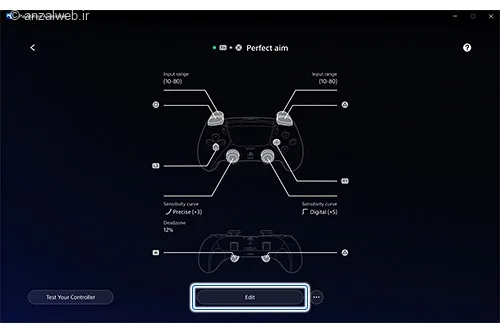
برای این کار، اول از لیست پروفایلها، پروفایل مورد نظرتان را انتخاب کنید. سپس روی گزینه Edit کلیک کنید تا وارد صفحه تنظیمات شوید.
در این صفحه میتوانید همه مواردی که در بخش قبل توضیح داده شد را دوباره تنظیم و اصلاح کنید.
در پایان، با انتخاب گزینه Test Your Controller میتوانید از درست کار کردن تنظیمات جدید مطمئن شوید.
جا به جایی بین پروفایلها
میتوانید در طول بازی بین پروفایلهای مختلف جابهجا شوید. برای این کار کافی است ابتدا کلید Fn را نگه دارید. سپس برای انتخاب پروفایل اول، کلید Fn و مثلث را با هم فشار دهید. برای پروفایل دوم، Fn و دایره را بزنید. برای پروفایل سوم، Fn و علامت ضربدر، و برای پروفایل چهارم، Fn و مربع را انتخاب کنید.
سوالات متداول
چرا دسته ps5 شارژ نمیشود؟
ممکن است چند دلیل ساده باعث شود که دسته کنسول شما شارژ نشود. یکی از این دلایل میتواند خراب بودن کابل USB یا خود پورت USB باشد. همچنین باید مطمئن شوید که کابل به درستی به کنسول وصل شده و کنسول هم در حالت استراحت (Rest Mode) قرار دارد.
چرا دسته PS5 وصل نمیشود؟
اگر کنترلر شما به کنسول پلیاستیشن وصل نمیشود، چند راه حل ساده وجود دارد. ممکن است لازم باشد کنترلر را دوباره راهاندازی کنید یا احتمالاً باتری آن تمام شده است. همچنین مطمئن شوید سیم شارژ سالم است و قابلیت بلوتوث دستگاه روشن باشد. اگر مشکل برطرف نشد، کنترلر را با کابل به کنسول وصل کنید و سپس دکمه PS را برای چند ثانیه فشار دهید و نگه دارید.
دسته ps4 به ps5 میخوره؟
بله، شما میتوانید از دسته PS4 خود برای بازی کردنِ بازیهای مخصوص کنسول PS4 روی کنسول PS5 استفاده کنید. اما برای اجرای بازیهایی که مخصوص خود کنسول PS5 هستند، باید حتماً از دسته جدید DualSense استفاده کنید.
جمع بندی
برای تنظیم دسته پلیاستیشن ۵، ابتدا باید کنسول را روشن کرده و دسته را به آن وصل کنید. سپس از مسیر Settings > Accessories > Controller (General) میتوانید تنظیمات اصلی را انجام دهید. در این بخش میتوانید قدرت لرزش، میزان مقاومت ماشهها، نوع اتصال (بلوتوث یا سیم) و مقدار نور چراغهای دسته را انتخاب کنید.
اگر از مدل DualSense Edge استفاده میکنید، میتوانید یک پروفایل شخصی بسازید. با رفتن به بخش Create Custom Profile، امکان تغییر تنظیمات پیشرفتهتری مانند حساسیت جویاستیک و محدوده عملکرد ماشهها را خواهید داشت. این تنظیمات به شما کمک میکنند بازی را راحتتر و مطابق سلیقه خودتان تجربه کنید و برای انواع مختلف بازیها مناسب هستند. همچنین میتوانید هر زمان که خواستید این تنظیمات را دوباره تغییر دهید یا بین پروفایلهای مختلف جابهجا شوید.
نظرات و پیشنهادات شما؟
آیا تا به حال برای شما پیش آمده که بخواهید دسته کنترلی پلیاستیشن ۵ را به سلیقه خودتان تنظیم کنید؟
به نظر شما این تغییرات چقدر میتواند روی تجربه بازی کردن شما تأثیر بگذارد؟
اگر شما هم این کار را امتحان کردهاید یا نظری درباره آن دارید، خوشحال میشویم تجربیات خود را با ما و دیگر خوانندگان در میان بگذارید.


